Как да редактирате снимки на храна: 7 професионални стъпки за зашеметяващи резултати
 Ali Tanis14 мин четене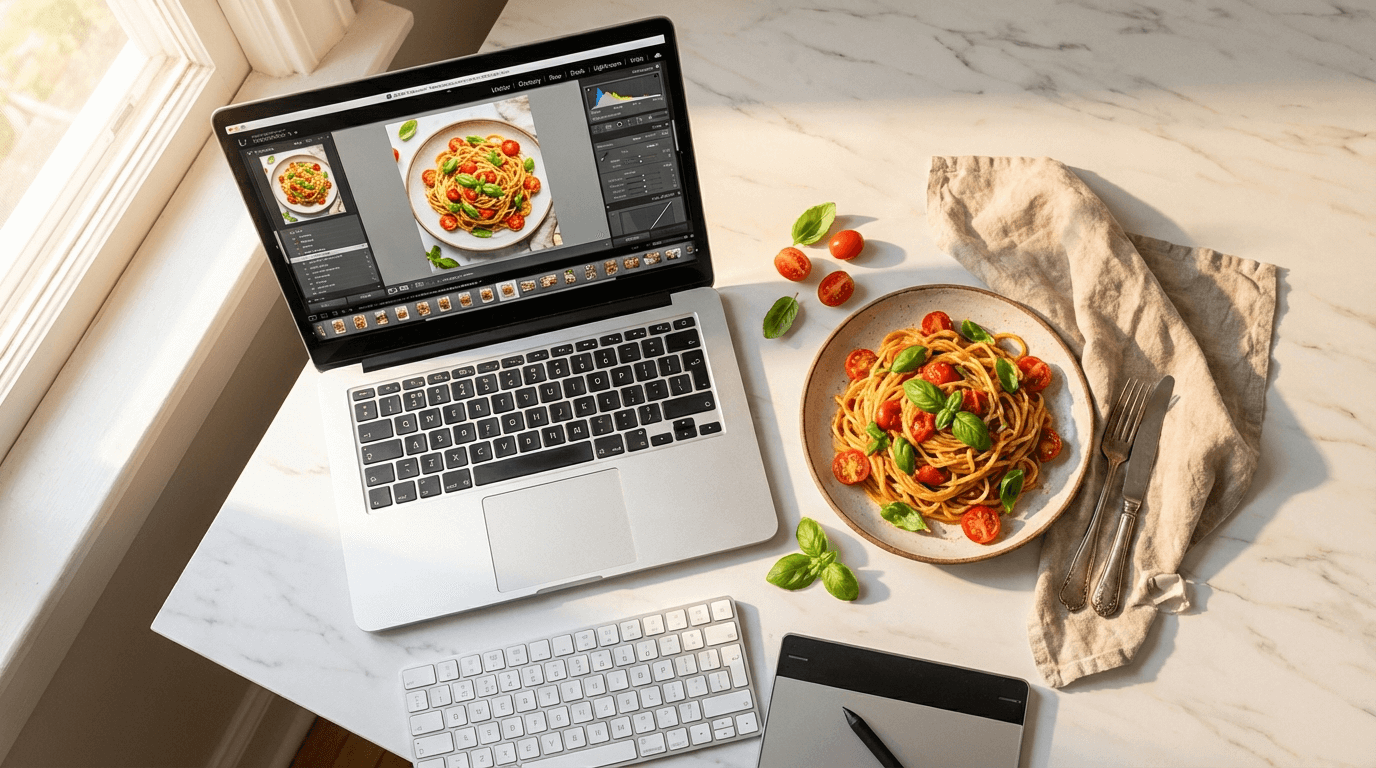
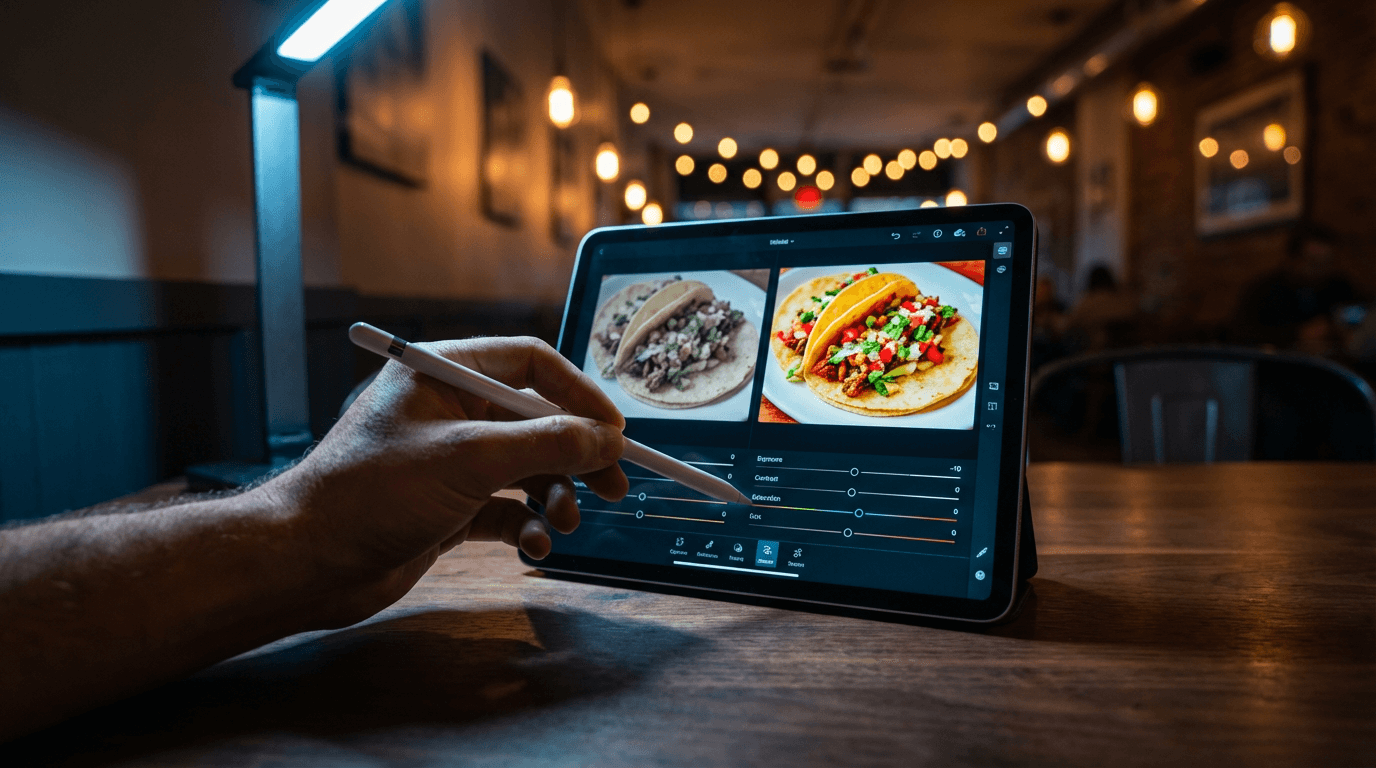 Ръка използва стилус върху таблет за обработка на снимка на тако със сравнение преди и след в разделен екран при приглушено осветление на кафене
Да знаете как да обработвате снимки на храна е разликата между „скучно“ и „искам да го изям веднага“. Направили сте страхотна снимка на фирменото си ястие — но когато погледнете изображението, цветовете са безжизнени, осветлението изглежда матово и някак онази красива златиста коричка просто изглежда... кафява.
Ето истината: всяка снимка на храна, на която сте се възхищавали онлайн, е била обработена. Всяка една. Професионалните фотографи на храна отделят също толкова време за обработка на снимките, колкото и за самото снимане — защото камерите просто не улавят храната така, както я виждат очите ви.
Добрата новина? Не ви трябва диплома по фотография или майсторство с Photoshop, за да изглеждат снимките ви на храна невероятно. Тези седем стъпки ви показват точно как да обработвате снимки на храна като професионалист — независимо дали използвате Lightroom, обработвате снимки на храна на iPhone, или използвате AI инструменти, които вършат тежката работа вместо вас.
Кратко резюме: Научете как да обработвате снимки на храна в 7 стъпки: кадрирайте и композирайте, коригирайте баланса на бялото, настройте експонацията и контраста, усилете живостта (не наситеността), подчертайте текстурите, премахнете разсейващите елементи и добавете финален щрих. Ръчната обработка на снимки отнема 20–30 минути на изображение. AI фотографията на храна с инструменти като FoodShot може да постигне професионални резултати за около 2 минути.
Защо необработените ви снимки на храна изглеждат съвсем различно от реалността
Камерата ви лъже — донякъде. Когато снимате димяща купа рамен, мозъкът ви добавя топлината, аромата, текстурата. Камерата просто улавя светлината, която пада върху плосък сензор. Резултатът? 2D изображение, което губи дълбочина, изравнява цветовете и премахва топлината, която е правела ястието толкова апетитно на живо.
RAW файловете със снимки са умишлено безжизнени. Те запазват максимално количество данни, за да можете сами да оформите крайния вид. Дори JPEG файловете от вашия iPhone преминават през автоматична обработка — но тя е обща, а не оптимизирана за фотография на храна.
Ето защо обработката на снимки на храна не е измама. Тя е стандарт. А седемте съвета за фотография на храна по-долу покриват точно работния процес, който използват професионалните фотографи на храна — от основи, които всеки може да следва, до усъвършенствани AI преки пътища, които спестяват часове време за обработка.
Стъпка 1: Кадрирайте и композирайте кадъра
Преди да докоснете дори един плъзгач за цвят, кадрирайте изображението. Това е основата, върху която се гради всичко останало.
Какво да търсите, когато обработвате снимки на храна:
- Разсейващи ръбове — случайни прибори, ъгли на салфетки, нечий лакът. Изрежете ги.
- Мъртво пространство — празни зони, които не добавят нищо. Стегнете кадъра около храната.
- Изместени от центъра обекти — използвайте правилото на третините. Поставете основното ястие там, където се пресичат линиите на мрежата, а не точно в центъра.
- Изкривени хоризонтални линии — масите и плотовете трябва да са идеално хоризонтални. Дори наклон от 1–2 градуса изглежда небрежно.
Съотношенията на страните също имат значение за фотографията на храна. Използвайте 4:5 за снимки на храна в Instagram, 1:1 за обяви в приложения за доставка като Uber Eats и DoorDash и 16:9 за банери на уебсайтове или корици във Facebook.
Професионален съвет: Винаги снимайте малко по-широко, отколкото смятате, че е нужно. Лесно е да изрежете, но е невъзможно да върнете пиксели. Оставянето на 10–15% допълнително пространство около краищата ви дава гъвкавост да прекомпозирате по-късно — съвет, който препоръчва всяко ръководство за фотография на храна.
Стъпка 2: Коригирайте баланса на бялото и цветовата температура
Това е единствената корекция, която прави най-голямата разлика, когато се учите как да обработвате снимки на храна — и точно нея повечето хора пропускат.
Вътрешното осветление е враг на апетитната фотография на храна. Луминесцентните лампи придават болнав зеленикав оттенък. Волфрамовите крушки изтласкват всичко към жълто-оранжево. Дори топлото „атмосферно“ осветление в ресторантите създава цветни оттенъци, които правят храната неапетитна.
Как да коригирате баланса на бялото в снимките си на храна:
- Намерете плъзгача Temperature (Температура) (той е във всяко приложение за обработка на снимки — Lightroom, Snapseed, Photoshop, Снимки на iPhone).
- Започнете с неутралните тонове. Погледнете нещо бяло в кадъра — чиния, салфетка, масата. Изглежда ли бяло? Ако изглежда жълто, преместете температурата към по-студено. Ако изглежда синьо, преместете към по-топло.
- След това добавете лека топлина. При храната лекото затопляне (съвсем малко след неутралното) кара ястията да изглеждат топли, свежи и приканващи. Целта ви е топла храна върху неутрални повърхности.
Конкретни стойности, ако работите в Lightroom: Храна, снимана на дневна светлина, обикновено е около 5200–5500K. Снимките на закрито в ресторант може да се наложи да свалите до 4000–4500K, за да компенсирате волфрамовото осветление. Настройте плъзгача Tint (Нюанс), за да коригирате всяко изместване към зелено/магента — обикновено ±5 е достатъчно.
Целта не е научна точност на цвета. Тя е храната да изглежда така, както е вкусвала. Според Institute of Culinary Education цветът е един от най-силните задействащи апетита фактори във фотографията на храна — правилният баланс на бялото е основата на всичко.
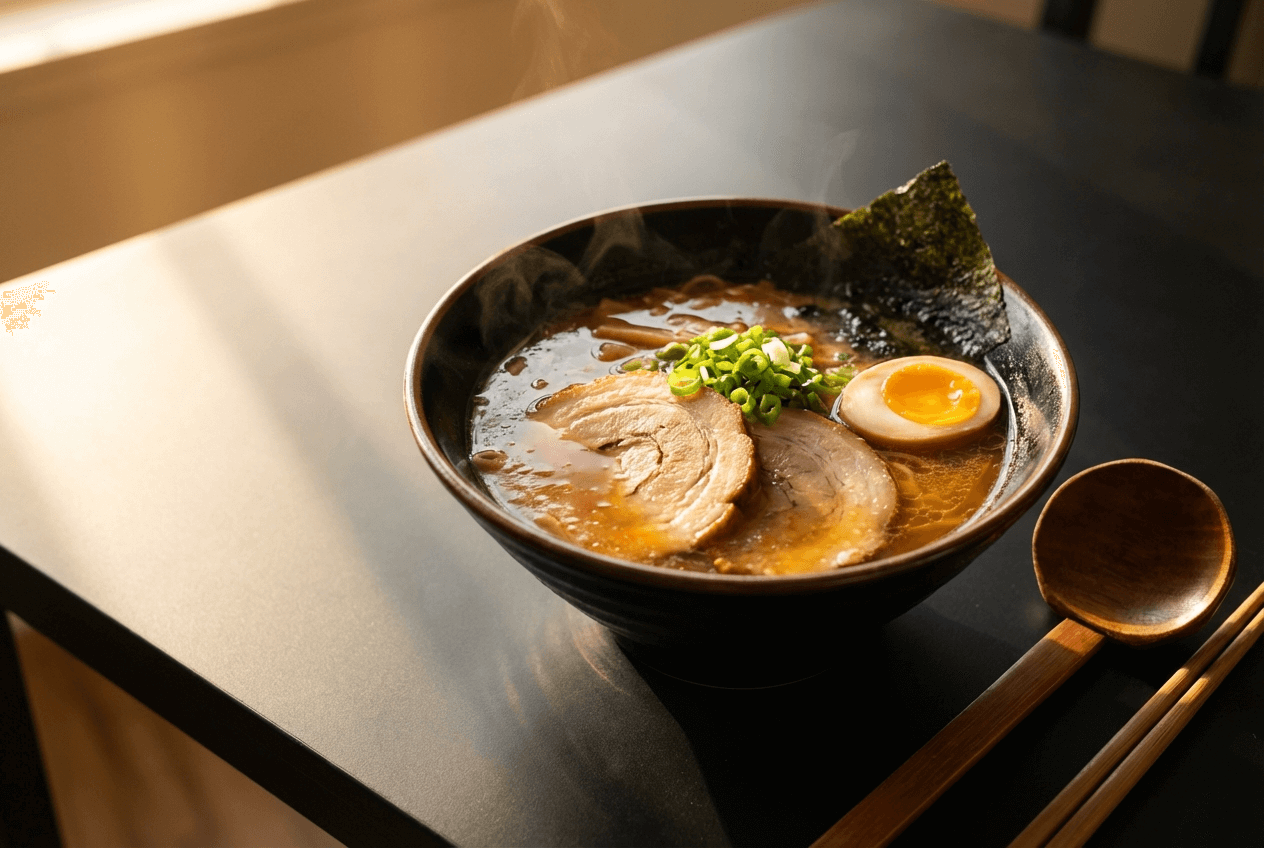 Купа рамен в топли тонове, показваща правилна корекция на баланса на бялото със златисти акценти на бульона и апетитна цветова температура
Стъпка 3: Настройте експонацията и контраста
RAW снимките изглеждат безжизнени нарочно — те запазват данните в светлите и тъмните участъци, за да можете вие да решите къде да отиде яркостта. Вашата задача е да преразпределите тази светлина, за да изпъкне храната.
Четирите плъзгача, които са най-важни:
- Highlights / Светли тонове (свалете, –20 до –40): Възстановява детайлите в ярките участъци като лъскави сосове, глазури и отразяващи гарнитури. Без това ярките зони прегарят до чисто бяло.
- Shadows / Сенки (вдигнете, +15 до +30): Разкрива текстурата, скрита в по-тъмните зони — помислете за препечената коричка на месо на скара или процепите на кроасан. Не прекалявайте, иначе изображението изглежда изкуствено HDR.
- Whites / Бели (усилете, +10 до +20): Кара ярките зони на храната да изпъкнат, без да прегарят. Точно това прави едно ястие да изглежда сияйно.
- Blacks / Черни (намалете, –5 до –15): Добавя дълбочина, като закотвя най-тъмните зони. Придава на снимката усещане за обем.
Трикът с S-кривата: В панела Tone Curve (Тонална крива) създайте лека S-форма — издърпайте долния ляв край леко надолу и бутнете горния десен леко нагоре. Това добавя контраст, който изглежда естествен и професионален, а не сякаш сте дръпнали плъзгач докрай. Това е техника за обработка във фотографията на храна, която професионалистите използват на всяко изображение.
Едно златно правило: Храната трябва да е най-яркият елемент в кадъра. Ако фонът или реквизитът се борят за внимание, затъмнете ги с локални корекции или инструменти за маскиране в Lightroom и Photoshop.
Стъпка 4: Усилете цветовете с живост (Vibrance), а не с наситеност (Saturation)
Ето грешка №1, която правят начинаещите фотографи на храна: хващат плъзгача Saturation (Наситеност) и го дърпат докрай. Изведнъж доматите изглеждат радиоактивни, сиренето свети като пътен конус, а цялото изображение крещи „преобработено“.
Използвайте Vibrance (Живост) вместо това. Ето защо разликата има значение:
- Saturation (Наситеност) усилва всеки цвят еднакво — включително цветовете, които вече са наситени. Това е като чук.
- Vibrance (Живост) е скалпел. Усилва слабо наситените цветове, като оставя вече наситените непроменени. Зелените стават по-зелени, без червените да станат неонови. Adobe първоначално разработи инструмента Vibrance именно за да предотврати проблема с неестественото пресищане.
Препоръчани настройки за обработка на снимки на храна:
- Vibrance (Живост): +15 до +30
- Saturation (Наситеност): най-много +5 (много професионалисти я оставят на 0 или дори я свалят до –3)
Искате повече контрол над цветовете на храната? Използвайте панела HSL (Hue, Saturation, Luminance — Нюанс, Наситеност, Осветеност), за да въздействате на отделни цветове. Повишете осветеността на оранжевото, за да засветят хлябът и сладкишите. Изместете леко зелените нюанси, за да изглеждат билките и салатите свежи. Намалете наситеността на синьото, за да останат фонът и чиниите неутрални.
Целта: храна, която изглежда наситена и апетитна, а не сякаш е минала през Instagram филтър от 2012 г.
Стъпка 5: Подчертайте детайлите и текстурите на храната
Изостряването е това, което кара хората да усетят текстурата на храната ви през екрана. Грапавата повърхност на занаятчийския хляб. Кристализиралата захар върху крем брюле. Следите от скарата върху стек. Без правилно изостряне тези детайли и текстури се губят в снимките ви на храна.
Важно: винаги изостряйте последни, след като приключите цялата работа по цвета и експонацията. Изострянето в началото само усилва проблемите.
Настройки за изостряне в Lightroom за фотография на храна:
- Amount (Количество): 40–70 (по-високо за текстурни храни като хляб и месо на скара, по-ниско за гладки ястия като супа или сладолед)
- Radius (Радиус): 1.0–1.2
- Detail (Детайл): 25–40
- Masking (Маскиране): Задръжте Alt/Option, докато влачите. Белите зони се изострят, черните — не. Увеличете тази стойност, за да избегнете изостряне на гладки фонове и чинии.
Плъзгачът Clarity (Яснота) е вашето тайно оръжие. Clarity добавя контраст специално в средните тонове — точно там, където живее текстурата на храната. Задайте я между +30 и +50. Храната ще изглежда по-богата и по-триизмерна.
Внимание: Прекаленото изостряне прави храната суха, груба и неапетитна. Ако хлябът започне да прилича на шкурка, върнете назад. Ако кожицата на плодовете изглежда като щавена кожа, значи сте прекалили.
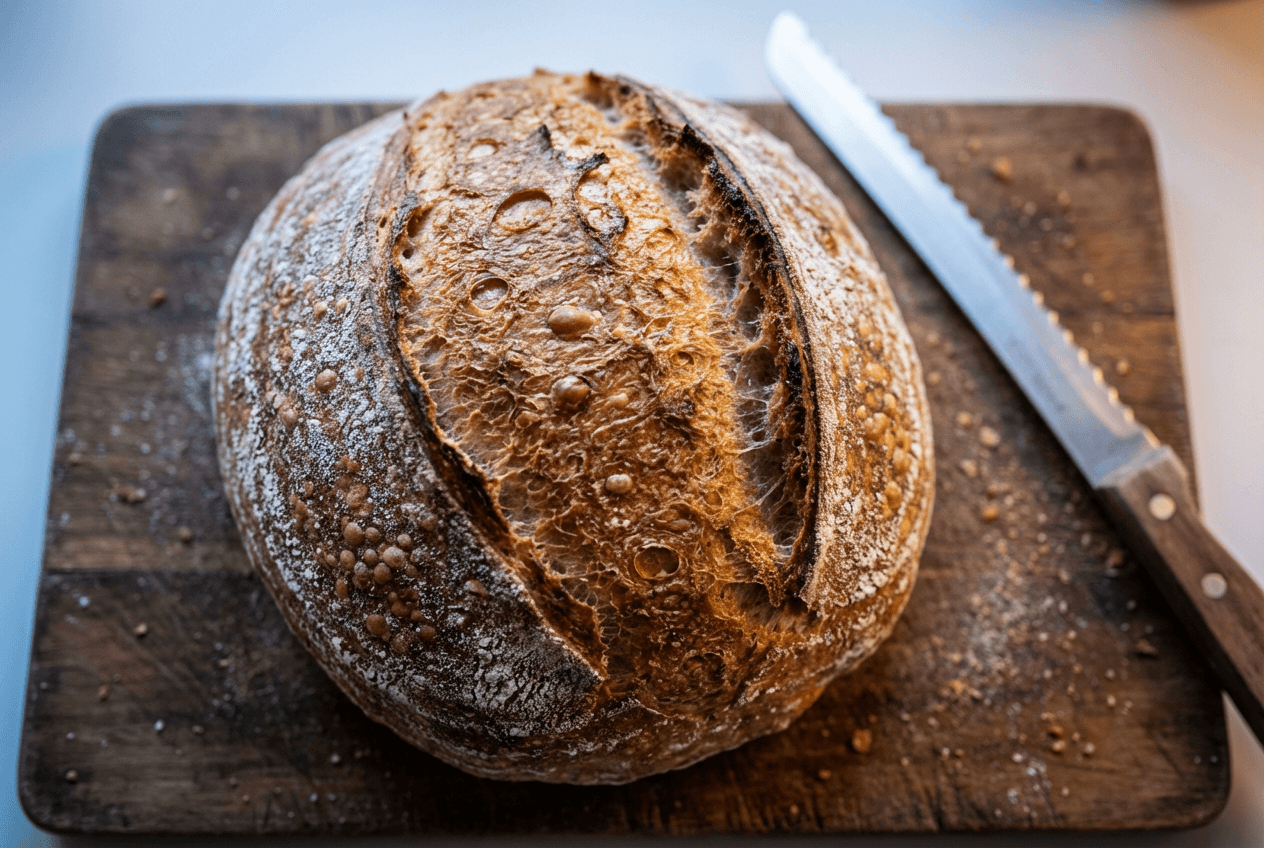 Близък план на коричка на занаятчийски хляб с квас, показваща детайлна текстура, подчертана чрез изостряне и настройки на яснотата
Стъпка 6: Премахнете разсейващите елементи на фона
Едно перфектно ястие може да бъде провалено от трохи, отпечатък от пръст по ръба на чинията или случайна опаковка от сламка на фона. Тази стъпка е за премахване на всичко, което отклонява вниманието от храната.
Бързи корекции за почистване на снимки на храна:
- Инструментът Spot Removal (Lightroom) или Healing Brush (Photoshop): Докоснете трохите, петната от сос и прашинките. Изчезват с едно кликване.
- Clone Stamp (Клониращ печат): За по-големи разсейващи елементи — петно от кетчуп на масата, видим контакт на фона.
- Content-Aware Fill (Photoshop): Изберете по-голяма област и оставете Photoshop интелигентно да я запълни. Работи изненадващо добре върху текстурни повърхности като дърво и лен.
Добавете лек винетен ефект, за да насочите погледа към храната. В панела Effects на Lightroom задайте Amount на –15 до –25 и Feather на 70+. Затъмнените краища трябва да са едва забележими — ако някой вижда винетката, тя е твърде силна.
Едно предупреждение: Не прекалявайте с почистването. Няколко естествени несъвършенства — леко неравномерна струйка сос, рустикални трохи до хляба — добавят автентичност. Стерилно изглеждащите снимки на храна приличат на стокови изображения. Прекалената обработка всъщност е една от най-честите грешки във фотографията на храна, които вредят на поръчките за доставка.
Стъпка 7: Финален щрих с AI подобрение
Стъпки 1 до 6 работят. Те са професионалният работен процес за обработка във фотографията на храна от десетилетия. Но също така отнемат 20–30 минути на снимка — и то след като научите инструментите.
Ако сте собственик на ресторант, който обработва 40 артикула от менюто, кулинарен блогър, който обработва снимки на рецепти за цяла седмица, или бизнес за доставки, който се нуждае от последователни изображения в различни платформи, тази сметка не излиза.
Точно тук AI обработката на снимки на храна променя правилата на играта.
FoodShot AI се справя с целия процес на обработка в една стъпка: качете снимката си на храна, изберете стилов пресет и получете резултат със студийно качество за около 2 минути. AI-ът настройва баланса на бялото, коригира експонацията, подобрява цветовете, поправя осветлението и дори заменя фоновете — всичко наведнъж.
Това, което го отличава от обикновените редактори на снимки, е, че е създаден специално за фотография на храна. Над 30-те стилови пресета — Delivery, Restaurant, Fine Dining, Instagram и други — са обучени върху професионална фотография на храна. AI-ът знае, че бургерът се нуждае от топли тонове и висок контраст, докато чинията със суши изисква по-хладна прецизност.
Освен основната обработка на снимки, FoodShot може също да:
- Заменя фоновете с професионални обстановки (луксозен ресторант, мраморен плот, рустикално дърво)
- Добавя гарнитури и топинги, за да подобри аранжирането
- Поправя несъвършенства и сменя чинии
- Настройва ъглите на камерата и стиловете на осветление
- Създава плакати с храна за социалните мрежи с над 50 шаблона
За работа с голям обем като оптимизация на снимки за менюта в приложения за доставка, AI не е само по-бърз — той е по-последователен. Всяка снимка на храна получава едно и също професионално отношение.
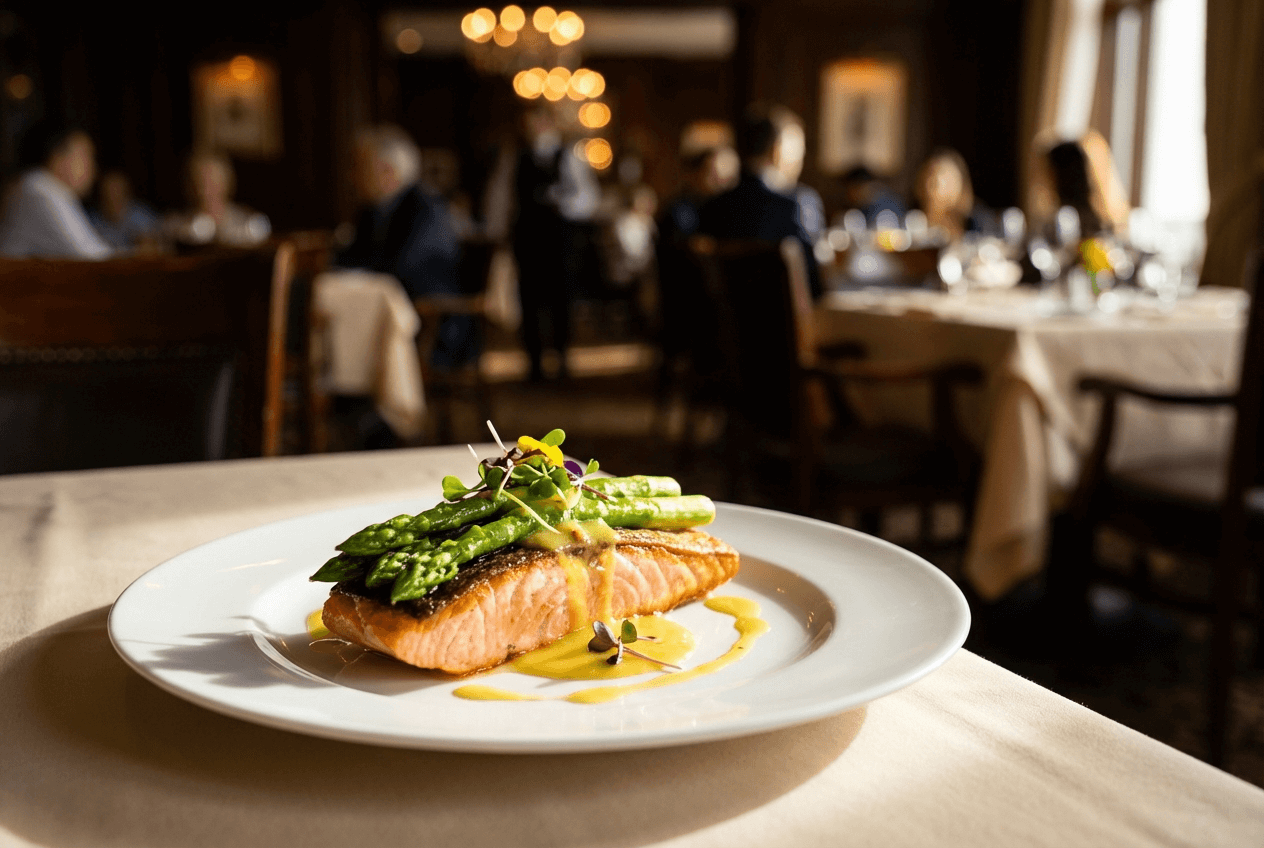 Професионална снимка на храна на гурме ястие със сьомга с наситени цветове, показваща фотография на храна с ресторантско качество, подобрена с AI
Ръчна обработка срещу AI: реалното сравнение
Чудите се дали да инвестирате време в изучаване на Lightroom и Photoshop — или да оставите AI да поеме обработката на снимките ви на храна? Ето как се сравняват при фотографията на храна:
| Ръчно (Lightroom/Photoshop) | AI (FoodShot) | |
|---|---|---|
| Време за снимка | 20–30 минути | ~2 минути |
| Необходими умения | Средно до напреднало ниво | Никакви — качете и изберете стил |
| Месечни разходи | $10–55/мес (планове на Adobe) | $15–99/мес |
| Най-подходящо за | Основни кадри, изискващи прецизен контрол | Обемни менюта, приложения за доставка, социални мрежи |
| Последователност | Варира според уменията и умората | Еднообразно за всички изображения |
| Обработка на фона | Часове в Photoshop | Вградено, с едно кликване |
Умният подход? Използвайте и двете. Ръчна обработка за онзи един основен кадър на фирменото ястие на началната ви страница. AI за 40-те и повече артикула от менюто, седмичните публикации в социалните мрежи и обявите в платформите за доставка, където скоростта и последователността са по-важни от контрола на ниво пиксел.
За пълната разбивка на разходите вижте нашето подробно сравнение на цените за фотография на храна. А за по-задълбочен поглед върху това как тези подходи се сравняват като цяло, вижте нашето ръководство за традиционна срещу AI фотография на храна.
Как да обработвате снимки на храна на iPhone
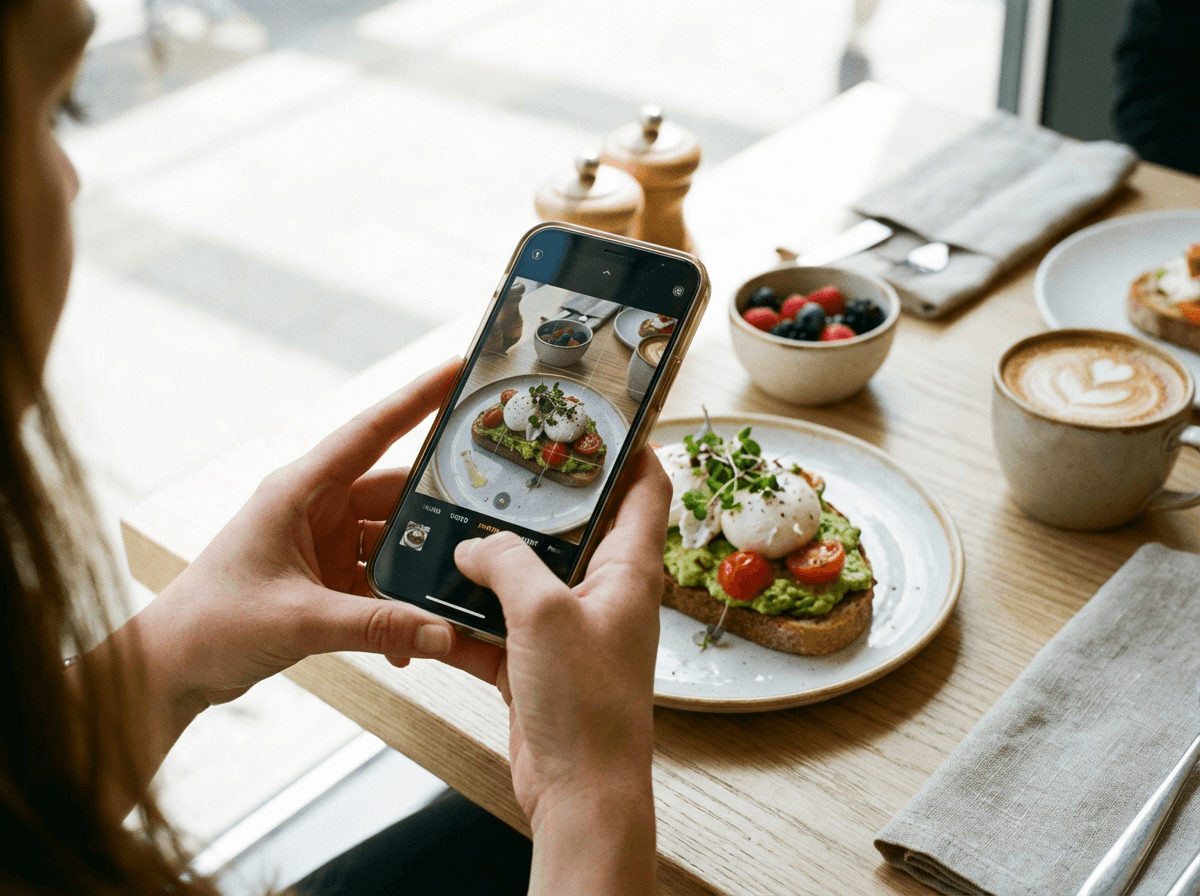 Обработка на снимки на храна на iPhone, показваща бранч аранжировка отгоре с препечена филийка с авокадо на ярка естествена дневна светлина в кафене
Не винаги имате лаптоп подръка — а понякога трябва да обработите снимки на храна на iPhone и да ги публикувате направо от залата на ресторанта. Ето как да постигнете страхотни резултати само с телефона си.
Приложението Photos в iOS е по-добро за обработка на снимки на храна, отколкото си мислите. Отворете произволна снимка, докоснете Edit и се съсредоточете върху тези четири настройки:
- Brilliance (+25 до +35): Този ексклузивен за iOS инструмент настройва експонацията зона по зона, като едновременно изсветлява тъмните участъци и укротява ярките петна. По същество върши работата на четири отделни плъзгача в Lightroom наведнъж.
- Warmth (+5 до +15): Добавете лека топлина за онзи апетитен златист тон.
- Vibrance (+10 до +20): Освежете цветовете, без да ги пренаситите.
- Sharpness (+15 до +25): Изведете текстурите и детайлите на храната.
Този работен процес с четири плъзгача отнема около 30 секунди и покрива 80% от нуждите на вашата фотография на храна.
За повече контрол Lightroom Mobile е безплатен и ви дава същите мощни инструменти като настолната версия — включително тоналната крива, панела HSL и селективните корекции. Това е най-доброто безплатно приложение за сериозна обработка на снимки на храна на мобилно устройство.
За най-бързи резултати приложението FoodShot AI за iOS ви позволява да преобразявате снимки на храна направо от телефона си. Направете снимка в ресторанта, изберете стил и имайте готово професионално изображение за публикуване, преди ястието да напусне кухнята.
Искате още съвети за снимане и обработка на мобилно устройство? Прочетете нашето пълно ръководство за фотография на храна с iPhone.
Често задавани въпроси
Кое е най-доброто приложение за обработка на снимки на храна?
За ръчна обработка Lightroom Mobile (безплатен) ви дава най-голям контрол както на iPhone, така и на настолен компютър. За бързи, професионални резултати без никакви умения за обработка, FoodShot AI е създаден специално за фотография на храна и постига резултати със студийно качество за около 2 минути. Snapseed е друга солидна безплатна опция за основни корекции както на iOS, така и на Android.
Как да направя снимките си на храна да изглеждат по-професионални?
Трите корекции с най-голямо въздействие са коригирането на баланса на бялото (премахване на цветните оттенъци от вътрешното осветление), усилването на живостта (Vibrance, +15 до +30) и добавянето на яснота (Clarity, +30 до +50) за текстура. Само тези три настройки ще подобрят драстично повечето снимки на храна. Освен обработката, погрижете се да започнете с добро осветление и композиция — вижте нашите съвети за фотография на храна за насоки при снимане.
Да обработвам ли снимки на храна на телефона или на компютъра?
И двете работят добре за фотография на храна. Обработката на телефон е чудесна за бързи публикации в социалните мрежи — приложението Photos в iOS и Lightroom Mobile са изненадващо мощни. Обработката на компютър в Lightroom или Photoshop дава повече прецизност за снимки на менюта и печатни материали. AI инструменти като FoodShot работят както в уеб, така и на iOS, като преодоляват разликата между скорост и качество.
Колко време отнема обработката на една снимка на храна?
Ръчната обработка в Lightroom или Photoshop отнема 20–30 минути на снимка, след като усвоите инструментите. Бързите корекции на мобилно устройство отнемат 2–5 минути. Обработката с AI чрез FoodShot отнема около 2 минути на снимка на храна, включително замяна на фона и подобряване на цветовете. За подробни сравнения на разходите и времето вижте нашата разбивка традиционна срещу AI фотография на храна.
Обработват ли професионалните фотографи на храна снимките си?
Да, винаги. Всяка професионална снимка на храна, която виждате в списания, в менютата на ресторанти или в Instagram, е била обработена. Обработката на снимки е стандартна и съществена част от работния процес във фотографията на храна — тя доближава изображението до това как храната действително е изглеждала (и вкусвала) на живо. Единственият въпрос е дали ще обработвате снимките на храна ръчно, или ще оставите AI да се справи.