Как да снимаме храна с iPhone: най-добрите настройки на камерата
 Ali Tanis16 мин четене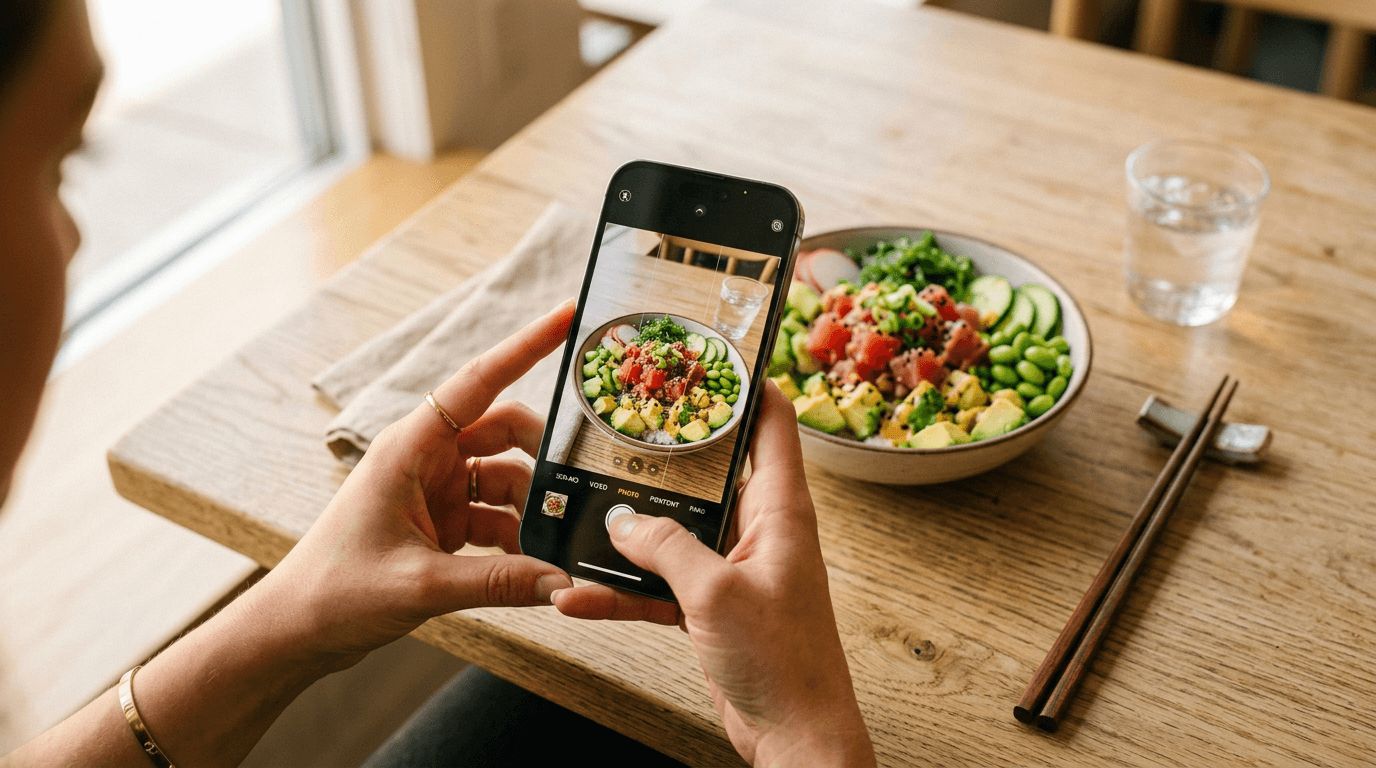
Камерата на вашия iPhone наистина е впечатляваща — но идва с настройки, оптимизирани за обща фотография, не за храна. Няколкото целенасочени настройки на камерата на iPhone за снимки на храна могат да направят разликата между плоска, безжизнена снимка за меню и изображение, което кара някого да натисне "Поръчай сега".
Кратко резюме: Настройте решетката за композиция, заключването на експозицията и формàта на снимките на своя iPhone, преди да снимате дори едно ястие. Използвайте 2x телефото обектива за отделни чинии, режим Портрет за хero снимки и режим Макро за детайли на текстурата. При трудно осветление (тъмни ресторанти, силна светлина от прозорци) заключете експозицията ръчно и коригирайте баланса на бялото с приложение на трета страна като Halide. След това пуснете най-добрите си снимки през FoodShot AI, за да получите професионален резултат за около 2 минути.
Основни настройки на камерата на iPhone, които да промените веднага
Преди да снимате дори едно ястие, отворете Настройки > Камера и направете следните промени. Тези базови настройки за снимки на храна с iPhone се прилагат, независимо дали снимате за приложения за доставка като Uber Eats и DoorDash, или за Instagram страницата на ресторанта си.
Включете решетката. Тя добавя решетка 3×3 по правилото на третините върху визьора. За фотография на храна тя изпълнява двойна роля: помага ви да композирате балансирани кадри и показва индикатор за нивелиране с кръстче, когато наклоните телефона директно надолу — от съществено значение за снимки отгоре на flat-lay композиции, при които и лек наклон изглежда изкривен.
Задайте формàта. Отидете на Настройки > Камера > Формати:
- High Efficiency (HEIF): Стандартният вариант. По-малки файлове с визуално идентично качество на JPEG. Използвайте го за ежедневни снимки на храна и изображения за социалните мрежи.
- Apple ProRAW (iPhone 12 Pro и по-нови): Записва значително повече данни за цвят и експозиция. Изберете тази опция, когато осветлението е трудно — например тъмен ресторант или силна светлина от прозорец — защото дава много повече свобода за възстановяване на светлините и повдигане на сенките при обработка. Компромисът: файловете са 10–12 пъти по-големи (около 25MB на снимка). Страницата на Apple за поддръжка на ProRAW изброява съвместимите модели.
Изключете Live Photos. Live Photos записват 1,5 секунди движение преди и след всеки кадър. Това е полезно за един конкретен сценарий при снимки на храна — да уловите перфектния момент на изливане на сос или разтеглив сирене — но иначе просто изяжда памет. За ежедневни снимки на храна с iPhone го изключете, като докоснете иконата с концентрични кръгове в приложението Камера.
Оставете Smart HDR включено. Smart HDR на вашия iPhone автоматично комбинира няколко експозиции, за да запази детайли както в светлите, така и в тъмните части. За снимки на храна — особено при снимане близо до светъл прозорец — това предпазва белите чинии от прекомерна светлина, като запазва детайлите в по-тъмните продукти.
Използвайте Camera Control (iPhone 16). Физическият бутон Camera Control на моделите iPhone 16 ви позволява бързо да плъзгате пръст, за да регулирате експозицията или мащаба, без да докосвате екрана. При динамична фотосесия в ресторант това е реално по-бързо от екранните контроли. Натиснете леко, за да превключвате между експозиция, дълбочина и мащаб — след което плъзгайте, за да коригирате.
Овладяване на експозицията и фокуса при снимки на храна
Най-полезното умение при снимки на храна с iPhone? Да се научите да контролирате експозицията и фокуса поотделно. Това важи за всички модели iPhone — не е необходимо специално приложение или обектив.
Заключете фокуса и експозицията (AE/AF Lock). Натиснете и задръжте върху ястието, докато видите жълт банер AE/AF LOCK в горната част на екрана. Това казва на камерата: „Не пренастройвай фокуса и не преизмервай светлината." Без това вашият iPhone постоянно преоценява и двете — и лекото трепване на ръката може да премести фокуса от красиво гарнираното основно ястие върху салфетката зад него.
Финонастройте яркостта с плъзгача за експозиция. След като докоснете за фокус, плъзнете нагоре, за да изсветлите изображението, или надолу, за да го затъмните. Това е критично важно при снимки на храна, защото:
- Бели чинии на тъмна повърхност: Камерата се опитва да усредни сцената и надекспонира чинията. Докоснете чинията и след това плъзнете надолу с около 15–20%, за да възстановите детайлите в белия порцелан.
- Тъмна купа на светла покривка: Обратният проблем — камерата затъмнява храната, за да компенсира светлата обстановка. Докоснете храната, плъзнете нагоре, за да изсветлите ястието.
- Общо правило за снимки на храна: Когато се съмнявате, леко подекспонирайте. По-лесно е да изсветлите сенки при обработка, отколкото да възстановите изгорели светлини.
За повече информация за композицията и осветлението, след като усвоите тези настройки, разгледайте нашето пълно ръководство за съвети за снимки на храна с iPhone.
Фотографски стилове: скритият инструмент за фотография на храна
Достъпни на iPhone 13 и по-нови (не само Pro моделите), Фотографските стилове са корекции в реално време, прилагани по време на снимането — не филтри при последваща обработка. Те интелигентно променят тона и цветовата температура, без да влияят на точността на цветовете на храната, както правят агресивните филтри.
За достъп до тях: отворете приложението Камера, докоснете иконата със стек от квадрати (между Live Photos и съотношението на страните), после плъзгайте през наличните варианти.
Най-добрите фотографски стилове за снимки на храна:
| Стил | Най-подходящо за | Настройка на тон/топлота |
|---|---|---|
| Vibrant (Живо) | Цветни ястия — поке боули, салати, açaí боули | Тон: Живо, Топлота: Неутрална |
| Warm (Топло) | Comfort food — паста, печени изделия, кафе | Тон: Наситено, Топлота: +20–30% топла |
| Standard (Стандартен) | Ястия, които планирате сериозно да обработите допълнително | Дръжте и двете в центъра (0) |
Избягвайте стила Cool (Хладен) за храна — синкавите отсенки правят храната да изглежда неапетитно. Това е една от най-честите грешки при снимки на храна, които убиват онлайн поръчките.
Кой режим на камерата работи най-добре за храна?
Вашият iPhone предлага няколко режима на снимане. Ето кога всеки от тях реално помага при снимки на храна:
Режим Photo (по подразбиране) Стандартният режим на снимане ви дава най-голям контрол. Имате пълен достъп до заключване на експозицията, заключване на фокуса, плъзгача за експозиция и всички обективи. Използвайте го за 80% от снимките на храна — менюта, публикации в социалните мрежи, обяви в приложения за доставка.
Режим Portrait (hero снимки) Режимът Portrait симулира малката дълбочина на полето, която прави професионалната фотография на храна толкова впечатляваща — ястието е кристално ясно, докато фонът се разлива в кремообразно замъгляване. Съвети за храна:
- Позиционирайте iPhone на 2–8 фута (около 0,6–2,4 м) от ястието (по-близо и режимът Portrait не може да разпознае обекта)
- След снимане докоснете Edit и коригирайте f-числото: f/2.8–f/4 дава естествено изглеждащо размиване за изображения на храна. По-ниско (f/1.4) изглежда изкуствено; по-високо (f/8+) намалява ефекта прекалено много
- Работи най-добре при единични сервирани ястия — по-трудно се справя с flat-lay композиции и сервирани маси
- Идеален за "hero снимки" на вашия уебсайт, Instagram страницата или за визуали за менюта на кафенета
Режим Macro (детайли на текстурата) Достъпен на iPhone 13 Pro и по-нови, както и на всички модели iPhone 16. Камерата автоматично превключва на Ultra Wide обектива, когато сте на около 2 см от обекта, както е описано в ръководството на Apple за макро фотография. Перфектен за:
- Снимки на текстура: хрупкавата коричка на крем брюле, пенещото се сирене на пица, слоеве на маслено тесто
- Детайли на гарнитурата: листа от подправки, сусамови семки, микрозелен
- Детайли в действие: сос, който се стича по стената на чинията
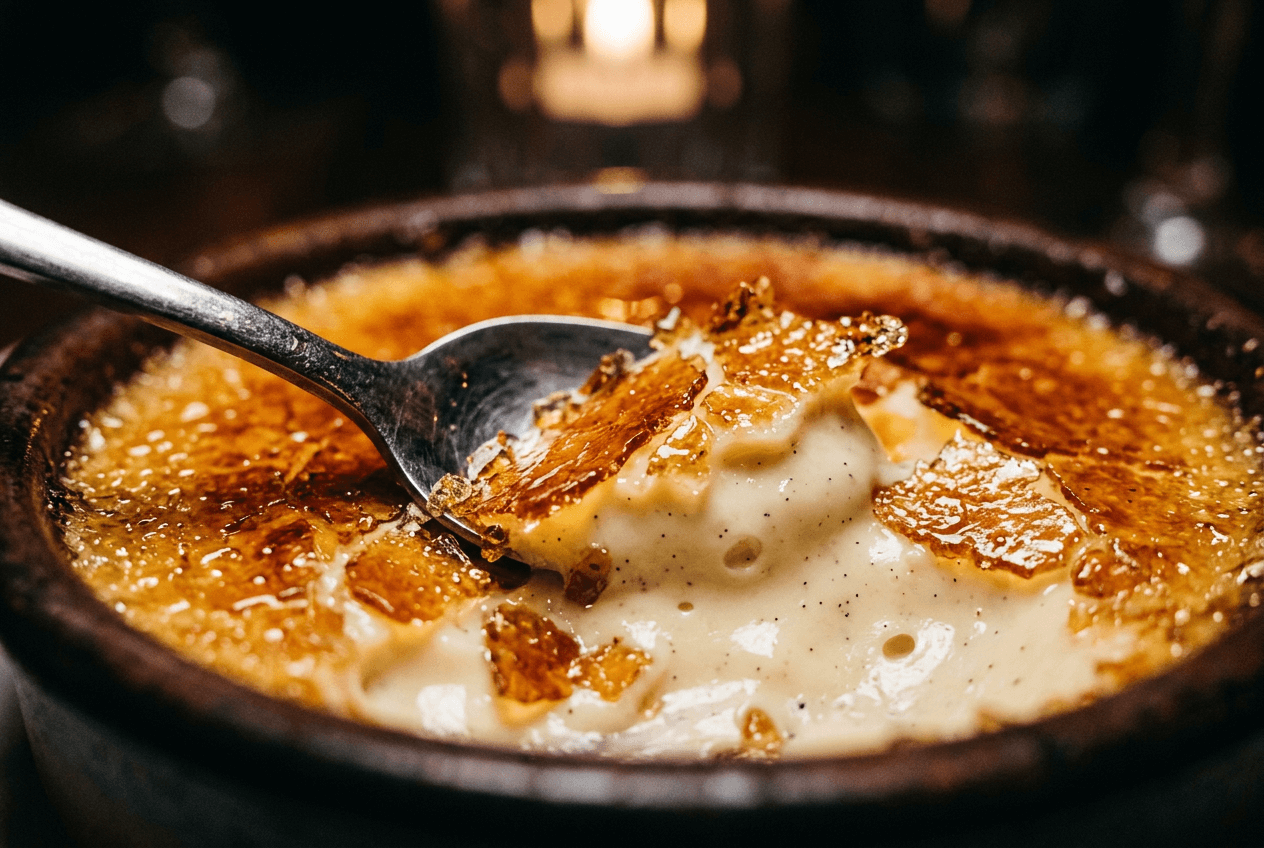 Макро снимка отблизо на крем брюле, показваща детайл на текстурата на храната, перфектна за режим Macro на iPhone
Практически съвет: Ако автоматичното превключване на обектива е дразнещо (камерата скача между обективи, докато се движите), отидете на Настройки > Камера > Macro Control, за да добавите ръчен бутон за превключване във визьора.
Избор на обектив: правилната камера на iPhone за всяко ястие
Многообективните модели iPhone ви предлагат няколко фокусни разстояния. Всяко от тях изкривява и компресира сцената по различен начин — и това има по-голямо значение за фотографията на храна, отколкото бихте предположили.
1x основен обектив (еквивалент на 24мм) Вашият обектив по подразбиране и с най-високо качество. Идеален за снимки под 45 градуса на отделни ястия и за повечето снимки на храна. Минимално изкривяване, отлични детайли, най-добра производителност при слаба светлина.
0.5x Ultra Wide (еквивалент на 13мм) Широко зрително поле с леко бъчвовидно изкривяване по краищата. Използвайте го за:
- Снимки отгоре в стил flat-lay на маси с множество ястия
- Снимки на атмосферата в ресторанта с храна на преден план и заведението на фона
- Макро фотография (това е обективът, който се активира за близки кадри)
2x телефото (еквивалент на 48мм) — любимецът на фотографите на храна При Pro моделите този обектив е централен изрез от основния 48MP сензор, който предоставя отлично качество. Фокусното разстояние 48мм е близко до класическото 50мм, което фотографите на храна използват от десетилетия — и с основателна причина:
- Лекото компресиране ласкае храната, като прави ястията да изглеждат по-обемни и по-трихрамерни
- Естествена перспектива без изкривяване от широк ъгъл
- Перфектно работно разстояние: около 0,3–0,6 м от чинията
- Най-добър за: единични сервирани ястия, снимки за менюта, изображения за приложения за доставка
5x телефото (120мм, само Pro Max): Минималното разстояние на фокус е твърде голямо за повечето снимки на храна. Пропуснете този обектив за храна, освен ако не снимате от отсрещния край на заведението.
Бърз справочник за обективи
| Вид ястие | Препоръчан обектив |
|---|---|
| Единично сервирано основно ястие | 2x (48мм) |
| Бургер/сандвич под 45° | 1x (24мм) или 2x (48мм) |
| Пълна сервирана маса | 0.5x Ultra Wide |
| Плосък кадър отгоре | 0.5x Ultra Wide или 1x |
| Детайл на текстурата | 0.5x (режим Macro) |
| Висока чаша с напитка или слоест десерт | 1x на ниво очи |
Настройки на камерата на iPhone за често срещани сценарии при снимане
Тук настройките на камерата на iPhone за снимки на храна стават конкретни. Това са точните корекции за четирите най-често срещани ситуации, с които ще се сблъскате.
Светъл прозорец (естествена светлина)
Най-добрият възможен сценарий за фотография на храна. Светлината от прозорец е златният стандарт.
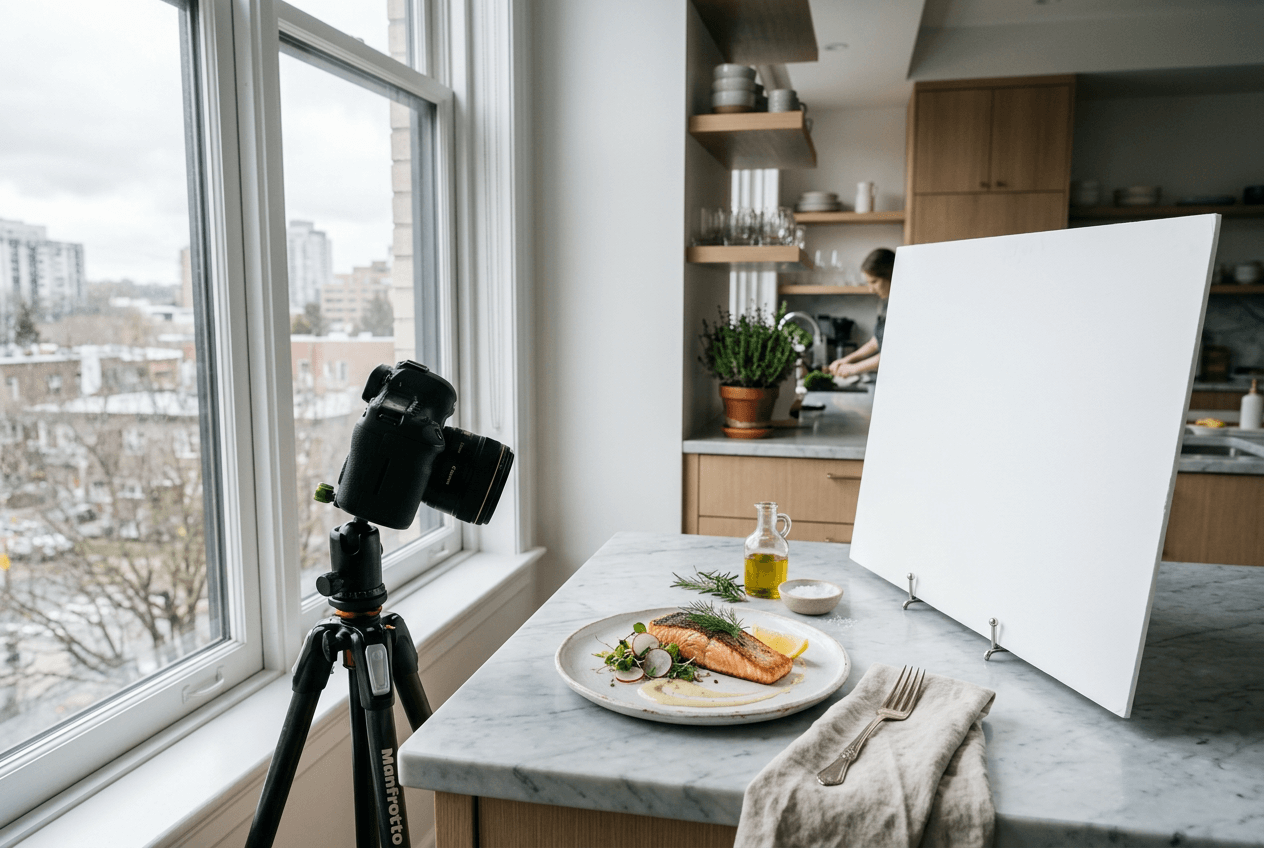 Настройка за снимки на храна на естествена светлина от прозорец с рефлектор, ръководство за настройки на камерата на iPhone
- HDR: ВКЛЮЧЕНО (предпазва от прекомерна светлина в светлата зона на прозореца)
- Обектив: 2x за единични ястия, 1x за по-широки композиции
- Експозиция: Докоснете ястието, после плъзнете експозицията надолу леко (около -0,3 до -0,5 EV), за да предпазите светлините на белите чинии
- Позиция: Ястие на 0,3–1 м от прозореца. Поставете бял пенокартон или меню срещу прозореца, за да отразите допълваща светлина в сенките
- Формат: HEIF е достатъчен тук — обилната светлина означава по-малка нужда от гъвкавостта на RAW
Тъмен ресторант
Най-трудният сценарий. Слабата светлина плюс смесени цветови температури (топли лампи отгоре + хладна дневна светлина от прозорците) създават предизвикателни условия за камерата на вашия iPhone.
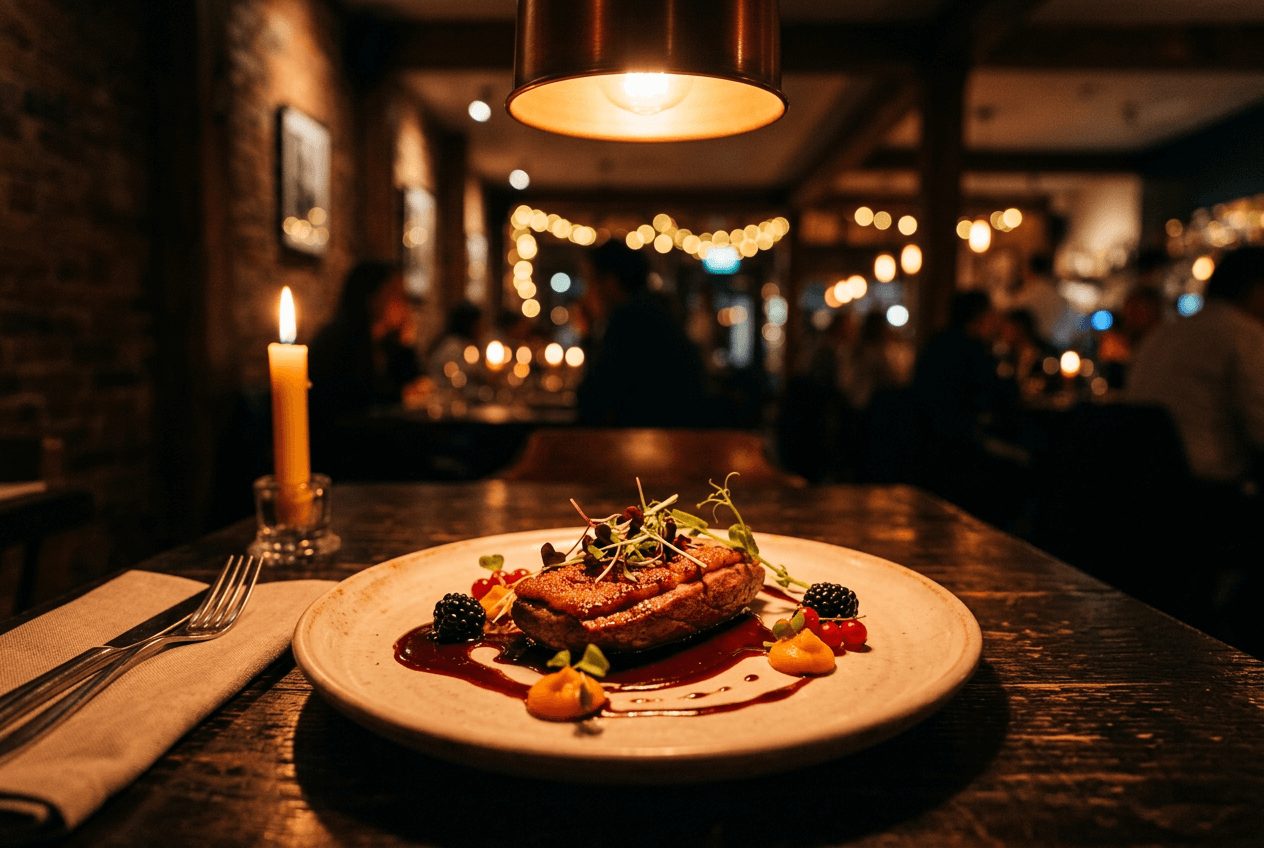 Сцена за снимки на храна в тъмен ресторант, показваща предизвикателството с топъл волфрамов цветен нюанс
- Светкавица: ИЗКЛЮЧЕНА — винаги. Светкавицата прави храната да изглежда плоска и институционална. Вижте нашето ръководство за грешки при снимки на храна, за да разберете защо светкавицата е убиец №1
- Експозиция: Докоснете храната, плъзнете леко нагоре (+0,3 до +0,5 EV), за да изсветлите ястието
- Стабилност: Подпрете лактите на масата или облегнете телефона на чаша. Слабата светлина = по-бавна скорост на затвора = риск от размазване
- Формат: ProRAW, ако е достъпен — ще ви е нужен допълнителен запас за обработка, за да коригирате смесените цветни нюанси
- Баланс на бялото: Вграденото приложение Камера не предлага ръчен баланс на бялото. Използвайте Halide или ProCamera (вижте по-долу) и задайте WB на Tungsten или около 3200K, за да противодействате на топлите лампи отгоре
- Нощен режим: Ако се активира, задайте кратко време за снимане (максимум 1–2 секунди) и стойте абсолютно неподвижни
Външно кафене
Красив потенциал за естествена светлина, но силната директна слънчева светлина създава грозни твърди сенки върху храната.
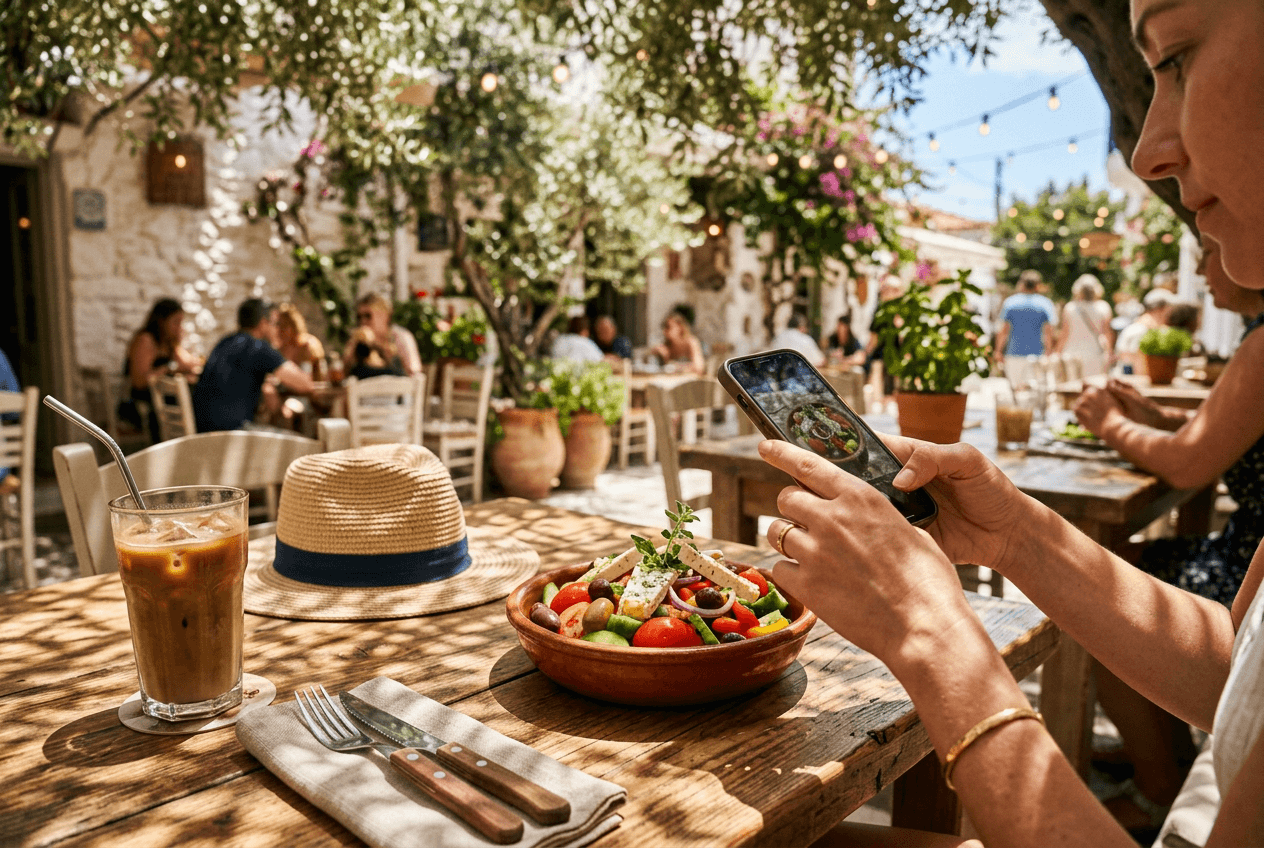 Снимки на храна във външно кафене при естествена пъстра слънчева светлина, показващи идеални условия за снимане
- Търсете сянка: Преместете ястието под слънчобран, навес или дървесен листак. Облачните дни са идеални — облаците действат като гигантски дифузьор
- Ако е слънчево: Дръжте меню или салфетка между слънцето и ястието, за да омекотите светлината
- HDR: ВКЛЮЧЕНО (балансира яркото небе с храната в сянка)
- Баланс на бялото: Auto работи добре навън за естествено изглеждащи снимки на храна
- Експозиция: Оставете камерата да експонира автоматично, после финонастройте с плъзгача
Плосък кадър отгоре
Класика в Instagram. Чиста, симетрична и по-трудна, отколкото изглежда.
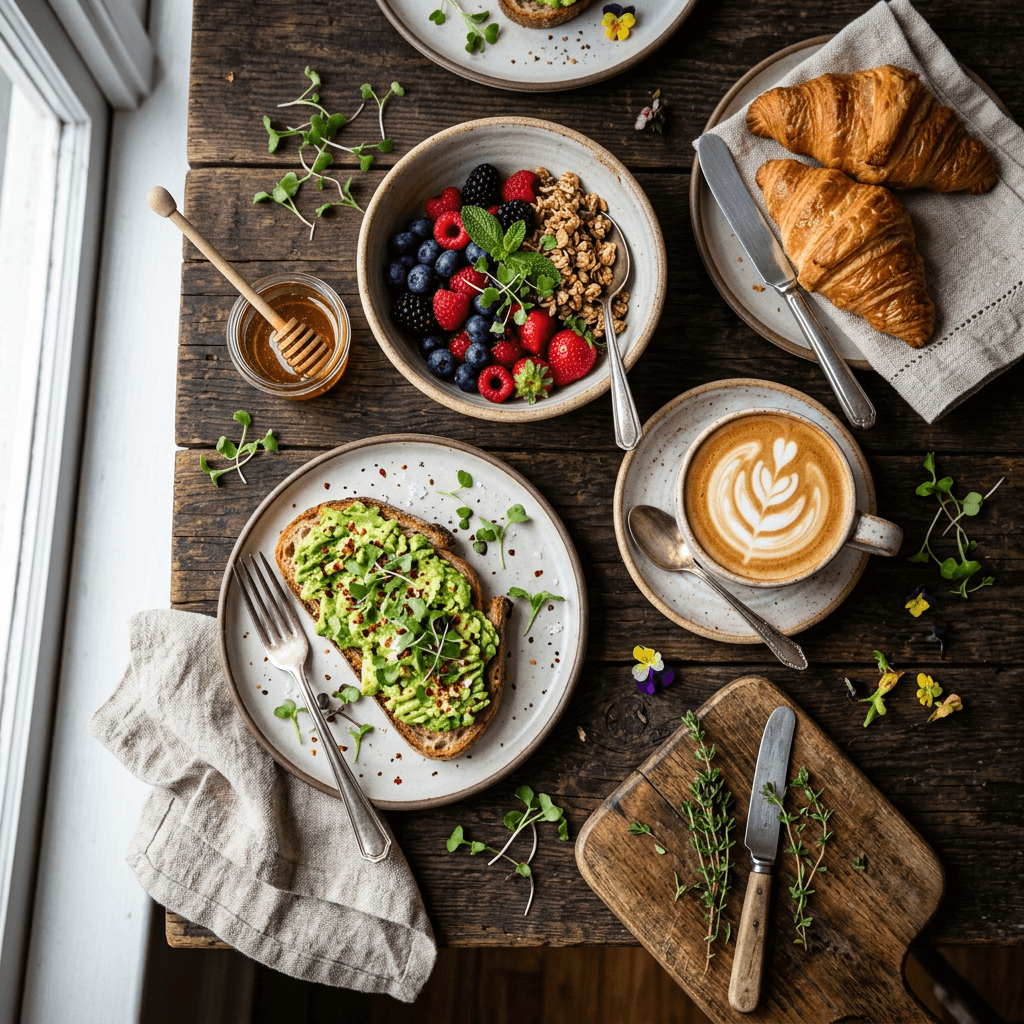 Flat-lay брънч сервиран отгоре, показваща идеална композиция за снимки на храна с iPhone
- Решетка + нивелир: Активирайте решетката в настройките. Когато насочите камерата директно надолу, се появява кръстче — подравнете двете кръстчета, за да сте сигурни, че сте абсолютно нивелирани
- Обектив: 0.5x Ultra Wide, за да поберете цялата маса, или 1x за по-тесен кадър
- Осветление: Естествена светлина от една страна (прозорец). Избягвайте да стоите на място, което хвърля сянка върху храната
- Статив: Силно препоръчителен. Дори евтин статив за телефон с рамо за снимане отгоре (15–30 щ.д.) прави огромна разлика
- Експозиция: Докоснете централното ястие и заключете (AE/AF Lock)
Видео настройки за food reels и TikTok
Видеото за храна е изключително популярно в социалните мрежи в момента. Ето как да настроите камерата на своя iPhone за снимане на видео съдържание за храна:
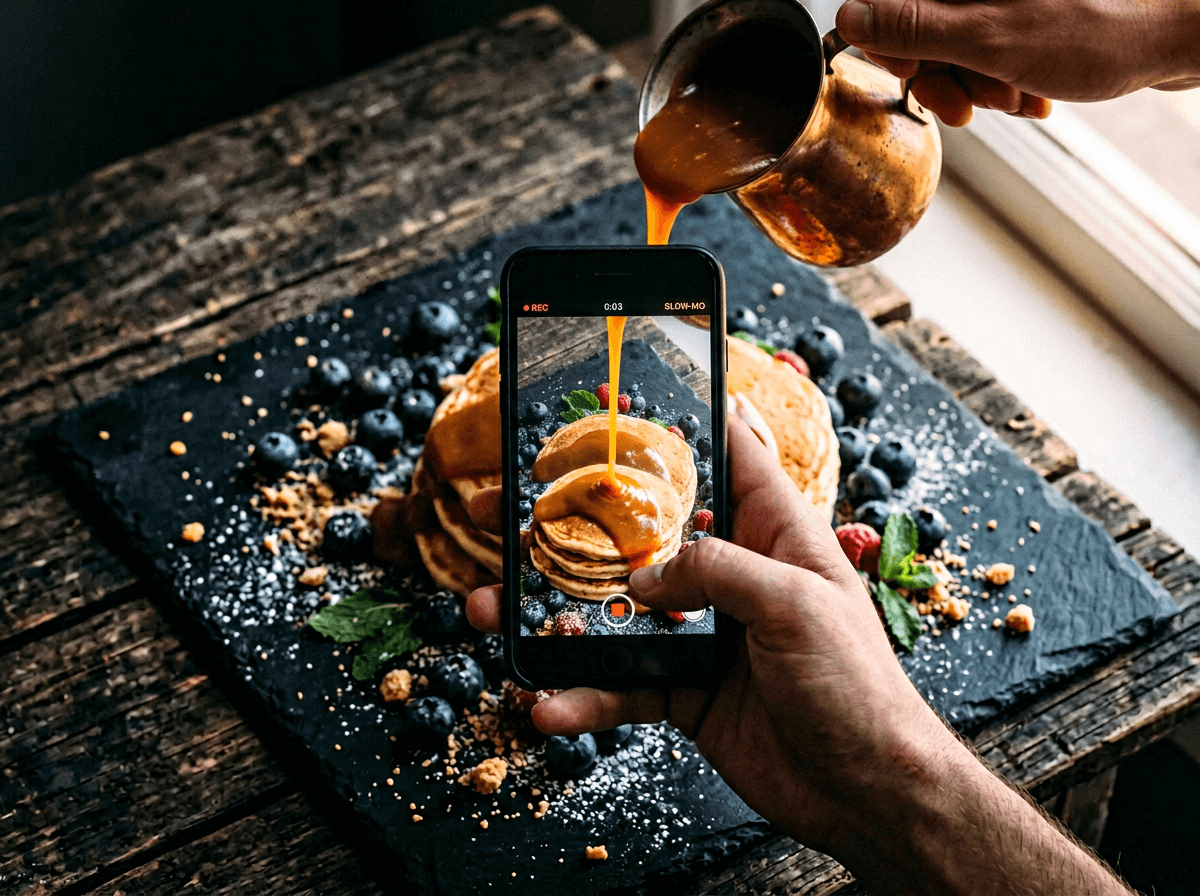 Заснемане на видео на бавен каданс на изливане на карамелов сос за Instagram Reels с iPhone
- Резолюция: 4K при 30fps дава най-доброто качество за Instagram Reels и TikTok. Ако имате нужда от по-плавно движение (например, докато сервирате ястие), намалете до 1080p при 60fps
- Бавен каданс: 1080p при 240fps превръща 2-секундно изливане на сос в 8-секунден драматичен клип на бавен каданс. Отидете на Настройки > Камера > Record Slo-mo, за да настроите това
- Cinematic режим: Създава плавен ефект на плъзгащ се фокус — чудесен за прехвърляне на фокуса от гарнитура към цялото ястие. Работи при 4K 30fps на iPhone 15 и по-нови
- Ориентация: Снимайте вертикално (9:16) за Reels, TikTok и Stories. Хоризонтално (16:9) само за YouTube
- Action режим: Пропуснете го за храна. Създаден е за стабилизиране на силно движение и изрязва изображението значително — не това, което искате при внимателно кадрирани снимки на храна
Приложения за камера на трети страни за повече контрол
Вграденото приложение Камера е изненадващо добро за фотография на храна, но има едно съществено ограничение: не можете да задавате независимо баланс на бялото, ISO или скорост на затвора. Ако снимате редовно в трудно осветление, приложение на трета страна се изплаща веднага.
Halide — Златният стандарт за ръчна фотография с iPhone. Плъзгащите жестове контролират фокуса и експозицията поотделно (вграденото приложение ги свързва). Ръчният баланс на бялото ви позволява да зададете точната цветова температура за волфрамовото осветление в ресторанта. Диапазонът на експозицията се разширява до ±6 EV в сравнение с ±2 EV на Apple — огромно предимство за възстановяване на детайли при трудно осветление. Функцията focus peaking подчертава точно какво е в остър фокус. Режимът Process Zero създава необработени, естествено изглеждащи снимки на храна без изостряне от компютърната фотография на Apple.
ProCamera — Подобни ръчни контроли плюс зебра ленти, които подчертават надекспонирани области в реално време. Когато снимате храна на бели чинии, зебра лентите веднага показват, дали чинията губи детайли. Вграденият хистограм ви дава допълнителна проверка на точността на експозицията.
Lightroom Mobile (безплатно) — Модулът за камера включва Professional Mode с ръчни контроли за Експозиция, Скорост на затвора, ISO, Баланс на бялото и Фокус. Предимството? Снимате и обработвате в едно и същo приложение, което рационализира процеса на снимане на храна. Модулът за камера е напълно безплатен.
Кога наистина ви е нужно приложение на трета страна? Ако снимате основно близо до прозорец с добра естествена светлина, вграденото приложение Камера е всичко, от което имате нужда. Прибегнете до приложение на трета страна, когато редовно снимате в смесено или изкуствено осветление (ресторанти, събития, студиа), където ръчният контрол на баланса на бялото е от съществено значение. За по-широк поглед върху по-добрите снимки на храна с телефон вижте нашето ръководство за как да снимате храна с телефон.
От камерата до готовия кадър: работният процес след снимането
Дори с перфектни настройки на камерата на iPhone, повечето снимки на храна се възползват от бърза обработка. Ето бърз, повторим работен процес:
Стъпка 1: Бързи корекции в iPhone Photos
Отворете снимката, докоснете Edit и опитайте следните начални стойности:
- Exposure (Експозиция): +10 до +20 (леко изсветляване)
- Highlights (Светли зони): -50 до -80 (възстановяване на детайли в светлите области)
- Shadows (Сенки): +30 до +50 (открояване на детайли в по-тъмните области)
- Warmth (Топлота): +10 до +20 (добавя апетитен топъл тон)
- Saturation (Наситеност): +5 до +15 (леко повече цвят — не прекалявайте)
Стъпка 2: Знайте кога базовата обработка не е достатъчна
Обработката на телефона се справя добре с прости корекции на експозицията и цвета. Но не може да замени претрупан фон с чист, да коригира твърди сенки от осветление отгоре или да превърне посредствена снимка в професионално изображение, готово за меню. Тук се появяват специализираните инструменти за обработка на снимки на храна.
Стъпка 3: Трансформирайте с AI
Качете снимката от своя iPhone в редактора на снимки на храна FoodShot AI и изберете от над 30 стилови предварителни настройки — Доставка, Ресторант, Fine Dining, Instagram и други. За около 2 минути получавате резултат с професионално качество — коригирано осветление, подчертани цветове и чиста презентация. Можете също да смените фона, да коригирате ъгъла на камерата и да промените стила на осветлението — всичко без Photoshop.
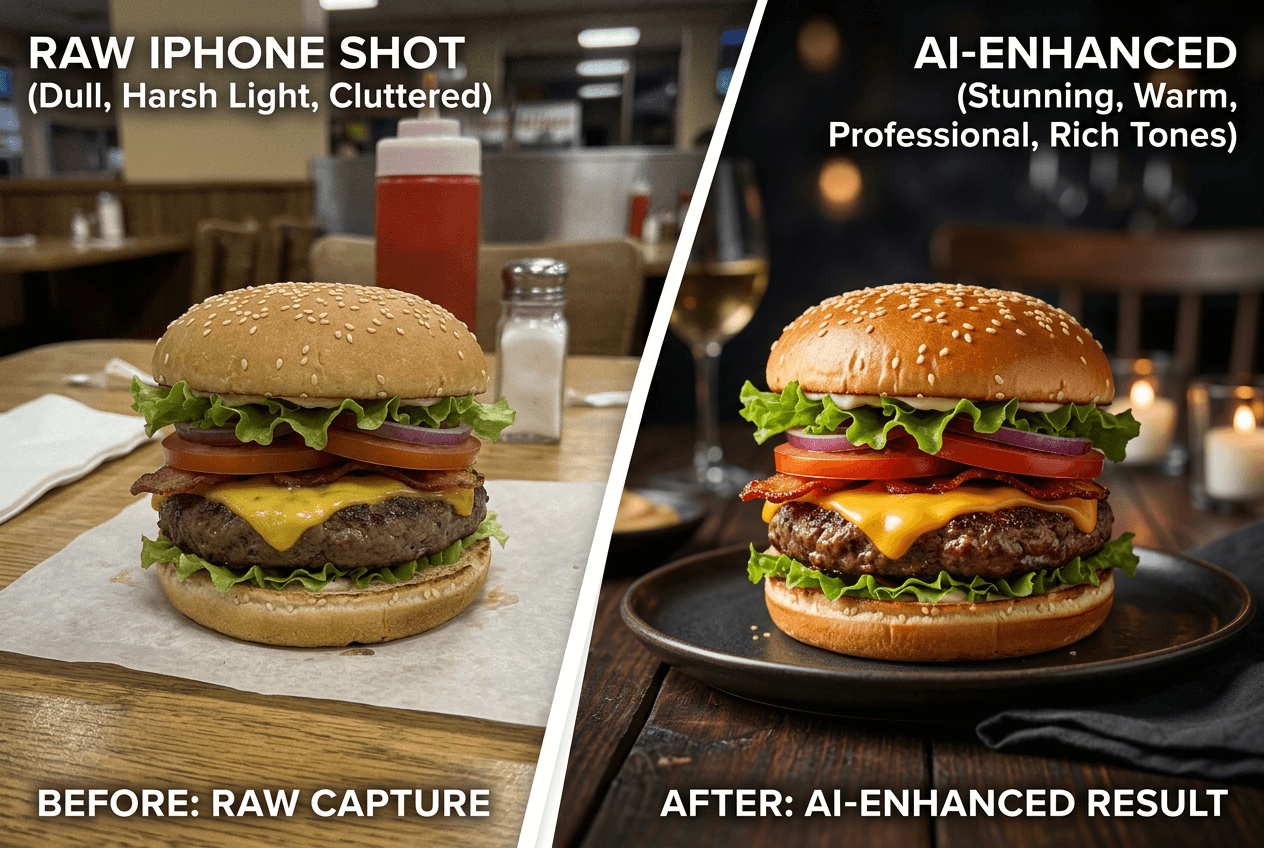 Преди и след подобряване на снимка на храна, показващо преход от кадър с iPhone до резултат с професионално качество
За ресторанти, които снимат десетки ястия за менюта или приложения за доставка, този работен процес (добро снимане → базова обработка → подобрение с AI фотография на храна) съкращава професионална фотосесия, която преди отнемаше цял ден, до един следобед с вашия iPhone. Вижте сравнението на цените за фотография на храна, за да разберете икономиите — или разгледайте плановете на FoodShot AI с начална цена от 15 щ.д./месец.
Често задавани въпроси
Да снимам ли RAW или HEIF за снимки на храна?
Снимайте HEIF за 90% от снимките на храна с iPhone — размерите на файловете остават управляеми, а качеството е отлично за социалните мрежи и приложенията за доставка. Превключете на ProRAW, когато се сблъскате с трудно осветление (тъмни ресторанти, смесена изкуствена светлина, силна контражурна светлина) и ви е нужна максимална свобода при обработка. Файловете ProRAW са около 25MB всеки, така че бързо изпълват паметта.
Работи ли добре режимът Portrait за фотография на храна?
Да — изненадващо добре. Позиционирайте своя iPhone на 0,6–2,4 м от единично сервирано ястие, и режимът Portrait създава кремообразно замъгляване на фона, което имитира професионална камера с бърз обектив. Задайте f-числото на f/2.8–f/4 за естествен вид. Трудно се справя с flat-lay снимки и множество ястия, така че за тях се придържайте към режима Photo.
Кой е най-добрият обектив на iPhone за снимки на храна отгоре?
Обективът 0.5x Ultra Wide ви дава най-широкото зрително поле, което е идеално, когато снимате пълна сервирана маса или множество ястия директно отгоре. За по-тесен кадър отгоре на едно ястие използвайте основния 1x обектив. Телефото обективите не работят добре отгоре, защото минималното разстояние на фокус ги извежда извън фокус на типичните височини маса-телефон.
Как да коригирам оранжеви/жълти снимки на храна от осветлението в ресторант?
Топлото волфрамово и флуоресцентно осветление са най-големите причинители на цветен нюанс при снимки на храна. Вграденото приложение Камера не позволява ръчна настройка на баланса на бялото, затова използвайте Halide или Professional Mode на Lightroom Mobile, за да зададете баланс на бялото на около 3200K (волфрам). Ако снимката вече е направена, отидете на Photos > Edit > Warmth и плъзнете към синьото/хладно, докато белите не изглеждат неутрални. За решение с едно докосване качете снимката в FoodShot AI — AI автоматично коригира цветовия баланс по време на подобряването.
Нужен ли ми е статив за снимки на храна с iPhone?
За flat-lay снимки отгоре и ситуации със слаба светлина — да, статив прави забележима разлика в остротата и постоянството на изображенията. Основен статив за телефон с гъвкаво рамо струва 15–30 щ.д. и се изплаща от първата употреба. За снимки под 45 градуса и на ниво очи при добра естествена светлина обикновено стабилни ръце и AE/AF Lock са достатъчни.