
Kuidas toidufotosid töödelda: 7 profisammu suurepäraste tulemuste saavutamiseks
 Ali Tanis14 min lugemist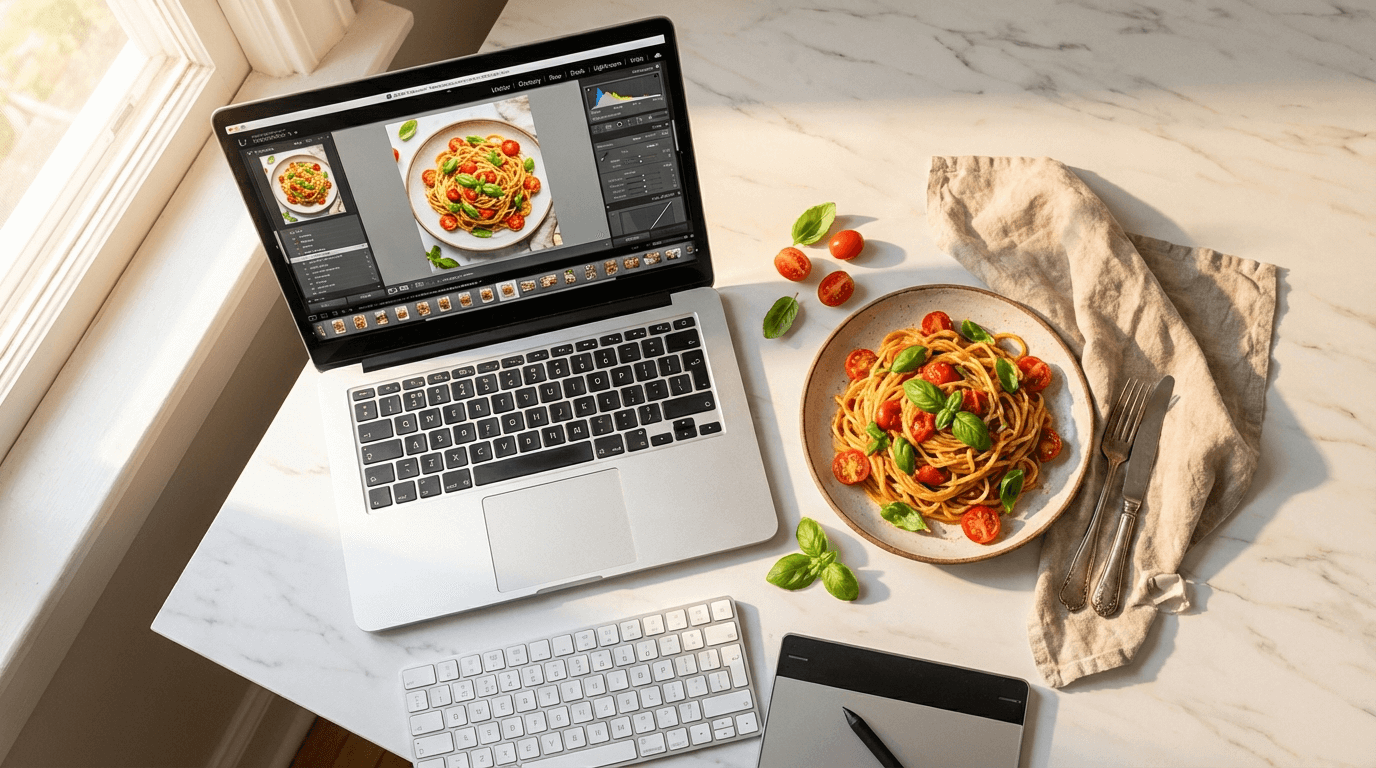
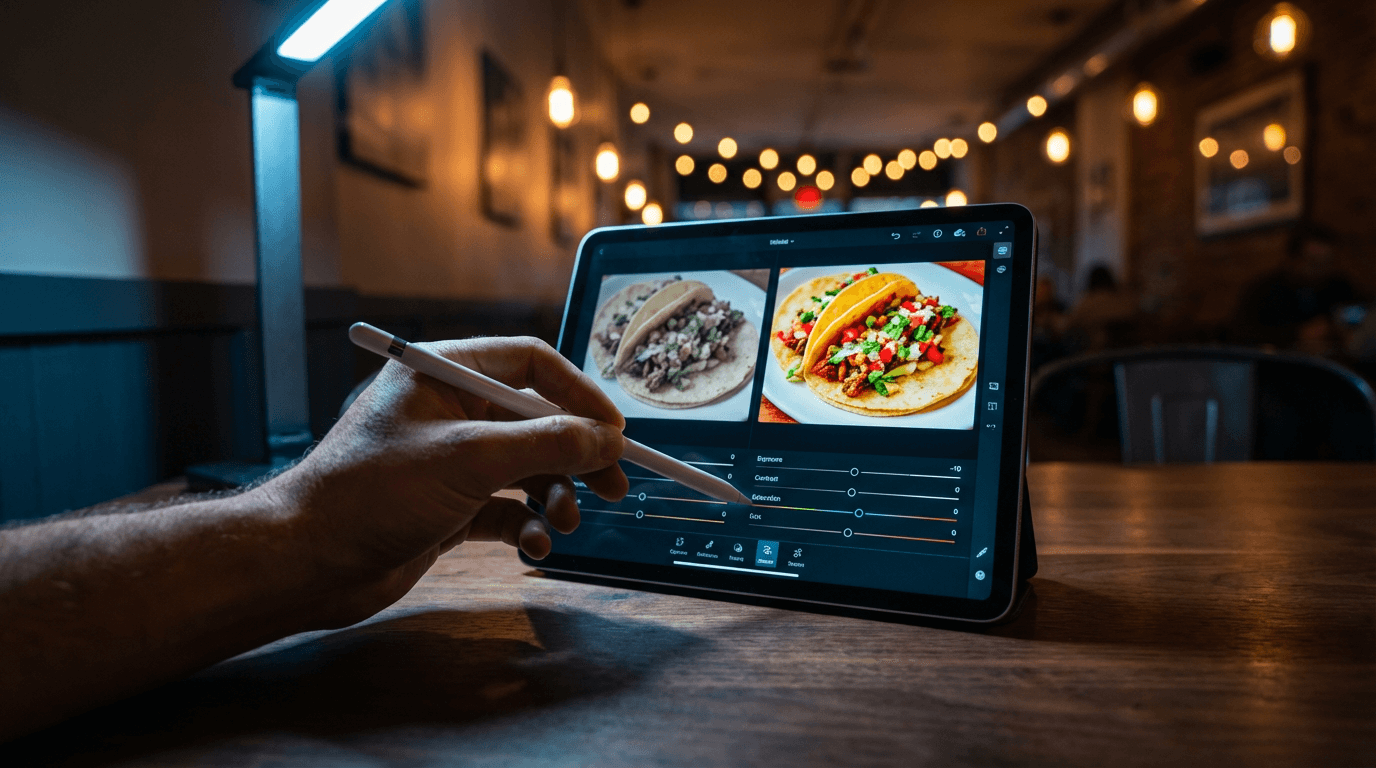 Käsi kasutamas pliiatsit tahvelarvutil, et töödelda taco fotot, ekraanil enne-ja-pärast võrdlus hämaras kohviku valguses
Kui oskad toidufotosid töödelda, teed vahet "okei" ja "ma pean seda kohe sööma" vahel. Tegid oma lipulaevaroast uhke foto — aga kui pilti vaatad, on värvid tuhmid, valgus näib igav ja see ilus kuldne koorik paistab lihtsalt... pruun.
Asi on nii: iga toidufoto, mida oled kunagi veebis silmadega ahminud, on töödeldud. Absoluutselt iga üks. Professionaalsed toidufotograafid kulutavad toidufotode töötlemisele sama palju aega kui pildistamisele — sest kaamerad lihtsalt ei jäädvusta toitu nii, nagu su silmad seda näevad.
Hea uudis? Sul pole vaja fotograafia diplomit ega Photoshopi meisterlikkust, et su toidufotod muljetavaldavalt välja näeksid. Need seitse sammu näitavad täpselt, kuidas toidufotosid töödelda nagu profi — olgu sa siis Lightroomi kasutaja, töötled toidufotosid iPhone'is või kasutad AI tööriistu, mis teevad raske töö sinu eest.
Lühikokkuvõte: Õpi toidufotosid töötlema 7 sammuga: kärbi ja komponeeri kaader, paranda valge tasakaal, reguleeri säritust ja kontrastsust, tõsta värvide erksust (mitte küllastust), teravusta tekstuure, korista segavad elemendid ja anna lõplik lihv. Käsitsi töötlemine võtab 20–30 minutit pildi kohta. AI toidufotograafia tööriistad, nagu FoodShot, annavad professionaalse tulemuse umbes minutiga.
Miks su toorest toidufotod ei näe välja nagu tegelikkus
Su kaamera valetab sulle — omamoodi. Kui pildistad aurava kausitäie ramenit, täidab su aju pildi soojuse, lõhna ja tekstuuriga. Kaamera aga lihtsalt jäädvustab valgust, mis tabab lamedat sensorit. Tulemus? 2D pilt, mis kaotab sügavuse, lamestab värvid ja kaotab soojuse, mis muutis roa päriselt nii isuäratavaks.
RAW-failid on tahtlikult tuhmid. Need säilitavad maksimaalselt andmeid, et saaksid lõpliku pildi ise kujundada. Isegi iPhone'i JPEG-id läbivad automaatse töötluse — kuid see on üldine töötlus, mitte toidufotograafiale optimeeritud.
Sellepärast pole toidufotode töötlemine petmine. See on standard. Ja allolevad seitse toidufotograafia nõuannet katavad täpse töövoo, mida professionaalsed toidufotograafid kasutavad — algajatele sobivast baasist kuni edasijõudnud AI-põhiste otseteedeni, mis säästavad tunde töötlusaega.
Samm 1: Kärbi ja komponeeri oma kaader
Enne kui puutud ühtki värvijuhtimisliugurit, kärbi oma pilt. See on alus, millele kõik muu ehitub.
Millele tähelepanu pöörata toidufotode töötlemisel:
- Segavad servad — juhuslikud söögiriistad, salvräti nurgad, kellegi küünarnukk. Lõika need välja.
- Tühi ruum — tühjad alad, mis midagi juurde ei anna. Tihenda kaadrit toidu ümber.
- Ebakeskne peategelane — kasuta kolmandike reeglit. Aseta hero-roog kohta, kus abijooned ristuvad, mitte täpselt keskele.
- Viltused horisondijooned — lauad ja tööpinnad peavad olema täiesti tasased. Isegi 1–2 kraadine kalle näeb lohakas välja.
Ka kuvasuhe on toidufotograafias oluline. Kasuta 4:5 Instagrami toidufotode jaoks, 1:1 toidutellimisrakenduste (Uber Eats, DoorDash) loendite jaoks ja 16:9 veebilehe bännerite või Facebooki kaanepiltide jaoks.
Nõuanne: Pildista alati veidi laiemalt, kui arvad vajavat. Kärpimine on lihtne, aga pikslite lisamine hiljem võimatu. 10–15% lisaruumi jätmine servadesse annab hiljem paindlikkuse ümber komponeerida — nõuanne, mida soovitab iga toidufotograafia juhend.
Samm 2: Paranda valge tasakaal ja värvitemperatuur
See on üks muudatus, mis mõjutab toidufotode töötlemist kõige rohkem — ja just seda enamik inimesi vahele jätab.
Sisevalgustus on isuäratava toidufotograafia suurim vaenlane. Luminofoorlambid annavad haiglaslikult rohelise tooni. Hõõglambid tõmbavad kõik kollakas-oranžiks. Isegi soe restorani "hubane" valgustus tekitab värvivarjundeid, mis muudavad toidu ebaisuäratavaks.
Kuidas parandada valget tasakaalu toidufotodel:
- Leia temperatuuriliugur (see on igas fotoredaktoris — Lightroom, Snapseed, Photoshop, iPhone'i Fotod).
- Alusta neutraalsetest toonidest. Vaata kaadris midagi valget — taldrikut, salvrätti, lauda. Kas see paistab valge? Kui see paistab kollane, liiguta temperatuuri jahedamaks. Kui see paistab sinine, liiguta soojemaks.
- Seejärel tõmba kergelt soojaks. Toidu puhul teeb kerge soojus (natuke üle neutraalse) roa nägema kuuma, värske ja ahvatlevana. Eesmärk on soe toit neutraalsel pinnal.
Konkreetsed numbrid, kui kasutad Lightroomi: Päevavalguses pildistatud toit jääb tavaliselt 5200–5500K vahemikku. Restorani siseruumi kaadrid võivad vajada langetamist 4000–4500K peale, et kompenseerida hõõglampide valgust. Reguleeri Tint-liugurit, et korrigeerida rohelise/magenta nihet — tavaliselt piisab ±5-st.
Eesmärk pole teaduslik värvitäpsus. See on selles, et toit näeks välja nii, nagu see maitses. Vastavalt Institute of Culinary Education'ile on värv üks tugevamaid isutekitajaid toidufotograafias — valge tasakaalu õigeks saamine on kõige alus.
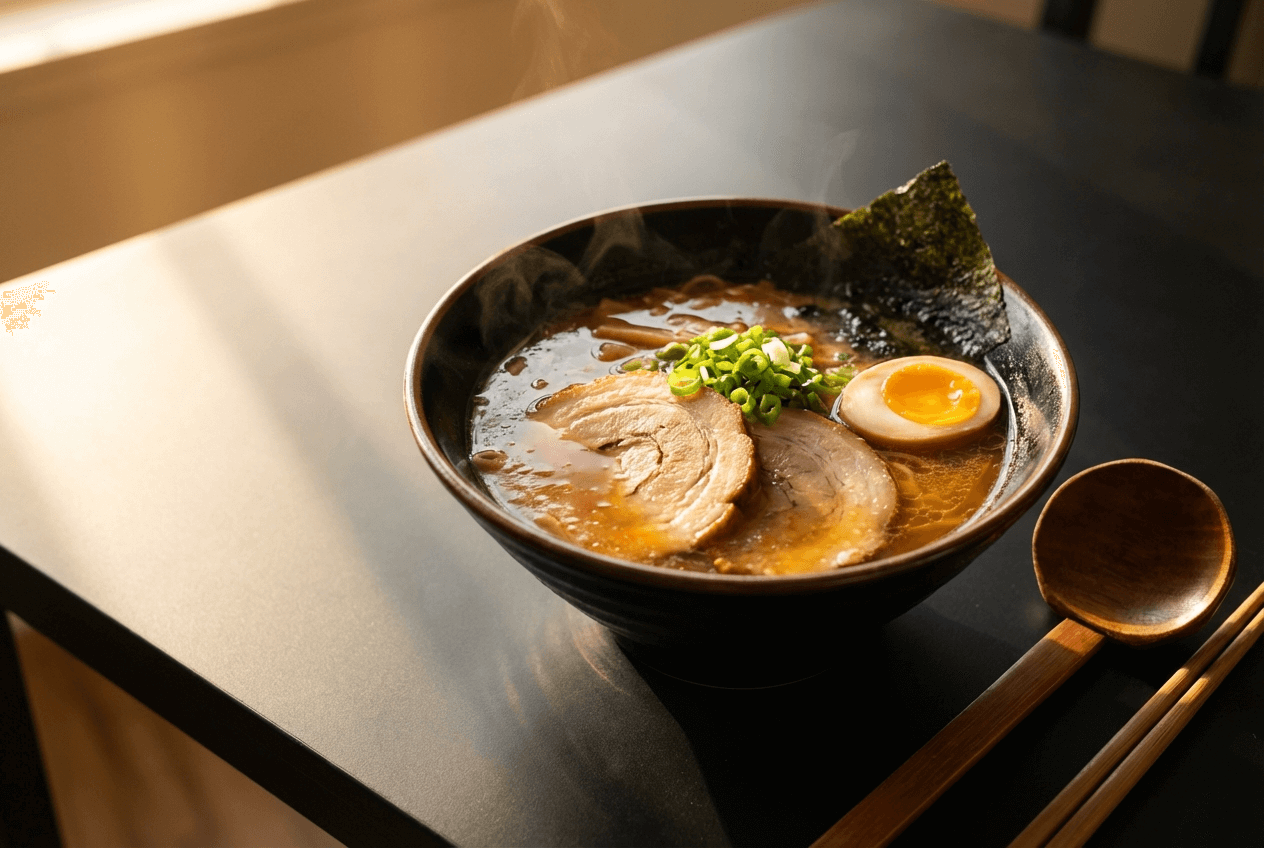 Soojatooniline ramenikauss, mis näitab õiget valge tasakaalu töötlust kuldsete puljongi valgusega ja isuäratava värvitemperatuuriga
Samm 3: Seadista säritus ja kontrastsus
RAW-fotod näevad tahtlikult tuhmid välja — need säilitavad andmeid heledates ja tumedates toonides, et saaksid ise otsustada, kuhu heledus paigutub. Sinu ülesanne on seda valgust ümber jaotada, et toit esile tõuseks.
Neli kõige olulisemat liugurit:
- Heledad toonid (langeta, –20 kuni –40): Taastab detailid säravates kohtades, näiteks läikivates kastmetes, glasuurides ja peegeldavates garneeringutes. Ilma selleta muutuvad heledad alad puhtvalgeks.
- Varjud (tõsta, +15 kuni +30): Paljastab tumedamates aladel peituva tekstuuri — mõtle grillitud liha kõrbenud pinnale või sarvesaia pragudele. Ära liialda, muidu näeb pilt kunstlikult HDR-ilmeline välja.
- Valged toonid (tõsta, +10 kuni +20): Paneb toidu heledad alad särama, ilma et need üle säraksid. See on see, mis muudab roa säravaks.
- Mustad toonid (langeta, –5 kuni –15): Lisab sügavust, ankurdades kõige tumedamad alad. Annab fotole ruumilisuse tunde.
S-kõvera trikk: Toonikõvera paneelis loo õrn S-kuju — tõmba alumine vasak nurk veidi alla ja tõsta ülemine parem nurk veidi üles. See lisab kontrasti, mis näeb loomulik ja toimetatud välja, mitte nagu oleksid liugurit järsult keeranud. See on toidufotograafia töötlusvõte, mida profid kasutavad igal ühel fotol.
Üks kuldne reegel: Toit peab olema kaadri kõige heledam element. Kui taust või rekvisiidid konkureerivad tähelepanu pärast, tumendage neid Lightroomi ja Photoshopi kohalike korrektsioonide või maskeerimistööriistade abil.
Samm 4: Tõsta värvide erksust (mitte küllastust)
Siin on algajate toidufotograafide levinuim viga: nad haaravad küllastuse (Saturation) liugurist ja keeravad selle põhja. Järsku näevad tomatid radioaktiivsed välja, juust hõõgub nagu liiklusmärk ja kogu pilt karjub "üle töödeldud".
Kasuta selle asemel erksust (Vibrance). Siin on, miks vahe on oluline:
- Küllastus (Saturation) tõstab iga värvi võrdselt — kaasa arvatud juba erksad värvid. See on suur haamer.
- Erksus (Vibrance) on skalpell. See tõstab alaküllastunud värve, jättes juba erksad puutumata. Rohelised muutuvad rohelisemaks, ilma et punased läheksid neoonseks. Adobe töötas algselt välja Vibrance'i tööriista just selleks, et vältida ebaloomulikku ülekülllastumist.
Soovitatud seaded toidufotode töötlemisel:
- Erksus (Vibrance): +15 kuni +30
- Küllastus (Saturation): maksimaalselt +5 (paljud profid jätavad selle 0 peale või lausa langetavad –3 peale)
Soovid toidu värvide üle rohkem kontrolli? Kasuta HSL-paneeli (toon, küllastus, heledus), et sihtida üksikuid värve. Tõsta oranži heledust, et leib ja pagaritooted säraksid. Nihuta rohelist tooni veidi, et ürdid ja salatid näeksid värsked välja. Vähenda sinist küllastust, et taust ja taldrikud jääksid neutraalseks.
Eesmärk: toit, mis näeb erksav ja isuäratav välja, mitte nagu läbinud 2012. aasta Instagrami filtri.
Samm 5: Teravusta detailid ja toidutekstuurid
Teravustamine on see, mis paneb inimesi läbi ekraani su toidu tekstuuri tundma. Käsitööleiva kortsuline pind. Kristalliseerunud suhkur crème brûlée peal. Grillimisjooned steigi peal. Ilma õige teravustamiseta lähevad need detailid ja tekstuurid su toidufotodel kaduma.
Oluline: teravusta alati viimasena, pärast kogu värvi- ja säritustöö lõpetamist. Teravustamine kõigepealt lihtsalt võimendab probleeme.
Lightroomi teravustusseaded toidufotograafiale:
- Kogus (Amount): 40–70 (kõrgem tekstuurse toidu, nagu leiva ja grillitud liha jaoks, madalam sujuvate roogade, nagu supi või jäätise jaoks)
- Raadius (Radius): 1,0–1,2
- Detail: 25–40
- Maskeerimine (Masking): Hoia all Alt/Option klahvi lohistades. Valged alad teravustatakse, mustad mitte. Keera see kõrgeks, et vältida sujuvate taustade ja taldrikute teravustamist.
Selguse (Clarity) liugur on su salarelv. Clarity lisab kontrasti spetsiaalselt keskmistele toonidele, kus toidu tekstuur elab. Seadista see +30 ja +50 vahele. Toit näeb rikkalikum ja ruumilisem välja.
Hoiatus: Liigne teravustamine muudab toidu kuivaks, krõbedaks ja ebaisuäratavaks välimuseks. Kui leib hakkab näima liivapaberina, tõmba see tagasi. Kui puuviljakoor näib nahkjas, oled liiale läinud.
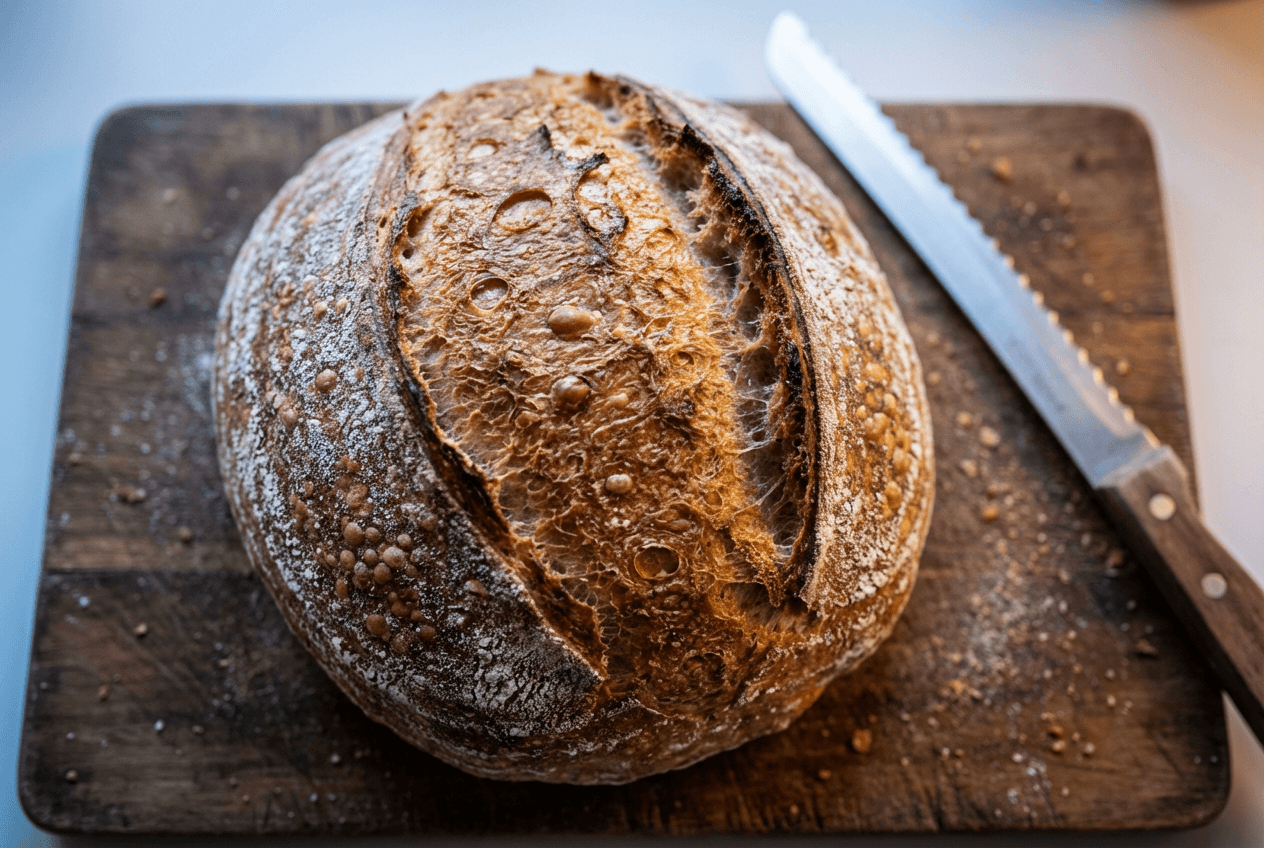 Käsitööjuuretisleiva koorik lähivõttes, näidates teravustamise ja Clarity-korrektsiooniga tugevdatud detailset tekstuuri
Samm 6: Korista segavad elemendid taustast
Täiusliku roa saab rikkuda purukiht, sõrmejälg taldrikuservale või juhuslik õlekõrre pakend taustal. See samm käib kõige eemaldamisest, mis tõmbab tähelepanu toidult eemale.
Kiired parandused toidufotode koristamiseks:
- Laikude eemaldamise tööriist (Lightroom) või Healing Brush (Photoshop): Puuduta purukübemeid, kastmepritsmeid ja tolmuplekke. Kaovad ühe klõpsuga.
- Kloonimispintsel (Clone Stamp): Suuremate segavate elementide jaoks — ketšupiplekk laual, nähtav pistikupesa taustal.
- Content-Aware Fill (Photoshop): Vali suurem ala ja lase Photoshopil see intelligentselt täita. Töötab üllatavalt hästi tekstuursetel pindadel, nagu puit ja linane riie.
Lisa õrn vinjett, et suunata pilku toidu poole. Lightroomi Effects-paneelis sea Amount väärtuseks –15 kuni –25 ja Feather 70+. Tumendatud servad peaksid olema vaevu märgatavad — kui keegi näeb vinjetti, on see liiga tugev.
Üks hoiatus: Ära puhastamisega liiale mine. Mõned loomulikud ebatäiused – veidi ebaühtlane kastmetriip, rustikaalsed leivapurud leiva kõrval – lisavad ehedust. Steriilse välimusega toidufotod mõjuvad pildipanga fotodena. Liigne fototöötlus on tegelikult üks levinumaid toidufotograafia vigu, mis vähendavad kojutellimusi.
Samm 7: Lõplik lihv AI-täiustusega
Sammud 1 kuni 6 toimivad. Need on olnud professionaalse toidufotode töötluse töövoog aastakümneid. Kuid need võtavad ka 20–30 minutit foto kohta — ja seda alles pärast, kui oled tööriistad selgeks õppinud.
Kui oled restoraniomanik, kes töötleb 40 menüürooga, toidublogija, kes tegeleb nädalase retseptifotode hulgaga, või kohaletoimetamisega tegelev ettevõte, kes vajab ühtseid pilte erinevatel platvormidel, siis see matemaatika ei klapi.
Siin muudab AI toidufotode töötlemine kõike.
FoodShot AI haldab kogu töötlemise töövoo ühes sammus: laadi üles toidufoto, vali stiilipreset ja saad stuudiokvaliteediga tulemuse umbes minutiga. AI reguleerib valget tasakaalu, korrigeerib säritust, tõstab värvide erksust, parandab valgustust ja isegi vahetab taustu — kõik korraga.
See, mis eristab seda tavalistest fotoredaktoritest, on see, et see on ehitatud spetsiaalselt toidufotograafia jaoks. 200+ stiili — Delivery, Restaurant, Fine Dining, Instagram ja veel — on treenitud professionaalse toidufotograafia peal. AI teab, et burger vajab soojasid toone ja kõrget kontrasti, samas kui sushiplaat vajab jahedamat täpsust.
Lisaks põhilisele fototöötlusele saab FoodShot ka:
- Vahetada taustu professionaalsete kujundustega (luksusrestoran, marmortöölaud, rustikaalne puit)
- Lisada garneeringuid ja katteid, et täiustada serveerimist
- Parandada ebatäiuslikkusi ja vahetada taldrikuid
- Kohandada kaameranurki ja valgustusstiile
- Genereerida toiduplakateid sotsiaalmeedia jaoks, kasutades 50+ malli
Suuremahulise töö jaoks, nagu menüüfotode optimeerimine tellimisrakenduste jaoks, ei ole AI lihtsalt kiirem — see on ka ühtlasem. Iga toidufoto saab sama professionaalse töötluse.
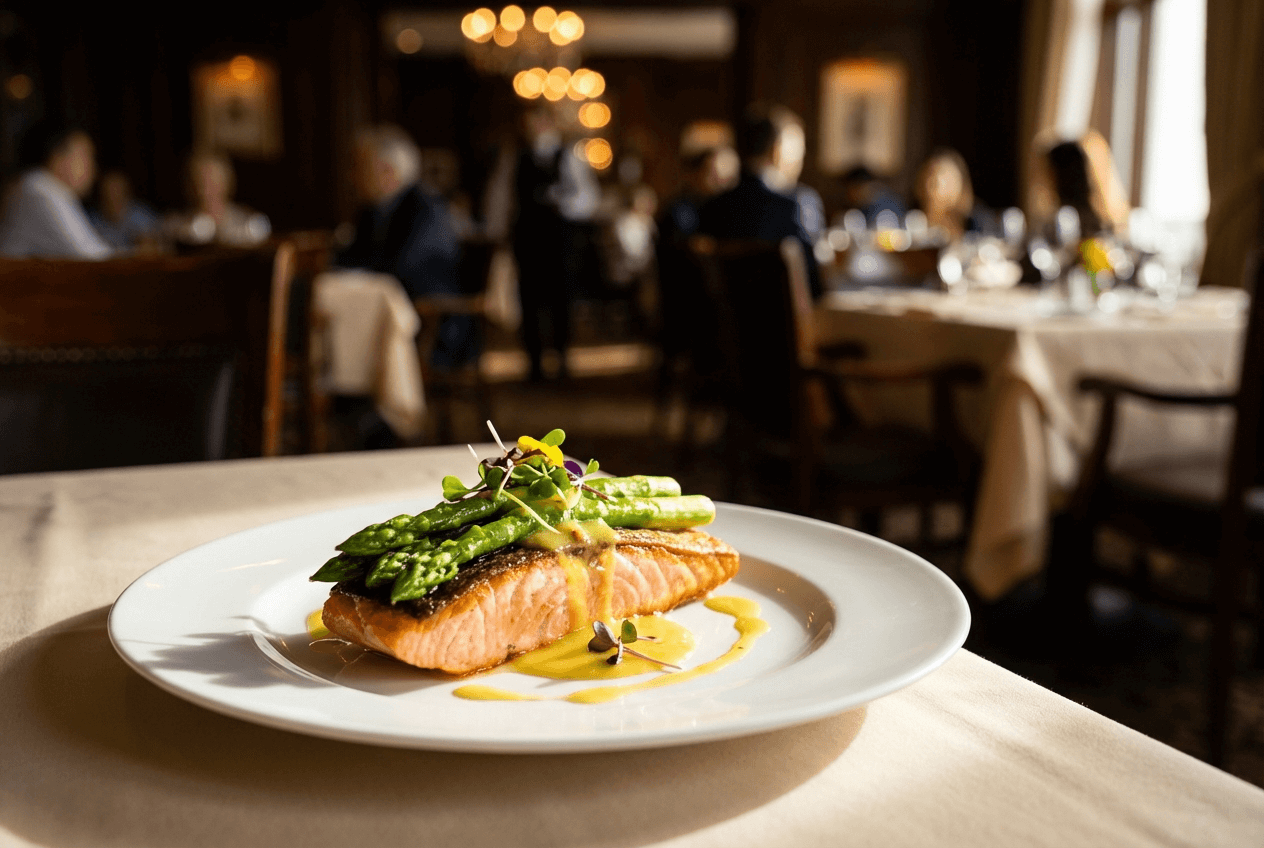 Professionaalne toidufoto gurmee lõhearoast erksate värvidega, näidates AI-täiustatud restoranikvaliteediga toidufotograafiat
Käsitsi töötlemine vs. AI: tegelik võrdlus
Mõtled, kas investeerida aega Lightroomi ja Photoshopi õppimisse — või lasta AI-l su toidufotode töötlemine üle võtta? Siin on, kuidas need toidufotograafias omavahel võrdlevad:
| Käsitsi (Lightroom/Photoshop) | AI (FoodShot) | |
|---|---|---|
| Aeg foto kohta | 20–30 minutit | ~1 minut |
| Vajalik oskus | Keskmine kuni edasijõudnu tase | Puudub — laadi üles ja vali stiil |
| Kuine kulu | 10–55 $/kuu (Adobe plaanid) | $15–99/kuus |
| Parim valik | Peakaader, mis vajab täpset kontrolli | Suuremahulised menüüd, tellimisrakendused, sotsiaalmeedia |
| Järjepidevus | Varieerub vastavalt oskustele ja väsimusele | Ühtlane kõigil piltidel |
| Tausta töötlemine | Tunnid Photoshopis | Sisseehitatud, üks klõps |
Tark lähenemine? Kasuta mõlemat. Käsitsi töötlemine selle ühe lipulaevaroa hero-foto jaoks kodulehel. AI 40+ menüüroa, iganädalaste sotsiaalmeedia postituste ja tellimisplatvormi kirjete jaoks, kus kiirus ja ühtlus on olulisemad kui pikslitäpne kontroll.
Täieliku kuluvõrdluse jaoks vaata meie üksikasjalikku toidufotograafia kulude võrdlust. Ja sügavama ülevaate jaoks selle kohta, kuidas need lähenemised üldiselt võrdlevad, vaata meie juhendit traditsioonilise ja AI toidufotograafia kohta.
Kuidas töödelda toidufotosid iPhone'is
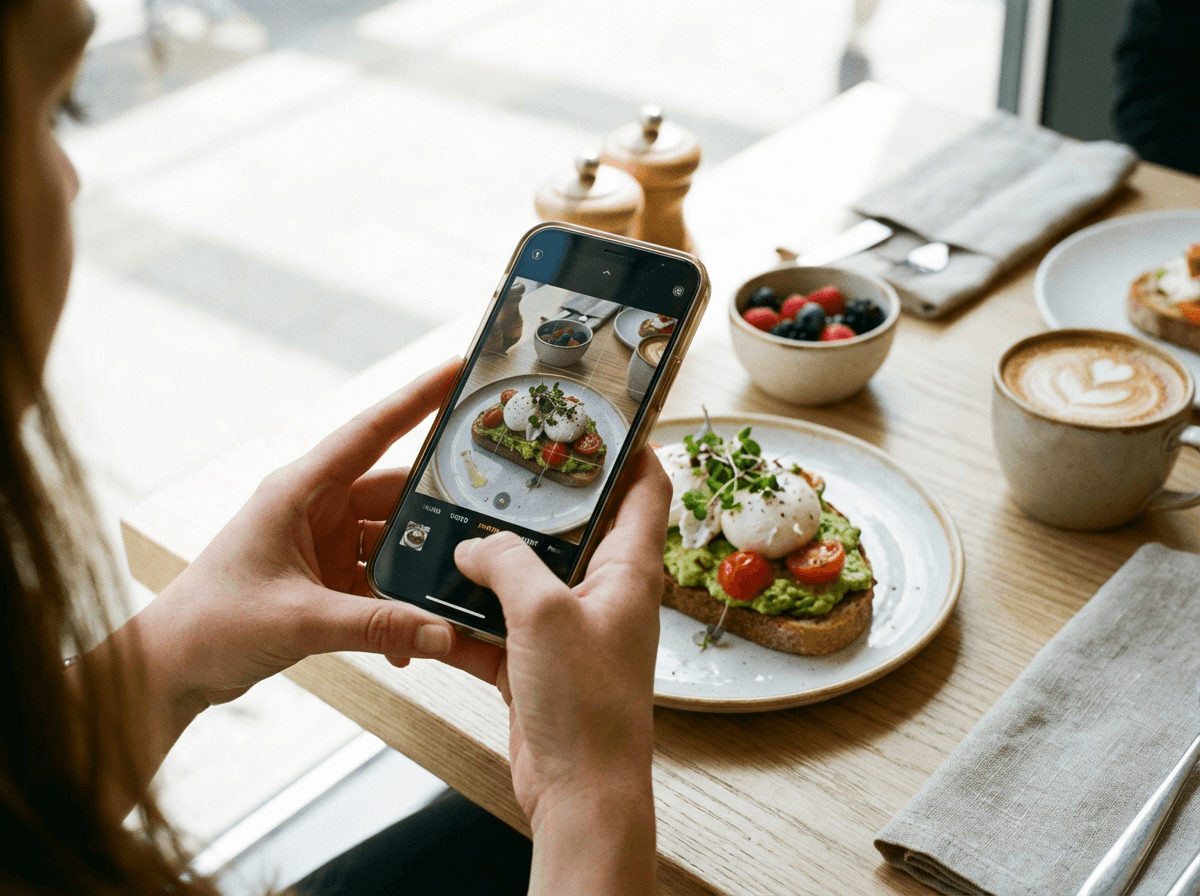 Toidufotode töötlemine iPhone'is, näidates brantšikaadrit avokaadovõileivaga heledas päevavalguses kohvikus
Sul pole alati sülearvutit käepärast — ja mõnikord pead toidufotosid töötlema iPhone'is ja postitama otse restorani põrandalt. Siin on, kuidas saada häid tulemusi ainult telefoni abil.
iOS-i Fotod rakendus on toidufotode töötlemiseks parem, kui arvad. Ava mistahes foto, puuduta Muuda ja keskendu neljale reguleerimisele:
- Brilliance (+25 kuni +35): See iOS-ile ainuomane tööriist reguleerib säritust piirkonniti, heledades tumedaid alasid ja taltsutades säravaid kohti samaaegselt. See teeb sisuliselt nelja eraldi Lightroomi liuguri töö ühe korraga.
- Soojus (Warmth) (+5 kuni +15): Nihuta kergelt soojemaks selle isuäratava kuldse tooni jaoks.
- Erksus (Vibrance) (+10 kuni +20): Tõsta värvid esile ilma üleküllastumata.
- Teravus (Sharpness) (+15 kuni +25): Too esile toidu tekstuurid ja detailid.
See neljaliuguriline töövoog võtab umbes 30 sekundit ja katab 80% sellest, mida su toidufotograafia vajab.
Suurema kontrolli jaoks on Lightroom Mobile tasuta ja annab samad võimsad tööriistad, mis lauaarvuti versioon — sealhulgas toonikõver, HSL-paneel ja valikulised korrektsioonid. See on parim tasuta rakendus tõsiseks toidufotode töötlemiseks mobiilis.
Kiireimate tulemuste jaoks lubab FoodShot AI iOS rakendus muuta toidufotosid otse telefonist. Tee foto oma restoranis, vali stiil ja saa professionaalne pilt postitamiseks valmis enne, kui roog köögist lahkub.
Soovid rohkem mobiilse pildistamise ja töötlemise nõuandeid? Loe meie täielikku juhendit iPhone'i toidufotograafiast.
Korduma kippuvad küsimused
Milline on parim rakendus toidufotode töötlemiseks?
Käsitsi töötlemiseks annab Lightroom Mobile (tasuta) kõige rohkem kontrolli nii iPhone'is kui ka arvutis. Kiirete, professionaalsete tulemuste jaoks ilma töötlusoskusteta on FoodShot AI loodud spetsiaalselt toidufotograafia jaoks ja annab stuudiokvaliteediga tulemuse umbes minutiga. Snapseed on veel üks korralik tasuta valik lihtsate paranduste jaoks nii iOS-is kui ka Androidis.
Kuidas muuta oma toidufotod professionaalsemaks?
Kolm töötlust, millel on suurim mõju, on valge tasakaalu parandamine (sisevalgustusest tulenevate värvivarjundite eemaldamine), erksuse tõstmine (+15 kuni +30) ja Clarity lisamine (+30 kuni +50) tekstuuri jaoks. Ainuüksi need kolm korrektsiooni parandavad enamikku toidufotosid dramaatiliselt. Lisaks töötlemisele veendu, et alustad hea valguse ja komponeerimisega — vaata meie toidufotograafia nõuandeid pildistamise juhiseid.
Kas peaksin toidufotosid töötlema telefonis või arvutis?
Mõlemad töötavad hästi toidufotograafia jaoks. Telefonis töötlemine sobib suurepäraselt kiirete sotsiaalmeedia postituste jaoks — iOS-i Fotod rakendus ja Lightroom Mobile on üllatavalt võimsad. Arvutis töötlemine Lightroomis või Photoshopis annab rohkem täpsust menüüfotode ja trükimaterjalide jaoks. AI tööriistad, nagu FoodShot, töötavad nii veebis kui ka iOS-is, ühendades kiiruse ja kvaliteedi.
Kui kaua võtab aega toidufoto töötlemine?
Käsitsi töötlemine Lightroomis või Photoshopis võtab 20–30 minutit foto kohta, kui tööriistad on selged. Kiired mobiilsed muudatused võtavad 2–5 minutit. AI-põhine töötlemine FoodShotiga võtab umbes minuti toidufoto kohta, sealhulgas tausta vahetus ja värvide täiustamine. Üksikasjaliku kulu- ja ajavõrdluse jaoks vaata meie traditsioonilise ja AI toidufotograafia ülevaadet.
Kas professionaalsed toidufotograafid töötlevad oma fotosid?
Jah, alati. Iga professionaalne toidufoto, mida näed ajakirjades, restorani menüüdel või Instagramis, on töödeldud. Fototöötlus on standardne ja hädavajalik osa toidufotograafia töövoost — see toob pildi lähemale sellele, milline toit tegelikult välja nägi (ja maitses) päriselt. Ainus küsimus on, kas töötled toidufotosid käsitsi või lased AI-l selle üle võtta.