
Ako upravovať fotografie jedla: 7 profesionálnych krokov k ohromujúcim výsledkom
 Ali Tanis14 min čítania
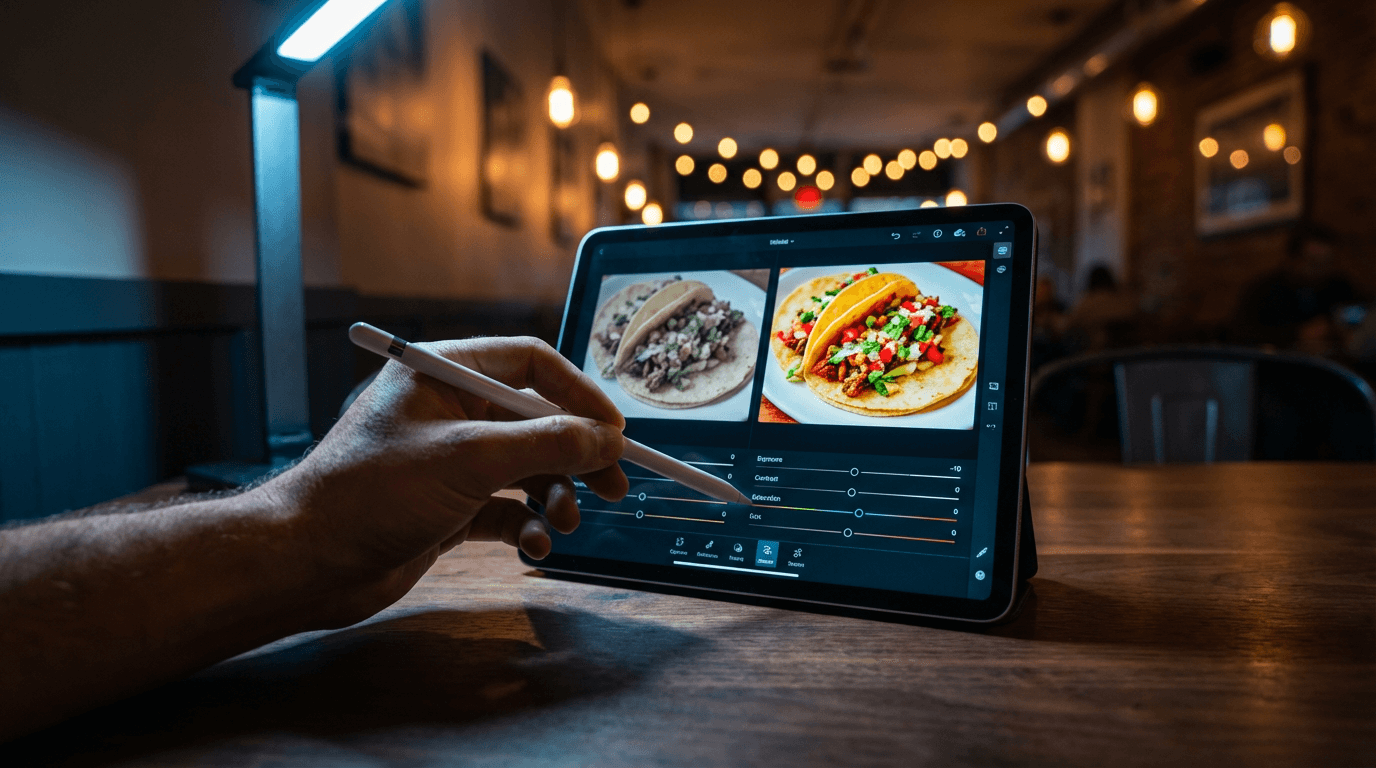 Ruka používajúca stylus na tablete pri úprave fotky taca s porovnaním pred a po v rozdelenej obrazovke v tlmenom osvetlení kaviarne
Vedieť, ako upravovať fotky jedla, je rozdiel medzi „hmm“ a „toto si musím dať hneď teraz“. Odfotili ste nádhernú fotku svojej špeciality — no keď sa na snímku pozriete, farby sú ploché, osvetlenie pôsobí matne a tá krásna zlatistá kôrka akosi vyzerá len... hnedo.
Ide o toto: každá jedna fotka jedla, na ktorej sa vám kedy zbiehali sliny online, bola upravená. Úplne každá. Profesionálni fotografi jedla trávia úpravou fotografií jedla rovnako veľa času ako samotným fotografovaním — pretože fotoaparáty jednoducho nezachytia jedlo tak, ako ho vidia vaše oči.
Dobrá správa? Na to, aby vaše fotky jedla vyzerali úžasne, nepotrebujete diplom z fotografie ani majstrovstvo v Photoshope. Týchto sedem krokov vám presne ukáže, ako upravovať fotky jedla ako profesionál — či už používate Lightroom, upravujete fotky jedla v iPhone, alebo využívate AI nástroje, ktoré tú náročnú prácu urobia za vás.
Rýchly súhrn: Naučte sa upravovať fotky jedla v 7 krokoch: orežte a skomponujte záber, upravte biele vyváženie, nastavte expozíciu a kontrast, zvýšte živosť farieb (nie sýtosť), zaostrite textúry, odstráňte rušivé prvky a dolaďte finálny vzhľad. Manuálna úprava fotiek trvá 20 – 30 minút na jeden obrázok. Nástroje ako AI fotografia jedla od FoodShotu dokážu priniesť profesionálne výsledky približne za 2 minúty.
Prečo vaše surové fotky jedla vôbec nevyzerajú ako skutočnosť
Váš fotoaparát vám tak trochu klame. Keď fotíte parou sa dymiacu misku ramenu, váš mozog si doplní teplo, vôňu aj textúru. Fotoaparát len zachytí svetlo dopadajúce na plochý snímač. Výsledok? 2D obrázok, ktorý stráca hĺbku, sploští farby a odoberie teplo, vďaka ktorému jedlo naživo vyzeralo tak lákavo.
Súbory RAW sú zámerne ploché. Uchovávajú maximum dát, aby ste si finálny vzhľad mohli vytvarovať sami. Aj JPEG súbory z iPhonu prechádzajú automatickým spracovaním — je to však všeobecné spracovanie, ktoré nie je optimalizované pre fotografovanie jedla.
Preto úprava fotiek jedla nie je podvádzanie. Je to štandard. A týchto sedem tipov na fotografovanie jedla nižšie pokrýva presne ten postup, ktorý používajú profesionálni fotografi jedla — od základov, ktoré zvládne každý, až po pokročilé skratky s podporou AI, ktoré ušetria hodiny úprav.
Krok 1: Orežte a skomponujte svoj záber
Skôr než sa dotknete čo i len jedného posuvníka farieb, orežte svoj obrázok. Toto je základ, na ktorom stavia všetko ostatné.
Na čo sa zamerať, keď upravujete fotky jedla:
- Rušivé okraje — zatúlaný príbor, rohy obrúska, niečí lakeť. Orežte ich preč.
- Mŕtvy priestor — prázdne plochy, ktoré nič nepridávajú. Stiahnite záber tesnejšie okolo jedla.
- Motívy mimo stredu — použite pravidlo tretín. Umiestnite hlavné jedlo tam, kde sa pretínajú čiary mriežky, nie presne do stredu.
- Naklonený horizont — stoly a pracovné dosky by mali byť dokonale vodorovné. Aj náklon o 1 – 2 stupne pôsobí nedbalo.
Pri fotografovaní jedla záleží aj na pomere strán. Použite 4:5 pre fotky jedla na Instagram, 1:1 pre záznamy v rozvozových aplikáciách ako Uber Eats a DoorDash a 16:9 pre bannery na webe alebo úvodné fotky na Facebooku.
Profi tip: Vždy foťte o niečo širšie, než si myslíte, že potrebujete. Orezať záber je jednoduché, ale pridať pixely späť sa nedá. Ak okolo okrajov ponecháte 10 – 15 % navyše, získate priestor na neskoršiu zmenu kompozície — tip, ktorý odporúča každý sprievodca fotografovaním jedla.
Krok 2: Upravte biele vyváženie a teplotu farieb
Toto je jediná úprava, ktorá znamená najväčší rozdiel, keď sa učíte, ako upravovať fotky jedla — a je to práve tá, ktorú väčšina ľudí vynechá.
Vnútorné osvetlenie je nepriateľom lákavého fotografovania jedla. Žiarivky vrhajú nezdravý zelený tón. Volfrámové žiarovky ťahajú všetko do žlto-oranžova. Aj teplé „ambientné“ osvetlenie v reštaurácii vytvára farebné závoje, ktoré robia jedlo nechutným.
Ako upraviť biele vyváženie na fotkách jedla:
- Nájdite posuvník Teplota (je v každej aplikácii na úpravu fotiek — Lightroom, Snapseed, Photoshop, Fotky v iPhone).
- Začnite pri neutrálnych tónoch. Pozrite sa na čokoľvek biele v zábere — tanier, obrúsok, stôl. Vyzerá to biele? Ak to vyzerá dožlta, posuňte teplotu do studenšia. Ak to vyzerá domodra, posuňte do teplejšia.
- Potom mierne pridajte teplo. Pri jedle vďaka jemnému teplu (len kúsok za neutrálnou hodnotou) pôsobia pokrmy horúco, čerstvo a lákavo. Cieľom je teplé jedlo na neutrálnych povrchoch.
Konkrétne hodnoty, ak pracujete v Lightroome: Jedlo fotené za denného svetla sa zvyčajne pohybuje okolo 5200 – 5500 K. Zábery v interiéri reštaurácie možno treba stiahnuť na 4000 – 4500 K, aby ste vykompenzovali volfrámové osvetlenie. Posuvníkom Odtieň opravte prípadný posun do zelena/purpurova — zvyčajne stačí len ±5.
Cieľom nie je vedecká presnosť farieb. Ide o to, aby jedlo vyzeralo tak, ako chutilo. Podľa inštitúcie Institute of Culinary Education je farba jedným z najsilnejších spúšťačov chuti do jedla vo fotografovaní jedla — správne biele vyváženie je základom všetkého.
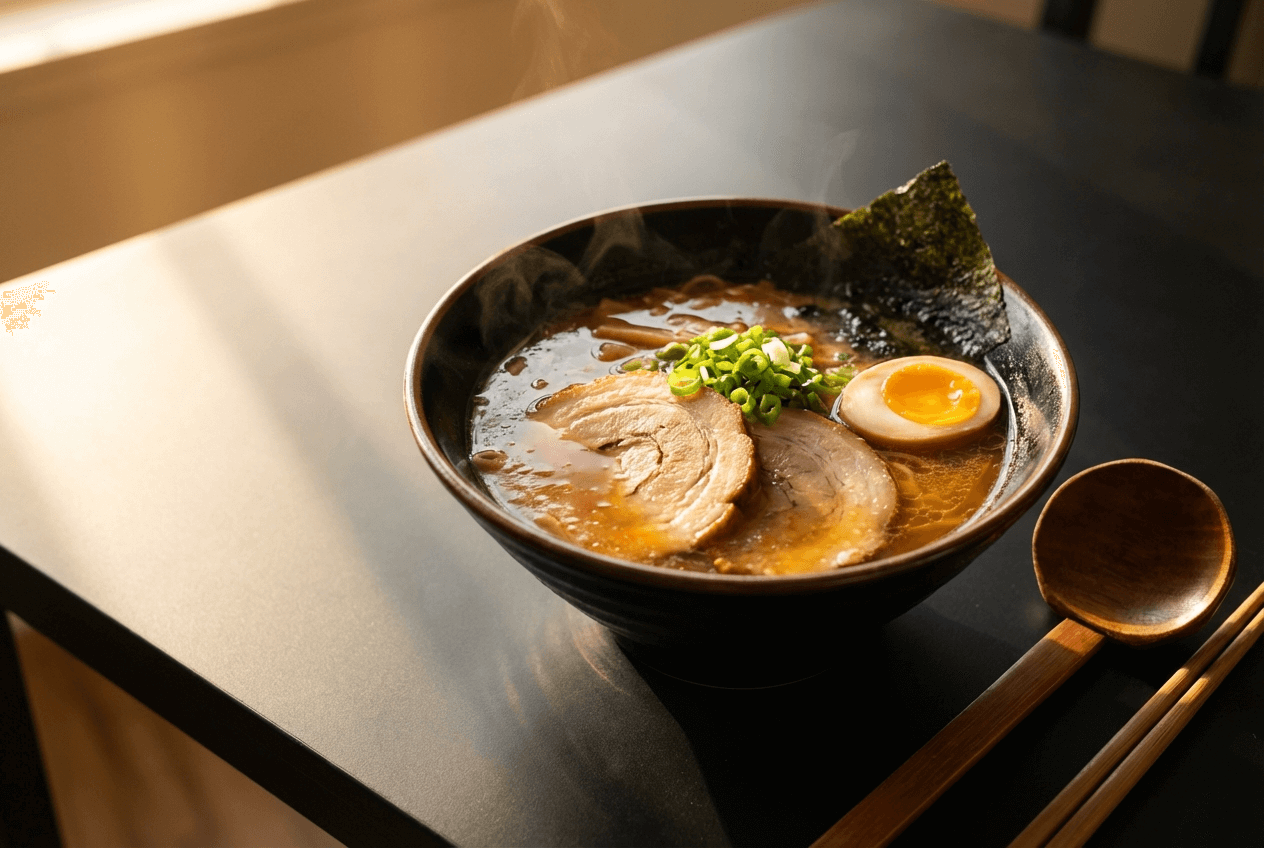 Miska ramenu v teplých tónoch znázorňujúca správnu úpravu bieleho vyváženia so zlatistými odleskami vývaru a lákavou teplotou farieb
Krok 3: Vylaďte expozíciu a kontrast
Fotky RAW vyzerajú ploché zámerne — uchovávajú dáta vo svetlách a tieňoch, aby ste mohli rozhodnúť, kam pôjde jas. Vašou úlohou je toto svetlo prerozdeliť tak, aby jedlo vyniklo.
Štyri posuvníky, na ktorých záleží najviac:
- Svetlá (stiahnite, –20 až –40): Obnoví detaily v jasných miestach, ako sú lesklé omáčky, polevy a odrážajúce sa ozdoby. Bez toho sa svetlé plochy prepália do čistej bielej.
- Tiene (pridajte, +15 až +30): Odhalí textúru ukrytú v tmavších miestach — napríklad opečenie na grilovanom mäse alebo záhyby croissantu. Nepreháňajte to, inak bude obrázok pôsobiť umelo ako HDR.
- Biele (zvýšte, +10 až +20): Dodá svetlým plochám jedla iskru bez toho, aby sa prepálili. Práve vďaka tomu jedlo vyzerá žiarivo.
- Čierne (znížte, –5 až –15): Pridá hĺbku ukotvením najtmavších miest. Dodá fotke pocit priestoru.
Trik s krivkou v tvare S: Na paneli Tónová krivka vytvorte jemný tvar S — ľavý dolný roh mierne stiahnite nadol a pravý horný jemne potiahnite nahor. Pridá to kontrast, ktorý pôsobí prirodzene a redakčne, nie ako keď prudko potiahnete posuvník. Je to technika úpravy fotiek jedla, ktorú profesionáli používajú na každom jednom zábere.
Jedno zlaté pravidlo: Jedlo by malo byť najjasnejším prvkom v zábere. Ak o pozornosť súperí pozadie alebo rekvizity, stmavte ich pomocou lokálnych úprav alebo maskovacích nástrojov v Lightroome a Photoshope.
Krok 4: Oživte farby pomocou Živosti (nie Sýtosti)
Toto je chyba č. 1, ktorú robia začínajúci fotografi jedla: chytia posuvník Sýtosť a vytočia ho naplno. Zrazu paradajky vyzerajú rádioaktívne, syr žiari ako dopravný kužeľ a celý obrázok kričí „príliš upravené“.
Namiesto toho použite Živosť. Tu je dôvod, prečo na tom rozdiele záleží:
- Sýtosť zvyšuje každú farbu rovnako — vrátane farieb, ktoré sú už teraz výrazné. Je to ako búchať kladivom.
- Živosť je skalpel. Zvyšuje málo sýte farby a tie, ktoré sú už výrazné, necháva na pokoji. Zelené tóny zzelenajú bez toho, aby červené prešli do neónu. Adobe pôvodne vyvinul nástroj Živosť práve preto, aby predišiel problému neprirodzenej presýtenosti farieb.
Odporúčané nastavenia pre úpravu fotiek jedla:
- Živosť: +15 až +30
- Sýtosť: najviac +5 (mnohí profesionáli ju nechávajú na 0 alebo ju dokonca stiahnu na –3)
Chcete mať väčšiu kontrolu nad farbami svojho jedla? Použite panel HSL (Odtieň, Sýtosť, Svietivosť) na cielenú úpravu jednotlivých farieb. Zvýšte svietivosť oranžovej, aby chlieb a pečivo žiarili. Jemne posuňte zelené odtiene, aby bylinky a šaláty vyzerali čerstvo. Znížte sýtosť modrej, aby pozadia a taniere zostali neutrálne.
Cieľ: jedlo, ktoré vyzerá živo a lákavo, nie akoby prešlo instagramovým filtrom z roku 2012.
Krok 5: Zaostrite detaily a textúry jedla
Vďaka zaostreniu ľudia cítia textúru vášho jedla cez obrazovku. Rozpraskaný povrch remeselného chleba. Skaramelizovaný cukor na crème brûlée. Stopy po grile na steaku. Bez správneho zaostrenia sa tieto detaily a textúry na fotkách jedla stratia.
Dôležité: zaostrujte vždy ako posledné, až keď máte hotovú všetku prácu s farbami a expozíciou. Zaostrenie na začiatku len zvýrazní chyby.
Nastavenia zaostrenia v Lightroome pre fotografovanie jedla:
- Miera: 40 – 70 (viac pri jedlách s textúrou, ako je chlieb a grilované mäso, menej pri hladkých pokrmoch, ako je polievka alebo zmrzlina)
- Polomer: 1.0 – 1.2
- Detail: 25 – 40
- Maskovanie: Počas ťahania podržte Alt/Option. Biele oblasti sa zaostria, čierne nie. Vytočte to nahor, aby ste nezaostrovali hladké pozadia a taniere.
Posuvník Zreteľnosť je vaša tajná zbraň. Zreteľnosť pridáva kontrast konkrétne do stredných tónov, teda presne tam, kde žije textúra jedla. Nastavte ju medzi +30 a +50. Jedlo bude vyzerať bohatšie a priestorovejšie.
Upozornenie: Prílišné zaostrenie spôsobí, že jedlo vyzerá sucho, drsne a nechutne. Ak chlieb začne vyzerať ako šmirgľový papier, uberte. Ak šupka na ovocí pôsobí ako koža, zašli ste priďaleko.
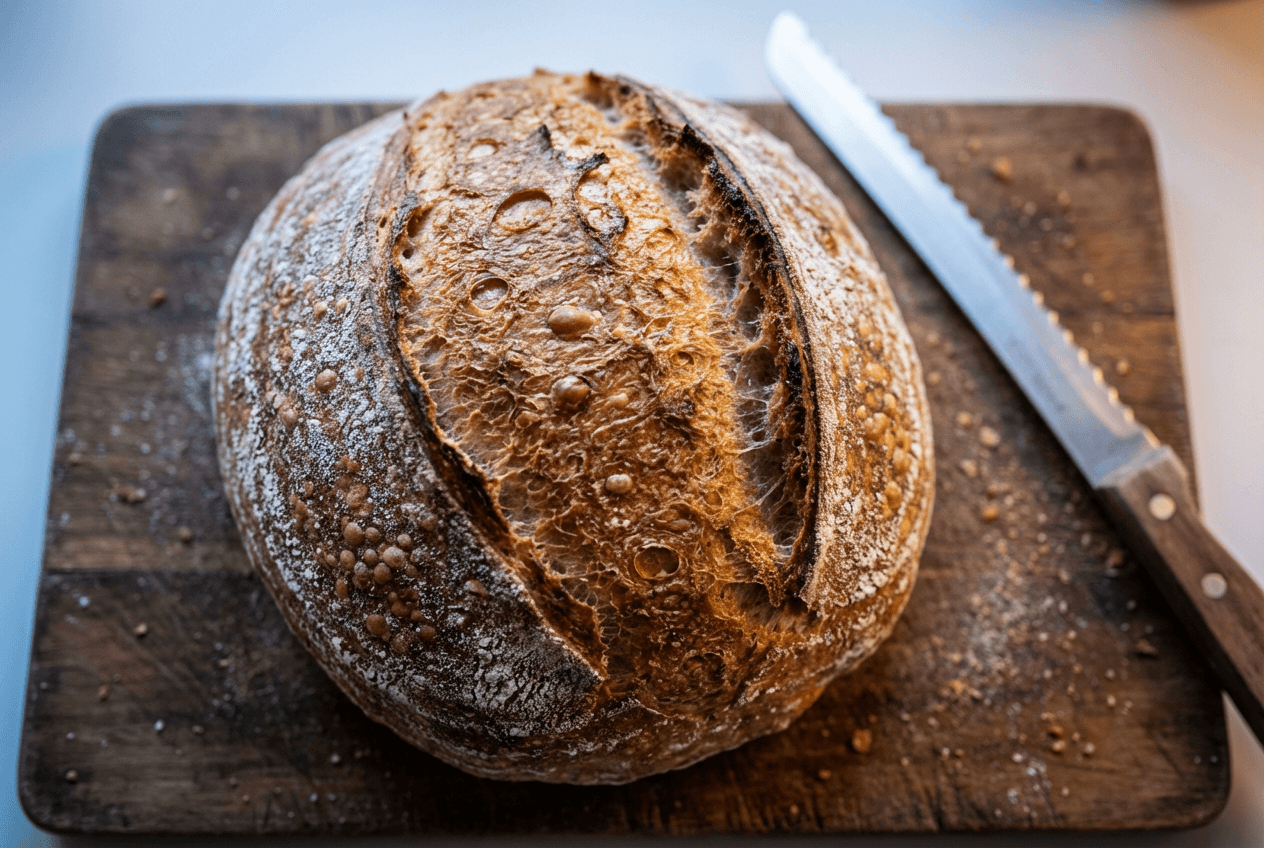 Detailný záber na kôrku remeselného kváskového chleba znázorňujúci prepracovanú textúru zvýraznenú zaostrením a úpravou zreteľnosti
Krok 6: Odstráňte rušivé prvky v pozadí
Dokonalé jedlo môže pokaziť stopa omrviniek, odtlačok prsta na okraji taniera alebo náhodný obal zo slamky v pozadí. Tento krok je o odstránení všetkého, čo odvádza pozornosť od jedla.
Rýchle riešenia na vyčistenie fotiek jedla:
- Nástroj na odstránenie škvŕn (Lightroom) alebo retušovací štetec (Photoshop): Kliknite na omrvinky, kvapky omáčky a prachové škvrny. Zmiznú jedným kliknutím.
- Klonovacia pečiatka: Na väčšie rušivé prvky — škvrna od kečupu na stole, viditeľná zásuvka v pozadí.
- Výplň podľa obsahu (Photoshop): Označte väčšiu oblasť a nechajte Photoshop, aby ju inteligentne vyplnil. Prekvapivo dobre funguje na štruktúrovaných povrchoch, ako je drevo a ľan.
Pridajte jemnú vinetáciu, aby ste pohľad nasmerovali k jedlu. Na paneli Efekty v Lightroome nastavte Mieru na –15 až –25 a Prelínanie na 70+. Stmavené okraje by mali byť sotva badateľné — ak niekto vinetáciu vidí, je príliš silná.
Jedna výhrada: Nečistite to prehnane. Zopár prirodzených nedokonalostí — mierne nerovnomerne pokvapkaná omáčka, rustikálne omrvinky pri chlebe — dodáva autentickosť. Sterilne vyzerajúce fotky jedla pôsobia ako ilustračné fotografie. Prílišná úprava je vlastne jednou z najčastejších chýb pri fotografovaní jedla, ktoré škodia objednávkam z rozvozu.
Krok 7: Finálne doladenie pomocou AI vylepšenia
Kroky 1 až 6 fungujú. Už desaťročia sú profesionálnym postupom úpravy fotiek jedla. Zaberú však 20 – 30 minút na jednu fotku — a to až potom, čo sa naučíte pracovať s nástrojmi.
Ak ste majiteľom reštaurácie, ktorý upravuje 40 položiek menu, food blogerom spracúvajúcim týždennú dávku fotiek receptov, alebo rozvozovou firmou, ktorá potrebuje konzistentné obrázky naprieč platformami, tá matematika nevychádza.
Práve tu mení hru AI úprava fotiek jedla.
FoodShot AI zvládne celý postup úpravy v jednom kroku: nahrajte fotku jedla, vyberte štýlovú predvoľbu a približne za 2 minúty získate výsledok v štúdiovej kvalite. AI upraví biele vyváženie, opraví expozíciu, vylepší farby, doladí osvetlenie a dokonca vymení pozadia — a to všetko naraz.
Od bežných editorov fotiek sa líši tým, že je postavený špeciálne pre fotografovanie jedla. Viac než 30 štýlových predvolieb — Rozvoz, Reštaurácia, Fine Dining, Instagram a ďalšie — je trénovaných na profesionálnej fotografii jedla. AI vie, že burger potrebuje teplé tóny a vysoký kontrast, zatiaľ čo tanier so suši si žiada chladnejšiu presnosť.
Okrem základnej úpravy fotiek dokáže FoodShot aj:
- Vymeniť pozadia za profesionálne prostredia (luxusná reštaurácia, mramorový pult, rustikálne drevo)
- Pridať ozdoby a polevy na vylepšenie servírovania
- Opraviť nedokonalosti a vymeniť taniere
- Upraviť uhly záberu a štýly osvetlenia
- Vygenerovať plagáty jedla pre sociálne siete pomocou viac než 50 šablón
Pri objemnej práci, ako je optimalizácia fotiek menu pre rozvozové aplikácie, AI nie je len rýchlejšia — je konzistentnejšia. Každá fotka jedla dostane rovnaké profesionálne spracovanie.
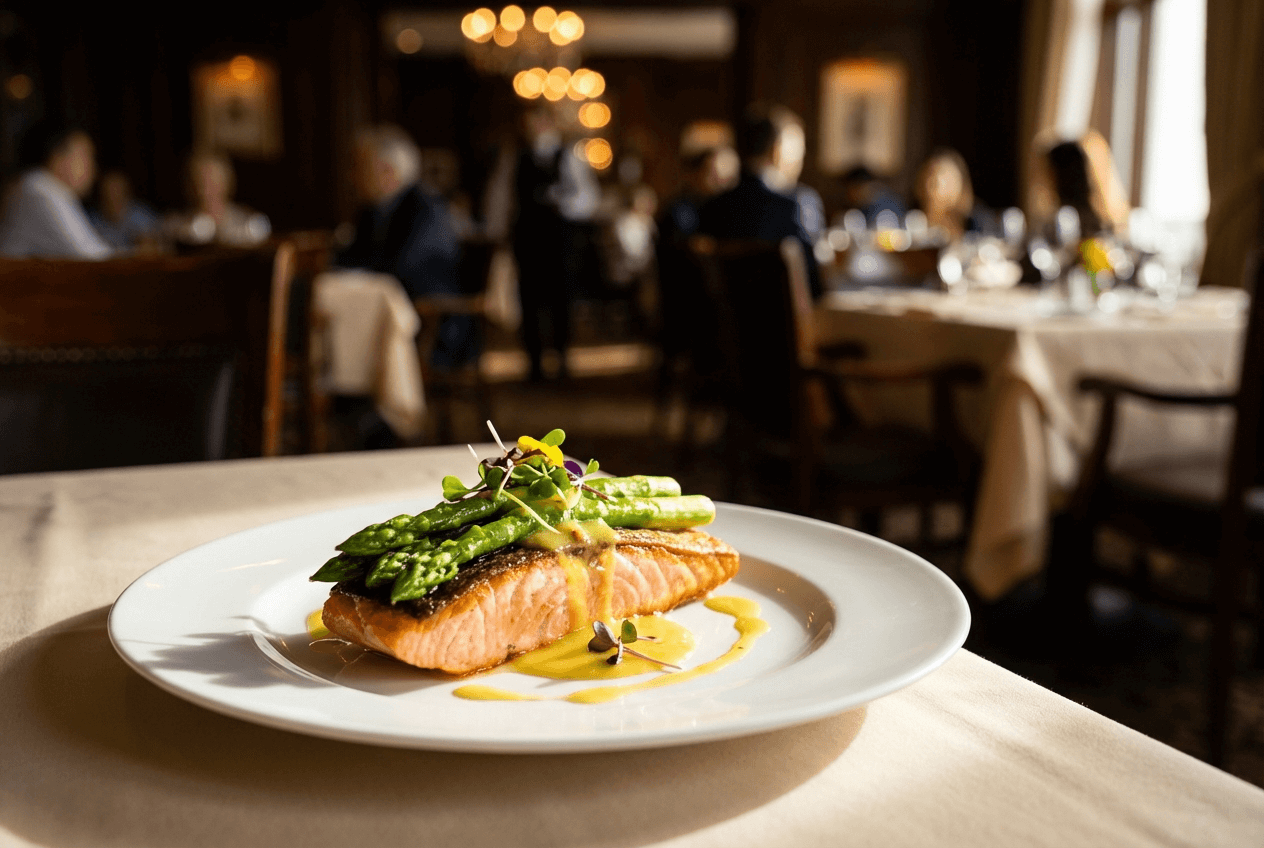 Profesionálna fotka jedla s gurmánskym lososom v živých farbách znázorňujúca AI vylepšené fotografovanie jedla v reštauračnej kvalite
Manuálna úprava verzus AI: skutočné porovnanie
Rozmýšľate, či investovať čas do učenia sa Lightroomu a Photoshopu — alebo nechať úpravu fotiek jedla na AI? Takto si stoja pri fotografovaní jedla:
| Manuálne (Lightroom/Photoshop) | AI (FoodShot) | |
|---|---|---|
| Čas na fotografiu | 20 – 30 minút | ~2 minúty |
| Potrebná zručnosť | Stredne pokročilá až pokročilá | Žiadna — nahrajte a vyberte štýl |
| Mesačné náklady | $10–55/mes. (plány Adobe) | $15–99/mes. |
| Najlepšie pre | Hlavné zábery vyžadujúce presnú kontrolu | Hromadné menu, rozvozové aplikácie, sociálne siete |
| Konzistentnosť | Líši sa podľa zručnosti a únavy | Jednotné vo všetkých obrázkoch |
| Úprava pozadia | Hodiny v Photoshope | Zabudované, jedným kliknutím |
Rozumný prístup? Použite oboje. Manuálnu úpravu pre ten jeden hlavný záber vašej špeciality na úvodnej stránke. AI pre viac než 40 položiek menu, týždenné príspevky na sociálne siete a záznamy na rozvozových platformách, kde rýchlosť a konzistentnosť znamenajú viac než kontrola na úrovni pixelov.
Ak chcete kompletný rozpis nákladov, pozrite si naše podrobné porovnanie nákladov na fotografovanie jedla. A pre hlbší pohľad na to, ako sa tieto prístupy porovnávajú celkovo, si pozrite nášho sprievodcu témou tradičná verzus AI fotografia jedla.
Ako upravovať fotky jedla v iPhone
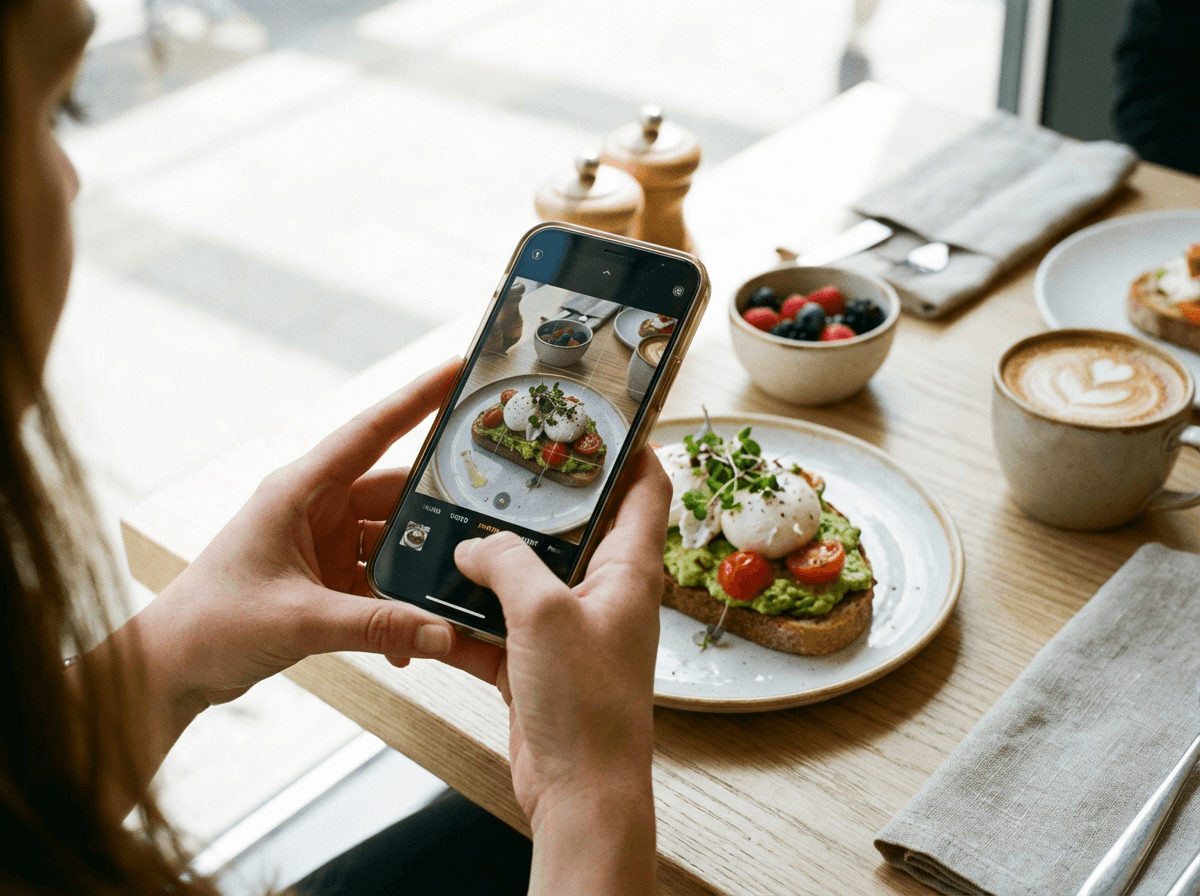 Úprava fotiek jedla v iPhone znázorňujúca brunch flatlay s avokádovým toastom v jasnom prirodzenom dennom svetle v kaviarni
Nie vždy máte poruke notebook — a niekedy potrebujete upraviť fotky jedla v iPhone a pridať príspevok priamo z priestorov reštaurácie. Takto dosiahnete skvelé výsledky len pomocou telefónu.
Aplikácia Fotky v iOS je na úpravu fotiek jedla lepšia, než si myslíte. Otvorte ľubovoľnú fotku, ťuknite na Upraviť a zamerajte sa na tieto štyri úpravy:
- Brilancia (+25 až +35): Tento nástroj, ktorý má len iOS, upravuje expozíciu oblasť po oblasti, súčasne zosvetľuje tmavé miesta a krotí jasné body. V podstate robí prácu štyroch samostatných posuvníkov Lightroomu v jednom.
- Teplo (+5 až +15): Jemne pridajte teplo pre ten lákavý zlatistý tón.
- Živosť (+10 až +20): Rozžiarte farby bez toho, aby ste ich presýtili.
- Ostrosť (+15 až +25): Vytiahnite textúry a detaily jedla.
Tento postup so štyrmi posuvníkmi zaberie približne 30 sekúnd a zvládne 80 % toho, čo vaše fotografovanie jedla potrebuje.
Pre väčšiu kontrolu je Lightroom Mobile zadarmo a ponúka rovnako výkonné nástroje ako desktopová verzia — vrátane tónovej krivky, panela HSL a selektívnych úprav. Je to najlepšia bezplatná aplikácia na serióznu úpravu fotiek jedla v mobile.
Pre najrýchlejšie výsledky vám iOS aplikácia FoodShot AI umožní premeniť fotky jedla priamo z telefónu. Odfoťte jedlo vo svojej reštaurácii, vyberte štýl a majte profesionálny obrázok pripravený na zverejnenie skôr, než pokrm opustí kuchyňu.
Chcete viac tipov na fotenie a úpravu v mobile? Prečítajte si nášho kompletného sprievodcu témou fotografovanie jedla s iPhonom.
Často kladené otázky
Aká je najlepšia aplikácia na úpravu fotiek jedla?
Pri manuálnej úprave vám najviac kontroly na iPhone aj počítači ponúka Lightroom Mobile (zadarmo). Pre rýchle, profesionálne výsledky bez akýchkoľvek zručností v úpravách je FoodShot AI vytvorený priamo pre fotografovanie jedla a prináša výsledky v štúdiovej kvalite za približne 2 minúty. Snapseed je ďalšia solídna bezplatná možnosť na základné úpravy v iOS aj Androide.
Ako dosiahnem, aby moje fotky jedla vyzerali profesionálnejšie?
Tri úpravy s najväčším dosahom sú oprava bieleho vyváženia (odstránenie farebných závojov z vnútorného osvetlenia), zvýšenie živosti (+15 až +30) a pridanie zreteľnosti (+30 až +50) pre textúru. Už len tieto tri úpravy výrazne zlepšia väčšinu fotiek jedla. Okrem úprav sa uistite, že začínate s dobrým osvetlením a kompozíciou — pozrite si naše tipy na fotografovanie jedla pre rady k foteniu.
Mám upravovať fotky jedla v telefóne alebo v počítači?
Pri fotografovaní jedla dobre funguje oboje. Úprava v telefóne je skvelá pre rýchle príspevky na sociálne siete — aplikácia Fotky v iOS a Lightroom Mobile sú prekvapivo výkonné. Úprava v počítači v Lightroome alebo Photoshope ponúka väčšiu presnosť pre fotky menu a tlačové materiály. AI nástroje ako FoodShot fungujú na webe aj v iOS a premosťujú rozdiel medzi rýchlosťou a kvalitou.
Ako dlho trvá úprava jednej fotky jedla?
Manuálna úprava v Lightroome alebo Photoshope trvá 20 – 30 minút na jednu fotku, keď už poznáte nástroje. Rýchle úpravy v mobile zaberú 2 – 5 minút. Úprava s podporou AI vo FoodShote trvá približne 2 minúty na jednu fotku jedla, vrátane výmeny pozadia a vylepšenia farieb. Podrobné porovnania nákladov a času nájdete v našom rozbore tradičná verzus AI fotografia jedla.
Upravujú profesionálni fotografi jedla svoje fotky?
Áno, vždy. Každá profesionálna fotka jedla, ktorú vidíte v časopisoch, v jedálnych lístkoch reštaurácií alebo na Instagrame, bola upravená. Úprava fotiek je štandardnou a nevyhnutnou súčasťou postupu fotografovania jedla — približuje obrázok tomu, ako jedlo naozaj vyzeralo (a chutilo) naživo. Jediná otázka je, či fotky jedla upravujete manuálne, alebo to necháte na AI.