Najlepšie nastavenia fotoaparátu iPhone na fotenie jedla (2026)
 Ali Tanis16 min čítania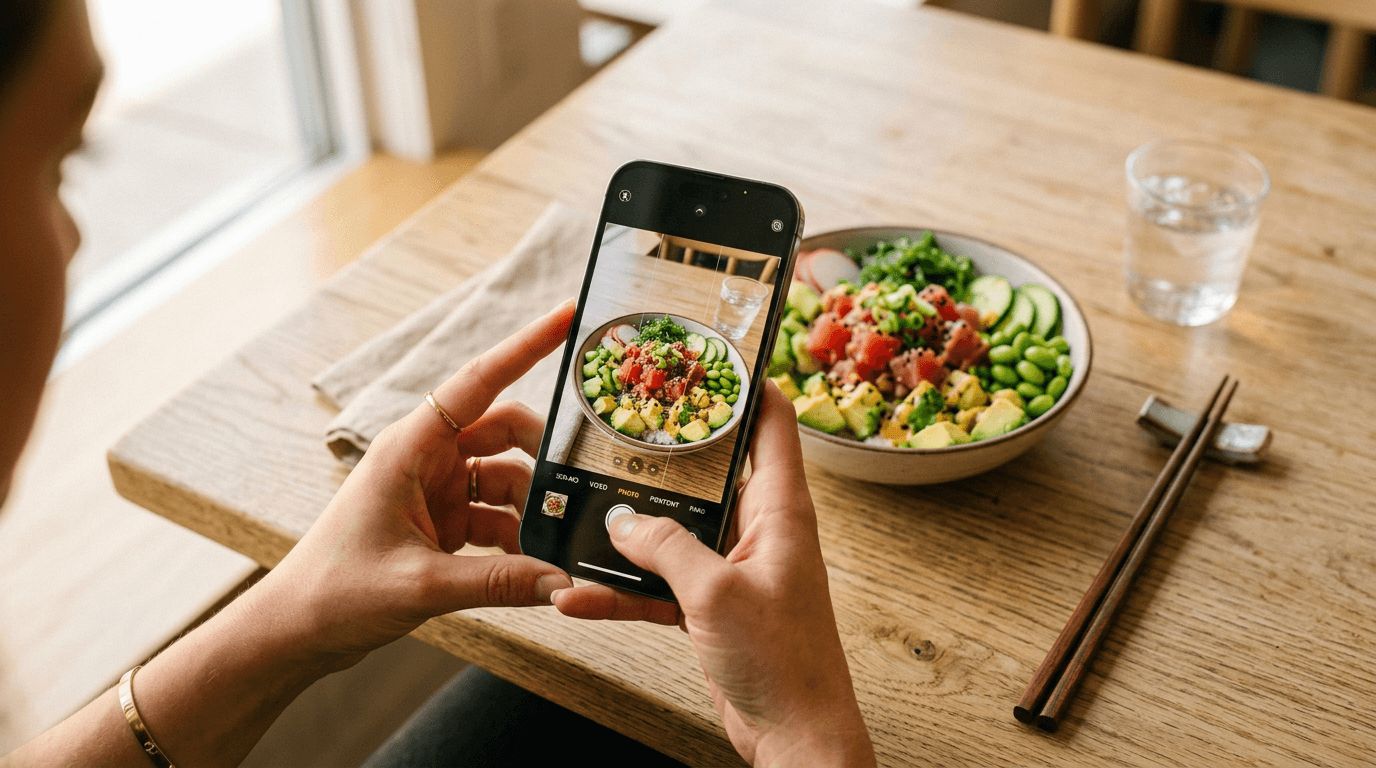
Fotoaparát vášho iPhone je naozaj skvelý — ale prichádza s nastaveniami optimalizovanými na všeobecné fotenie, nie na fotenie jedla. Niekoľko cielených nastavení fotoaparátu iPhone na fotenie jedla môže rozhodnúť o tom, či bude fotka v menu plochá a nevýrazná, alebo taká, ktorá prinúti človeka kliknúť na „Objednať“.
Rýchly súhrn: Ešte pred fotením jedného jediného jedla si na iPhone nastavte mriežku, uzamknutie expozície a formát fotiek. Pre jednotlivé porcie použite 2x teleobjektív, pre hlavné zábery režim Portrét a pre detaily textúry režim Makro. Pri náročnom svetle (tmavá reštaurácia, ostré okenné svetlo) uzamknite expozíciu manuálne a upravte vyváženie bielej pomocou aplikácie tretej strany, napríklad Halide. Následne najlepšie zábery spracujte v FoodShot AI a získajte profesionálny výsledok za približne 2 minúty.
Základné nastavenia fotoaparátu iPhone, ktoré treba zmeniť hneď teraz
Ešte pred fotením akéhokoľvek jedla otvorte Nastavenia > Fotoaparát a urobte tieto zmeny. Tieto základné nastavenia fotenia jedla na iPhone platia bez ohľadu na to, či fotíte pre donáškové aplikácie ako Uber Eats a DoorDash, alebo pre Instagram profil vašej reštaurácie.
Zapnite mriežku. Táto funkcia zobrazí na displeji fotoaparátu mriežku podľa pravidla tretín 3×3. Pri fotení jedla má dvojitú funkciu: pomáha vám vyvážiť kompozíciu záberu a zároveň zobrazí krížik s indikátorom vodorovnej pozície, keď nakloníte telefón priamo nadol — nevyhnutné pre zábery jedla zhora, kde aj mierne skreslenie uhla pôsobí rušivo.
Nastavte formát fotografií. Prejdite do Nastavenia > Fotoaparát > Formáty:
- Vysoká efektivita (HEIF): Predvolený formát. Menšia veľkosť súborov s vizuálne rovnakou kvalitou ako JPEG. Použite ho pri bežnom fotení jedla a fotkách na sociálne siete.
- Apple ProRAW (iPhone 12 Pro a novšie): Zachytáva výrazne viac farebných a expozičných údajov. Zvoľte tento formát, keď je svetlo náročné — napríklad v tmavej reštaurácii alebo pri ostrom okennom svetle — pretože vám dáva oveľa väčší priestor na záchranu svetlých miest a odkrytie tieňov pri úprave. Nevýhoda: súbory sú 10 až 12-krát väčšie (približne 25 MB na fotku). Apple na stránke podpory ProRAW uvádza zoznam kompatibilných modelov.
Vypnite Live Photos. Live Photos zaznamenajú 1,5 sekundy pohybu pred a po zábere. To sa oplatí v jednej konkrétnej situácii pri fotení jedla — zachytenie perfektného momentu naliatia omáčky alebo ťahaného syra — inak vám to len zbytočne zaberá úložisko. Pri bežnom fotení jedla ich vypnite tak, že v aplikácii Fotoaparát ťuknete na ikonu sústredných kruhov.
Nechajte zapnutý Smart HDR. Funkcia Smart HDR na vašom iPhone automaticky spája viacero expozícií, aby zachovala detaily v svetlých aj tmavých oblastiach. Pri fotení jedla — najmä blízko jasného okna — to zabráni tomu, aby biely tanier bol prepálený, a zároveň zachová detaily v tmavších ingredienciách.
Používajte Camera Control (iPhone 16). Fyzické tlačidlo Camera Control na modeloch iPhone 16 umožňuje rýchlo prstom upravovať expozíciu alebo priblíženie bez dotyku na displej. Počas rýchleho fotenia v reštaurácii je to naozaj rýchlejšie než dotykové ovládanie. Ľahkým stlačením prepínate medzi expozíciou, hĺbkou a priblížením — potom prstom upravíte hodnotu.
Zvládnutie expozície a zaostrenia pri fotení jedla
Najviac dôležitá zručnosť pri fotení jedla na iPhone? Naučiť sa ovládať expozíciu a zaostrenie nezávisle od seba. Platí to pri každom modeli iPhone — nepotrebujete žiadnu špeciálnu aplikáciu ani objektív.
Uzamknite zaostrenie a expozíciu (AE/AF Lock). Ťuknite a podržte prst na jedle, až sa v hornej časti obrazovky zobrazí žltý pás AE/AF LOCK. Tým fotoaparátu povytiete: „Nezaostruj znova a nemeraj svetlo znova.“ Bez toho vám iPhone neustále prehodnocuje oboje — a mierny pohyb ruky môže preostriť z krásne dozdobeného hlavného jedla na servítku vzadu.
Dolaďte jas posuvníkom expozície. Po ťuknutí na zaostrenie potiahnite prstom nahor pre zosvetlenie obrázka, alebo nadol pre stmavenie. Toto je kľúčové pri fotení jedla, pretože:
- Biele taniere na tmavom podklade: Fotoaparát sa snaží spriemerovať scénu a tanier prepáli. Ťuknite na tanier a potom potiahnite nadol o približne 15 – 20 %, aby ste zachránili detaily v bielom porceláne.
- Tmavá miska na svetlom obruse: Opačný problém — fotoaparát stmaví jedlo, aby vykompenzoval svetlé okolie. Ťuknite na jedlo a potiahnite nahor, aby ste tanier zosvetlili.
- Všeobecné pravidlo pri fotení jedla: Keď si nie ste istí, jedlo mierne podexponujte. Je jednoduchšie zosvetliť tiene pri úprave než zachrániť prepálené svetlé miesta.
Viac o kompozícii a svetle po zvládnutí týchto nastavení nájdete v našom kompletnom sprievodcovi tipy na fotenie jedla iPhonom.
Fotografické štýly: skrytý nástroj na fotenie jedla
Dostupné na iPhone 13 a novších (nielen Pro modely), Fotografické štýly sú úpravy v reálnom čase, aplikované priamo pri zábere — nie postprodukčné filtre. Inteligentne upravujú tón a farebnú teplotu bez toho, aby ovplyvnili presnosť farieb jedla tak, ako to robia silné filtre.
Na ich zobrazenie: otvorte aplikáciu Fotoaparát, ťuknite na ikonu preložených štvorčekov (medzi Live Photos a poklikom na formát), potom prechádzajte prstom medzi predvoľbami.
Najlepšie fotografické štýly na fotenie jedla:
| Štýl | Najlepšie pre | Nastavenie tónu/teploty |
|---|---|---|
| Vibrant (Sýty) | Farebné jedlá — poke bowly, šaláty, acai bowly | Tón: Sýty, Teplota: Neutrálna |
| Warm (Teplý) | Domáce jedlá — cestoviny, pečivo, káva | Tón: Bohatý, Teplota: +20 – 30 % teplejšia |
| Standard (Štandardný) | Jedlá, ktoré plánujete výrazne upravovať dodatočne | Nechajte oba parametre v strede (0) |
Vyhýbajte sa štýlu Cool (Chladný) pri fotení jedla — modré podtóny robia jedlo nevzhľadné. Ide o jednu z najčastejších chýb pri fotení jedla, ktoré zabíjajú online objednávky.
Ktorý režim fotoaparátu je najlepší na fotenie jedla?
Váš iPhone ponúka viacero režimov snímania. Tu je prehľad, kedy sa naozaj oplatí použiť ktorý z nich pri fotení jedla:
Režim Fotografia (predvolený) Štandardný režim vám dáva najviac kontroly. Máte plný prístup k uzamknutiu expozície, uzamknutiu zaostrenia, posuvníku expozície a všetkým objektívom. Použite ho pre 80 % fotiek jedla — menu, príspevky na sociálne siete, zoznamy v donáškových aplikáciách.
Režim Portrét (hlavné zábery) Režim Portrét simuluje malú hĺbku ostrosti, ktorá robí profesionálne fotenie jedla tak výrazným — jedlo je perfektne ostré, zatiaľ čo pozadie sa rozplynie do krémovej rozostrenosti. Tipy pre jedlo:
- Umiestnite iPhone 2 – 8 stôp (približne 0,6 – 2,4 m) od jedla (bližšie a Portrét nedokáže rozpoznať objekt)
- Po nasnímaní ťuknite na Upraviť a upravte f-hodnotu: f/2.8 – f/4 dáva prirodzene vyzerajúce rozostrenie pri fotení jedla. Nižšia hodnota (f/1.4) vyzerá neprirodzene, vyššia (f/8+) efekt príliš zoslabí
- Najlepšie funguje na jednotlivo naservírovaných jedlách — pri záberoch zhora a plnom prestretí stola má problémy
- Ideálny na „hero shots“ na vašej webstránke, Instagram profile alebo vizuály menu v kaviarni
Režim Makro (detaily textúry) Dostupný na iPhone 13 Pro a novších modeloch, plus všetkých modeloch iPhone 16. Fotoaparát automaticky prepne na Ultra širokouhlý objektív, keď sa dostanete približne na 2 cm od objektu, ako je popísané v sprievodcovi Apple pre makro fotografiu. Ideálny na:
- Zábery textúry: chrumkavý okraj crème brûlée, roztopený syr na pizze, listová štruktúra pečiva
- Detaily ozdoby: bylinkové listy, sezamové semienka, mikrozelenina
- Detaily pohybu: omáčka stekajúca po okraji taniera
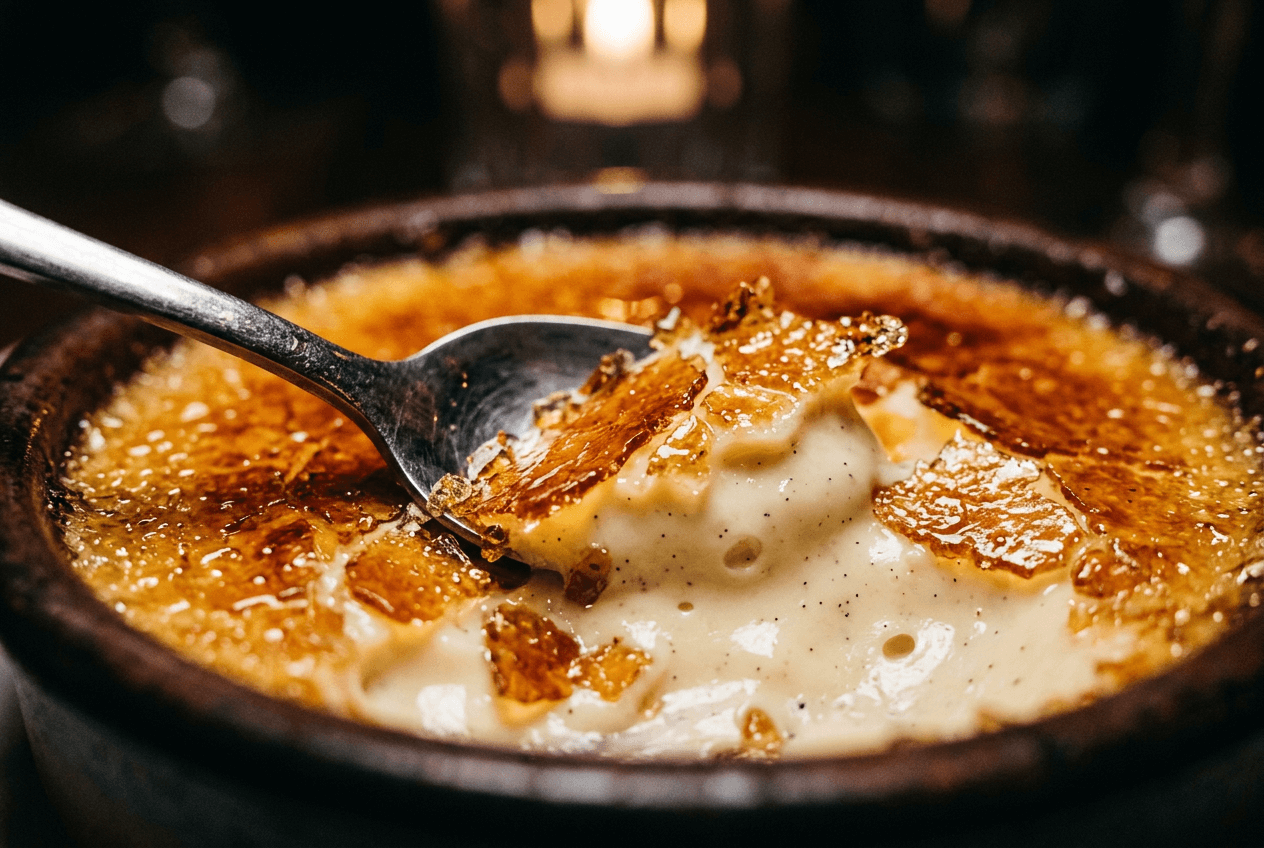 Makro záber crème brûlée zobrazujúci textúru jedla, ideálny na fotenie jedla v makro režime iPhone
Tip od profesionálov: Ak vás automatické prepínanie objektívov rozčuľuje (fotoaparát medzi nimi „skáče“ podľa vzdialenosti), prejdite do Nastavenia > Fotoaparát > Ovládanie Makra a pridajte manuálne tlačidlo priamo v displeji fotoaparátu.
Výber objektívu: ktorý objektív iPhone použiť na konkrétne jedlo
Modely iPhone s viacerými fotoaparátmi vám dávajú niekoľko rôznych ohniskových vzdialeností. Každý objektív skresľuje a komprimuje scénu inak — a pri fotení jedla to hraje väčšiu roli, než by ste čakali.
1x hlavný objektív (ekvivalent 24 mm) Váš predvolený a najkvalitnejší objektív. Ideálny na zábery jednotlivých jedál pod 45-stupňovým uhlom a väčšinu bežného fotenia jedla. Minimálne skreslenie, výborné detaily, najlepší výkon v slabom svetle.
0.5x Ultra širokouhlý objektív (ekvivalent 13 mm) Široké zorné pole s miernym „barrel“ skreslením na okrajoch. Použite ho na:
- Zábery zhora (flat-lay) prestretého stola s viacerými jedlami
- Zábery atmosféry reštaurácie s jedlom v popredí a interiérom v pozadí
- Makro fotografiu (tento objektív sa aktivuje pri detailných záberoch)
2x teleobjektív (ekvivalent 48 mm) — obľúbenec fotografov jedla Na modeloch Pro je tento objektív stredovým výrezom z hlavného 48MP senzora, čo dáva výbornú kvalitu. Ohnisková vzdialenosť 48 mm je blízka klasickej 50 mm, ktorú fotografi jedla používajú už desiatky rokov — a to z dobrého dôvodu:
- Mierna kompresia jedlu pridáva na výhodnosti — vypĺňa jedlo a robí ho trojrozmernejšie
- Prirodzená perspektíva bez širokouhlého skreslenia
- Ideálna pracovná vzdialenosť: približne 30 – 60 cm od taniera
- Najlepší na: jednotlivo naservírované jedlá, fotky do menu, obrázky pre donáškové aplikácie
5x teleobjektív (120 mm, iba Pro Max): Minimálna zaostriteľná vzdialenosť je pre väčšinu fotenia jedla príliš veľká. Tento objektív pri fotení jedla vynechajte, pokiaľ nefotíte z druhej strany reštaurácie.
Rýchly prehľad objektívov
| Typ jedla | Odporúčaný objektív |
|---|---|
| Jednotlivo naservírované hlavné jedlo | 2x (48 mm) |
| Burger/sendvič pod 45° | 1x (24 mm) alebo 2x (48 mm) |
| Celé prestretie stola | 0.5x Ultra širokouhlý |
| Pohľad zhora (flat-lay) | 0.5x Ultra širokouhlý alebo 1x |
| Detail textúry | 0.5x (Makro režim) |
| Vysoký nápoj alebo vrstvený dezert | 1x vo výške očí |
Nastavenia fotoaparátu iPhone pre bežné fotografické situácie
Tu sa nastavenia fotoaparátu iPhone na fotenie jedla dostávajú do konkrétnej roviny. Ide o presné úpravy pre štyri najbežnejšie situácie, s ktorými sa stretnete.
Jasné okno (prirodzené svetlo)
Najlepší možný scenár pri fotení jedla. Okenné svetlo je zlatým štandardom.
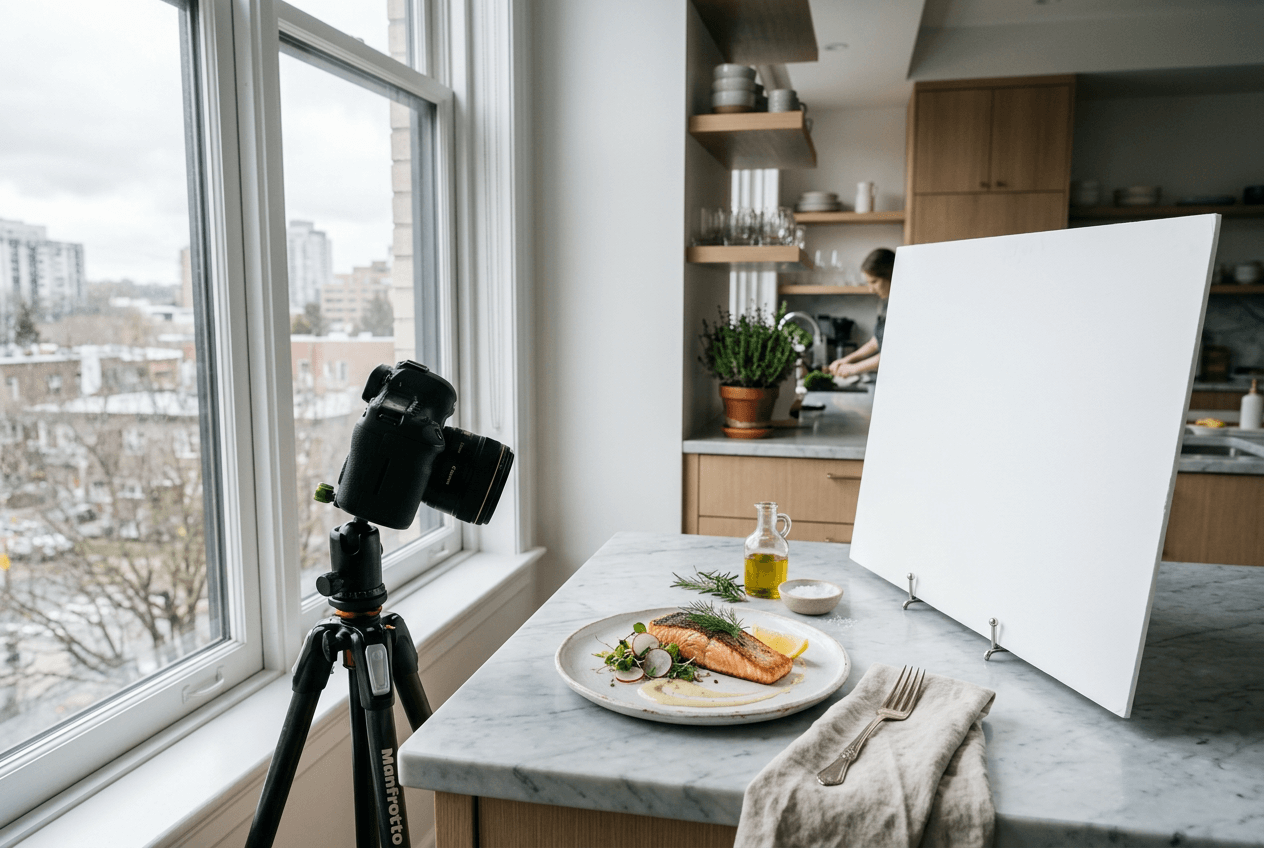 Nastavenie fotenia jedla pri prirodzenom okennom svetle s reflektorom — sprievodca nastaveniami fotoaparátu iPhone
- HDR: ZAPNUTÝ (zabraňuje prepáleniu jasnej oblasti pri okne)
- Objektív: 2x pri jednotlivých jedlách, 1x pri širších kompozíciách
- Expozícia: Ťuknite na jedlo, potom mierne potiahnite expozíciu nadol (približne -0,3 až -0,5 EV), aby ste chránili svetlé miesta na bielych tanieroch
- Poloha: Jedlo 0,3 – 1 m od okna. Na opačnú stranu postavte biely polystyrén alebo menu, aby ste odrazili svetlo do tieňov
- Formát: HEIF tu úplne stačí — dostatok svetla znamená menšiu potrebu flexibility formátu RAW
Tmavá reštaurácia
Najzložitejší scenár. Slabé svetlo spolu so zmiešanými farebnými teplotami (teplé stropné svetlá + chladné denné svetlo z okien) vytvárajú náročné podmienky pre fotoaparát iPhone.
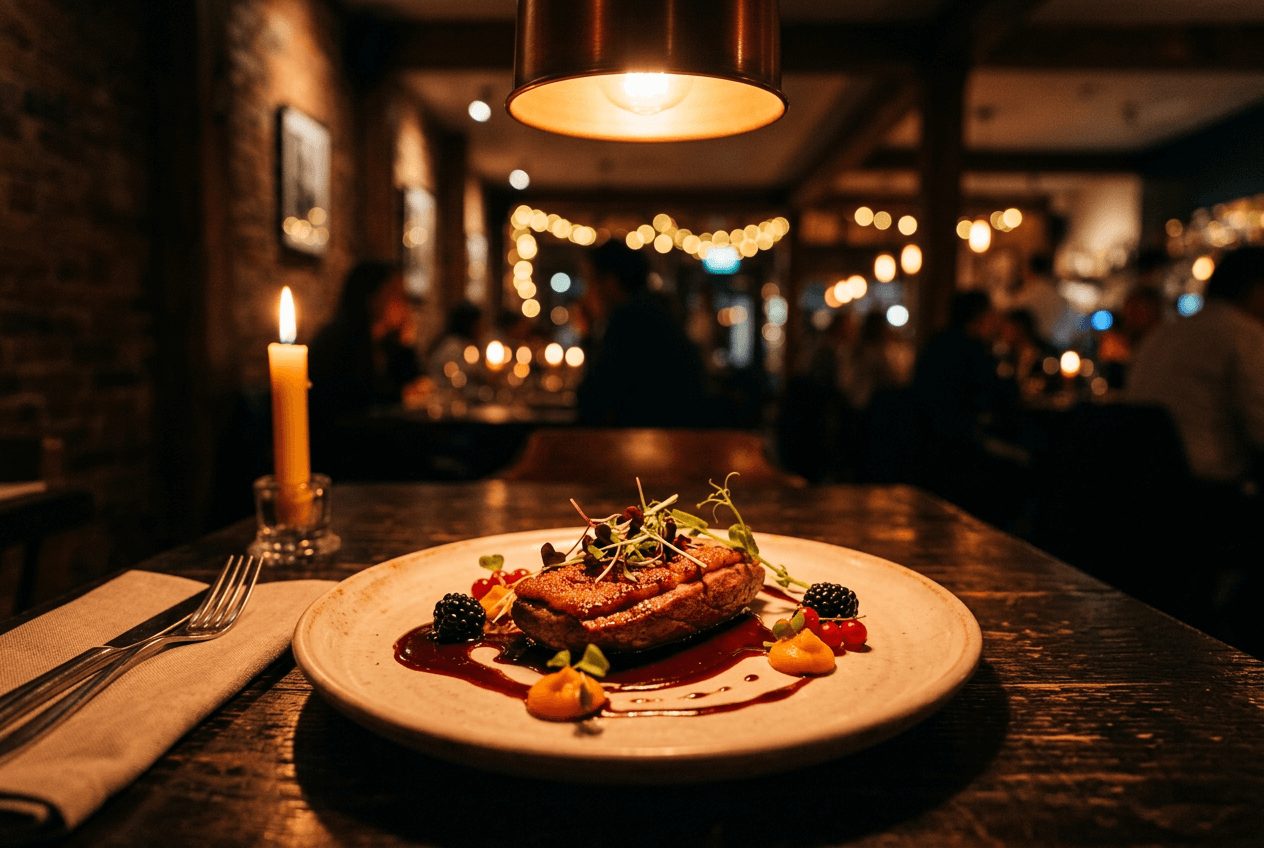 Scéna fotenia jedla v tmavej reštaurácii ukazujúca výzvu s teplým odtieňom volfrámového osvetlenia
- Blesk: VYPNUTÝ — vždy. Blesk robí jedlo ploché a neosobné. Prečítajte si náš sprievodca o chybách pri fotení jedla, kde vysvetľujeme, prečo je blesk hlavným zabijakom kvality
- Expozícia: Ťuknite na jedlo, mierne potiahnite nahor (+0,3 až +0,5 EV), aby sa jedlo zosvetlilo
- Stabilita: Opierajte lakte o stôl alebo telefón opierajte o pohár. Slabé svetlo = pomalší čas uzávierky = riziko rozmazania pohybom
- Formát: ProRAW, ak je dostupný — budete potrebovať extra priestor na úpravu, aby ste opravili zmiešané farebné odtiene
- Vyváženie bielej: Natívna aplikácia Fotoaparát neponúka manuálne vyváženie bielej. Použite Halide alebo ProCamera (viď nižšie) a nastavte vyváženie bielej na Volfrám alebo približne 3200K, aby ste vykompenzovali teplé stropné svetlá
- Nočný režim: Ak sa aktivuje, udržujte čas snímania krátky (max. 1 – 2 sekundy) a zostaňte úplne nehybní
Vonkajšia kaviareň
Skvelý potenciál prirodzeného svetla, ale ostré priame slnečné svetlo vytvára nepekné tvrdé tiene na jedle.
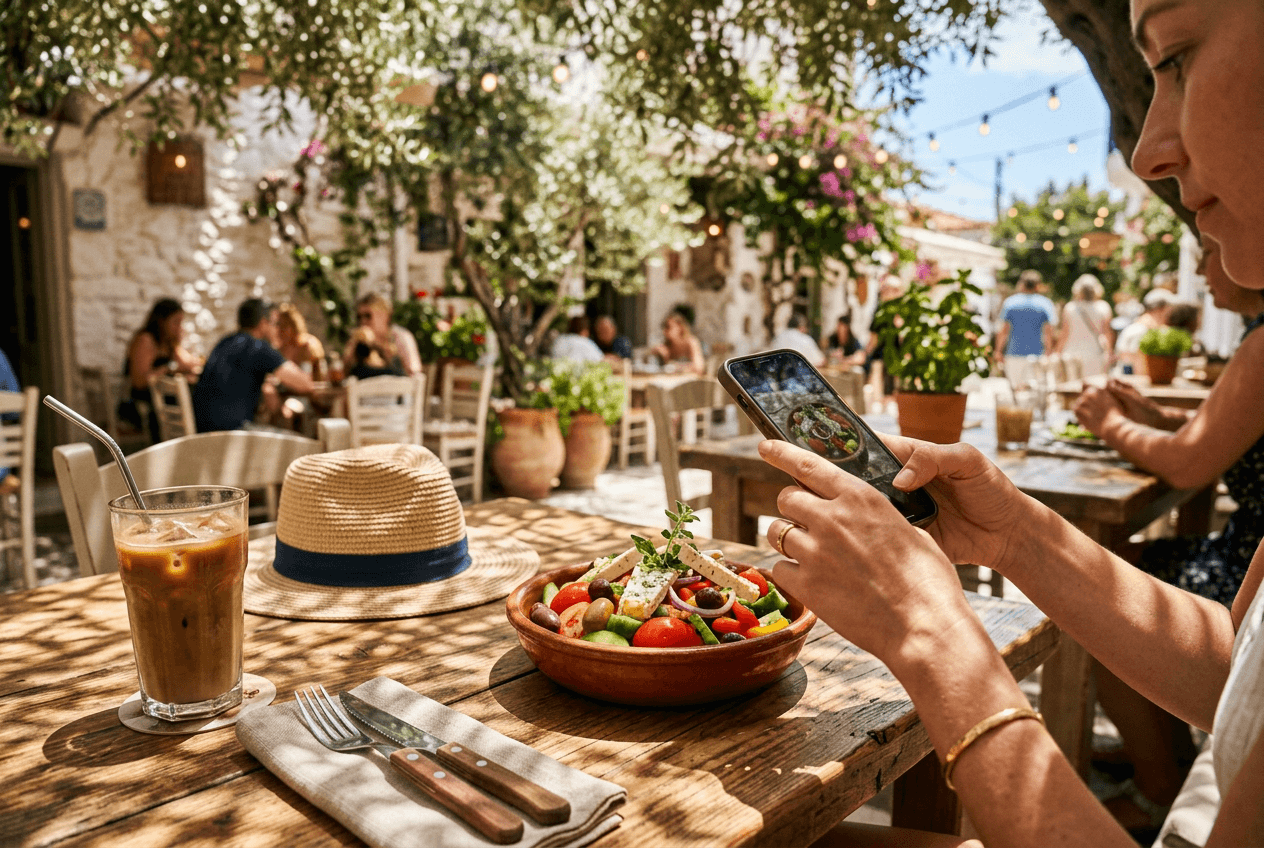 Fotenie jedla vo vonkajšej kaviarni v prirodzenom bodkovanom slnečnom svetle — ideálne podmienky na fotenie
- Vyhľadajte stín: Premiestnite jedlo pod slnečník, prístrešok alebo korunu stromu. Zamračené dni sú ideálne — mraky pôsobia ako obrovský difúzor
- Ak je slnečno: Podržte menu alebo servítku medzi slnkom a jedlom, aby ste svetlo zmiernili
- HDR: ZAPNUTÝ (vyvažuje jasnú oblohu s jedlom v tieni)
- Vyváženie bielej: Auto funguje vonku dobre, dáva prirodzene vyzerajúce fotky jedla
- Expozícia: Nechajte fotoaparát nastaviť expozíciu automaticky, potom dolaďte posuvníkom
Pohľad zhora (flat-lay)
Klasika Instagramu. Čistá, symetrická a náročnejšia, než sa zdá.
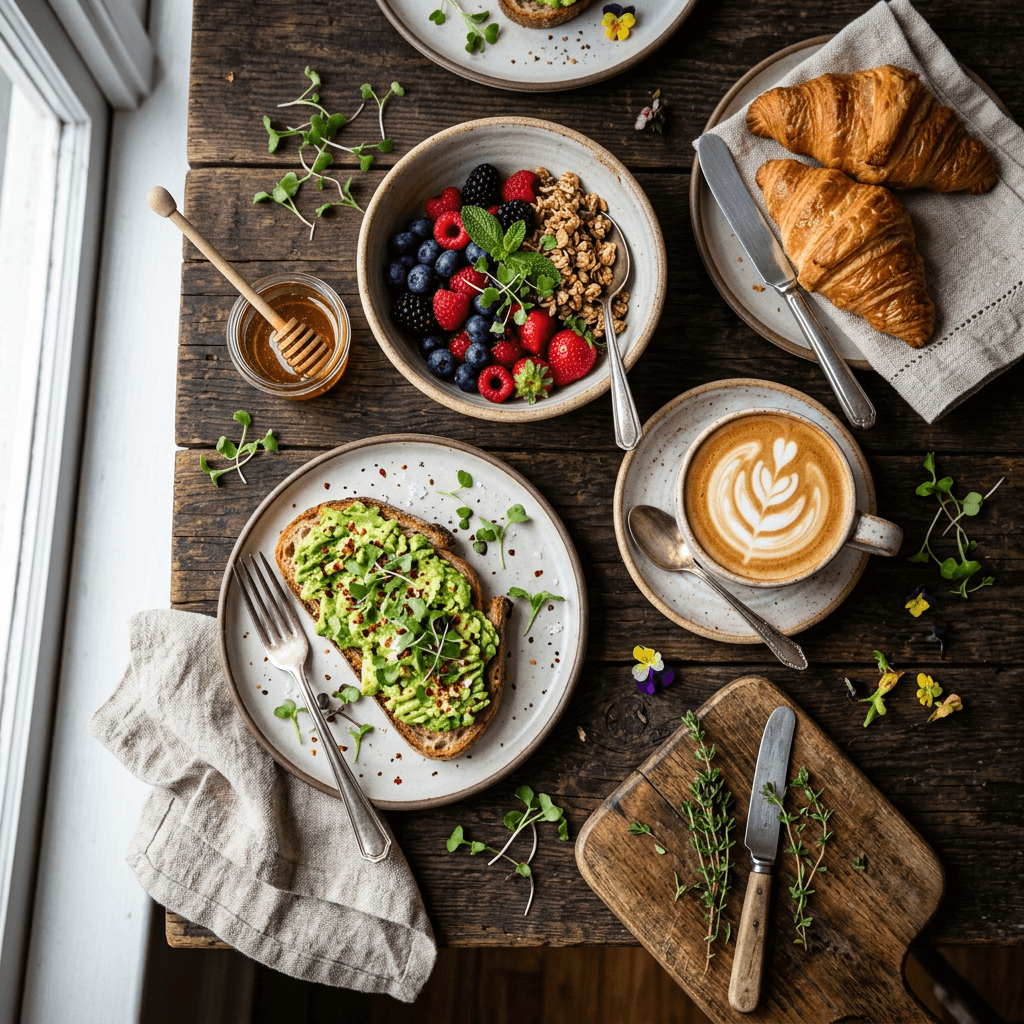 Záber zhora na brunch prestretie ukazujúci ideálnu kompozíciu pri fotení jedla na iPhone
- Mriežka + vodováha: Zapnite Mriežku v nastaveniach. Keď namierite fotoaparát priamo nadol, zobrazí sa krížik — zosúlaďte oba krížiky, aby ste zabezpečili presnú horizontálnu pozíciu
- Objektív: 0.5x Ultra širokouhlý, aby sa zmestil celý stôl, alebo 1x pre tesnejší výrez
- Svetlo: Prirodzené svetlo z jednej strany (okno). Nestojte tam, kde by ste na jedlo vrhali vlastný stín
- Statív: Vysoko odporúčaný. Aj lacný statív na telefón s ramenom na fotenie zhora (15 – 30 $) urobí veľký rozdiel
- Expozícia: Ťuknite na centrálne jedlo a uzamknite (AE/AF Lock)
Nastavenia videa pre food reels a TikTok
Video s jedlom je v súčasnosti na sociálnych sieťach obrovský trend. Tu je návod, ako si na iPhone nastaviť fotoaparát na natáčanie obsahu s jedlom:
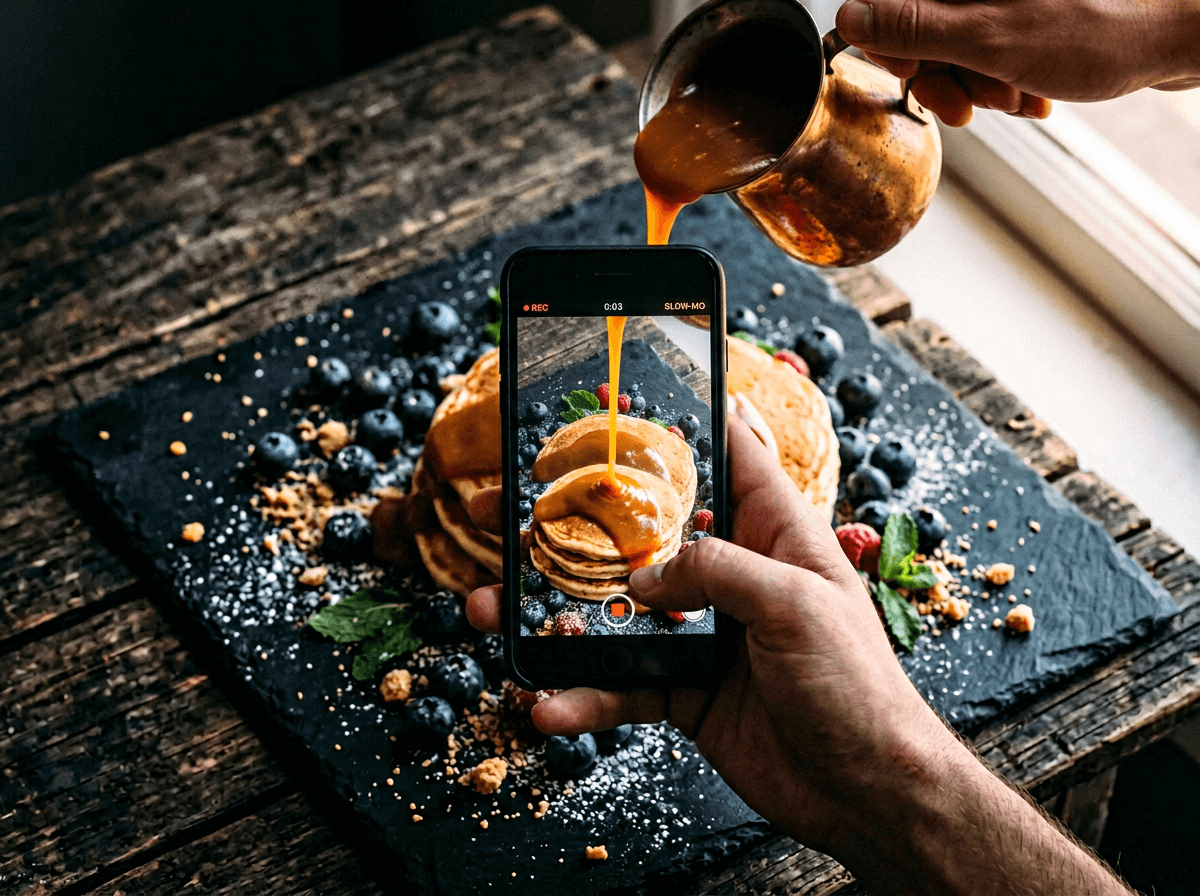 Natáčanie spomaleného videa s liatím karamelovej omáčky pre Instagram Reels na iPhone
- Rozlíšenie: 4K pri 30 fps ponúka najlepšiu kvalitu pre Instagram Reels a TikTok. Ak potrebujete plynulejší pohyb (napríklad servírovanie jedla), znížte na 1080p pri 60 fps
- Spomalený záznam: 1080p pri 240 fps zmení 2-sekundové naliatie omáčky na 8-sekundový dramatický záber v spomalenom pohybe. Prejdite do Nastavenia > Fotoaparát > Nahrávanie spomaleného záznamu, kde to nastavíte
- Cinematic režim: Vytvára plynulý efekt postupného preostrenia — výborný na preostrenie z ozdoby na celé jedlo. Funguje pri 4K 30 fps na iPhone 15 a novších
- Orientácia: Natáčajte na výšku (9:16) pre Reels, TikTok a Stories. Na šírku (16:9) iba pre YouTube
- Action režim: Pri jedle ho vynechajte. Je navrhnutý na stabilizáciu výrazného pohybu a výrazne obrezáva záber — nie to, čo chcete pri starostlivo zarámovaných záberoch jedla
Aplikácie tretích strán pre väčšiu kontrolu
Natívna aplikácia Fotoaparát je pri fotení jedla prekvapivo dobrá, má však jedno zásadné obmedzenie: nemôžete nezávisle nastaviť vyváženie bielej, ISO ani rýchlosť uzávierky. Ak pravidelne fotíte v náročnom svetle, aplikácia tretej strany sa vám okamžite vráti.
Halide — zlatý štandard pre manuálne fotenie na iPhone. Gestá prstom ovládajú zaostrenie a expozíciu nezávisle (natívna aplikácia ich spája). Manuálne vyváženie bielej vám umožní presne nastaviť farebnú teplotu pri volfrámovom osvetlení v reštaurácii. Rozsah expozície dosahuje ±6 EV oproti ±2 EV v Apple aplikácii — obrovský rozdiel pri záchrane detailov v náročnom svetle. Focus peaking zvýrazní presne to, čo je v ostrom zaostrení. Režim Process Zero vytvára nespracované, prirodzene vyzerajúce fotky jedla bez Apple počítačového doostrovania.
ProCamera — podobné manuálne ovládanie plus zebra pruhy, ktoré v reálnom čase zvýrazňujú prepálené oblasti. Pri fotení jedla na bielych tanieroch vám zebra pruhy okamžite ukážu, či tanier stráca detaily. Zabudovaný histogram vám dáva ďalšiu kontrolu presnosti expozície.
Lightroom Mobile (zdarma) — modul fotoaparátu obsahuje Profesionálny režim s manuálnym ovládaním expozície, rýchlosti uzávierky, ISO, vyváženia bielej a zaostrenia. Výhoda? Fotíte a upravujete v jednej aplikácii, čo zjednodušuje váš pracovný postup pri fotení jedla. Modul fotoaparátu je úplne zadarmo.
Kedy naozaj potrebujete aplikáciu tretej strany? Ak väčšinou fotíte pri okne s dobrým prirodzeným svetlom, natívna aplikácia Fotoaparát vám úplne postačí. Aplikáciu tretej strany využite, keď pravidelne fotíte v zmiešanom alebo umelom svetle (reštaurácie, akcie, štúdiá), kde je manuálne vyváženie bielej nevyhnutné. Pre širší pohľad na zlepšenie fotenia jedla mobilom si prečítajte náš sprievodca ako fotiť jedlo mobilom.
Od fotografie v galérii k hotovému záberu: postup po zachytení fotky
Aj s perfektnými nastaveniami fotoaparátu iPhone väčšina fotiek jedla profituje z rýchlej úpravy. Tu je rýchly, opakovateľný postup:
Krok 1: Rýchle úpravy v iPhone Fotky
Otvorte fotku, ťuknite na Upraviť a vyskúšajte tieto počiatočné hodnoty:
- Expozícia: +10 až +20 (mierne zosvetliť)
- Svetlá: -50 až -80 (obnoviť detaily v jasných oblastiach)
- Tiene: +30 až +50 (odkryť detaily v tmavších oblastiach)
- Teplota: +10 až +20 (dodá príjemný teplý tón)
- Sýtosť: +5 až +15 (trochu viac farby — nepreháňajte to)
Krok 2: Vedieť, kedy základné úpravy nestačia
Úpravy v telefóne dobre zvládnu jednoduché úpravy expozície a farieb. Nedokážu však vymeniť neupravené pozadie za čisté, opraviť tvrdé stropné tiene ani premeniť priemernú fotku na profesionálny obrázok pripravený do menu. Tu prichádzajú na rad dedikované nástroje na úpravu fotografií jedla.
Krok 3: Transformujte pomocou AI
Vložte fotku z iPhone do editora fotografií jedla FoodShot AI a vyberte z viac ako 30 štýlových predvolieb — Donáška, Reštaurácia, Fine Dining, Instagram a ďalšie. Za približne 2 minúty získate profesionálny výsledok s opravou svetla, vylepšenými farbami a čistou prezentáciou. Môžete tiež vymeniť pozadie, upraviť uhol kamery a zmeniť štýl osvetlenia — všetko bez Photoshopu.
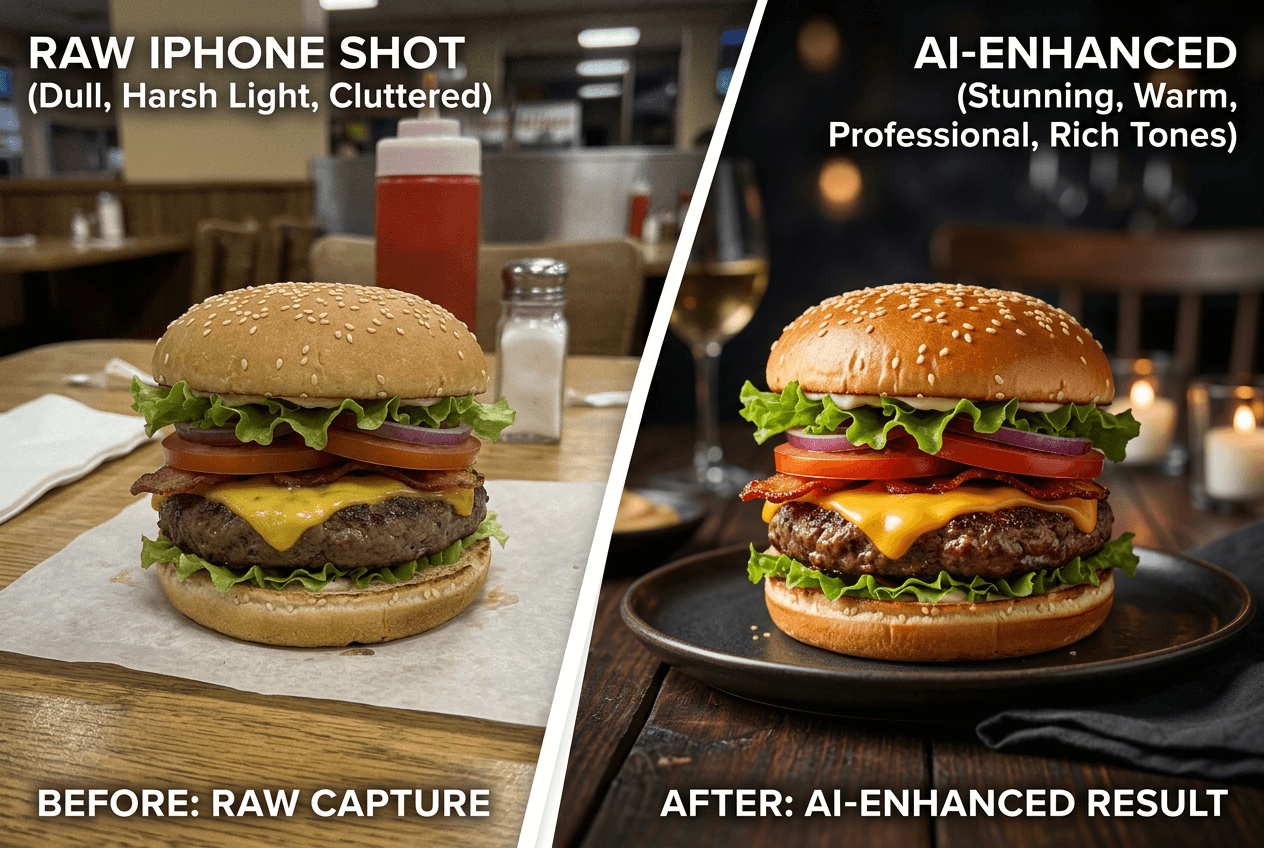 Porovnanie pred a po vylepšení fotky jedla — od záberu na iPhone k profesionálnemu výsledku
Pre reštaurácie, ktoré fotia desiatky jedál pre menu alebo donáškové aplikácie, tento postup (kvalitný záber → základná úprava → vylepšenie pomocou AI fotenia jedla) skráti celodenné profesionálne fotenie na jedno popoludnie s iPhonom. Pozrite si porovnanie nákladov na fotenie jedla, aby ste videli úspory — alebo si pozrite plány FoodShot AI od 15 $/mesiac.
Často kladené otázky
Mám fotiť jedlo v RAW alebo HEIF?
Pri 90 % fotení jedla na iPhone fotografujte v HEIF — veľkosť súborov zostáva primeraná a kvalita je výborná pre sociálne siete a donáškové aplikácie. Prejdite na ProRAW, keď riešite náročné svetlo (tmavé reštaurácie, zmiešané umelé svetlo, ostré protisvetlo) a potrebujete maximálnu flexibilitu pri úprave. Súbory ProRAW majú približne 25 MB, takže rýchlo zaberajú úložisko.
Funguje režim Portrét dobre na fotenie jedla?
Áno — prekvapivo dobre. Umiestnite iPhone 0,6 – 2,4 m od jednotlivo naservírovaného jedla a Portrét vytvorí krémové rozostrenie pozadia, ktoré napodobňuje profesionálny fotoaparát s rýchlym objektívom. Nastavte f-hodnotu na f/2.8 – f/4 pre prirodzený vzhľad. Má problémy pri záberoch zhora a viacerých jedlách, takže na to použite Fotografický režim.
Aký je najlepší objektív iPhone na zábery jedla zhora?
Objektív 0.5x Ultra širokouhlý ponúka najširšie zorné pole, čo je ideálne, keď fotíte celé prestretie stola alebo viacero jedál priamo zhora. Pri tesnejšom zábere jedného jedla zhora použite hlavný objektív 1x. Teleobjektívy zhora nefungujú dobre, pretože minimálna zaostriteľná vzdialenosť ich pri typickej výške telefónu nad stolom rozostruje.
Ako opravím oranžové/žlté fotky jedla z reštauračného osvetlenia?
Teplé volfrámové a fluorescentné osvetlenie sú najväčšími vinníkmi farebného odtieňa pri fotení jedla. Natívna aplikácia Fotoaparát neumožňuje manuálne nastaviť vyváženie bielej, takže použite Halide alebo Profesionálny režim v Lightroom Mobile a nastavte vyváženie bielej na približne 3200K (volfrám). Ak ste fotku už nasnímali, prejdite do Fotky > Upraviť > Teplota a posuňte ju smerom k modrej/chladnej strane, až budú biele farby vyzerať neutrálne. Pre rýchle riešenie jedným klikom nahrajte fotku do FoodShot AI — AI automaticky opraví farebné vyváženie počas vylepšovania.
Potrebujem statív na fotenie jedla iPhonom?
Pri záberoch zhora (flat-lay) a v slabom svetle áno — statív viditeľne zlepší ostrosť a konzistentnosť fotiek. Základný statív na telefón s flexibilným ramenom stojí 15 – 30 $ a vráti sa vám hneď pri prvom použití. Pri záberoch pod 45 stupňov a vo výške očí v dobrom prirodzenom svetle obvykle postačia pevné ruky a AE/AF Lock.