
Найкращі налаштування камери iPhone для фуд фотографії (2026)
 Алі Таніс16 хв читання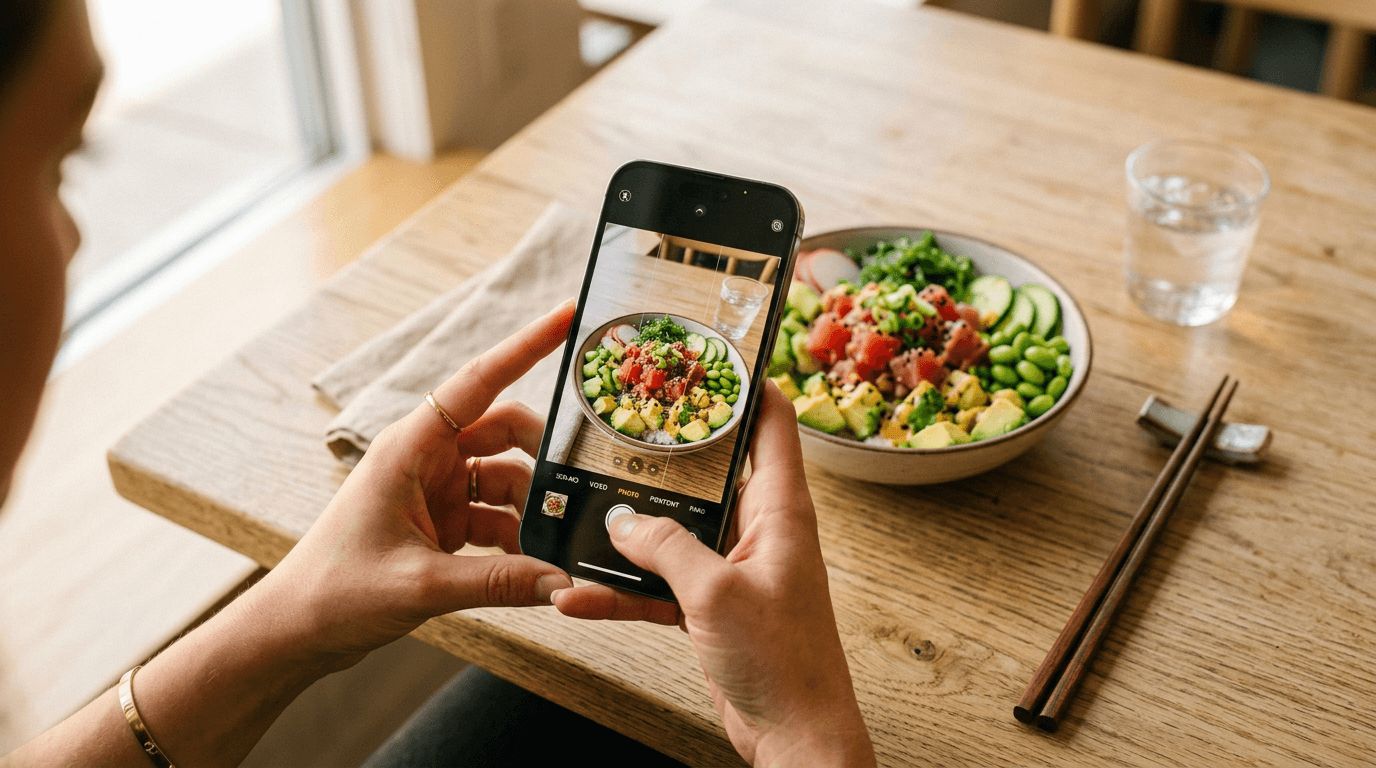
Камера iPhone справді вражає — але вона поставляється з налаштуваннями, оптимізованими для загальної фотографії, а не для фуд фотографії. Кілька цілеспрямованих налаштувань камери iPhone для фото їжі можуть стати різницею між плоским, безжиттєвим фото для меню і знімком, від якого хочеться натиснути «Замовити».
Коротко: Налаштуйте сітку, блокування експозиції та формат зображення ще до того, як зніматимете першу страву. Використовуйте телеоб'єктив 2x для окремих тарілок, Портретний режим для головних знімків і Макро-режим для текстурних крупних планів. Для складного освітлення (тьмяний ресторан, яскраве вікно) заблокуйте експозицію вручну та налаштуйте баланс білого в сторонньому застосунку, як-от Halide. А потім обробіть найкращі кадри у FoodShot AI, щоб отримати професійний результат приблизно за 2 хвилини.
Основні налаштування камери iPhone, які варто змінити прямо зараз
Перш ніж фотографувати першу страву, відкрийте Параметри > Камера і внесіть ці зміни. Ці базові налаштування для фуд зйомки на iPhone стануть у пригоді незалежно від того, чи знімаєте ви для сервісів доставки на кшталт Uber Eats і DoorDash, чи для Instagram-стрічки вашого ресторану.
Увімкніть сітку. Це накладає на видошукач сітку 3×3 за правилом третин. Для фото їжі вона виконує подвійну функцію: допомагає компонувати збалансовані кадри й показує перехресний індикатор рівня, коли ви нахиляєте телефон прямо вниз — це критично для знімків зверху (flat-lay), де навіть невеликий нахил впадає в очі.
Оберіть формат. Перейдіть до Параметри > Камера > Формати:
- Висока ефективність (HEIF): Формат за замовчуванням. Менший розмір файлів із візуально ідентичною якістю порівняно з JPEG. Використовуйте для повсякденних фото страв і зображень для соцмереж.
- Apple ProRAW (iPhone 12 Pro і новіші): Зберігає значно більше даних про колір і експозицію. Обирайте цей формат, коли освітлення складне — тьмяний ресторан або різке світло з вікна — адже він дає набагато більше простору для відновлення пересвітів і підтягування тіней під час обробки. Компроміс: файли у 10–12 разів більші (приблизно 25 МБ на фото). На сторінці підтримки ProRAW від Apple перелічено сумісні моделі.
Вимкніть Live Photos. Live Photos фіксують 1,5 секунди руху до та після кожного знімка. Це корисно для одного конкретного сценарію з їжею — зловити ідеальний кадр поливання соусом або тягучого сиру — але в решті випадків просто з'їдає пам'ять. Для повсякденної фуд фотографії на iPhone вимкніть цю функцію, натиснувши іконку концентричних кілець у додатку Камера.
Залиште Smart HDR увімкненим. Smart HDR на вашому iPhone автоматично об'єднує кілька експозицій, зберігаючи деталі як у яскравих ділянках, так і в темних тінях. Для фото їжі — особливо біля яскравого вікна — це запобігає пересвічуванню білих тарілок і водночас зберігає деталі в тінях темних інгредієнтів.
Використовуйте Camera Control (iPhone 16). Фізична кнопка Camera Control на моделях iPhone 16 дозволяє швидко змінювати експозицію або зум свайпом, не торкаючись екрана. Під час динамічної ресторанної зйомки це реально швидше за екранні елементи керування. Легко натисніть, щоб перемикатися між експозицією, глибиною та зумом, а потім свайпніть для налаштування.
Контроль експозиції та фокусу для фото їжі
Найважливіша навичка у фуд фотографії на iPhone? Навчитися керувати експозицією та фокусом незалежно одне від одного. Це стосується будь-якої моделі iPhone — без спеціального додатка чи об'єктива.
Заблокуйте фокус і експозицію (AE/AF Lock). Натисніть і утримуйте палець на страві, поки не побачите жовтий банер AE/AF LOCK угорі екрана. Це вказує камері: «Не перефокусовуйся та не переміряй експозицію». Без цього iPhone постійно перераховує обидва параметри — і навіть невеликий рух руки може перемістити фокус із вашої чудово оформленої страви на серветку позаду.
Точне налаштування яскравості повзунком експозиції. Після натискання для фокусування свайпніть вгору, щоб зробити зображення яскравішим, або вниз, щоб затемнити. Це критично для фуд фотографії, тому що:
- Білі тарілки на темній поверхні: Камера намагається усереднити сцену й пересвічує тарілку. Натисніть на тарілку, а потім свайпніть вниз приблизно на 15–20%, щоб відновити деталі на білому фарфорі.
- Темна миска на яскравій скатертині: Протилежна проблема — камера затемнює їжу, компенсуючи яскраве оточення. Натисніть на страву, свайпніть вгору, щоб освітлити блюдо.
- Загальне правило для фото їжі: Якщо сумніваєтесь, злегка недоекспонуйте. Підтягнути тіні при редагуванні легше, ніж відновити пересвічені ділянки.
Більше про композицію та освітлення після опанування цих налаштувань — у нашому повному гайді Поради щодо фуд фотографії на iPhone.
Фотографічні стилі: прихований інструмент для фото їжі
Доступні на iPhone 13 та новіших (не лише Pro-моделях), Фотографічні стилі — це налаштування, що застосовуються під час зйомки, а не постобробні фільтри. Вони інтелектуально змінюють тон і колірну температуру, не спотворюючи точність кольорів їжі, як це роблять агресивні фільтри.
Щоб отримати доступ: відкрийте додаток Камера, натисніть іконку складених квадратів (між Live Photos та співвідношенням сторін), а потім свайпніть через пресети.
Найкращі Фотографічні стилі для фуд фотографії:
| Стиль | Найкраще для | Тон/Теплота |
|---|---|---|
| Яскравий | Кольорові страви — поке-боули, салати, асаї-боули | Тон: Яскравий, Теплота: Нейтральна |
| Теплий | Страви для затишку — паста, випічка, кава | Тон: Насичений, Теплота: +20–30% теплішого |
| Стандартний | Страви, які плануєте детально редагувати потім | Обидва параметри по центру (0) |
Уникайте стилю Холодний для їжі — блакитні відтінки роблять їжу неапетитною. Це одна з найпоширеніших помилок фуд фотографії, що вбивають онлайн-замовлення.
Який режим камери найкращий для фото їжі?
Ваш iPhone пропонує кілька режимів зйомки. Ось коли кожен із них справді допомагає при фуд фотографії:
Режим Фото (ваш основний) Стандартний режим зйомки дає найбільше контролю. Ви маєте повний доступ до блокування експозиції, блокування фокусу, повзунка експозиції та всіх об'єктивів. Використовуйте його для 80% ваших фото їжі — меню, публікації у соцмережах, лістинги для сервісів доставки.
Портретний режим (головні знімки) Портретний режим імітує малу глибину різкості, яка робить професійну фуд фотографію такою ефектною — страва гостро чітка, а фон розчиняється у кремовому розмитті. Поради для їжі:
- Розташуйте iPhone на відстані 2–8 футів від страви (ближче Портретний режим не може розпізнати об'єкт)
- Після зйомки натисніть Редагувати та налаштуйте діафрагму: f/2.8–f/4 дає природне розмиття для фото їжі. Менше значення (f/1.4) виглядає штучно; вище (f/8+) занадто зменшує ефект
- Найкраще працює з окремими стравами на тарілці — не підходить для flat-lay та сервірованих столів
- Ідеальний для «головних знімків» на вашому сайті, у стрічці Instagram або для візуалів меню кафе
Макро-режим (текстурні крупні плани) Доступний на iPhone 13 Pro та новіших, а також на всіх моделях iPhone 16. Камера автоматично перемикається на Ultra Wide об'єктив, коли ви наближаєтесь до об'єкта приблизно на 2 см, як описано у гайді Apple з макрофотографії. Ідеально для:
- Текстурні знімки: хрустка кірочка крем-брюле, бульбашки сиру на піці, листкові шари тіста
- Деталі гарніру: листочки зелені, насіння кунжуту, мікрозелень
- Деталі в дії: соус, що стікає по краю тарілки
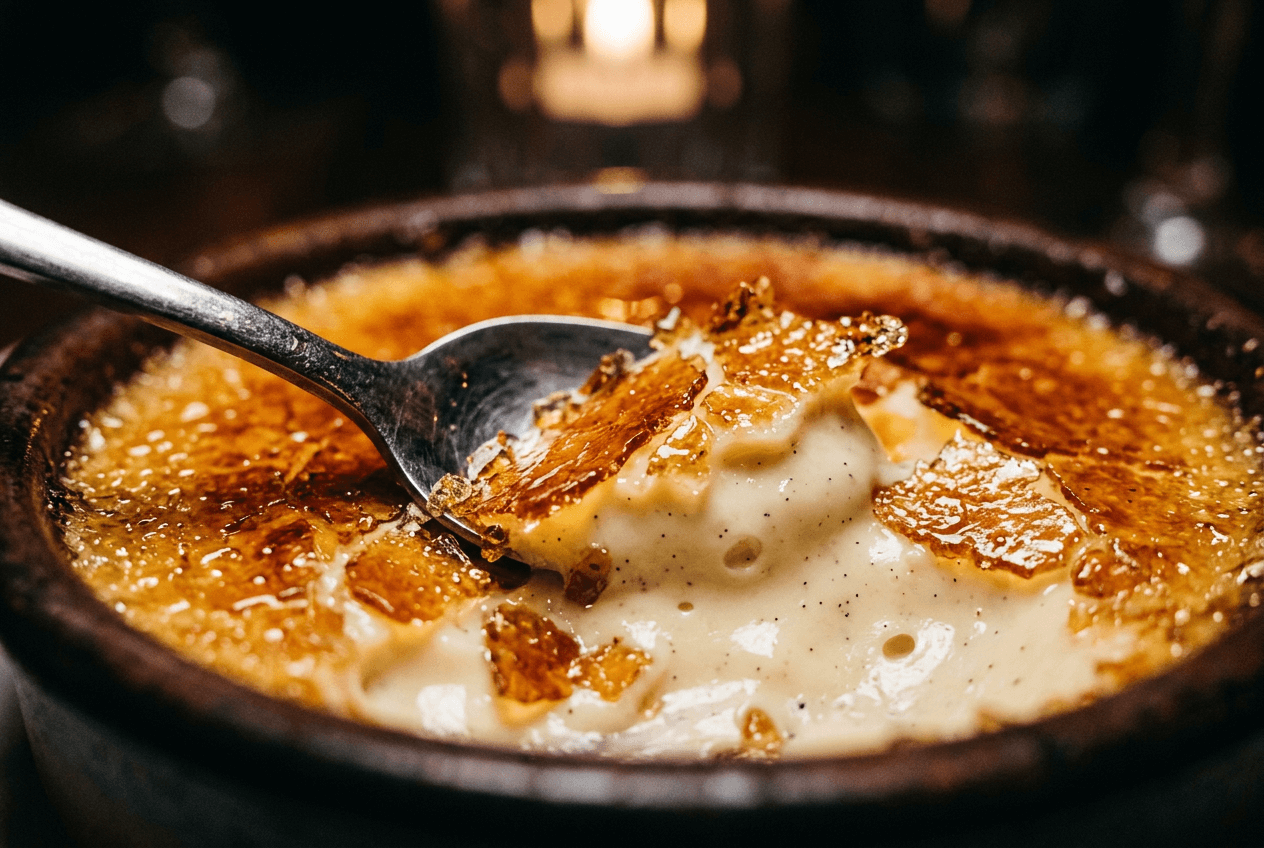 Макрознімок крем-брюле, що показує текстуру їжі — ідеально для макро-режиму iPhone
Порада: Якщо автоматичне перемикання об'єктивів дратує (камера стрибає між об'єктивами, коли ви рухаєтесь), перейдіть до Параметри > Камера > Керування макро, щоб додати кнопку ручного перемикання у видошукач.
Вибір об'єктива: який об'єктив iPhone обрати для кожної страви
Мультикамерні iPhone мають кілька фокусних відстаней. Кожна по-різному спотворює та стискає сцену — і для фуд фотографії це важливіше, ніж здається.
1x Основний об'єктив (еквівалент 24 мм) Ваш основний і найякісніший об'єктив. Ідеальний для зйомки окремих страв під кутом 45 градусів і більшості фото їжі загалом. Мінімальні спотворення, чудова деталізація, найкраща якість при слабкому освітленні.
0.5x Ультраширокий (еквівалент 13 мм) Широкий кут огляду з легким бочкоподібним спотворенням по краях. Використовуйте для:
- Фото зверху (flat-lay) сервірованих столів із кількома стравами
- Атмосферні знімки ресторану з їжею на передньому плані та інтер'єром на задньому
- Макрофотографія (саме цей об'єктив активується для крупних планів)
2x Телеоб'єктив (еквівалент 48 мм) — улюбленець фуд фотографів На Pro-моделях цей об'єктив використовує центральний кроп 48-мегапіксельного сенсора, забезпечуючи чудову якість. Фокусна відстань 48 мм близька до класичних 50 мм, які фуд фотографи використовують десятиліттями — і ось чому:
- Невелика компресія прикрашає їжу, роблячи страви об'ємнішими та більш тривимірними
- Природна перспектива без ширококутних спотворень
- Ідеальна робоча відстань: приблизно 30–60 см від тарілки
- Найкраще для: окремих страв, фото для меню, зображень для сервісів доставки
5x Телеоб'єктив (120 мм, лише Pro Max): Мінімальна відстань фокусування занадто велика для більшості фото їжі. Не використовуйте цей об'єктив для їжі, хіба що знімаєте через весь зал ресторану.
Коротка довідка по об'єктивах
| Тип страви | Рекомендований об'єктив |
|---|---|
| Окрема основна страва | 2x (48 мм) |
| Бургер/сендвіч під кутом 45° | 1x (24 мм) або 2x (48 мм) |
| Повний стіл зі стравами | 0.5x Ультраширокий |
| Вид зверху (плоска розкладка) | 0.5x Ультраширокий або 1x |
| Текстурний крупний план | 0.5x (Макро-режим) |
| Високий напій або багатошаровий десерт | 1x на рівні очей |
Налаштування камери iPhone для типових сценаріїв зйомки
Саме тут налаштування камери iPhone для фуд фотографії стають конкретними. Це точні параметри для чотирьох найпоширеніших ситуацій, з якими ви зіткнетесь.
Яскраве вікно (природне світло)
Найкращий сценарій для фуд фотографії. Віконне світло — золотий стандарт.
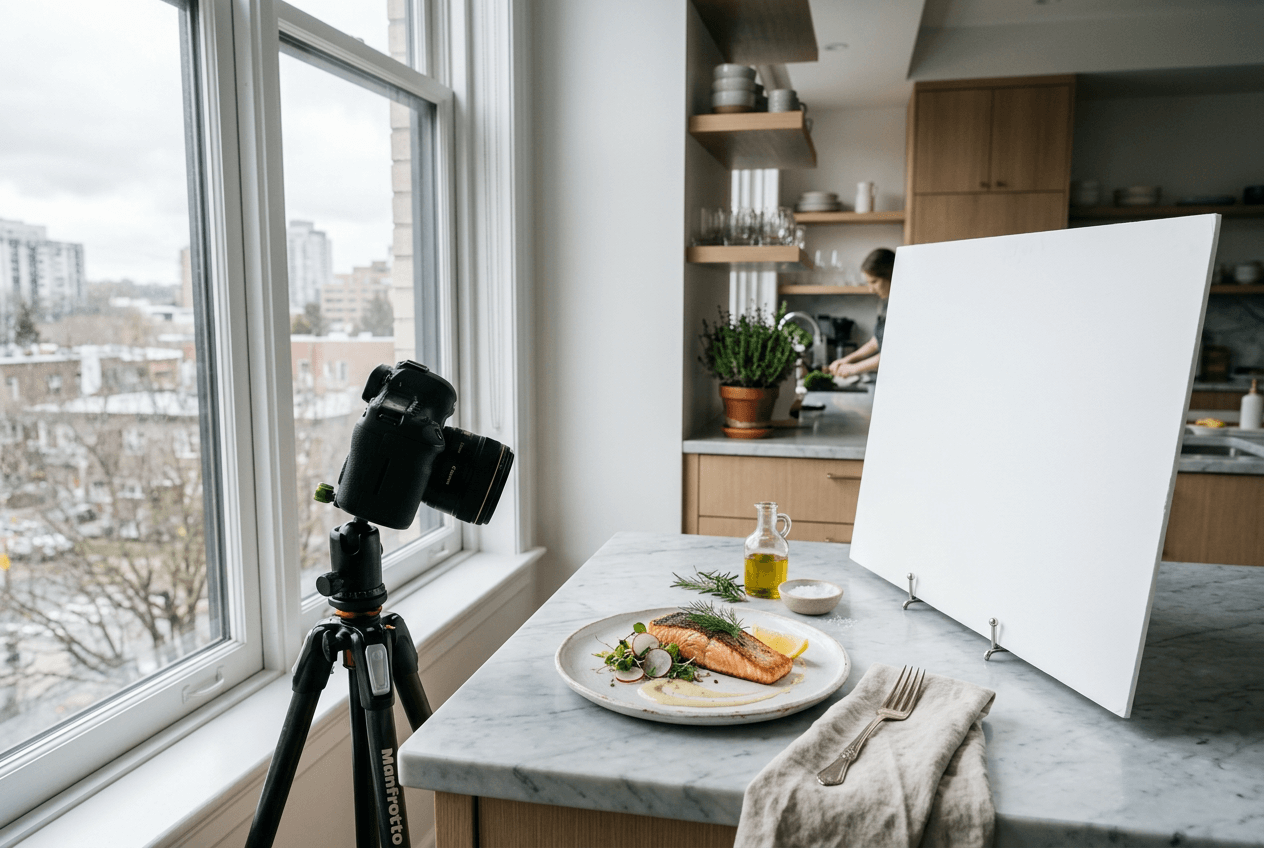 Сетап з природним віконним світлом для фуд зйомки з відбивачем — гайд з налаштування камери iPhone
- HDR: УВІМКНЕНО (запобігає пересвічуванню яскравої зони вікна)
- Об'єктив: 2x для окремих страв, 1x для ширших композицій
- Експозиція: Натисніть на страву, потім зсуньте експозицію вниз (приблизно -0.3 до -0.5 EV), щоб захистити пересвіти на білих тарілках
- Розташування: Страва на відстані 30–90 см від вікна. Покладіть білу пінопластову панель або меню навпроти вікна, щоб відбити заповнювальне світло в тіні
- Формат: HEIF тут підійде — достатньо світла, тому немає потреби у гнучкості RAW
Тьмяний ресторан
Найскладніший сценарій. Слабке освітлення плюс змішані колірні температури (тепле верхнє світло + холодне денне з вікон) створюють непрості умови для камери iPhone.
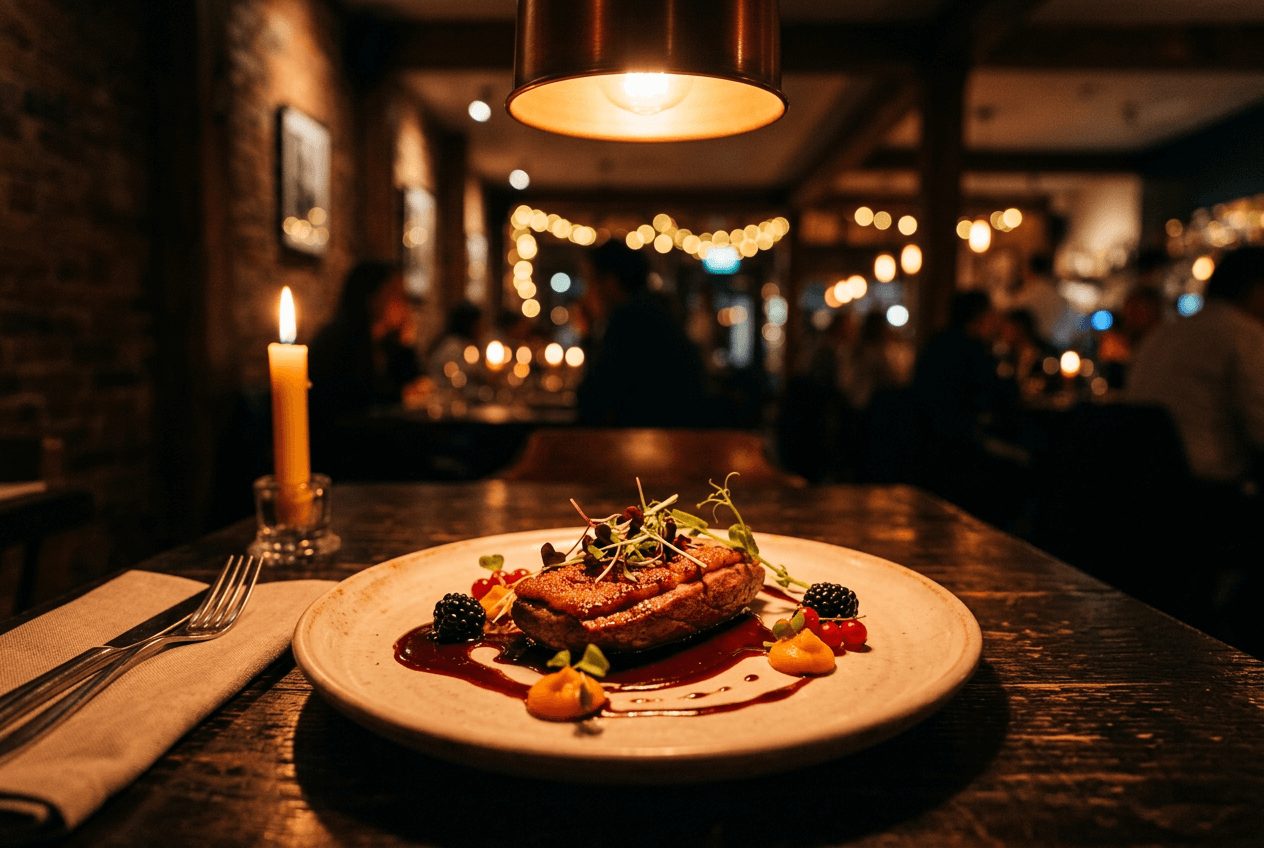 Фото їжі у тьмяному ресторані, що демонструє проблему жовтого відтінку від теплого вольфрамового освітлення
- Спалах: ВИМКНЕНО — завжди. Спалах робить їжу плоскою і «казенною». Перегляньте наш гайд про помилки фуд фотографії, щоб дізнатись, чому спалах — вбивця №1 якості
- Експозиція: Натисніть на страву, зсуньте вгору (+0.3 до +0.5 EV), щоб підсвітити блюдо
- Стійкість: Обіпріться ліктями об стіл або притуліть телефон до склянки. Слабке світло = довша витримка = ризик змазування
- Формат: ProRAW, якщо доступний — вам знадобиться додатковий запас для виправлення змішаних колірних відтінків при редагуванні
- Баланс білого: Стандартний додаток Камера не дозволяє налаштовувати баланс білого вручну. Використовуйте Halide або ProCamera (див. нижче) та встановіть ББ на «Вольфрам» або приблизно 3200K, щоб компенсувати тепле верхнє освітлення
- Нічний режим: Якщо він активується, тримайте час зйомки коротким (максимум 1–2 секунди) і не рухайтесь
Вулична тераса кафе
Чудовий потенціал природного освітлення, але пряме сонячне проміння створює жорсткі некрасиві тіні на їжі.
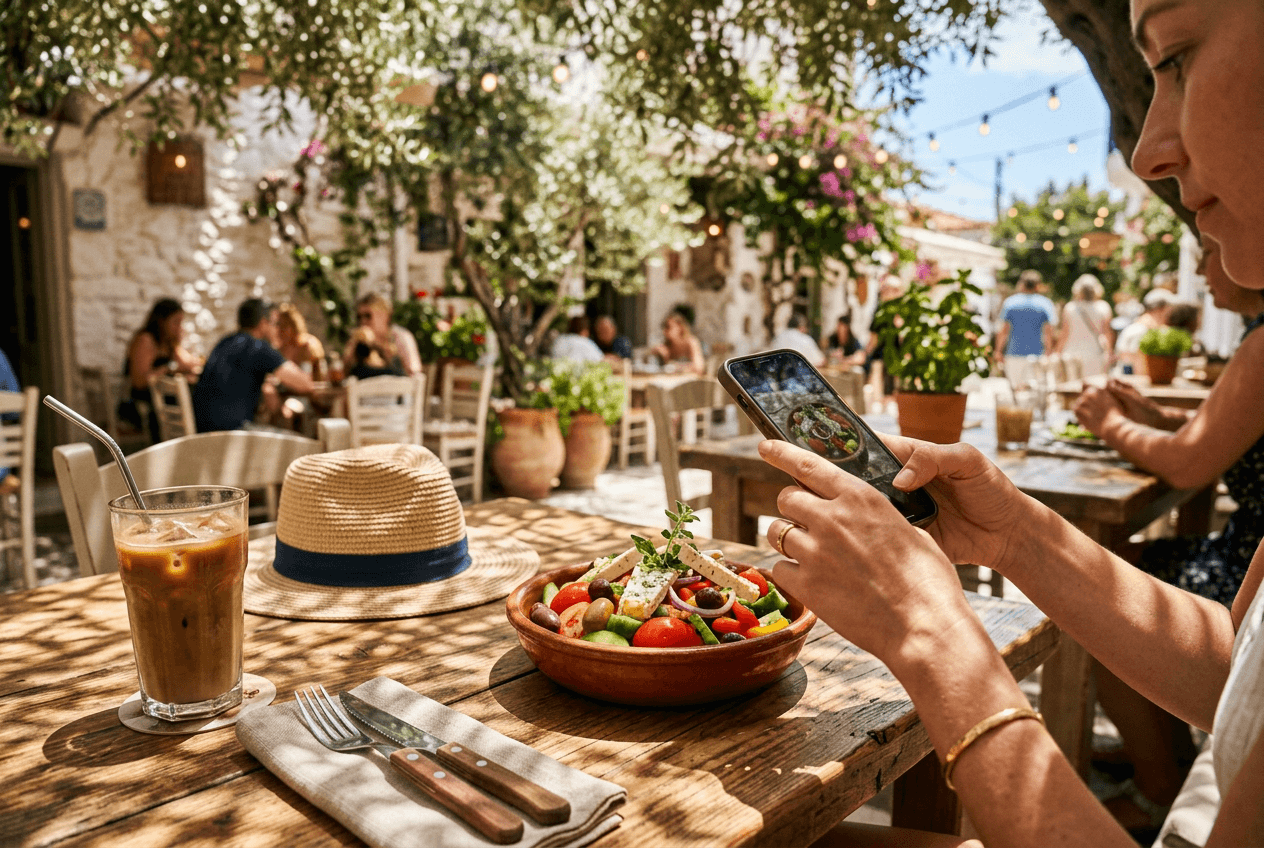 Фуд фотографія на вуличній терасі кафе в м'якому природному світлі — ідеальні умови зйомки
- Шукайте тінь: Поставте страву під парасольку, навіс або крону дерева. Хмарні дні — ідеальні, хмари працюють як гігантський розсіювач
- Якщо сонячно: Тримайте меню або серветку між сонцем і стравою, щоб пом'якшити світло
- HDR: УВІМКНЕНО (балансує яскраве небо із затіненою їжею)
- Баланс білого: Авто добре працює на вулиці для природних фото їжі
- Експозиція: Дозвольте камері автоматично виставити експозицію, а потім точно налаштуйте повзунком
Вид зверху (плоска розкладка)
Класика Instagram. Чисто, симетрично і складніше, ніж здається.
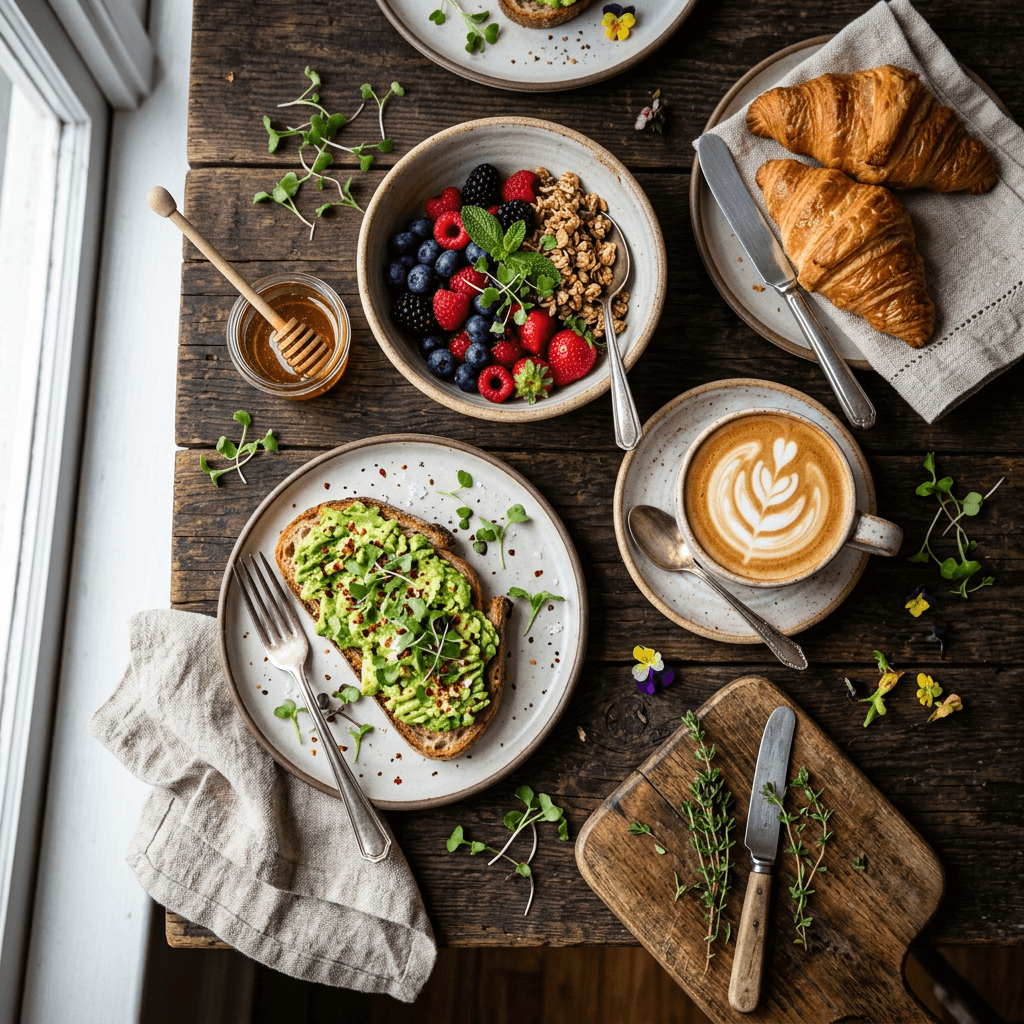 Фото зверху (flat-lay) бранч-сервірування — ідеальна композиція для фуд фотографії на iPhone
- Сітка + Рівень: Увімкніть Сітку в налаштуваннях. Коли ви спрямовуєте камеру прямо вниз, з'являється перехрестя — суміщуйте два хрестики, щоб забезпечити ідеальний рівень
- Об'єктив: 0.5x Ультраширокий, щоб вмістити весь стіл, або 1x для тіснішого кадру
- Освітлення: Природне світло з одного боку (від вікна). Уникайте положень, де ви відкидаєте тінь на їжу
- Штатив: Дуже рекомендовано. Навіть дешевий штатив для телефону з верхнім кріпленням ($15–30) кардинально покращує результат
- Експозиція: Натисніть на центральну страву та заблокуйте (AE/AF Lock)
Налаштування відео для Reels та TikTok
Відео з їжею зараз надзвичайно популярне в соцмережах. Ось як налаштувати камеру iPhone для зйомки фуд-контенту:
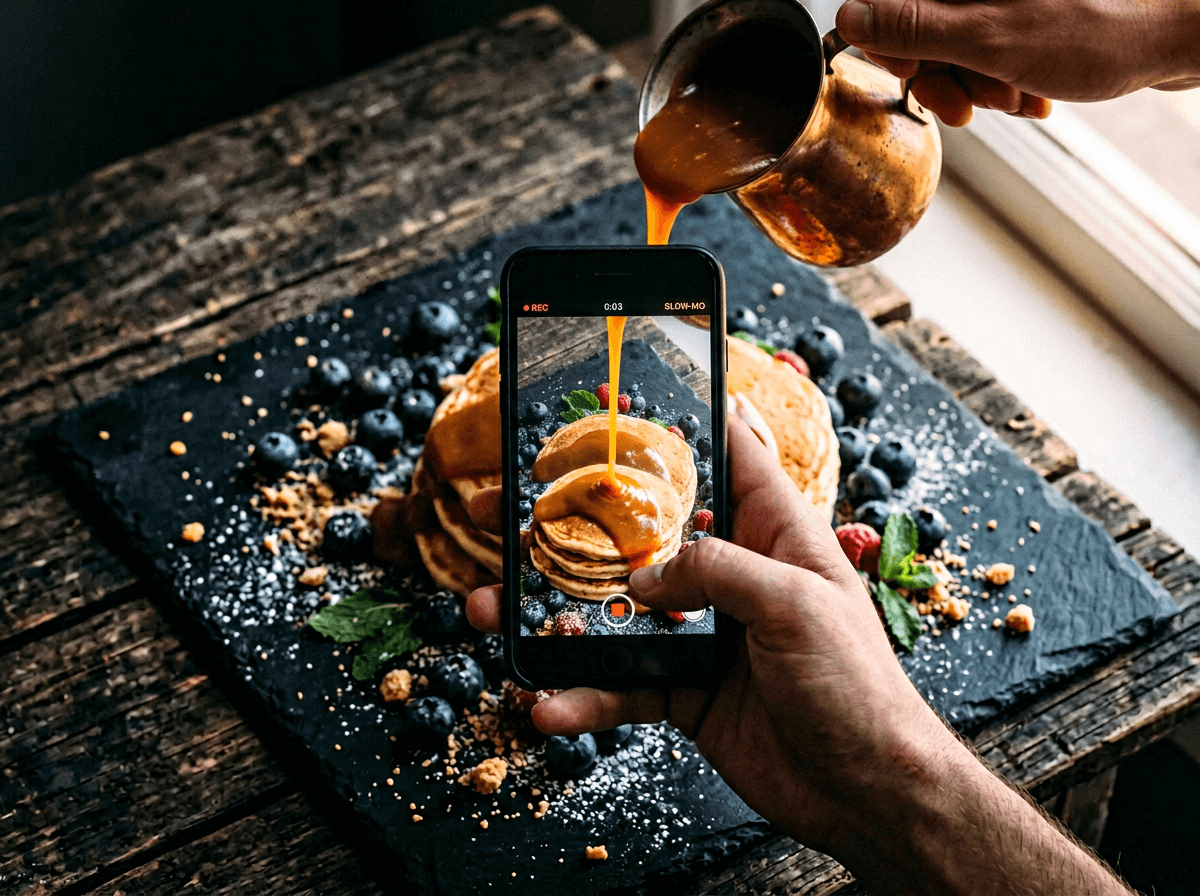 Зйомка сповільненого відео поливання карамельним соусом для Instagram Reels на iPhone
- Роздільність: 4K при 30fps забезпечує найкращу якість для Instagram Reels і TikTok. Якщо потрібен плавніший рух (наприклад, хтось сервірує страву), перемкніть на 1080p при 60fps
- Сповільнена зйомка: 1080p при 240fps перетворює 2-секундне поливання соусом на 8-секундний ефектний сповільнений кліп. Перейдіть до Параметри > Камера > Запис Slo-mo, щоб це налаштувати
- Кінематографічний режим: Створює плавний ефект переведення фокусу — чудово підходить для перефокусування з гарніру на повну страву. Працює у 4K 30fps на iPhone 15 та новіших
- Орієнтація: Знімайте вертикально (9:16) для Reels, TikTok і Stories. Горизонтально (16:9) — тільки для YouTube
- Режим «Дія»: Для їжі — пропустіть. Він створений для стабілізації активного руху й суттєво обрізає зображення — не те, що потрібно для ретельно скомпонованих фото страв
Сторонні додатки камери для більшого контролю
Стандартний додаток Камера на подив непоганий для фуд фотографії, але має одне суттєве обмеження: ви не можете окремо налаштувати баланс білого, ISO або витримку. Якщо ви регулярно знімаєте за складного освітлення, сторонній додаток окупиться миттєво.
Halide — Золотий стандарт для ручної фотографії на iPhone. Жести свайпу керують фокусом і експозицією незалежно (стандартний додаток їх пов'язує). Ручний баланс білого дозволяє точно підібрати колірну температуру для вольфрамового ресторанного освітлення. Діапазон експозиції розширено до ±6 EV порівняно з ±2 EV у Apple — величезна різниця для відновлення деталей за складного освітлення. Підсвічування фокусу (focus peaking) точно показує, що в різкості. Режим Process Zero створює необроблені, природні зображення їжі без обчислювального загострення Apple.
ProCamera — Аналогічні ручні налаштування плюс «зебра», яка в реальному часі підсвічує пересвічені ділянки. Коли ви знімаєте їжу на білих тарілках, зебра миттєво показує, де тарілка втрачає деталі. Вбудована гістограма дає додаткову перевірку точності експозиції.
Lightroom Mobile (безкоштовно) — Модуль камери включає Професійний режим із ручним керуванням експозицією, витримкою, ISO, балансом білого та фокусом. Перевага? Ви знімаєте й редагуєте в одному додатку, що спрощує робочий процес фуд фотографії. Модуль камери повністю безкоштовний.
Коли справді потрібен сторонній додаток? Якщо ви переважно знімаєте біля вікна з хорошим природним світлом, стандартного додатка Камера цілком достатньо. Сторонній додаток знадобиться, коли ви регулярно знімаєте при змішаному або штучному освітленні (ресторани, заходи, студії), де ручний контроль балансу білого є критичним. Для ширшого погляду на те, як фотографувати їжу на телефон, перегляньте наш гайд Як фотографувати їжу на телефон.
Від камери до готового знімка: постобробка
Навіть із ідеальними налаштуваннями камери iPhone, більшість фото їжі виграють від швидкого редагування. Ось простий і повторюваний робочий процес:
Крок 1: Швидкі корекції у Фото на iPhone
Відкрийте фото, натисніть «Редагувати» та спробуйте ці початкові значення:
- Експозиція: +10 до +20 (злегка освітлити)
- Світлі ділянки: -50 до -80 (відновити деталі у яскравих зонах)
- Тіні: +30 до +50 (розкрити деталі у темних зонах)
- Теплота: +10 до +20 (додає апетитний теплий відтінок)
- Насиченість: +5 до +15 (трохи більше кольору — не перебільшуйте)
Крок 2: Зрозумійте, коли базового редагування недостатньо
Редагування на телефоні добре справляється з простими корекціями експозиції та кольору. Але воно не може замінити захаращений фон на чистий, виправити жорсткі тіні від верхнього світла або перетворити посередній знімок на професійне фото для меню. Для цього потрібні спеціалізовані інструменти для обробки фото їжі.
Крок 3: Трансформація за допомогою ШІ
Завантажте знімок із iPhone у редактор фото їжі FoodShot AI та оберіть один із 30+ стилів — Доставка, Ресторан, Вишукана кухня, Instagram та інші. Приблизно за 2 хвилини ви отримаєте професійний результат із виправленим освітленням, покращеними кольорами та чистою подачею. Ви також можете замінити фон, змінити ракурс та стиль освітлення — і все це без Photoshop.
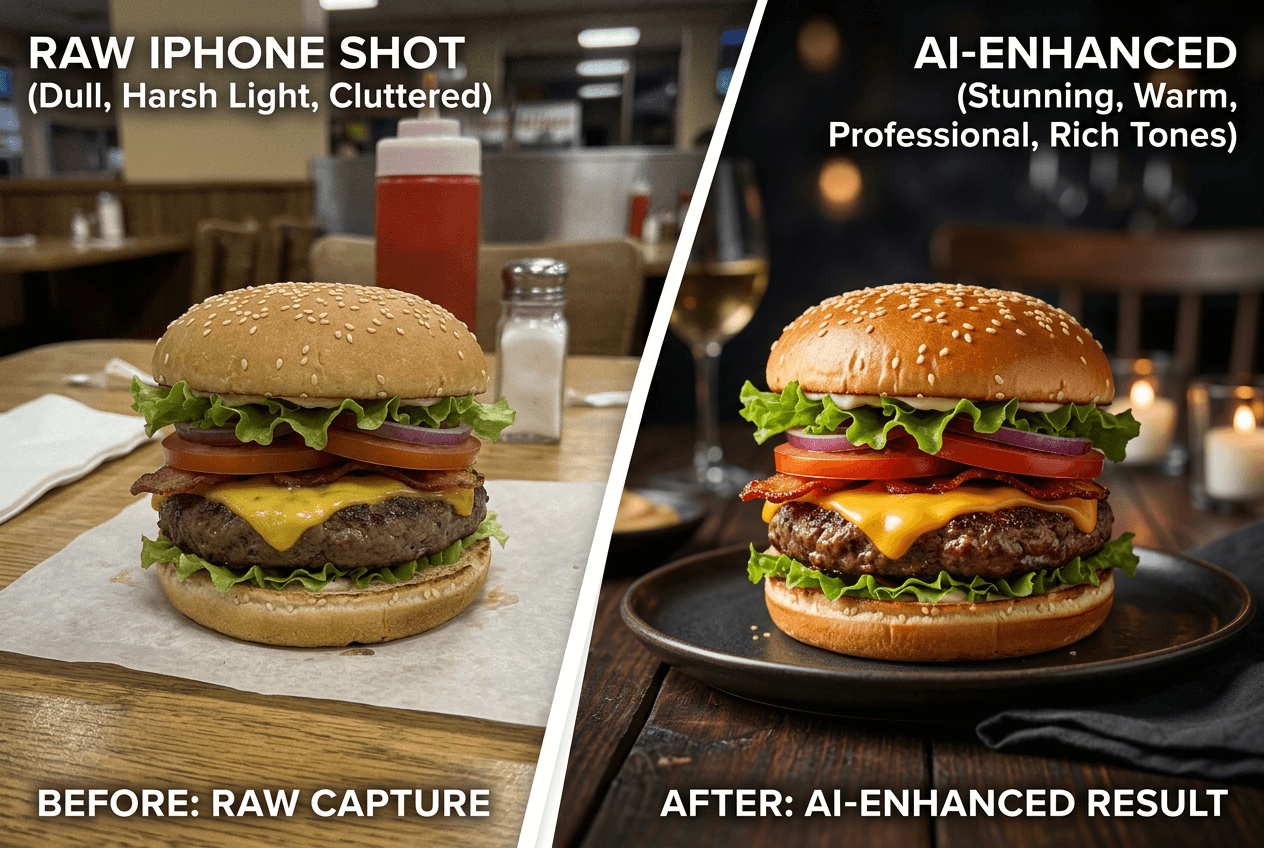 Порівняння «до і після» покращення фото їжі: від знімка на iPhone до професійного результату
Для ресторанів, які знімають десятки страв для меню чи сервісів доставки, цей робочий процес (якісна зйомка → базове редагування → покращення за допомогою ШІ фуд фотографії) скорочує те, що раніше займало повний день професійної зйомки, до одного вечора з вашим iPhone. Перегляньте порівняння вартості фуд фотографії, щоб оцінити економію — або ознайомтесь із тарифами FoodShot AI від $15/місяць.
Поширені запитання
Знімати у RAW чи HEIF для фото їжі?
Знімайте у HEIF для 90% фуд фотографії на iPhone — файли залишаються прийнятного розміру, а якість чудова для соцмереж і зображень для сервісів доставки. Перемикайтесь на ProRAW, коли маєте справу зі складним освітленням (тьмяні ресторани, змішане штучне світло, жорстке контрове світло) і потрібна максимальна гнучкість при редагуванні. Файли ProRAW важать приблизно 25 МБ кожен, тому швидко заповнюють пам'ять.
Чи добре працює Портретний режим для фото їжі?
Так — на подив добре. Розташуйте iPhone на відстані 2–8 футів від окремої страви на тарілці, і Портретний режим створить кремове розмиття фону, що імітує професійну камеру зі світлосильним об'єктивом. Встановіть діафрагму на f/2.8–f/4 для природного вигляду. Він погано працює з flat-lay та кількома стравами одночасно, тому для них використовуйте режим Фото.
Який об'єктив iPhone найкращий для фото їжі зверху?
Об'єктив 0.5x Ультраширокий дає найширший кут огляду — ідеально, коли ви знімаєте повний стіл зі стравами або кілька тарілок прямо зверху. Для тіснішого знімка зверху однієї страви використовуйте основний об'єктив 1x. Телеоб'єктиви не підходять для зйомки зверху, бо мінімальна відстань фокусування робить їх нерізкими на типовій висоті «стіл — телефон».
Як виправити жовті/помаранчеві фото їжі від ресторанного освітлення?
Тепле вольфрамове та люмінесцентне освітлення — головні винуватці колірних відтінків на фото їжі. Стандартний додаток Камера не дозволяє налаштувати баланс білого вручну, тому використовуйте Halide або Професійний режим Lightroom Mobile і встановіть баланс білого на приблизно 3200K (вольфрам). Якщо фото вже зроблене, перейдіть до Фото > Редагувати > Теплота та зсуньте повзунок у бік синього/холодного, поки білі ділянки не стануть нейтральними. Для миттєвого виправлення завантажте фото у FoodShot AI — ШІ автоматично коригує колірний баланс під час покращення.
Чи потрібен штатив для фуд фотографії на iPhone?
Для зйомки зверху (flat-lay) та при слабкому освітленні — так, штатив помітно покращує різкість і стабільність знімків. Базовий штатив для телефону з гнучким кріпленням коштує $15–30 і окупається з першого використання. Для зйомки під кутом 45 градусів та на рівні очей при хорошому природному освітленні, стійких рук і AE/AF Lock зазвичай достатньо.