
Ajustes de cámara iPhone: exposición, enfoque y formato para tus platos
 Ali Tanis16 min de lectura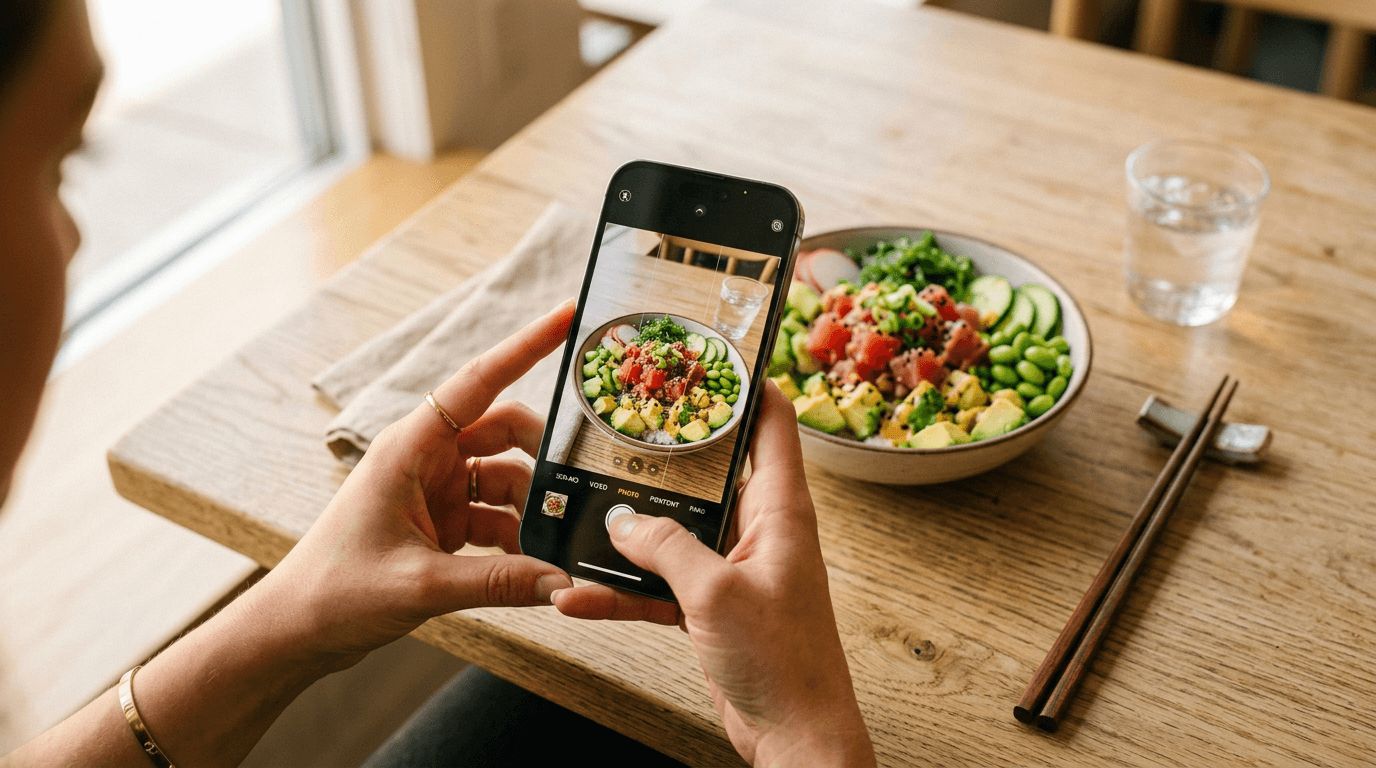
La cámara de tu iPhone es realmente impresionante, pero viene con ajustes optimizados para fotografía general, no para fotos de comida. Unos pocos ajustes de cámara iPhone específicos para fotografía gastronómica pueden marcar la diferencia entre una foto de menú plana y sin vida y una imagen que haga que alguien pulse "Pedir ahora".
Resumen rápido: Configura la cuadrícula, el bloqueo de exposición y el formato de tu iPhone antes de fotografiar un solo plato. Usa el teleobjetivo 2x para platos individuales, el modo Retrato para fotos principales y el modo Macro para primeros planos de texturas. Para iluminación complicada (restaurantes oscuros, ventanas con luz fuerte), bloquea la exposición manualmente y ajusta el balance de blancos con una app de terceros como Halide. Después, pasa tus mejores tomas por FoodShot AI para obtener resultados de nivel profesional en 90 segundos.
Ajustes esenciales de cámara iPhone que debes cambiar ya
Antes de fotografiar un solo plato, abre Ajustes > Cámara y haz estos cambios. Estos ajustes base para fotografía gastronómica con iPhone se aplican tanto si disparas para apps de delivery como Uber Eats y DoorDash como para el Instagram de tu restaurante.
Activa la cuadrícula. Esto superpone una cuadrícula 3×3 de regla de tercios en tu visor. Para fotos de comida, cumple una doble función: te ayuda a componer tomas equilibradas y muestra un indicador de nivel en forma de cruz cuando inclinas el teléfono hacia abajo — esencial para fotos cenital tipo flat-lay donde hasta un ligero ángulo se nota.
Configura el formato. Ve a Ajustes > Cámara > Formatos:
- Alta eficiencia (HEIF): La opción por defecto. Archivos más pequeños con calidad visualmente idéntica al JPEG. Úsalo para fotos de comida del día a día e imágenes para redes sociales.
- Apple ProRAW (iPhone 12 Pro y posteriores): Captura muchísimos más datos de color y exposición. Elige esta opción cuando la iluminación sea complicada — como un restaurante con poca luz o luz fuerte de ventana — porque te da mucho más margen para recuperar luces quemadas y levantar sombras en la edición. La contrapartida: los archivos son 10–12× más grandes (unos 25MB por foto). La página de soporte de ProRAW de Apple lista los modelos compatibles.
Desactiva las Live Photos. Las Live Photos capturan 1,5 segundos de movimiento antes y después de cada toma. Esto es útil para un escenario concreto en fotografía de comida — capturar el fotograma perfecto de una salsa al caer o un queso al estirarse — pero por lo demás solo consume almacenamiento. Para fotos de comida cotidianas con iPhone, desactívalas tocando el icono de círculos concéntricos en la app Cámara.
Deja el HDR inteligente activado. El HDR inteligente de tu iPhone fusiona automáticamente varias exposiciones para preservar detalle tanto en luces brillantes como en sombras oscuras. Para fotos de comida — especialmente al disparar cerca de una ventana luminosa — esto evita que los platos blancos se quemen mientras conserva el detalle en las sombras de ingredientes más oscuros.
Usa el Control de Cámara (iPhone 16). El botón físico Control de Cámara en los modelos iPhone 16 te permite deslizar rápidamente para ajustar la exposición o el zoom sin tocar la pantalla. Durante una sesión de fotos acelerada en un restaurante, es genuinamente más rápido que los controles en pantalla. Presiona suavemente para alternar entre exposición, profundidad y zoom, y después desliza para ajustar.
Dominar la exposición y el enfoque para fotos de comida
¿La habilidad más importante en la fotografía gastronómica con iPhone? Aprender a controlar la exposición y el enfoque de forma independiente. Esto aplica a todos los modelos de iPhone — no necesitas ninguna app especial ni lente adicional.
Bloquea el enfoque y la exposición (Bloqueo AE/AF). Mantén pulsado sobre tu plato hasta que veas el banner amarillo BLOQUEO AE/AF en la parte superior de la pantalla. Esto le dice a la cámara: "No reenfoques ni vuelvas a medir." Sin esto, tu iPhone reevalúa ambos constantemente — y un ligero movimiento de la mano puede cambiar el enfoque de tu plato bellamente decorado a la servilleta de detrás.
Ajusta el brillo con el deslizador de exposición. Después de tocar para enfocar, desliza hacia arriba para aclarar la imagen o hacia abajo para oscurecerla. Esto es fundamental en la fotografía de comida porque:
- Platos blancos sobre superficies oscuras: La cámara intenta promediar la escena y sobreexpone el plato. Toca el plato y después desliza hacia abajo alrededor de un 15–20% para recuperar detalle en esa porcelana blanca.
- Bol oscuro sobre mantel claro: El problema contrario — la cámara oscurece la comida para compensar el entorno luminoso. Toca la comida, desliza hacia arriba para aclarar el plato.
- Regla general para fotos de comida: Ante la duda, subexpón ligeramente. Es más fácil aclarar sombras en la edición que recuperar luces quemadas.
Para más información sobre composición e iluminación una vez que domines estos ajustes, consulta nuestra guía completa de consejos de fotografía de comida con iPhone.
Estilos Fotográficos: la herramienta oculta para fotografía gastronómica
Disponibles en iPhone 13 y posteriores (no solo modelos Pro), los Estilos Fotográficos son ajustes en tiempo real aplicados durante la captura de la imagen — no son filtros de postprocesado. Alteran de forma inteligente el tono y la temperatura de color sin afectar la precisión del color de la comida como lo hacen los filtros agresivos.
Para acceder a ellos: abre la app Cámara, toca el icono de cuadrados apilados (entre Live Photos y la relación de aspecto) y después desliza entre los presets.
Mejores Estilos Fotográficos para fotografía de comida:
| Estilo | Ideal para | Ajuste de Tono/Calidez |
|---|---|---|
| Vibrante | Platos coloridos — poke bowls, ensaladas, açaí bowls | Tono: Vibrante, Calidez: Neutro |
| Cálido | Comfort food — pasta, bollería, café | Tono: Intenso, Calidez: +20–30% cálido |
| Estándar | Platos que planeas editar mucho en postproducción | Mantén ambos en el centro (0) |
Evita el estilo Frío para comida — los tonos azulados hacen que la comida parezca poco apetecible. Este es uno de los errores de fotografía de comida que matan los pedidos online más comunes.
¿Qué modo de cámara funciona mejor para comida?
Tu iPhone ofrece varios modos de disparo. Aquí te explicamos cuándo cada uno realmente ayuda con la fotografía de comida:
Modo Foto (tu opción por defecto) El modo de disparo estándar te da el mayor control. Tienes acceso completo al bloqueo de exposición, bloqueo de enfoque, deslizador de exposición y todas las lentes. Úsalo para el 80% de tus fotos de comida — menús, publicaciones en redes sociales, listados en apps de delivery.
Modo Retrato (fotos principales) El modo Retrato simula la poca profundidad de campo que hace que la fotografía gastronómica profesional sea tan impactante — el plato queda perfectamente nítido mientras el fondo se funde en un desenfoque cremoso. Consejos para comida:
- Coloca tu iPhone a entre 60 cm y 2,5 metros del plato (más cerca y el modo Retrato no puede detectar el sujeto)
- Después de disparar, toca Editar y ajusta el número f: f/2.8–f/4 proporciona un desenfoque natural para fotos de comida. Más bajo (f/1.4) parece artificial; más alto (f/8+) reduce demasiado el efecto
- Funciona mejor con platos individuales emplatados — tiene problemas con flat-lays y mesas completas
- Ideal para "fotos estrella" en tu web, feed de Instagram o imágenes de menú de cafetería
Modo Macro (primeros planos de texturas) Disponible en iPhone 13 Pro y posteriores, además de todos los modelos iPhone 16. La cámara cambia automáticamente al lente Ultra Gran Angular cuando te acercas a unos 2 cm del sujeto, como se detalla en la guía de fotografía macro de Apple. Perfecto para:
- Tomas de textura: el borde crujiente de una crème brûlée, queso burbujeante en una pizza, capas de hojaldre
- Detalles de decoración: hojas de hierbas, semillas de sésamo, microgreens
- Detalles de acción: salsa cayendo por el borde de un plato
Primer plano macro de crème brûlée mostrando detalle de textura ideal para el modo Macro del iPhone
Consejo pro: Si el cambio automático de lente es molesto (la cámara alterna entre lentes al moverte), ve a Ajustes > Cámara > Control Macro para añadir un botón de activación manual en el visor.
Selección de lente: cómo elegir la cámara correcta del iPhone para cada plato
Los iPhone con varias cámaras te ofrecen distintas distancias focales. Cada una distorsiona y comprime la escena de forma diferente — y esto importa más para las fotos de platos de comida de lo que imaginas.
Lente principal 1x (equivalente a 24mm) Tu lente por defecto y de mayor calidad. Ideal para fotos a 45 grados de platos individuales y la mayoría de la fotografía de comida general. Distorsión mínima, excelente detalle, mejor rendimiento con poca luz.
Ultra Gran Angular 0.5x (equivalente a 13mm) Amplio campo de visión con ligera distorsión de barril en los bordes. Úsalo para:
- Fotos cenital flat-lay de mesas con varios platos
- Fotos de ambiente del restaurante con comida en primer plano y el espacio del comedor detrás
- Fotografía macro (este es el lente que se activa para primeros planos)
Teleobjetivo 2x (equivalente a 48mm) — El favorito del fotógrafo gastronómico En modelos Pro, este lente es un recorte central del sensor principal de 48MP, con una calidad excelente. La distancia focal de 48mm se acerca al clásico 50mm que los fotógrafos de comida han usado durante décadas — y por una buena razón:
- La ligera compresión favorece la comida, haciendo que los platos luzcan más llenos y tridimensionales
- Perspectiva natural sin distorsión de gran angular
- Distancia de trabajo perfecta: entre 30 y 60 cm del plato
- Ideal para: platos individuales emplatados, fotos de menú, imágenes para apps de delivery
Teleobjetivo 5x (120mm, solo Pro Max): La distancia mínima de enfoque es demasiado lejana para la mayoría de la fotografía de comida. Olvídate de este lente para comida a menos que estés disparando desde el otro lado del comedor.
Referencia rápida de lentes
| Tipo de Plato | Lente recomendado |
|---|---|
| Plato principal individual | 2x (48mm) |
| Hamburguesa/sándwich a 45° | 1x (24mm) o 2x (48mm) |
| Mesa completa | 0.5x Ultra Gran Angular |
| Flat-Lay Cenital | 0.5x Ultra Gran Angular o 1x |
| Primer plano de textura | 0.5x (modo Macro) |
| Bebida alta o postre apilado | 1x a la altura de los ojos |
Ajustes de cámara iPhone para escenarios de disparo habituales
Aquí es donde los ajustes de cámara iPhone para fotos de comida se vuelven específicos. Estos son los ajustes exactos para las cuatro situaciones más comunes que te encontrarás.
Ventana con luz natural
El mejor escenario para la fotografía de comida. La luz de ventana es el estándar de oro.
Configuración de fotografía de comida con luz natural de ventana y reflector para guía de ajustes de cámara iPhone
- HDR: ACTIVADO (evita quemar la zona brillante de la ventana)
- Lente: 2x para platos individuales, 1x para composiciones más amplias
- Exposición: Toca el plato, luego desliza la exposición hacia abajo ligeramente (alrededor de -0.3 a -0.5 EV) para proteger las luces en platos blancos
- Posición: Plato a 30–90 cm de la ventana. Coloca una cartulina blanca o un menú en el lado opuesto a la ventana para rebotar luz de relleno en las sombras
- Formato: HEIF es suficiente aquí — hay mucha luz, así que no necesitas la flexibilidad del RAW
Restaurante con poca luz
El escenario más complicado. Poca luz más temperaturas de color mezcladas (luces cálidas cenital + luz fría del día por las ventanas) crean condiciones difíciles para la cámara de tu iPhone.
Escena de fotografía de comida en restaurante oscuro mostrando el reto de la dominante de color con iluminación tungsteno cálida
- Flash: DESACTIVADO — siempre. El flash hace que la comida se vea plana e institucional. Consulta nuestra guía sobre errores de fotografía de comida para entender por qué el flash es el enemigo número 1
- Exposición: Toca la comida, desliza ligeramente hacia arriba (+0.3 a +0.5 EV) para aclarar el plato
- Estabilidad: Apoya los codos en la mesa o apoya el teléfono contra un vaso. Poca luz = velocidad de obturación más lenta = riesgo de desenfoque por movimiento
- Formato: ProRAW si está disponible — necesitarás el margen extra de edición para corregir las dominantes de color mezcladas
- Balance de blancos: La app Cámara nativa no ofrece balance de blancos manual. Usa Halide o ProCamera (ver más abajo) y configura el BB en Tungsteno o alrededor de 3200K para contrarrestar las luces cálidas cenital
- Modo noche: Si se activa, mantén el tiempo de captura corto (1–2 segundos máximo) y quédate muy quieto
Cafetería al aire libre
Un potencial de luz natural precioso, pero la luz solar directa intensa crea sombras duras y feas sobre la comida.
Fotografía de comida en cafetería al aire libre con luz natural moteada mostrando condiciones ideales de disparo
- Busca la sombra: Mueve el plato bajo un parasol, toldo o copa de árbol. Los días nublados son ideales — las nubes actúan como un difusor gigante
- Si hay sol: Sostén un menú o servilleta entre el sol y el plato para suavizar la luz
- HDR: ACTIVADO (equilibra el cielo brillante con la comida en sombra)
- Balance de blancos: Automático funciona bien en exteriores para fotos de comida con aspecto natural
- Exposición: Deja que la cámara exponga automáticamente, luego ajusta con el deslizador
Flat-Lay Cenital
El clásico de Instagram. Limpio, simétrico y más difícil de lo que parece.
Flat-lay cenital de brunch mostrando la composición ideal para fotografía de comida con iPhone
- Cuadrícula + Nivel: Activa la Cuadrícula en ajustes. Cuando apuntas la cámara hacia abajo, aparece una cruz de nivel — alinea las dos cruces para asegurarte de estar perfectamente nivelado
- Lente: 0.5x Ultra Gran Angular para abarcar toda la mesa, o 1x para un encuadre más cerrado
- Iluminación: Luz natural desde un lado (una ventana). Evita colocarte donde proyectes tu sombra sobre la comida
- Trípode: Muy recomendable. Incluso un trípode barato para móvil con brazo cenital ($15–30) marca una diferencia enorme
- Exposición: Toca el plato principal y bloquea (Bloqueo AE/AF)
Ajustes de vídeo para Reels de comida y TikTok
El vídeo de comida es enorme en redes sociales ahora mismo. Así se configura la cámara del iPhone para grabar contenido gastronómico:
Grabación de vídeo en cámara lenta de salsa de caramelo cayendo para Instagram Reels con iPhone
- Resolución: 4K a 30fps ofrece la mejor calidad para Instagram Reels y TikTok. Si necesitas un movimiento más fluido (alguien emplatando un plato, por ejemplo), baja a 1080p a 60fps
- Cámara lenta: 1080p a 240fps convierte un vertido de salsa de 2 segundos en un clip dramático en cámara lenta de 8 segundos. Ve a Ajustes > Cámara > Grabar Slo-mo para configurarlo
- Modo Cine: Crea un efecto suave de cambio de enfoque — genial para pasar del enfoque de una guarnición al plato completo. Funciona a 4K 30fps en iPhone 15 y posteriores
- Orientación: Graba en vertical (9:16) para Reels, TikTok y Stories. Horizontal (16:9) solo para YouTube
- Modo Acción: Olvídalo para comida. Está diseñado para estabilizar movimientos bruscos y recorta la imagen significativamente — no es lo que quieres para fotos de comida cuidadosamente encuadradas
Apps de cámara de terceros para más control
La app Cámara nativa es sorprendentemente buena para fotografía de comida, pero tiene una limitación importante: no puedes configurar independientemente el balance de blancos, ISO ni velocidad de obturación. Si disparas con frecuencia en condiciones de luz complicadas, una app de terceros se amortiza al instante.
Halide — El estándar de oro para fotografía manual con iPhone. Los gestos de deslizamiento controlan enfoque y exposición de forma independiente (la app nativa los vincula). El balance de blancos manual te permite ajustar la temperatura de color exacta para iluminación tungsteno de restaurantes. El rango de exposición se extiende hasta ±6 EV frente a los ±2 EV de Apple — enorme para recuperar detalle en iluminación complicada. El focus peaking resalta exactamente lo que está enfocado. El modo Process Zero produce imágenes de comida sin procesar y con aspecto natural, sin el procesado computacional de Apple.
ProCamera — Controles manuales similares más franjas zebra que resaltan zonas sobreexpuestas en tiempo real. Cuando fotografías comida en platos blancos, las franjas zebra te muestran al instante si el plato está perdiendo detalle. El histograma integrado te da una segunda comprobación de la precisión de la exposición.
Lightroom Mobile (gratis) — El módulo de cámara incluye un Modo Profesional con controles manuales de Exposición, Velocidad de obturación, ISO, Balance de blancos y Enfoque. ¿La ventaja? Capturas y editas en la misma app, lo que agiliza tu flujo de trabajo en fotografía de comida. El módulo de cámara es completamente gratuito.
¿Cuándo necesitas realmente una app de terceros? Si normalmente disparas cerca de una ventana con buena luz natural, la app Cámara nativa es todo lo que necesitas. Recurre a una app de terceros cuando dispares regularmente con iluminación mixta o artificial (restaurantes, eventos, estudios) donde el control manual del balance de blancos es esencial. Para una visión más amplia sobre cómo hacer mejores fotos de comida con el móvil, consulta nuestra guía sobre cómo hacer fotos de comida con el móvil.
Del carrete al resultado final: el flujo de trabajo post-captura
Incluso con los ajustes de cámara iPhone perfectos, la mayoría de las fotos de comida se benefician de una edición rápida. Aquí tienes un flujo de trabajo rápido y repetible:
Paso 1: Ajustes rápidos en Fotos de iPhone
Abre la foto, toca Editar y prueba estos puntos de partida:
- Exposición: +10 a +20 (aclarar ligeramente)
- Luces: -50 a -80 (recuperar detalle en zonas brillantes)
- Sombras: +30 a +50 (revelar detalle en zonas oscuras)
- Calidez: +10 a +20 (añade un tono cálido apetecible)
- Saturación: +5 a +15 (un poco más de color — no te pases)
Paso 2: Reconoce cuándo la edición básica no es suficiente
La edición desde el móvil gestiona bien ajustes sencillos de exposición y color. Pero no puede cambiar un fondo desordenado por uno limpio, corregir sombras duras de luz cenital ni transformar una foto mediocre en una imagen profesional lista para el menú. Ahí es donde entran las herramientas especializadas de edición de fotos de comida.
Paso 3: Transforma con IA
Sube tu foto de iPhone al editor de fotos de comida FoodShot AI y elige entre más de 30 presets de estilo — Delivery, Restaurante, Alta cocina, Instagram y más. En unos 90 segundos, obtienes un resultado de calidad profesional con iluminación corregida, colores mejorados y una presentación impecable. También puedes cambiar fondos, ajustar el ángulo de cámara y modificar el estilo de iluminación — todo sin Photoshop.
Antes y después de mejora de foto de comida mostrando la captura con iPhone transformada en resultado de calidad profesional
Para restaurantes que fotografían decenas de platos para menús o apps de delivery, este flujo de trabajo (capturar bien → edición básica → mejora con fotografía de comida con IA) reduce lo que antes era una sesión profesional de un día entero a una tarde con tu iPhone. Consulta la comparativa de costes de fotografía de comida para entender el ahorro — o explora los planes de FoodShot AI desde $15/mes.
Preguntas Frecuentes
¿Debería disparar en RAW o HEIF para fotos de comida?
Dispara en HEIF para el 90% de tu fotografía de comida con iPhone — los archivos son manejables y la calidad es excelente para redes sociales e imágenes de apps de delivery. Cambia a ProRAW cuando tengas iluminación complicada (restaurantes oscuros, luz artificial mixta, contraluz fuerte) y necesites la máxima flexibilidad de edición. Los archivos ProRAW pesan unos 25MB cada uno, así que llenan el almacenamiento rápidamente.
¿Funciona bien el modo Retrato para fotografía de comida?
Sí — sorprendentemente bien. Coloca tu iPhone a entre 60 cm y 2,5 metros de un plato individual emplatado, y el modo Retrato crea un desenfoque de fondo cremoso que imita una cámara profesional con un objetivo luminoso. Configura el número f en f/2.8–f/4 para un aspecto natural. Tiene problemas con tomas flat-lay y varios platos, así que usa el modo Foto para esos casos.
¿Cuál es el mejor lente del iPhone para fotos cenital de comida?
El lente Ultra Gran Angular 0.5x te da el campo de visión más amplio, ideal cuando fotografías una mesa completa o varios platos directamente desde arriba. Para una toma cenital más cerrada de un plato individual, usa el lente principal 1x. Los teleobjetivos no funcionan bien en cenital porque la distancia mínima de enfoque los deja fuera de foco a la altura habitual entre la mesa y el teléfono.
¿Cómo corrijo las fotos de comida anaranjadas/amarillentas por la iluminación del restaurante?
La iluminación cálida de tungsteno y fluorescente es la mayor causante de dominantes de color en la fotografía de alimentos. La app Cámara nativa no permite configurar el balance de blancos manualmente, así que usa Halide o el Modo Profesional de Lightroom Mobile para configurar el balance de blancos en aproximadamente 3200K (tungsteno). Si ya hiciste la foto, ve a Fotos > Editar > Calidez y desliza hacia el lado azul/frío hasta que los blancos se vean neutros. Para una corrección con un solo toque, sube la foto a FoodShot AI — la IA corrige automáticamente el balance de color durante la mejora.
¿Necesito un trípode para fotografía de comida con iPhone?
Para flat-lays cenitales y situaciones con poca luz, sí — un trípode marca una diferencia notable en la nitidez y consistencia de la imagen. Un trípode básico para móvil con brazo flexible cuesta $15–30 y se amortiza en el primer uso. Para fotos de comida a 45 grados y a la altura de los ojos con buena luz natural, las manos firmes y el Bloqueo AE/AF suelen ser suficientes.