Kuidas seadistada iPhone'i kaamerat toidu pildistamiseks
 Ali Tanis16 min lugemist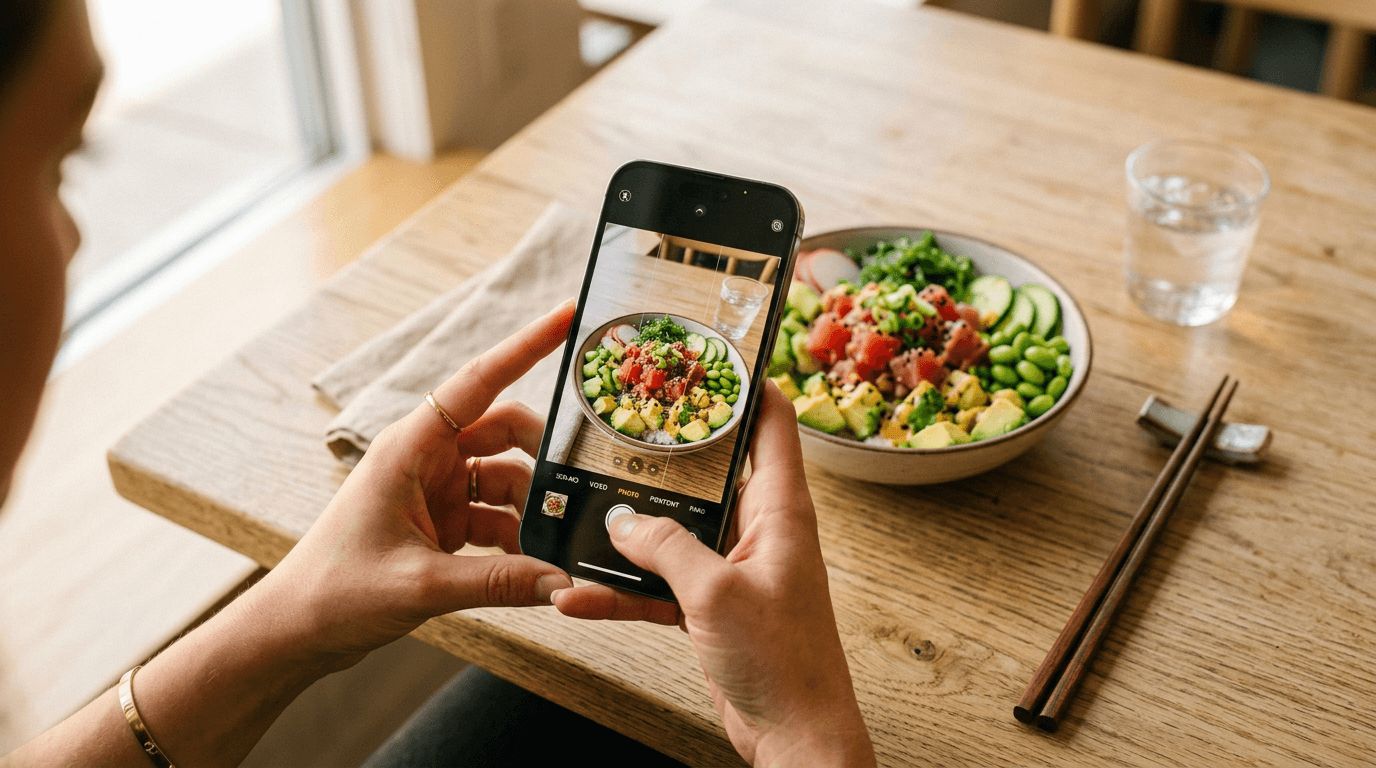
Sinu iPhone'i kaamera on tõesti muljetavaldav — kuid see tuleb tehasest seadetega, mis on optimeeritud üldiseks fotograafiaks, mitte toidufotoks. Mõned täpselt valitud iPhone kaamera seaded toidufotoks võivad teha vahe lameda ja elutu menüüfoto ning pildi vahel, mis paneb inimese vajutama "Tellin kohe".
Kiire kokkuvõte: Enne kui üldse ühte rooga pildistama hakkad, seadista iPhone'i abijoonestik, säritluku ja vormingu seaded. Kasuta üksikute roogade puhul 2x telelääte, hero-fotode puhul portreerežiimi ja tekstuuri lähivõtete puhul makrorežiimi. Keerulise valgustuse korral (hämarad restoranid, kõva aknavalgus) lukusta säritus käsitsi ja kohanda valgetasakaalu kolmanda osapoole rakendusega, näiteks Halide. Seejärel jooksuta oma parimad kaadrid läbi FoodShot AI, et saada umbes 2 minutiga professionaalse tasemega tulemus.
Olulised iPhone kaamera seaded, mida kohe muuta
Enne kui pildistad ühtegi rooga, ava Seaded > Kaamera ja tee järgmised muudatused. Need põhilised iPhone toidufoto seaded kehtivad, olenemata sellest, kas pildistad tellimisrakenduste, nagu Uber Eats ja DoorDash jaoks, või oma restorani Instagrami jaoks.
Lülita sisse abijoonestik. See kuvab otsijale 3×3 kolmandikureegli võrgustiku. Toidufoto puhul täidab see kahte ülesannet: see aitab sul luua tasakaalustatud kompositsiooni ja kuvab risttähise taseme näidiku, kui kallutad telefoni otse alla — see on hädavajalik ülalt pildistatud lamefotode puhul, kus juba väike kaldenurk paistab silma.
Määra oma vorming. Mine Seaded > Kaamera > Vormingud:
- High Efficiency (HEIF): Vaikimisi valik. Väiksemad failisuurused visuaalselt sama kvaliteediga kui JPEG. Kasuta seda igapäevaste toidupildide ja sotsiaalmeedia jaoks.
- Apple ProRAW (iPhone 12 Pro ja uuemad): Salvestab märkimisväärselt rohkem värvi- ja säritusandmeid. Vali see keerulise valgustuse korral — nagu hämar restoran või kõva aknavalgus — sest see annab palju rohkem ruumi säritute alade taastamiseks ja varjude tõstmiseks töötlemisel. Miinusena on failid 10–12× suuremad (umbes 25 MB foto kohta). Apple'i ProRAW toe lehel on toetatud mudelite loend.
Lülita Live Photos välja. Live Photos jäädvustab 1,5 sekundit liikumist enne ja pärast igat kaadrit. See on kasulik ühes konkreetses toidustsenaariumis — kastme valamise või juustuveniva hetke jäädvustamisel —, kuid muidu kulutab see vaid mäluruumi. Igapäevase toidufoto puhul lülita see välja, koputades Kaamera rakenduses kontsentriliste ringide ikoonile.
Jäta Smart HDR sisse. Sinu iPhone'i Smart HDR liidab automaatselt mitu säritust, et säilitada detailid nii helendatud valgustes kui ka tumedates varjudes. Toidupiltide puhul — eriti kui pildistad heleda akna lähedal — hoiab see valgeid taldrikuid ülesäritumast, säilitades samal ajal tumedamate koostisosade varjude detailid.
Kasuta Camera Control nuppu (iPhone 16). iPhone 16 mudelite füüsiline Camera Control nupp lubab kiirelt libistada, et kohandada säritust või suumi ekraani puudutamata. Kiire tempoga restoranipildistamisel on see tõesti kiirem kui ekraanil olevad juhtnupud. Vajuta kergelt, et liikuda säritus-, sügavus- ja suumiseadete vahel — seejärel libista, et kohandada.
Säritluse ja fookuse valdamine toidufotode jaoks
Kõige olulisem oskus toidu pildistamisel iPhone'iga? Õppida säritust ja fookust iseseisvalt kontrollima. See kehtib igas iPhone'i mudelis — ei ole vaja spetsiaalset rakendust ega objektiivi.
Lukusta fookus ja säritus (AE/AF Lock). Vajuta ja hoia roal, kuni ekraani ülaosas kuvatakse kollane AE/AF LOCK teade. See annab kaamerale märku: "Ära fokusseeri uuesti ega mõõda uuesti valgust." Selle sammuta hindab iPhone pidevalt mõlemat ümber — ja väike käeliigutus võib fookuse nihutada sinu ilusalt garneeritud pearoalt tagaseisvale salvrätile.
Täppishäälesta heledust säritusliuguriga. Pärast fookuse jaoks puudutamist libista üles, et pilti heledamaks muuta, või alla, et tumedamaks muuta. See on toidufoto puhul kriitiline, sest:
- Valged taldrikud tumedal aluspinnal: Kaamera püüab stseeni keskmistada ja ülesäritab taldriku. Puuduta taldrikut, seejärel libista alla umbes 15–20%, et taastada detaile valges portselanis.
- Tume kauss heledal laudlinal: Vastupidine probleem — kaamera muudab toidu tumedamaks, et kompenseerida heledat ümbrust. Puuduta toitu, libista üles, et roog heledamaks muuta.
- Üldreegel toidupiltide jaoks: Kahtluse korral säritada pigem veidi alla. Varjude heledamaks muutmine töötlemisel on lihtsam kui ülesäritatud helendite taastamine.
Rohkem kompositsiooni ja valgustuse kohta pärast seadete paigapaneku juurde loe meie täielikku juhendit iPhone toidufoto näpunäidete kohta.
Fotostiilid: peidetud tööriist toidupiltide jaoks
iPhone 13 ja uuemates mudelites (mitte ainult Pro mudelites) saadaolevad Fotostiilid on reaalajas kohandused, mida rakendatakse pildistamise ajal — mitte järeltöötluse filtrid. Need muudavad targalt tooni ja värvitemperatuuri, mõjutamata toidu värvitäpsust nii, kui rasked filtrid seda tavaliselt teevad.
Nendele pääsemiseks: ava Kaamera rakendus, koputa virnastatud ruutude ikoonile (Live Photos ja kuvasuhte vahel), seejärel libista eelseadete vahel.
Parimad Fotostiilid toidupildistamiseks:
| Stiil | Parim valik | Tooni/soojuse seadistus |
|---|---|---|
| Elav (Vibrant) | Värvikad road — poke-kausid, salatid, acai kausid | Toon: Elav, Soojus: Neutraalne |
| Soe (Warm) | Mõnutoit — pasta, küpsetised, kohv | Toon: Rikkalik, Soojus: +20–30% soojem |
| Standardne (Standard) | Road, mida plaanid järeltöötluses põhjalikult muuta | Hoia mõlemad keskel (0) |
Vältida tuleks toidu puhul Külma (Cool) stiili — sinised alatoonid muudavad toidu ebaisuäratavaks. See on üks levinumaid toidufoto vigu, mis tapavad veebitellimusi.
Milline kaamerarežiim sobib toidu jaoks kõige paremini?
Sinu iPhone pakub mitmeid pildistamisrežiime. Vaatame, millal iga režiim toidupiltide puhul tegelikult abiks on:
Fotorežiim (vaikimisi valik) Standardne pildistamisrežiim annab sulle kõige rohkem kontrolli. Sul on täielik ligipääs säritus- ja fookuslukule, säritusliugurile ja kõikidele objektiividele. Kasuta seda 80% oma toidupiltide jaoks — menüüde, sotsiaalmeedia postituste ja tellimisrakenduste kuulutuste jaoks.
Portreerežiim (hero-kaadrid) Portreerežiim simuleerib madalat teravussügavust, mis muudab professionaalse toidufoto nii silmatorkavaks — roog on täpselt terav, samal ajal kui taust sulab kreemjaks häguks. Näpunäited toidu jaoks:
- Aseta iPhone roast 2–8 jala kaugusele (lähemal ei suuda portreerežiim subjekti tuvastada)
- Pärast pildistamist koputa Redigeeri ja kohanda f-arvu: f/2.8–f/4 annab toidupiltidele loomuliku hägusa efekti. Madalam (f/1.4) näeb tehisliku välja; kõrgem (f/8+) vähendab efekti liiga palju
- Toimib kõige paremini üksikute serveeritud roogade puhul — jääb hätta lamefotode ja lauakatete puhul
- Ideaalne "hero-kaadrite" jaoks sinu veebilehele, Instagrami kontole või kohvikute menüüvisuaalide jaoks
Makrorežiim (tekstuuri lähivõtted) Saadaval iPhone 13 Pro ja uuemates mudelites, samuti kõigis iPhone 16 mudelites. Kaamera lülitub automaatselt Ultra Wide objektiivile, kui jõuad umbes 2 cm kaugusele objektist, nagu on kirjeldatud Apple'i makrofotograafia juhendis. Ideaalne:
- Tekstuuri kaadrite jaoks: crème brûlée krõbe pind, mullitav juust pitsal, õhulised leheküpsetuse kihid
- Garneeringu detailide jaoks: maitsetaimede lehed, seesamiseemned, mikrorohelised
- Tegevusdetailide jaoks: kastme tilkumine taldriku serva pidi alla
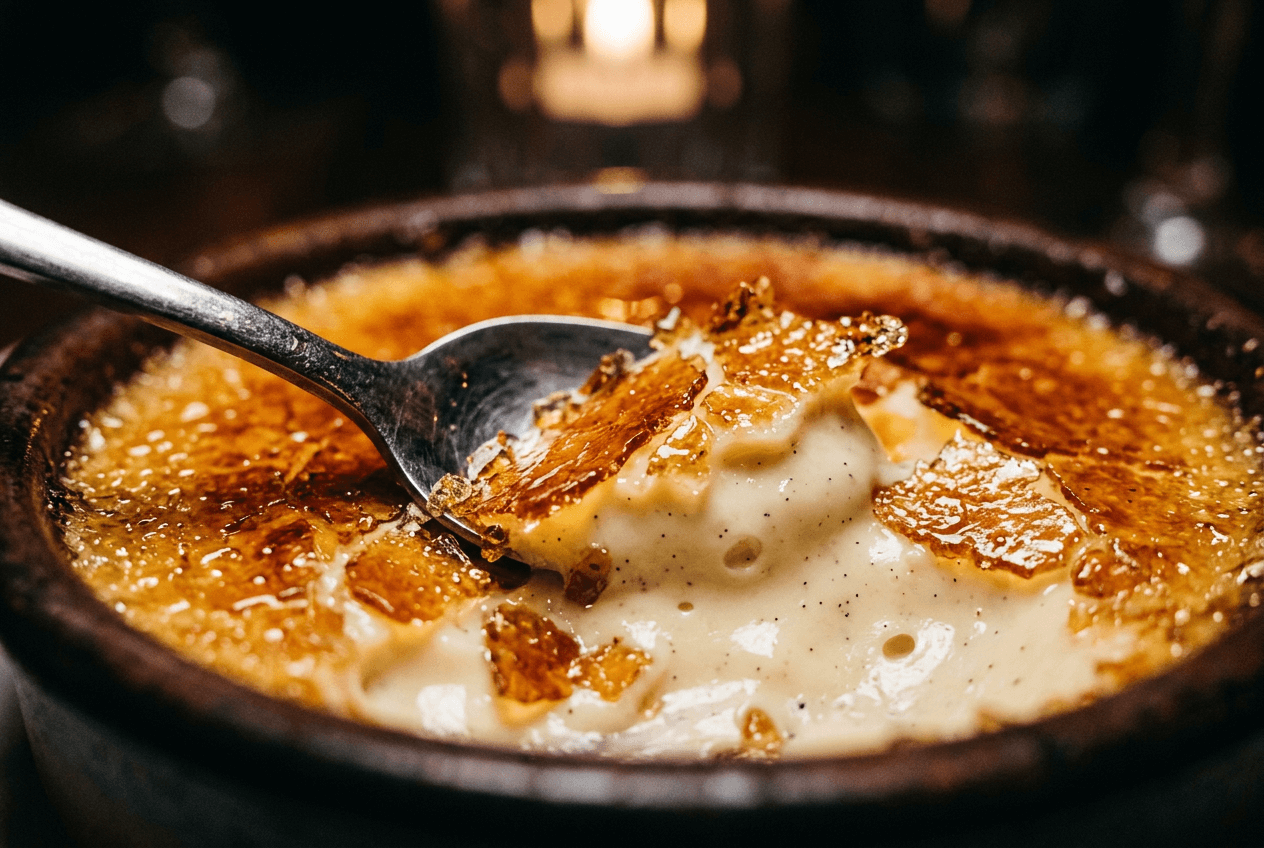 Crème brûlée makro-lähivõte, mis näitab toidutekstuuri detaili — ideaalne näide iPhone'i makrorežiimist
Nõuanne: Kui automaatne objektiivi vahetus tundub tüütu (kaamera vahetab objektiive, kui liigud), mine Seaded > Kaamera > Makro juhtimine, et lisada otsijasse käsitsi lüliti.
Objektiivi valik: õige iPhone'i kaamera igale roale
Mitme kaameraga iPhone'id annavad sulle mitu fookuskaugust. Igaüks moondab ja tihendab stseeni erinevalt — ja see on toidufoto puhul olulisem, kui arvad.
1x põhiobjektiiv (24mm ekvivalent) Sinu vaikimisi ja kõrgeima kvaliteediga objektiiv. Ideaalne 45-kraadise nurga alt tehtud üksikute roogade kaadrite ja üldise toidufoto jaoks. Minimaalne moonutus, suurepärane detailsus, parim jõudlus hämaras.
0.5x Ultra Wide (13mm ekvivalent) Lai vaatevinkel kerge tünnimoonutusega servades. Kasuta seda:
- Ülalt pildistatud lamefotode jaoks mitme roaga lauakatetest
- Restorani atmosfääri kaadrite jaoks, kus toit on esiplaanil ja söögisaal taga
- Makrofotograafia jaoks (see on objektiiv, mis aktiveerub lähivõtete korral)
2x teleobjektiiv (48mm ekvivalent) — toidufotograafi lemmik Pro mudelites on see objektiiv peamise 48MP sensori keskmine kärbe, mis annab suurepärase kvaliteedi. 48mm fookuskaugus on lähedal klassikalisele 50mm-le, mida toidufotograafid on aastakümneid kasutanud — ja mitte ilma põhjuseta:
- Kerge tihendus meelitab toitu, muutes road täidlasemaks ja kolmemõõtmelisemaks
- Loomulik perspektiiv laianurga moonutuseta
- Ideaalne töötamiskaugus: umbes 1–2 jalga taldrikust
- Sobib kõige paremini: üksikute serveeritud roogade, menüüfotode, tellimisrakenduste piltide jaoks
5x teleobjektiiv (120mm, ainult Pro Max): Minimaalne fookuskaugus on toidufoto jaoks liiga suur. Jäta see objektiiv toidu puhul vahele, välja arvatud kui pildistad üle söögisaali.
Kiire objektiivijuhis
| Roa tüüp | Soovitatav objektiiv |
|---|---|
| Üksik serveeritud pearoog | 2x (48mm) |
| Burger/võileib 45° nurga alt | 1x (24mm) või 2x (48mm) |
| Täielik lauakate | 0.5x Ultra Wide |
| Pealtvaade (flat-lay) | 0.5x Ultra Wide või 1x |
| Tekstuuri lähivõte | 0.5x (Makrorežiim) |
| Kõrge jook või kihiline magustoit | 1x silmade kõrgusel |
iPhone kaamera seaded tavaliste pildistamisolukordade jaoks
Siin läheb asi konkreetseks — iPhone kaamera seaded toidufotoks nelja levinuima olukorra jaoks. Need on täpsed kohandused, millega puutud kokku kõige sagedamini.
Hele aken (loomulik valgus)
Kõige parem stsenaarium toidufoto jaoks. Aknavalgus on kuldstandard.
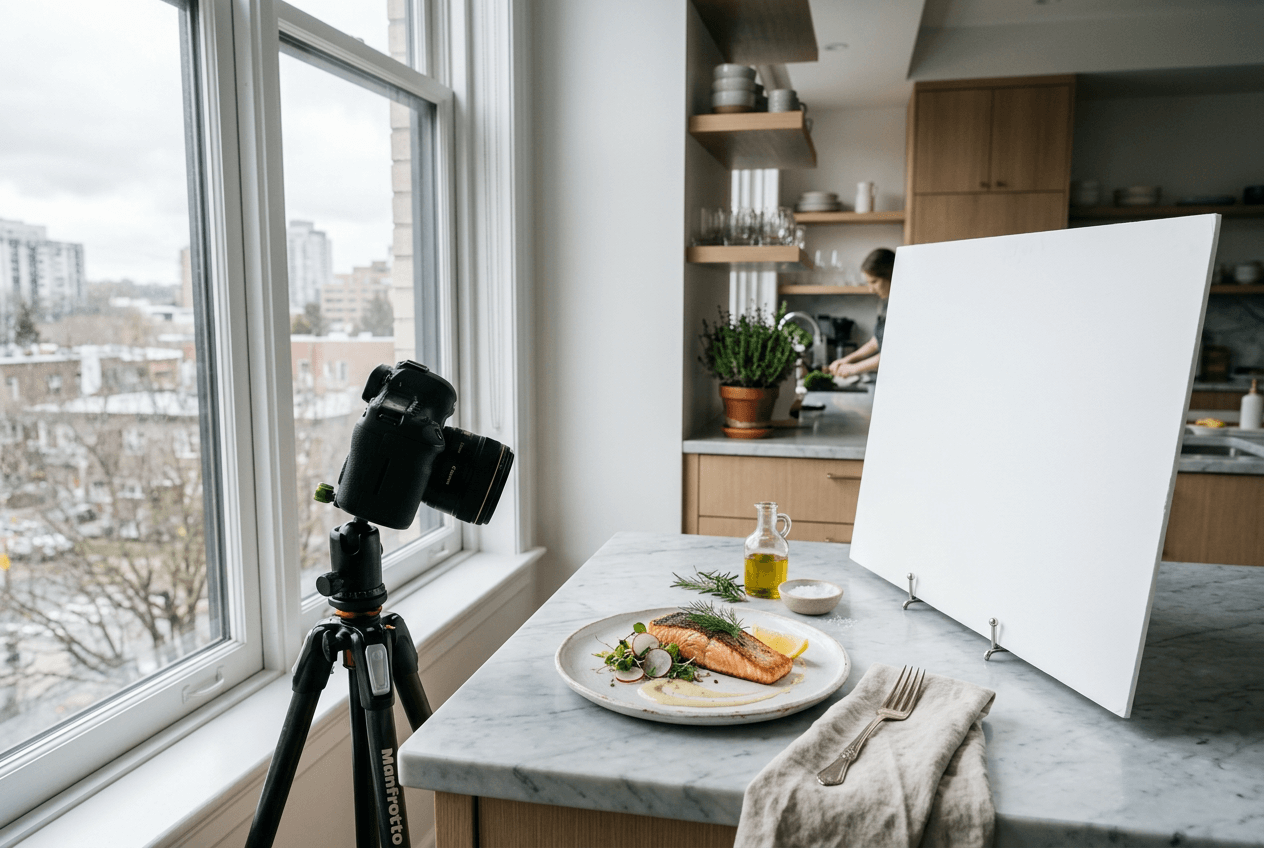 Loomuliku aknavalguse toidufoto lavastus koos peegeldajaga — iPhone kaamera seadete juhendist
- HDR: SEES (ei laseb heleda akna alal ülesäritada)
- Objektiiv: 2x üksikute roogade jaoks, 1x laiema kompositsiooni jaoks
- Säritus: Puuduta rooga, seejärel libista säritust kergelt alla (umbes -0,3 kuni -0,5 EV), et kaitsta valgete taldrikute heledaid alasid
- Asukoht: Roog 1–3 jala kaugusel aknast. Aseta valge vahtplaat või menüü akna vastasseisu, et peegeldada täitevalgust varjudesse
- Vorming: HEIF sobib siin hästi — piisav valgus tähendab vähem vajadust RAW-i paindlikkuse järele
Hämar restoran
Kõige keerulisem olukord. Nõrk valgus koos segunevate värvitemperatuuridega (soojad laevalgustid + jahe päevavalgus akendest) loovad iPhone'i kaamerale keerulised tingimused.
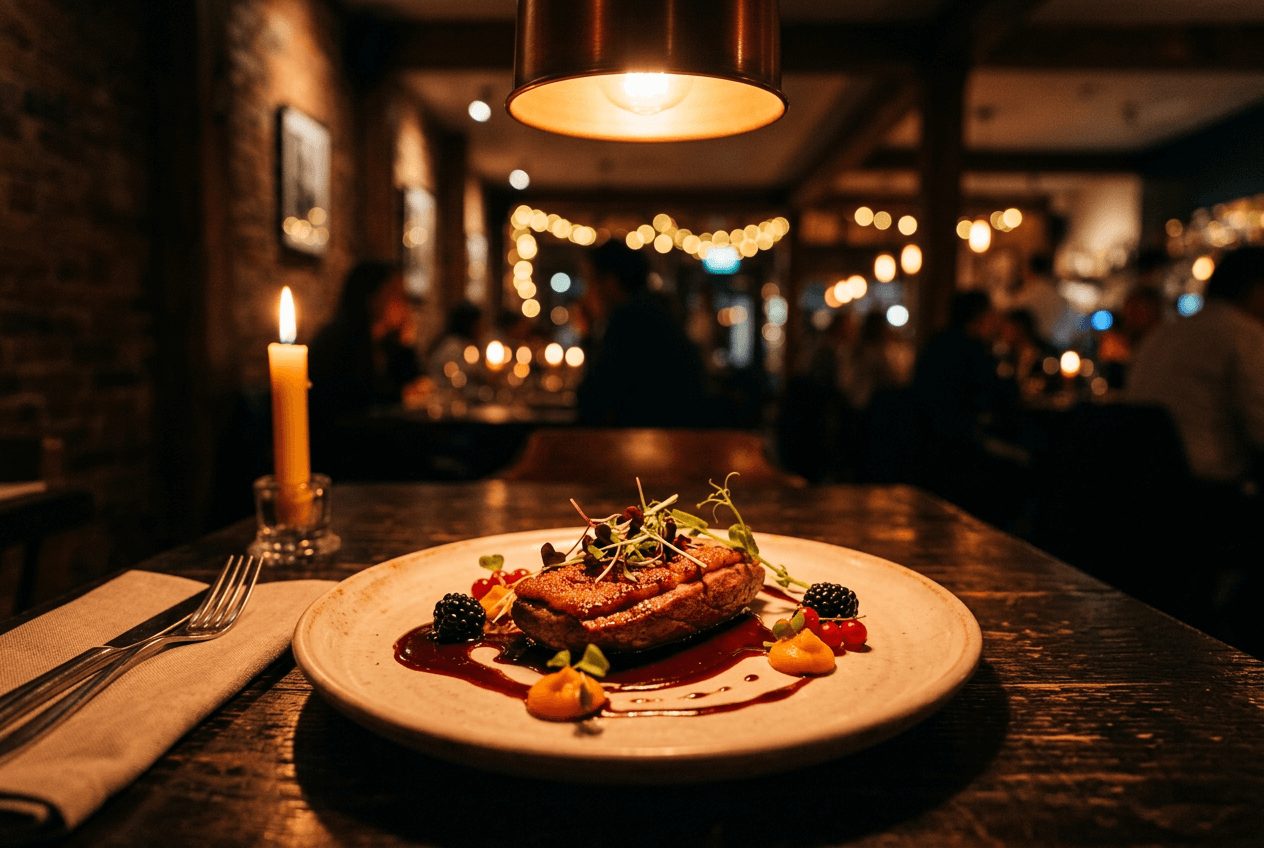 Hämar restoraniolukord, mis näitab sooja tungsteenivalguse värviheite väljakutset toidufoto puhul
- Välk: VÄLJAS — alati. Välk muudab toidu lameks ja steriilseks. Vaata meie juhendit toidufoto vigade kohta, et mõista, miks välk on tellimuste tapja number üks
- Säritus: Puuduta toitu, libista kergelt üles (+0,3 kuni +0,5 EV), et rooga heledamaks muuta
- Stabiilsus: Toeta küünarnukid lauale või toeta telefon klaasi vastu. Nõrk valgus = aeglasem säriaeg = liikumishägu risk
- Vorming: ProRAW, kui saadaval — vajad täiendavat töötlemisruumi, et parandada segunevaid värviheiteid
- Valgetasakaal: Sisseehitatud Kaamera rakendus ei pakumata käsitsi valgetasakaalu. Kasuta Halide'i või ProCamera'it (vt allpool) ja seadista valgetasakaal tungsteenile või umbes 3200K peale, et vastu seista soojadele laevalgustitele
- Öörežiim: Kui see aktiveerub, hoia jäädvustusaeg lühikesena (max 1–2 sekundit) ja ole väga vaikselt
Õuekohvik
Suurepärane loomuliku valguse potentsiaal, kuid otsene päikesevalgus loob toidule inetud kõva servaga varjud.
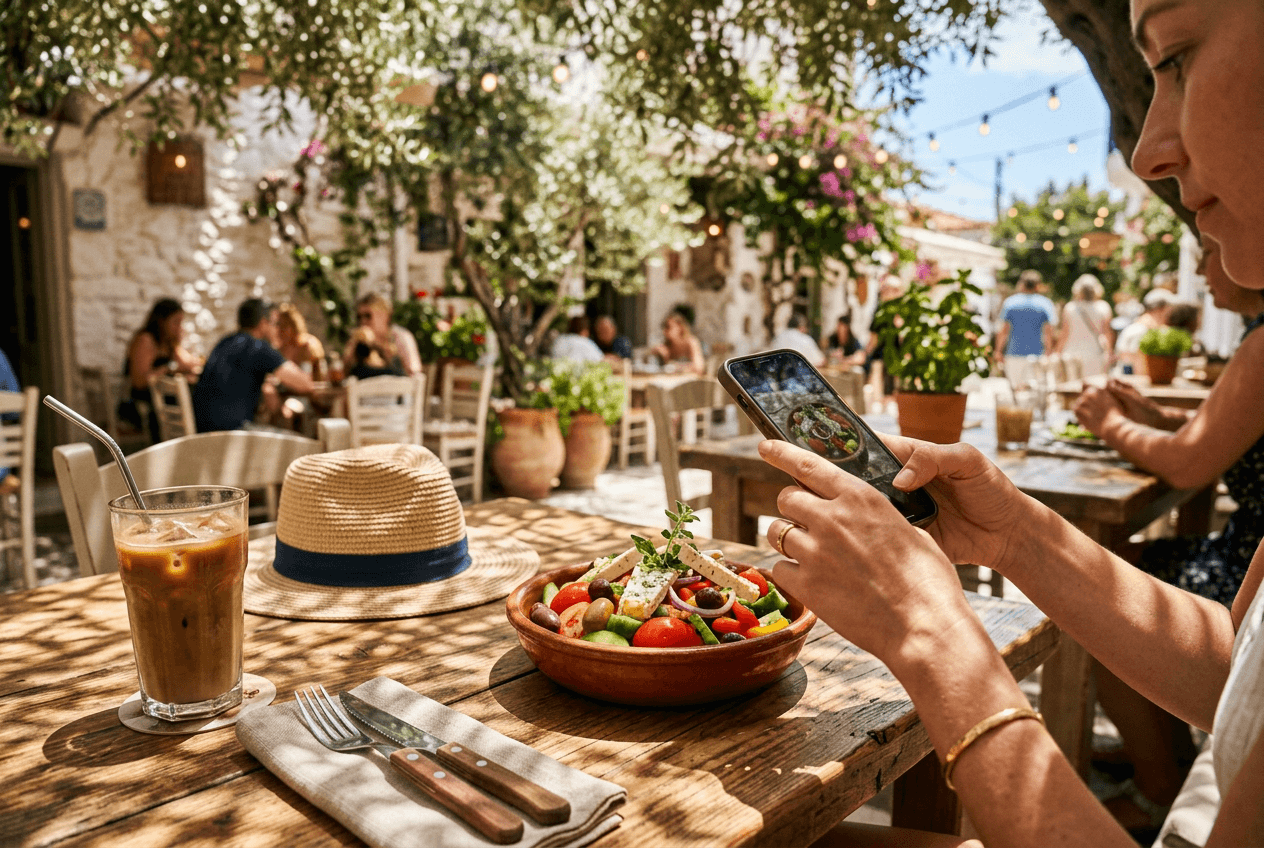 Õuekohviku toidufoto looduslikus tähnilise valguses — näitab ideaalseid pildistamistingimusi
- Otsi varju: Vii roog vihmavarju, katuseäärise või puuvõra alla. Pilvised päevad on ideaalsed — pilved toimivad hiiglasliku hajutajana
- Kui on päikeseline: Hoia menüü või salvrätik päikese ja roa vahel, et valgust pehmendada
- HDR: SEES (balansseerib helendat taevast varjus oleva toiduga)
- Valgetasakaal: Automaatrežiim töötab õues hästi loomuliku väljanägemisega toidupiltide jaoks
- Säritus: Lase kaameral automaatselt säritada, seejärel täppishäälesta liuguriga
Pealtvaade (flat-lay)
Instagrami klassika. Puhas, sümmeetriline ja keerulisem, kui näib.
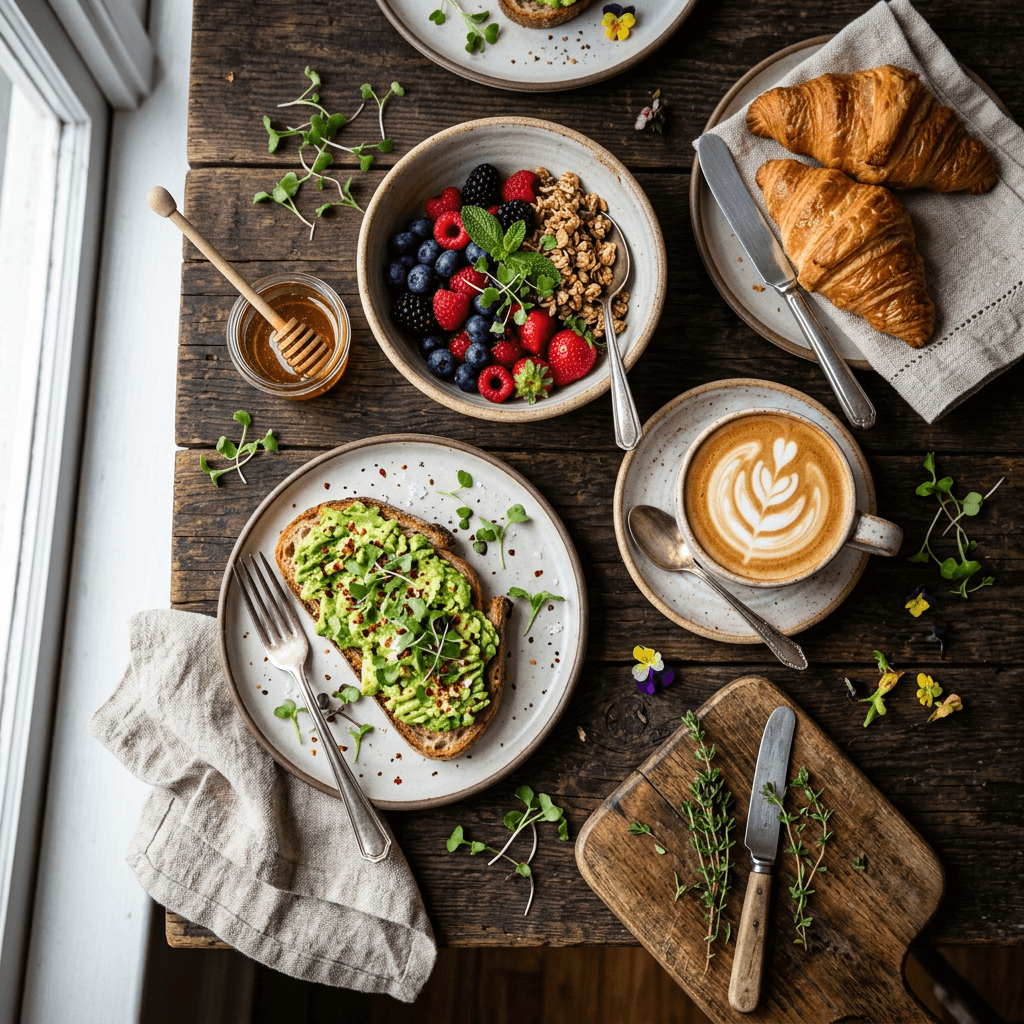 Ülalt pildistatud brunch-lauakate, mis näitab iPhone toidufoto ideaalset kompositsiooni
- Abijoonestik + tase: Lülita seadetes sisse abijoonestik. Kui suunad kaamera otse alla, kuvatakse risttähis — joonda kaks risti, tagamaks, et oled täpselt tasapinnal
- Objektiiv: 0.5x Ultra Wide, et mahutada terve laud, või 1x tihedama kärpe jaoks
- Valgustus: Loomulik valgus ühest suunast (aken). Vältimaks seismist, kus heidad varju toidule
- Statiiv: Väga soovitatav. Isegi odav telefonistatiiv ülalasetseva õlaga ($15–30) muudab suurt vahet
- Säritus: Puuduta keskset rooga ja lukusta see (AE/AF Lock)
Videoseaded toidu-Reelside ja TikToki jaoks
Toiduvideo on sotsiaalmeedias praegu tohutult populaarne. Vaatame, kuidas seada iPhone'i kaamera toidusisu filmimiseks:
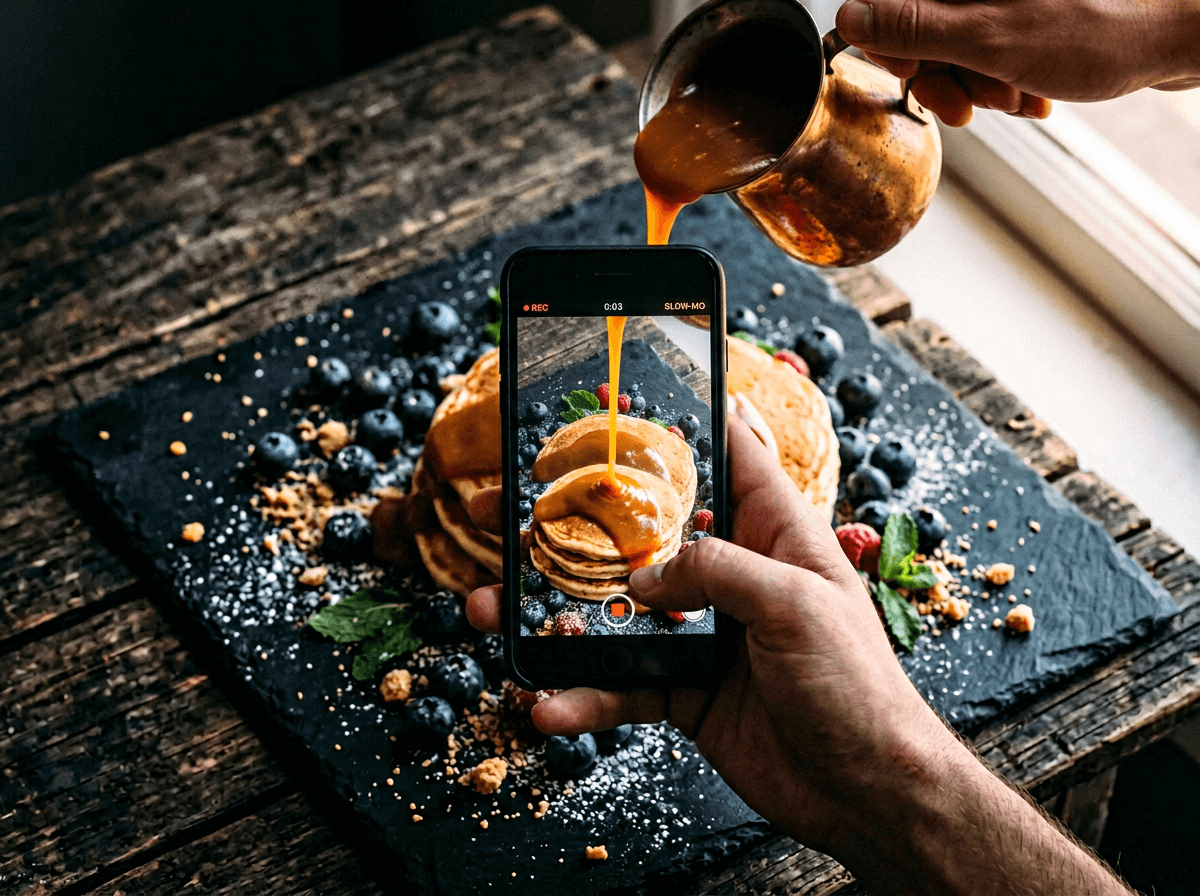 Karamellikastme aeglase valamise filmimine Instagram Reelsi jaoks iPhone'iga
- Resolutsioon: 4K 30fps annab parima kvaliteedi Instagram Reelsi ja TikToki jaoks. Kui vajad sujuvamat liikumist (näiteks kui kellel serveerib rooga), lülita 1080p 60fps peale
- Aeglane liikumine: 1080p 240fps muudab 2-sekundilise kastme valamise 8-sekundiliseks dramaatiliseks aeglase liikumise klipiks. Mine Seaded > Kaamera > Aeglase liikumise salvestamine, et seda seadistada
- Kinorežiim: Loob sujuva fookuse nihutamise efekti — suurepärane garneeringult täiele roale fookuse tõmbamiseks. Töötab 4K 30fps peal iPhone 15 ja uuemates mudelites
- Suund: Filmi vertikaalselt (9:16) Reelsi, TikToki ja Stories jaoks. Horisontaalne (16:9) ainult YouTube'i jaoks
- Actionrežiim: Jäta toidu puhul vahele. See on loodud raskete liikumiste stabiliseerimiseks ja kärbib pilti märkimisväärselt — mitte see, mida vajad hoolikalt kadreeritud toidukaadrite jaoks
Kolmandate osapoolte kaamerarakendused suurema kontrolli jaoks
Sisseehitatud Kaamera rakendus on toidufoto jaoks üllatavalt hea, kuid sellel on üks suur piirang: valgetasakaalu, ISO-t või säriaega ei saa iseseisvalt määrata. Kui pildistad regulaarselt keerulises valguses, tasub kolmanda osapoole rakendus end kohe ära.
Halide — käsitsi juhitava iPhone-fotograafia kuldstandard. Libistusžestid juhivad fookust ja säritust iseseisvalt (sisseehitatud rakendus seob need kokku). Käsitsi valgetasakaal lubab täppishäälestada täpse värvitemperatuuri tungsteenivalgustusega restoranide jaoks. Säritusvahemik ulatub ±6 EV-ni, võrreldes Apple'i ±2 EV-ga — see on suur pluss detailide taastamisel keerulises valguses. Fookuse rõhutamine tähistab täpselt, mis on teravas fookuses. Process Zero režiim annab töötlemata, loomuliku välimusega toidupilte, ilma Apple'i arvutusliku fotograafia teravdamiseta.
ProCamera — sarnased käsitsi juhtnupud pluss sebrajoonised, mis tõstavad reaalajas esile ülesäritatud alad. Toidu pildistamisel valgel taldrikul näitavad sebrajooned kohe, kas taldrik kaotab detaile. Sisseehitatud histogramm annab teise kontrolli säritustäpsuse kohta.
Lightroom Mobile (tasuta) — kaameramoodul sisaldab professionaalset režiimi käsitsi säritus-, säriaja-, ISO-, valgetasakaalu- ja fookusjuhtnuppudega. Eelis? Pildistad ja töötled sama rakenduse sees, mis muudab toidufoto töövoo sujuvamaks. Kaameramoodul on täiesti tasuta.
Millal tegelikult on vaja kolmanda osapoole rakendust? Kui pildistad enamasti akna lähedal korraliku loomuliku valgusega, on sisseehitatud Kaamera rakendus kõik, mida vajad. Haara kolmanda osapoole rakenduse järele, kui pildistad regulaarselt segunevas või tehisvalguses (restoranid, sündmused, stuudiod), kus käsitsi valgetasakaalu kontroll on hädavajalik. Laiema pilgu jaoks paremate toidupiltide tegemisele telefoniga vaata meie juhendit kuidas pildistada toidupilte telefoniga.
Kaamerarullist valmis kaadrini: pildistamisejärgne töövoog
Isegi ideaalsete iPhone kaamera seadete korral kasu saavad enamik toidupilte kiirest töötlusest. Siin on kiire, korratav töövoog:
Sammu 1: kiired kohandused iPhone'i Fotode rakenduses
Ava foto, koputa Redigeeri ja proovi järgnevaid lähtepunkte:
- Säritus: +10 kuni +20 (kergelt heledam)
- Helendid: -50 kuni -80 (taastab detaili heledates alades)
- Varjud: +30 kuni +50 (paljastab detaili tumedamates alades)
- Soojus: +10 kuni +20 (lisab isuäratava sooja tooni)
- Küllastus: +5 kuni +15 (natuke rohkem värvi — ei tohi üle pingutada)
Sammu 2: tea, millal lihtsad muudatused ei ole piisavad
Telefoni fotode töötlemine käib hästi lihtsate säritus- ja värvikohandustega. Kuid see ei suuda vahetada segast tausta puhta vastu, korrigeerida karme ülapealsete valgustite varje ega muundada keskpärast kaadrit professionaalseks menüüvalmis pildiks. Siin tulevad mängu spetsiaalsed toidupiltide fototöötluse tööriistad.
Sammu 3: muundamine AI-ga
Laadi oma iPhone'iga tehtud kaader üles FoodShot AI toidupiltide fotoredaktorisse ja vali üle 30 stiilieelseadistuse hulgast — Delivery, Restaurant, Fine Dining, Instagram ja rohkem. Umbes 2 minutiga saad professionaalse kvaliteediga tulemuse — korrigeeritud valgustuse, tugevdatud värvide ja puhta esitlusega. Saad ka vahetada taustad, kohandada kaameranurga ja muuta valgustusstiili — kõik seda ilma Photoshopita.
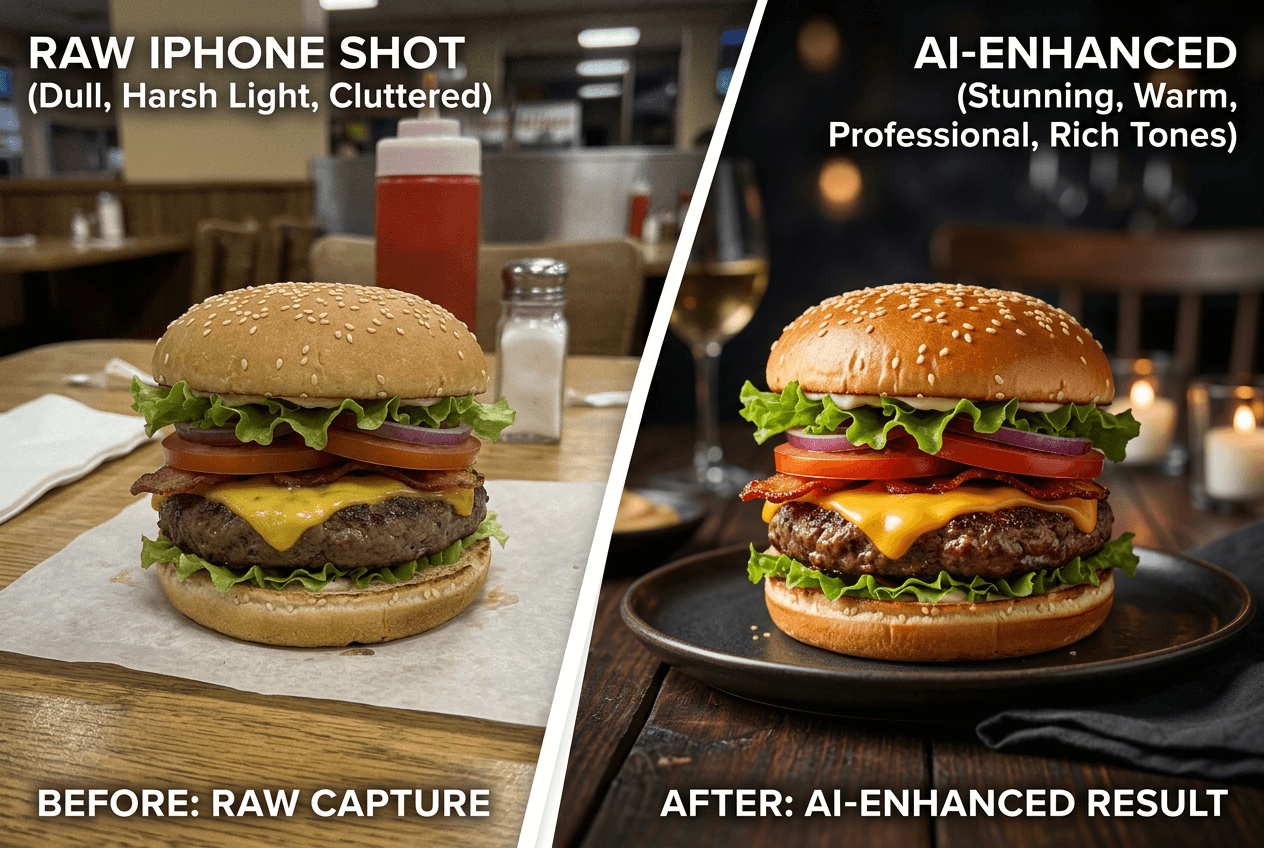 Enne ja pärast toidufoto täiustamist — iPhone'i kaadrist professionaalse kvaliteedi tulemuseni
Restoranidele, kes pildistavad kümneid roogasid menüüde või tellimisrakenduste jaoks, see töövoog (hea pildistamine → põhitöötlus → AI-toidufotode täiustamine) lühendab varasema tervele päevale kulunud professionaalse pildistamise pärastlõunaks iPhone'iga. Vaata toidufoto hindade võrdlust, et mõista säästu — või tutvu FoodShot AI hinnaplaanidega, mis algavad hinnast $15/kuu.
Korduma kippuvad küsimused
Kas pildistada RAW-is või HEIF-is toidupiltide jaoks?
Pildista HEIF-is 90% oma iPhone toidufoto puhul — failisuurused jäävad mõistlikuks ja kvaliteet on suurepärane sotsiaalmeedia ja tellimisrakenduste piltide jaoks. Lülita ProRAW-le, kui tegeled keerulise valgustusega (hämarad restoranid, segunev tehisvalgus, karm taustvalgus) ja vajad maksimaalset töötlemispaindlikkust. ProRAW failid on umbes 25 MB tükk, seega täidavad kiiresti mäluruumi.
Kas portreerežiim toimib hästi toidufoto jaoks?
Jah — üllatavalt hästi. Aseta iPhone 2–8 jala kaugusele üksikust serveeritud roast ja portreerežiim loob kreemja taustahägu, mis jäljendab professionaalset kaamerat kiire objektiiviga. Seadista f-arv f/2.8–f/4 peale loomuliku efekti jaoks. See jääb hätta lamefotode ja mitme roa puhul, seega jää nende juhtudel Fotorežiimi juurde.
Milline on parim iPhone objektiiv ülalt tehtud toidukaadrite jaoks?
0.5x Ultra Wide objektiiv annab kõige laiema vaatevinkli, mis on ideaalne, kui pildistad täielikku lauakatet või mitut rooga otse ülevalt. Ühe roa tihedama ülalt kaadri jaoks kasuta 1x põhiobjektiivi. Teleobjektiivid ei toimi ülalt hästi, kuna minimaalne fookuskaugus jätab need tavalisel laua-telefoni kõrgusel fookusest välja.
Kuidas parandada oranže/kollaseid toidupilte restorani valgustusest?
Soe tungsteeni- ja fluorestsentsvalgustus on toidufoto suurimad värviheite süüdlased. Sisseehitatud Kaamera rakendus ei lase valgetasakaalu käsitsi määrata, seega kasuta Halide't või Lightroom Mobile'i professionaalset režiimi, et seadistada valgetasakaal umbes 3200K peale (tungsteen). Kui foto on juba tehtud, mine Fotod > Redigeeri > Soojus ja libista sinist/külma tooni suunas, kuni valged näevad neutraalsed välja. Ühe-koputusega lahenduse jaoks laadi üles FoodShot AI — AI korrigeerib automaatselt värvitasakaalu täiustamise käigus.
Kas iPhone'iga toidupiltide tegemiseks on vaja statiivi?
Ülalt tehtud lamefotode ja nõrga valgustuse olukordade jaoks — jah, statiiv annab märgatava erinevuse pildi teravuses ja järjepidevuses. Põhiline paindliku õlaga telefonistatiiv maksab $15–30 ja tasub end esimesel kasutamisel ära. 45-kraadise nurga ja silmade kõrguselt tehtud toidukaadrite jaoks korralikus loomulikus valguses piisavad tavaliselt stabiilsed käed ja AE/AF Lock.