
 Ali Tanis
メニュー写真の完全プラットフォームガイド — 料理写真の撮り方
フードデリバリーアプリの審査に通り、タップされるメニュー写真を作るための実践ガイドです。再現性のあるワークフロー、プラットフォーム別の仕様ルール、7日間の導入プラン、出典付きの仕様早見表をまとめました。
もっと料理写真の撮り方を知りたい方は、iPhoneで撮る料理写真のコツもご覧ください。また、デリバリーアプリ向け専用ソリューションもぜひチェックしてください。
---
エグゼクティブサマリー
メニュー写真には2つの役割があります。各プラットフォームの審査に通ることと、混み合うフィードでタップを勝ち取ることです。両方を確実にこなす一番の方法はシンプル:料理1品を中央に配置、無地の背景、柔らかいサイドライト、そして2種類の書き出し(Uber Eats向け5:4、DoorDash向け16:9)。このガイドではFoodShotのデリバリーアプリ向けツールを使った2分ワークフローと実践的な導入プランをご紹介します。
動画:デリバリーアプリ向け料理写真の2分デモ
クイックデモ: FoodShot AIを使えば、わずか2分でプロ品質の食べ物写真を仕上げてデリバリー注文を伸ばせる方法をご覧ください。
フードデリバリーアプリは写真をどう表示するのか
デリバリーアプリでは、同じ画像がさまざまなコンテキストで表示されます。DoorDashはリスト・検索画面で正方形サムネイル、レストランページでは横長16:9のヘッダーを使用。Uber Eatsは5:4〜6:4のランドスケープ画像を好み、ヒーロー画像やカタログでは5:4が広く使われています。つまり:被写体を中央に置き、周囲にゆとりを持たせれば、どこに表示されても見栄えよく収まります。
---
タップを勝ち取る料理写真の5つの要素
この5つのルールはどんなチームにも教えやすく、あらゆるジャンルの料理に使えます。
1) 一瞬で伝わる構図
- メイン料理1品だけを撮影。サイドメニューやドリンクを同じフレームに入れるとメッセージがぼやけます。
- 皿の周囲に薄く均一な余白を残し、自動トリミングで端が切れるのを防ぎましょう。
- 料理のタイプに合わせてアングルを選択:ピザやボウル系なら真上から、バーガー・サンドイッチ・層のあるデザートなら斜め45°がおすすめ。
2) 主役を引き立てる背景
- 光を反射しない無地の面(ライトグレー、オフホワイト、淡い石目やウッド調)を使用。
- 小道具は控えめに、せいぜい1点まで。光沢のある食器は避けてください。
3) 食べ物を美味しそうに見せるライティング
- 窓やディフューザーからの柔らかいサイドライトを使い、色温度のミックスは避けましょう。
- ツヤのあるソースやバンズのスペキュラーハイライトは、ディフュージョンやバウンスカードで抑えましょう。
4) 食欲をそそる色とテクスチャー
- 小さなフレッシュアクセント(バジルの葉、パリッとしたレタスの端)を加えて、みずみずしさを演出しましょう。
- 食欲をそそるツヤ感を目指し、油っぽいギラつきは避けてください。マイクロコントラストは控えめに。
5) 飲食店メニュー全体の統一感
- アイテム間でスケール・明るさ・ホワイトバランスを統一しましょう。
- 1回のセッションで9品まとめて撮影。ストアフロントのグリッドがデザインされた統一感ある印象になり、信頼感が生まれます。
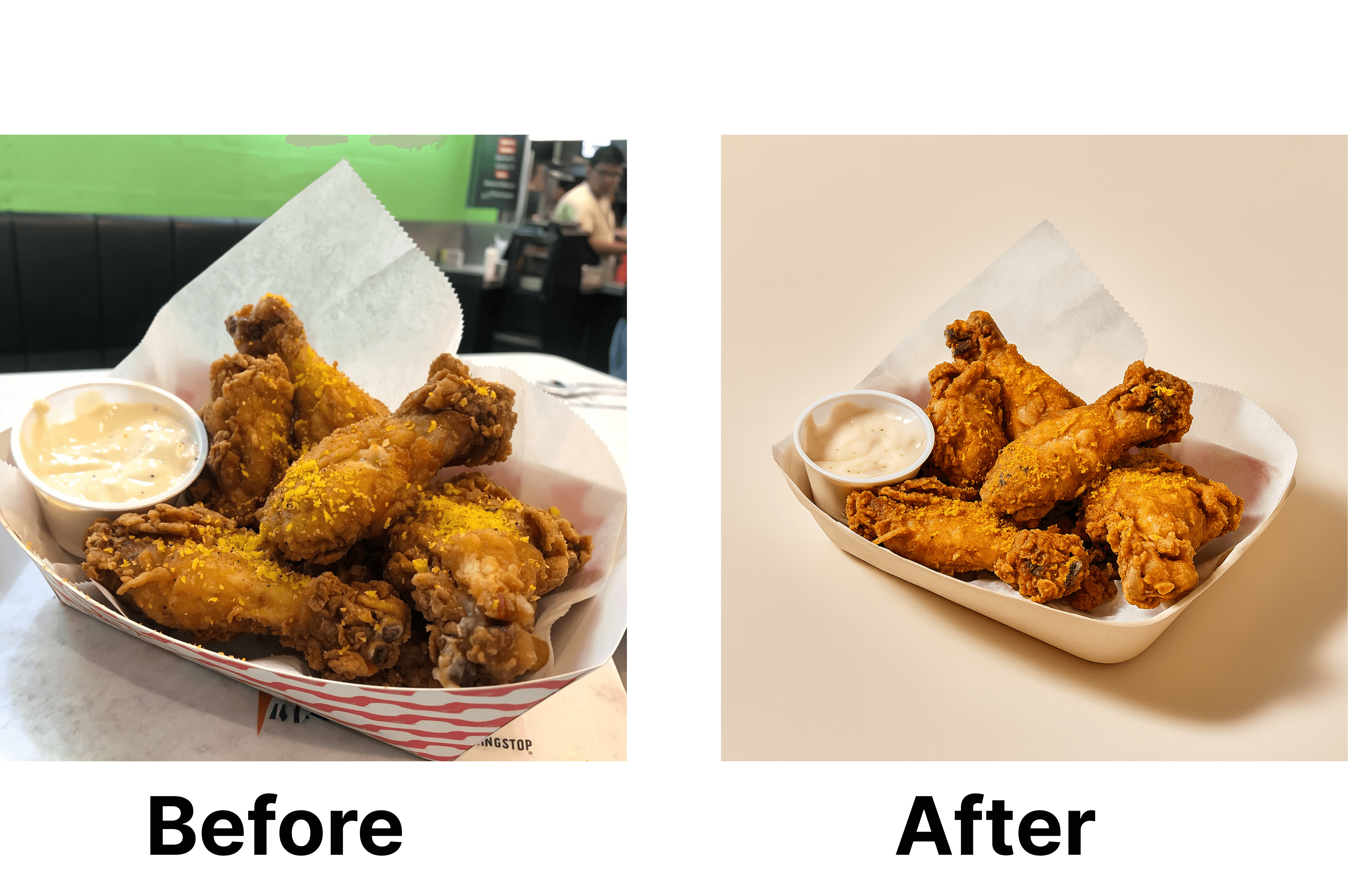
フライドチキンウィング — ビフォー/アフター変換例
FoodShotで2分のワークフロー(手動なら10分)
- 無地の背景でベース写真を撮影:料理1品を中央に配置し、真上または45°から撮ります。
- 簡単クリーンアップ:皿のフチを拭き、パンくずを除去し、ずれたガーニッシュを整えます。
- リアルに仕上げる編集:露出を少し上げ、ホワイトバランスを整え、微妙なマイクロコントラストを適用。
- 使い回せる2種類のクロップを書き出し:5:4(Uber Eats風カタログ用)と16:9(DoorDash風ヘッダー用)。
- わかりやすい命名ルールを使用(例:
chicken‑bowl_5x4_uber.jpg/chicken‑bowl_16x9_dd.jpg)。
With FoodShot: upload your phone snap → choose a preset (Delivery / Restaurant / Lifestyle / Healthy) → see how our delivery-optimized AI transforms your photos → export in your needed format.
💡 関連記事:写真がリジェクトされるデリバリー写真でよくある5つの失敗を避けましょう。プラットフォーム対応の総合ソリューションはデリバリーアプリ向け料理撮影サービスをご覧ください。
---
プラットフォーム別ウォークスルー(速攻版)
Uber Eats — 審査通過&見栄えアップ
- 商品写真は5:4〜6:4のランドスケープを使用。料理1品を中央に、テキスト・ロゴ・ボーダーは不可。
- ヒーロー/カタログ画像は5:4 JPEG、約2880×2304pxが安全で高精細なターゲット。
- アングル:平たい料理は真上から、背の高い盛り付けは45°、断面や重ね盛りで中身を見せましょう。
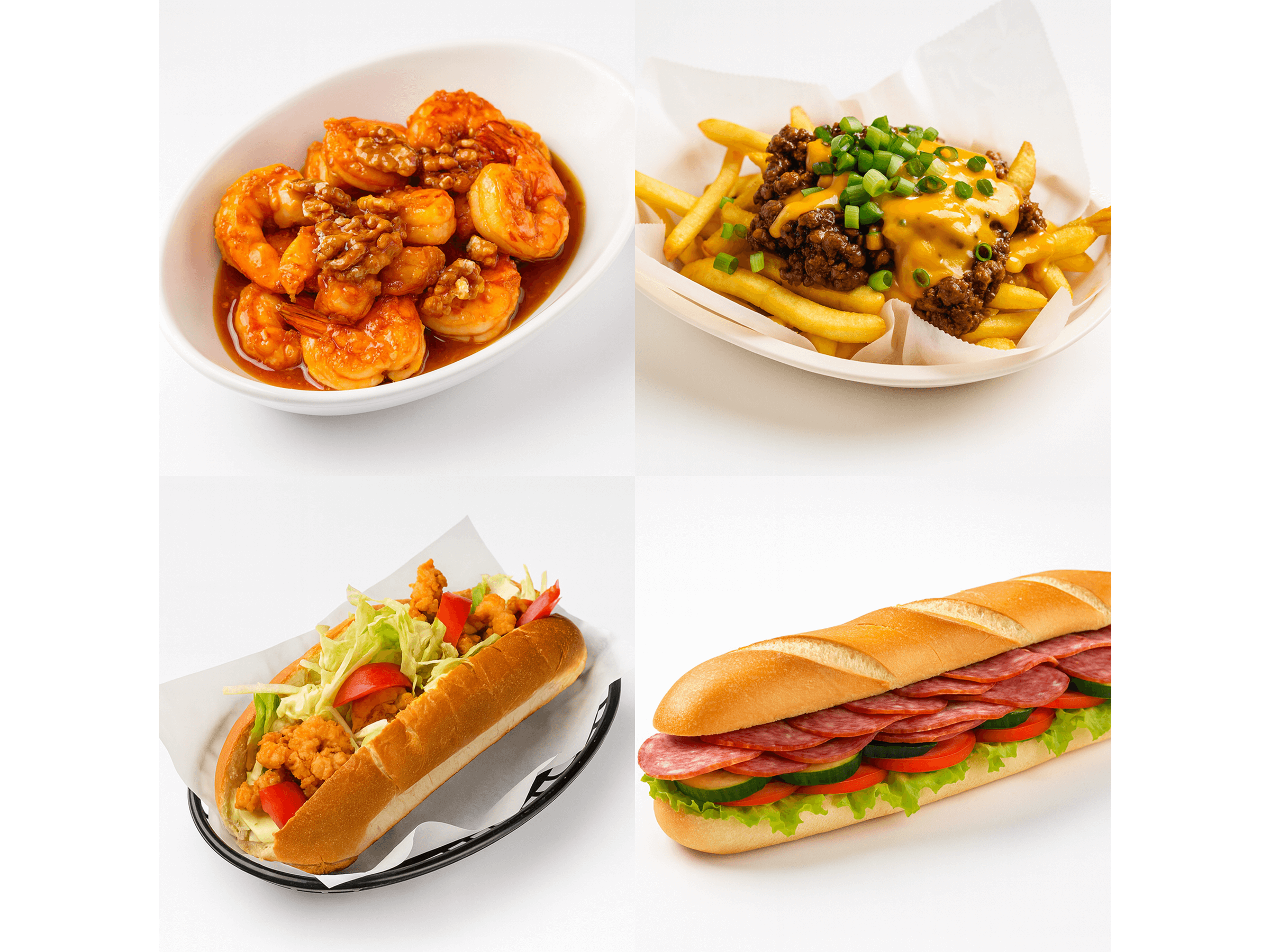
Menu Photo Examples on Clean White Backgrounds
DoorDash — 審査通過&見栄えアップ
- 商品/ヘッダーには16:9を使用。最低1400×800ピクセル以上、JPG/PNG対応。
- メイン料理は中央に配置し、1:1サムネイルでも見栄えが良いよう余白を残しましょう。
- インテグレーション経由でアップロードし自動承認を狙う場合は2 MB以下を目標に。Merchant Portalでは最大16 MBまで受け付けることが多いです。
---
症状別トラブルシューティング
アスペクト比が合っていない
- 再書き出し:Uber Eats風カタログなら5:4、DoorDashヘッダー/タイルなら16:9。
暗い・色がくすんでいる
- サイドライトを使い、ホワイトバランスを修正し、微妙なマイクロコントラストを適用。強いシャープネスは避けましょう。
テキスト/ロゴが検出された
- オーバーレイはすべて削除してください。どちらのプラットフォームもテキスト・透かし・ボーダーは禁止です。
サムネイルで料理が切れてしまう
- 上部の余白を追加し、皿を再度中央に配置。アップロード前に正方形プレビューで確認しましょう。
ファイルサイズが大きすぎる(DoorDashインテグレーション)
- 高画質JPEGを2 MB以下で書き出し。ポータルからのアップロードならサイズが大きくても通ることが多いですが、クリーンに保ちましょう。
7日間の導入プラン
1〜2日目 — 監査:新しい写真が必要なメニューをリストアップし、リジェクトや不統一をチェック。
3〜4日目 — 撮影:無地の背景とライトを1セット用意し、主力9品を1セッションで料理撮影。
5日目 — 処理:FoodShotで加工し、2種類のクロップ(5:4と16:9)を書き出し、命名規則を決定。
6日目 — アップロード:Uber EatsとDoorDashに送信。リジェクトやレビューがあればメモ。
7日目 — 最適化:問題のある写真を修正し、プリセットを記録し、四半期ごとの更新計画を立てる。
付録 — 仕様チートシート(2025年版)
| プラットフォーム | 基本クロップ&解像度 | 備考 |
|---|---|---|
| Uber Eats(商品写真) | 5:4〜6:4のランドスケープ | 1品のみ、中央配置、テキスト・透かし・ボーダー不可。 |
| Uber Eats(カタログ/ヒーロー) | 5:4 • 約2880×2304 px(JPEG) | シンプルな背景、中央配置・水平、高精細。 |
| DoorDash(商品/ヘッダー) | 16:9 • 1400×800 px以上 | JPG/JPEG/PNG対応、メイン料理は中央配置、リスト/検索では1:1サムネイル表示。 |
| DoorDash(インテグレーション) | 16:9 • 1400×800 px以上 • 2 MB以下 | 自動承認には2 MB以下を目標。ポータルでは16 MB以下まで対応することが多い。 |
よくある質問
同じ画像を両方のプラットフォームで使える? 使えますが、2種類のクロップ(5:4+16:9)で書き出すと仕上がりが良く、リジェクトも減ります。
プロ仕様のカメラは必要? いいえ。最近のスマートフォンで十分です。大切なのは、きれいな光、無地の背景、そして安全なクロップです。
メニュー写真はどれくらいの頻度で更新すべき? 季節メニューは四半期ごと、定番料理は6〜12か月ごと、または盛り付けが変わったタイミングで更新しましょう。
Can FoodShot fix my existing photos? Yes—upload what you have; generate new versions in about 2 minutes each and keep your look consistent. Each platform still reviews photos against its own rules.
料金は? わかりやすい料金プランをご確認ください。レストラン向けは月額$9からご利用いただけます。
プロの撮影との比較は? 詳しくは従来の料理撮影 vs AI料理写真の比較ガイドをお読みください。
デリバリープラットフォーム対応の総合ソリューションが必要? フードデリバリーアプリ向け専用ツールをご覧ください。Uber Eats、DoorDash、Grubhubに最適化されています。
Ready to transform your menu photos? FoodShot AIを試す - professional food photography from your own dish photos.
---