Kaip redaguoti maisto nuotraukas: 7 profesionalūs žingsniai stulbinantiems rezultatams
 Ali Tanis14 min. skaitymo
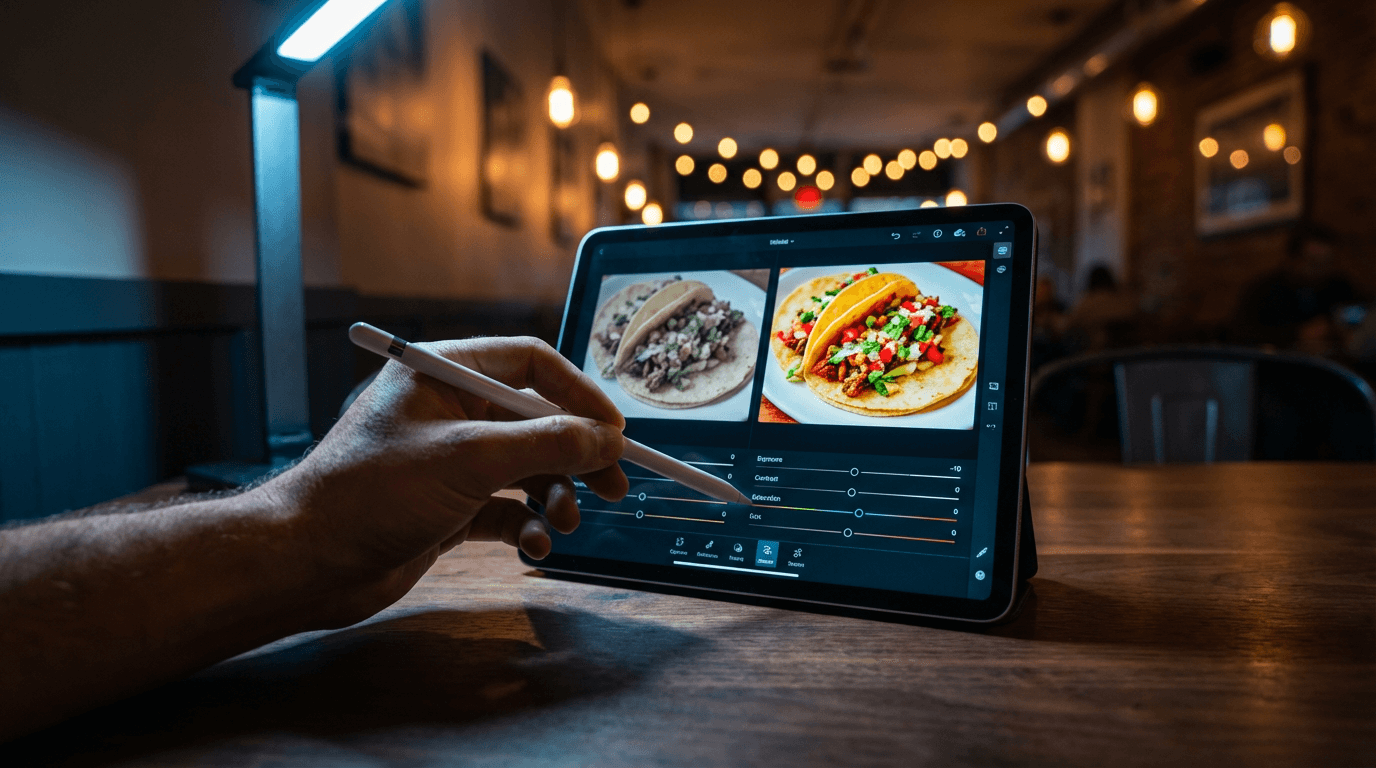 Ranka su rašikliu planšetėje redaguoja tako nuotrauką; padalytas ekranas rodo palyginimą prieš ir po niūrioje kavinės šviesoje
Mokėjimas redaguoti maisto nuotraukas – tai skirtumas tarp „nieko ypatingo“ ir „noriu to paragauti tučtuojau“. Nufotografavote nuostabų savo firminį patiekalą, bet pažvelgę į nuotrauką matote, kad spalvos plokščios, apšvietimas blankus, o ta graži auksinė plutelė kažkodėl atrodo tiesiog... ruda.
Štai kas svarbu: kiekviena maisto nuotrauka, kuria kada nors gėrėjotės internete, buvo redaguota. Kiekviena. Profesionalūs maisto fotografai maisto fotografijos redagavimui skiria tiek pat laiko, kiek ir fotografavimui – nes fotoaparatai tiesiog neužfiksuoja maisto taip, kaip jį mato jūsų akys.
Gera žinia? Kad maisto nuotraukos atrodytų nuostabiai, jums nereikia fotografijos diplomo ar Photoshop meistriškumo. Šie septyni žingsniai tiksliai parodo, kaip redaguoti maisto nuotraukas kaip profesionalui – nesvarbu, ar naudojate Lightroom, redaguojate maisto nuotraukas telefone (iPhone), ar pasitelkiate DI įrankius, kurie sunkiausią darbą atlieka už jus.
Trumpa santrauka: Sužinokite, kaip redaguoti maisto nuotraukas 7 žingsniais: apkarpykite ir sukomponuokite, sutvarkykite baltos balansą, pakoreguokite ekspoziciją ir kontrastą, padidinkite spalvingumą (Vibrance, ne Saturation), paryškinkite tekstūras, pašalinkite blaškančius elementus ir atlikite galutinį šlifavimą. Rankinis nuotraukų redagavimas užtrunka 20–30 minučių vienai nuotraukai. DI maisto fotografijos įrankiai, tokie kaip FoodShot, profesionalius rezultatus pateikia maždaug per 2 minutes.
Kodėl jūsų neapdorotos maisto nuotraukos visiškai neatspindi tikrovės
Jūsų fotoaparatas jus tam tikra prasme apgaudinėja. Kai fotografuojate garuojantį rameno dubenį, jūsų smegenys pačios prideda šilumą, aromatą ir tekstūrą. Fotoaparatas tiesiog užfiksuoja šviesą, krintančią ant plokščio jutiklio. Rezultatas? Dvimatis vaizdas, prarandantis gylį, suplokštinantis spalvas ir atimantis šilumą, dėl kurios patiekalas gyvai atrodė toks apetitiškas.
RAW nuotraukų failai yra sąmoningai plokšti. Jie išsaugo kuo daugiau duomenų, kad galutinę išvaizdą galėtumėte formuoti patys. Net ir iPhone JPEG failams taikomas automatinis apdorojimas, tačiau jis universalus ir nėra pritaikytas maisto fotografijai.
Todėl maisto nuotraukų redagavimas nėra sukčiavimas. Tai standartas. O septyni maisto fotografijos patarimai žemiau apima būtent tą darbo eigą, kurią naudoja profesionalūs maisto fotografai – nuo pagrindų, kuriuos gali pritaikyti bet kas, iki pažangių DI valdomų sprendimų, taupančių valandas redagavimo laiko.
1 žingsnis: apkarpykite ir sukomponuokite kadrą
Prieš liesdami bent vieną spalvų slankiklį, apkarpykite nuotrauką. Tai pamatas, ant kurio statoma visa kita.
Į ką atkreipti dėmesį redaguojant maisto nuotraukas:
- Blaškantys kraštai – pamestas stalo įrankis, servetėlės kampas, kažkieno alkūnė. Apkarpykite juos.
- Tuščia erdvė – tušti plotai, kurie nieko neprideda. Priartinkite kadrą prie maisto.
- Nuo centro nukrypę objektai – naudokite trečdalių taisyklę. Pagrindinį patiekalą dėkite ten, kur susikerta tinklelio linijos, o ne pačiame centre.
- Kreivos horizonto linijos – stalai ir stalviršiai turi būti idealiai lygūs. Net 1–2 laipsnių pasvirimas atrodo aplaidžiai.
Kraštinių santykiai maisto fotografijoje taip pat svarbūs. Naudokite 4:5 Instagram maisto nuotraukoms, 1:1 pristatymo programėlių, tokių kaip Uber Eats ir DoorDash, sąrašams ir 16:9 svetainės baneriams ar Facebook viršeliams.
Profesionalo patarimas: visada fotografuokite šiek tiek plačiau, nei manote, kad reikia. Apkarpyti lengva, o pridėti pikselių – neįmanoma. Palikę 10–15 % papildomos erdvės aplink kraštus, turėsite laisvės vėliau perkomponuoti kadrą – šį patarimą rekomenduoja kiekvienas maisto fotografijos vadovas.
2 žingsnis: sutvarkykite baltos balansą ir spalvos temperatūrą
Tai vienintelis pakeitimas, kuris daro didžiausią skirtumą mokantis redaguoti maisto nuotraukas, ir būtent jį dauguma žmonių praleidžia.
Vidaus apšvietimas – apetitiškos maisto fotografijos priešas. Fluorescencinės lempos suteikia liguistai žalią atspalvį. Kaitrinės lemputės viską nudažo geltonai oranžine spalva. Net ir šiltas „jaukus“ restorano apšvietimas sukuria spalvų atspalvius, dėl kurių maistas atrodo neapetitiškai.
Kaip sutvarkyti baltos balansą maisto nuotraukose:
- Suraskite slankiklį „Temperature“ (jis yra kiekvienoje nuotraukų redagavimo programoje – Lightroom, Snapseed, Photoshop, iPhone Nuotraukos).
- Pradėkite nuo neutralių tonų. Pažvelkite į bet kokį baltą objektą kadre – lėkštę, servetėlę, stalą. Ar jis atrodo baltas? Jei atrodo gelsvas, slinkite temperatūrą į šaltesnę pusę. Jei atrodo melsvas, slinkite į šiltesnę.
- Tada švelniai pašildykite. Maistui nedidelis šiltumas (vos už neutralaus taško) suteikia patiekalams karštą, šviežią ir viliojantį vaizdą. Siekiama, kad maistas būtų šiltas, o paviršiai – neutralūs.
Konkretūs skaičiai, jei naudojate Lightroom: dienos šviesoje nufotografuotas maistas paprastai būna apie 5200–5500 K. Restorano viduje darytiems kadrams gali tekti nusileisti iki 4000–4500 K, kad kompensuotumėte kaitrinį apšvietimą. Slankikliu „Tint“ pakoreguokite žalią / rausvą poslinkį – dažniausiai pakanka vos ±5.
Tikslas nėra mokslinis spalvų tikslumas. Tikslas – kad maistas atrodytų taip, kaip skanavo. Anot Kulinarinio ugdymo instituto, spalva yra vienas galingiausių apetito sukėlėjų maisto fotografijoje, todėl teisingas baltos balansas yra viso ko pagrindas.
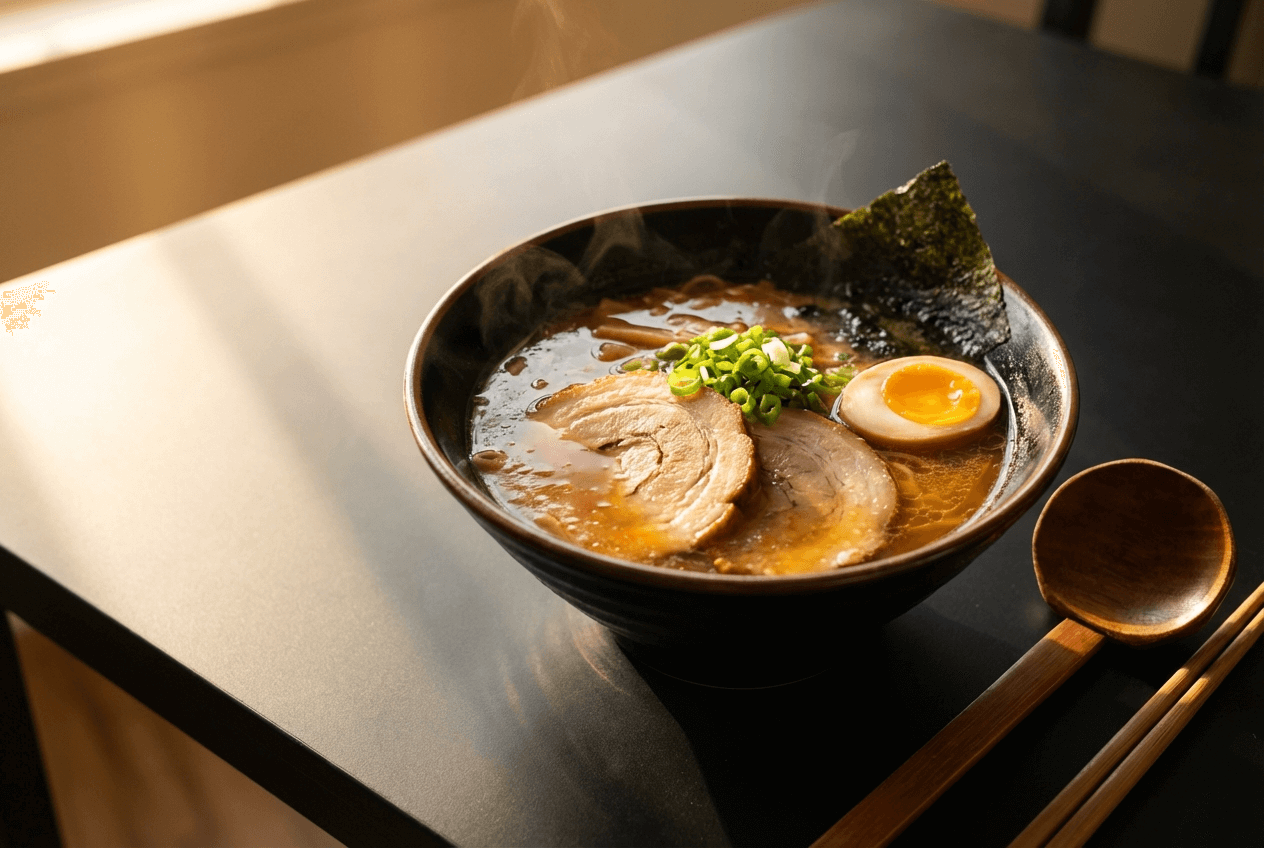 Šiltų tonų rameno dubuo, rodantis tinkamą baltos balanso redagavimą su auksiniais sultinio blizgesiais ir apetitiška spalvos temperatūra
3 žingsnis: sureguliuokite ekspoziciją ir kontrastą
RAW nuotraukos atrodo plokščios neatsitiktinai – jos išsaugo duomenis šviesiausiose ir tamsiausiose vietose, kad jūs galėtumėte nuspręsti, kur nukreipti ryškumą. Jūsų užduotis – perskirstyti tą šviesą taip, kad maistas išryškėtų.
Keturi svarbiausi slankikliai:
- Highlights (nuleiskite, nuo –20 iki –40): atkuria detales šviesiose vietose, tokiose kaip blizgūs padažai, glaistai ir šviesą atspindintys papuošimai. Be šito šviesios sritys išdega iki grynai baltos.
- Shadows (pakelkite, nuo +15 iki +30): atskleidžia tekstūrą, pasislėpusią tamsesnėse vietose – pagalvokite apie apsvilusią keptos mėsos plutelę ar kruasano įtrūkius. Nepersistenkite, kitaip vaizdas atrodys dirbtinai kaip HDR.
- Whites (padidinkite, nuo +10 iki +20): priverčia šviesias maisto sritis išryškėti jų neišdeginant. Būtent tai patiekalui suteikia švytintį vaizdą.
- Blacks (sumažinkite, nuo –5 iki –15): prideda gylio, įtvirtindamas tamsiausias vietas. Suteikia nuotraukai erdvės pojūtį.
S formos kreivės triukas: skydelyje „Tone Curve“ sukurkite švelnią S formą – apatinį kairįjį kampą šiek tiek nuleiskite, o viršutinį dešinįjį truputį pakelkite. Tai prideda kontrasto, kuris atrodo natūraliai ir profesionaliai, o ne tarsi būtumėte iki galo pastūmę slankiklį. Tai maisto fotografijos redagavimo technika, kurią profesionalai naudoja kiekvienai nuotraukai.
Viena auksinė taisyklė: maistas turi būti ryškiausias elementas kadre. Jei fonas ar rekvizitai konkuruoja dėl dėmesio, patamsinkite juos naudodami vietinius koregavimus ar kaukavimo įrankius programose Lightroom ir Photoshop.
4 žingsnis: paryškinkite spalvas su Vibrance (o ne Saturation)
Štai dažniausia pradedančiųjų maisto fotografų klaida: jie griebia slankiklį „Saturation“ ir pasuka jį iki galo. Staiga pomidorai atrodo radioaktyvūs, sūris švyti tarsi kelio kūgis, o visa nuotrauka rėkia „per daug redaguota“.
Vietoj to naudokite Vibrance. Štai kodėl šis skirtumas svarbus:
- Saturation vienodai sustiprina kiekvieną spalvą, įskaitant ir tas, kurios jau ryškios. Tai tarsi kūjis.
- Vibrance yra skalpelis. Jis sustiprina nepakankamai sodrias spalvas, o jau ryškias palieka ramybėje. Žalios spalvos tampa žalesnės, o raudonos netampa neoninės. Adobe iš pradžių sukūrė įrankį Vibrance būtent tam, kad išvengtų nenatūralaus per didelio sodrumo problemos.
Rekomenduojami nustatymai maisto nuotraukų redagavimui:
- Vibrance: nuo +15 iki +30
- Saturation: daugiausiai +5 (daugelis profesionalų palieka 0 ar net sumažina iki –3)
Norite geriau valdyti maisto spalvas? Naudokite HSL (Hue, Saturation, Luminance) skydelį, kad koreguotumėte atskiras spalvas. Padidinkite oranžinės šviesumą, kad duona ir kepiniai švytėtų. Šiek tiek pakeiskite žalios atspalvį, kad žolelės ir salotos atrodytų šviežios. Sumažinkite mėlynos sodrumą, kad fonas ir lėkštės liktų neutralūs.
Tikslas: maistas, kuris atrodo ryškus ir apetitiškas, o ne tarsi praėjęs pro 2012 metų Instagram filtrą.
5 žingsnis: paryškinkite detales ir maisto tekstūras
Ryškinimas yra tai, dėl ko žmonės pajunta jūsų maisto tekstūrą per ekraną. Grublėtas amatininkiškos duonos paviršius. Kristalizuotas cukrus ant crème brûlée. Kepsnio grotelių žymės. Be tinkamo ryškinimo šios detalės ir tekstūros jūsų maisto nuotraukose pasimeta.
Svarbu: ryškinkite visada paskutinį, kai jau baigėte visą spalvų ir ekspozicijos redagavimo darbą. Ryškinimas pirmiausia tik sustiprina problemas.
Lightroom ryškinimo nustatymai maisto fotografijai:
- Amount: 40–70 (didesnis tekstūriniam maistui, tokiam kaip duona ir kepta mėsa, mažesnis lygiems patiekalams, tokiems kaip sriuba ar ledai)
- Radius: 1.0–1.2
- Detail: 25–40
- Masking: vilkdami laikykite nuspaudę Alt/Option. Baltos sritys ryškinamos, juodos – ne. Padidinkite šią reikšmę, kad neryškintumėte lygaus fono ir lėkščių.
Slankiklis „Clarity“ – jūsų slaptas ginklas. „Clarity“ prideda kontrasto būtent viduriniams tonams, o būtent ten ir slypi maisto tekstūra. Nustatykite jį tarp +30 ir +50. Maistas atrodys sodresnis ir labiau trimatis.
Įspėjimas: per stiprus ryškinimas maistą paverčia sausu, traškiu ir neapetitišku. Jei duona ima atrodyti kaip švitrinis popierius, sumažinkite. Jei vaisiaus žievelė atrodo odiška, nuėjote per toli.
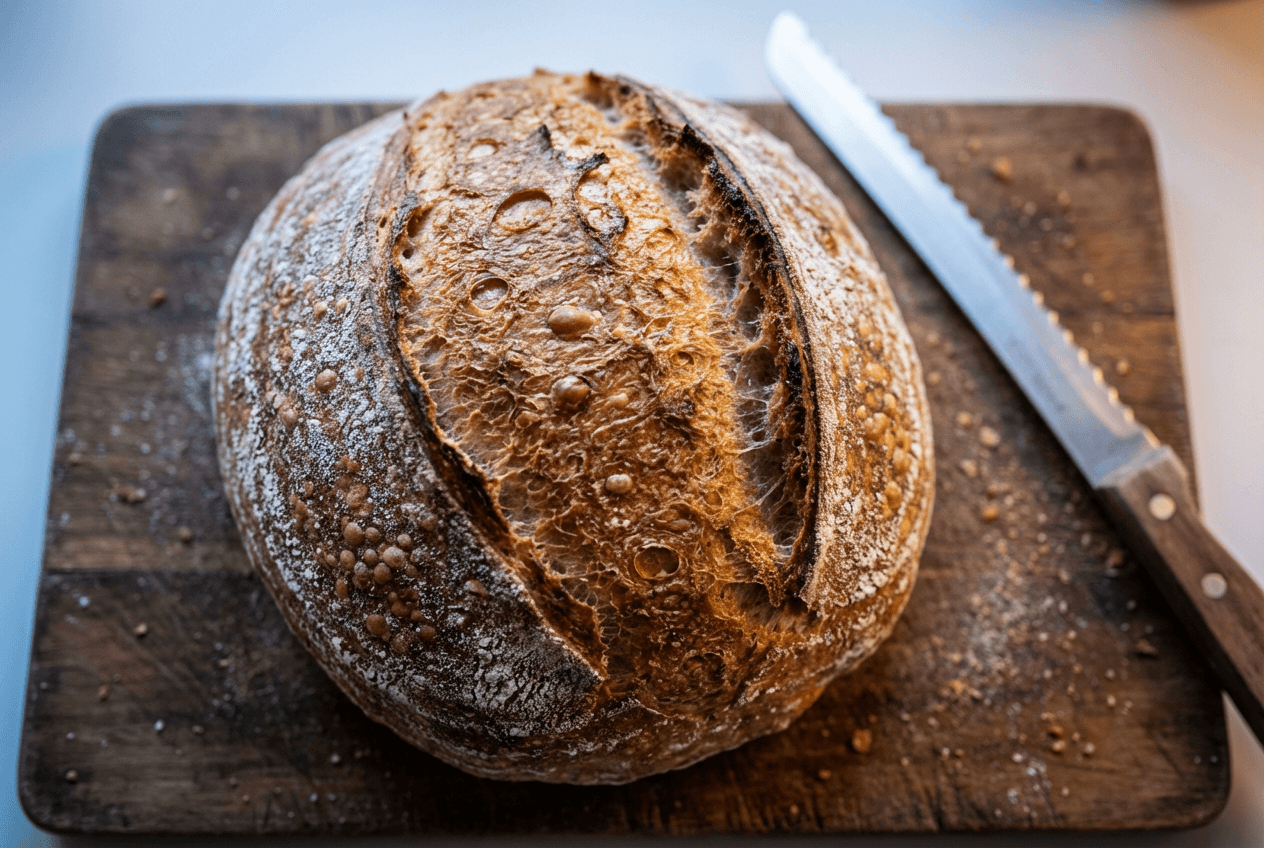 Amatininkiškos raugintos duonos plutelės stambus planas, rodantis detalią tekstūrą, paryškintą ryškinimo ir „Clarity“ koregavimais
6 žingsnis: pašalinkite blaškančius fono elementus
Tobulą patiekalą gali sugadinti trupinių takelis, pirštų atspaudas ant lėkštės krašto ar atsitiktinis šiaudelio popierėlis fone. Šis žingsnis skirtas pašalinti viską, kas atitraukia dėmesį nuo maisto.
Greiti maisto nuotraukų valymo sprendimai:
- Įrankis „Spot Removal“ (Lightroom) arba „Healing Brush“ (Photoshop): spustelėkite ant trupinių, padažo lašų ir dulkių dėmių. Dingsta vienu paspaudimu.
- Clone Stamp: didesniems trukdžiams – kečupo dėmei ant stalo, matomam elektros lizdui fone.
- Content-Aware Fill (Photoshop): pažymėkite didesnį plotą ir leiskite Photoshop jį išmaniai užpildyti. Stebėtinai gerai veikia ant tekstūrinių paviršių, tokių kaip mediena ir linas.
Pridėkite subtilų vinjetę, kad akis būtų nukreipta į maistą. Lightroom skydelyje „Effects“ nustatykite „Amount“ nuo –15 iki –25, o „Feather“ – 70+. Patamsinti kraštai turi būti vos pastebimi – jei kas nors pamato vinjetę, ji per stipri.
Viena išlyga: neperšvarinkite. Kelios natūralios netobulybės – šiek tiek netolygiai užpiltas padažas, kaimiški trupiniai šalia duonos – prideda autentiškumo. Steriliai atrodančios maisto nuotraukos primena atsargines (stock) nuotraukas. Per didelis redagavimas iš tikrųjų yra viena dažniausių maisto fotografijos klaidų, kenkiančių pristatymo užsakymams.
7 žingsnis: galutinis šlifavimas su DI patobulinimu
1–6 žingsniai veikia. Jie dešimtmečius buvo profesionali maisto fotografijos redagavimo darbo eiga. Tačiau jie taip pat užtrunka 20–30 minučių vienai nuotraukai – ir tai tik po to, kai išmokstate naudotis įrankiais.
Jei esate restorano savininkas, redaguojantis 40 meniu patiekalų, maisto tinklaraštininkas, apdorojantis savaitės receptų nuotraukas, ar pristatymo verslas, kuriam reikia vienodų nuotraukų visose platformose, ši matematika neveikia.
Būtent čia DI maisto nuotraukų redagavimas keičia žaidimo taisykles.
FoodShot AI atlieka visą redagavimo darbo eigą vienu žingsniu: įkelkite maisto nuotrauką, pasirinkite stiliaus šabloną ir maždaug per 2 minutes gaukite studijinės kokybės rezultatą. DI sureguliuoja baltos balansą, koreguoja ekspoziciją, pagerina spalvas, sutvarko apšvietimą ir net pakeičia foną – viską iškart.
Nuo universalių nuotraukų redaktorių jis skiriasi tuo, kad sukurtas būtent maisto fotografijai. Daugiau nei 30 stiliaus šablonų – Delivery, Restaurant, Fine Dining, Instagram ir kiti – yra apmokyti profesionalios maisto fotografijos pagrindu. DI žino, kad mėsainiui reikia šiltų tonų ir didelio kontrasto, o suši lėkštei – vėsesnio tikslumo.
Be pagrindinio nuotraukų redagavimo, FoodShot taip pat gali:
- Pakeisti foną profesionalia aplinka (prabangus restoranas, marmurinis paviršius, kaimiška mediena)
- Pridėti garnyrų ir papuošimų, kad patiekalas atrodytų patraukliau
- Ištaisyti netobulybes ir pakeisti lėkštes
- Koreguoti fotografavimo kampus ir apšvietimo stilius
- Kurti maisto plakatus socialiniams tinklams naudojant daugiau nei 50 šablonų
Dideliems darbų kiekiams, tokiems kaip meniu nuotraukų optimizavimas pristatymo programėlėms, DI yra ne tik greitesnis, bet ir nuoseklesnis. Kiekviena maisto nuotrauka apdorojama vienodai profesionaliai.
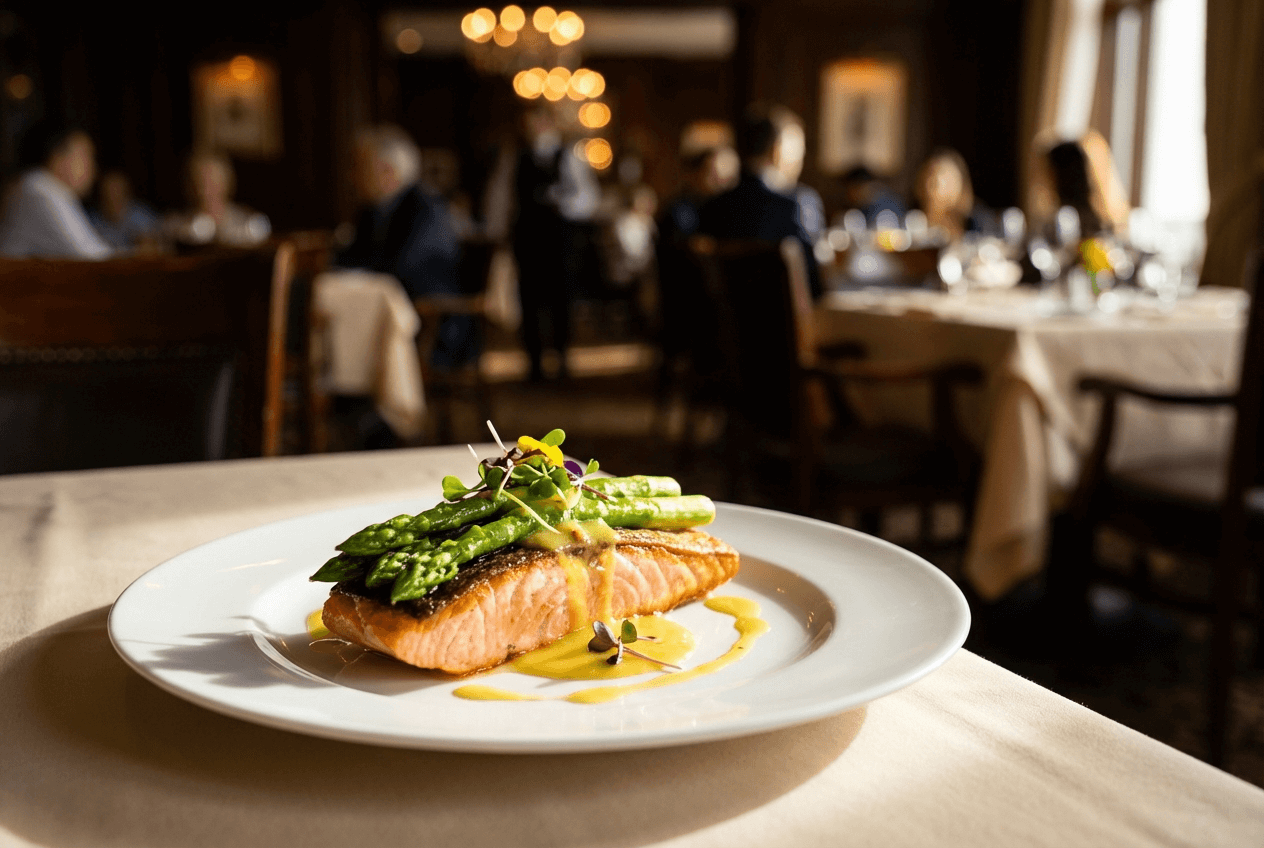 Profesionali gurmaniško lašišos patiekalo maisto nuotrauka ryškiomis spalvomis, rodanti DI patobulintą restorano kokybės maisto fotografiją
Rankinis redagavimas ir DI: tikrasis palyginimas
Svarstote, ar verta skirti laiko mokytis Lightroom ir Photoshop, ar geriau leisti DI tvarkyti jūsų maisto nuotraukų redagavimą? Štai kaip jie atrodo maisto fotografijos požiūriu:
| Rankinis (Lightroom/Photoshop) | AI (FoodShot) | |
|---|---|---|
| Laikas vienai nuotraukai | 20–30 minučių | ~2 minutės |
| Reikalingi įgūdžiai | Nuo vidutinio iki pažengusio lygio | Nereikia – įkelkite ir pasirinkite stilių |
| Mėnesinė kaina | $10–55/mėn. (Adobe planai) | $15–99/mėn. |
| Geriausiai tinka | Pagrindinės nuotraukos, kurioms reikia tikslaus valdymo | Dideli meniu, pristatymo programėlės, socialiniai tinklai |
| Nuoseklumas | Kinta priklausomai nuo įgūdžių ir nuovargio | Vienoda visose nuotraukose |
| Fono redagavimas | Valandos su Photoshop | Integruota, vienu paspaudimu |
Protingas sprendimas? Naudokite abu. Rankinis redagavimas – tam vienam firminio patiekalo pagrindiniam kadrui jūsų pagrindiniame puslapyje. DI – daugiau nei 40 meniu patiekalų, savaitiniams įrašams socialiniuose tinkluose ir pristatymo platformų sąrašams, kur greitis ir nuoseklumas svarbesni nei valdymas iki pikselio.
Išsamų išlaidų palyginimą rasite mūsų detalioje maisto fotografijos kainų apžvalgoje. O jei norite giliau susipažinti, kaip šie metodai lyginami apskritai, skaitykite mūsų vadovą tradicinė vs DI maisto fotografija.
Kaip redaguoti maisto nuotraukas telefone (iPhone)
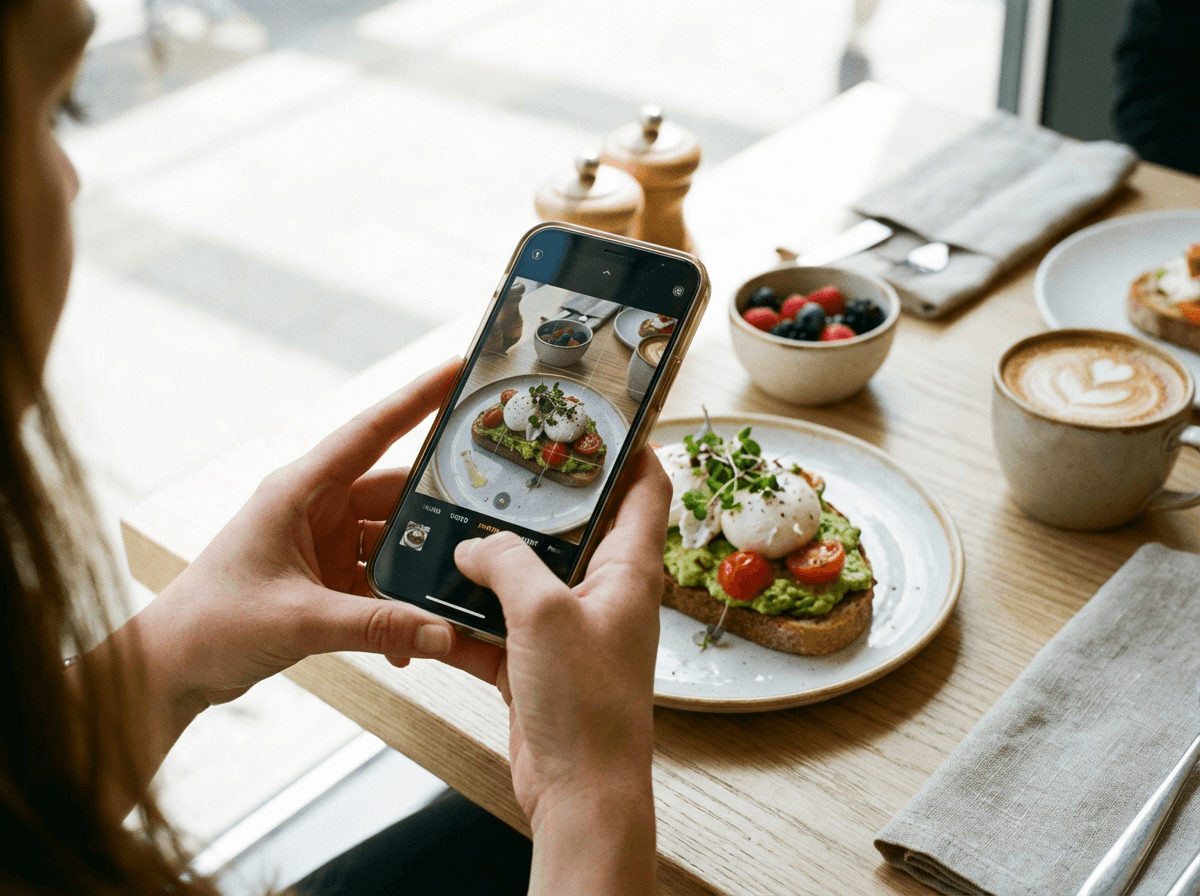 Maisto nuotraukų redagavimas telefone (iPhone): iš viršaus fotografuoti pusryčiai su avokado skrebučiu ryškioje natūralioje dienos šviesoje kavinėje
Nešiojamasis kompiuteris ne visada po ranka, o kartais maisto nuotraukas reikia redaguoti telefone (iPhone) ir įkelti tiesiai iš restorano salės. Štai kaip pasiekti puikių rezultatų naudojant vien telefoną.
iOS programėlė „Nuotraukos“ maisto nuotraukoms redaguoti geresnė, nei manote. Atverkite bet kurią nuotrauką, spustelėkite „Redaguoti“ ir susitelkite ties šiais keturiais koregavimais:
- Brilliance (nuo +25 iki +35): šis tik iOS skirtas įrankis koreguoja ekspoziciją sritis po srities, kartu pašviesindamas tamsias vietas ir sušvelnindamas šviesias. Iš esmės jis atlieka keturių atskirų Lightroom slankiklių darbą viename.
- Warmth (nuo +5 iki +15): švelniai pašildykite, kad gautumėte apetitišką auksinį atspalvį.
- Vibrance (nuo +10 iki +20): išryškinkite spalvas jų neperspalvindami.
- Sharpness (nuo +15 iki +25): išryškinkite maisto tekstūras ir detales.
Ši keturių slankiklių darbo eiga užtrunka apie 30 sekundžių ir atlieka 80 % to, ko reikia jūsų maisto fotografijai.
Norintiems daugiau valdymo, Lightroom Mobile yra nemokama ir suteikia tokius pat galingus įrankius kaip ir kompiuterinė versija – įskaitant tonų kreivę, HSL skydelį ir selektyvius koregavimus. Tai geriausia nemokama programa rimtam maisto nuotraukų redagavimui telefone.
Norintiems greičiausių rezultatų, FoodShot AI iOS programėlė leidžia pakeisti maisto nuotraukas tiesiai iš telefono. Nufotografuokite patiekalą restorane, pasirinkite stilių ir turėkite paruoštą profesionalią nuotrauką dar prieš patiekalui paliekant virtuvę.
Norite daugiau patarimų, kaip fotografuoti ir redaguoti telefonu? Skaitykite mūsų išsamų vadovą apie maisto fotografiją su iPhone.
Dažnai užduodami klausimai
Kokia geriausia programa maisto nuotraukoms redaguoti?
Rankiniam redagavimui Lightroom Mobile (nemokama) suteikia daugiausiai valdymo tiek telefone, tiek kompiuteryje. Greitiems, profesionaliems rezultatams be jokių redagavimo įgūdžių FoodShot AI yra sukurta būtent maisto fotografijai ir studijinės kokybės rezultatus pateikia per maždaug 2 minutes. Snapseed – dar vienas geras nemokamas pasirinkimas paprastiems pataisymams tiek iOS, tiek Android.
Kaip padaryti, kad mano maisto nuotraukos atrodytų profesionaliau?
Trys didžiausią poveikį darantys pakeitimai – tai baltos balanso sutvarkymas (pašalinant vidaus apšvietimo spalvų atspalvius), spalvingumo (Vibrance) padidinimas (nuo +15 iki +30) ir „Clarity“ pridėjimas (nuo +30 iki +50) tekstūrai. Vien šie trys koregavimai smarkiai pagerins daugumą maisto nuotraukų. Be redagavimo, pasirūpinkite geru apšvietimu ir kompozicija – patarimų, kaip fotografuoti, rasite mūsų maisto fotografijos patarimuose.
Maisto nuotraukas redaguoti telefone ar kompiuteryje?
Maisto fotografijai gerai tinka abu. Redagavimas telefone puikiai tinka greitiems įrašams socialiniuose tinkluose – iOS programėlė „Nuotraukos“ ir Lightroom Mobile stebėtinai galingos. Redagavimas kompiuteryje su Lightroom ar Photoshop suteikia daugiau tikslumo meniu nuotraukoms ir spausdintai medžiagai. DI įrankiai, tokie kaip FoodShot, veikia tiek žiniatinklyje, tiek iOS ir sujungia greitį su kokybe.
Kiek laiko užtrunka maisto nuotraukos redagavimas?
Rankinis redagavimas su Lightroom ar Photoshop, kai mokate naudotis įrankiais, užtrunka 20–30 minučių vienai nuotraukai. Greiti pataisymai telefone užtrunka 2–5 minutes. DI valdomas redagavimas su FoodShot užtrunka apie 2 minutes vienai maisto nuotraukai, įskaitant fono pakeitimą ir spalvų pagerinimą. Išsamų kainos ir laiko palyginimą rasite mūsų tradicinės vs DI maisto fotografijos apžvalgoje.
Ar profesionalūs maisto fotografai redaguoja savo nuotraukas?
Taip, visada. Kiekviena profesionali maisto nuotrauka, kurią matote žurnaluose, restoranų meniu ar Instagram, buvo redaguota. Nuotraukų redagavimas yra standartinė ir būtina maisto fotografijos darbo eigos dalis – jis priartina vaizdą prie to, kaip maistas iš tikrųjų atrodė (ir skanavo) gyvai. Vienintelis klausimas – ar maisto nuotraukas redaguojate rankiniu būdu, ar tai patikite DI.