
Kako urediti barve na fotografijah hrane na belem ozadju
 Ali Tanis15 min branja
Iščete primere barvne korekcije fotografij hrane na belem ozadju? Ste na pravem mestu. Belo ozadje je standard za aplikacije za dostavo hrane, jedilnike in fotografijo hrane za e-trgovino – a barvno urejanje takšnih fotografij je izjemno zahtevno. Vsaka napaka na sliki pride na belem ozadju popolnoma do izraza, napačne odločitve pri urejanju pa lahko še tako lepo hrano naredijo ploščato, umetno ali neapetitno.
Ta vodnik vam ponuja celoten potek dela za barvno korekcijo fotografij hrane: nasvete iz teorije barv, nastavitve v Lightroomu (HSL, tonske krivulje, ločeno tonsko uravnavanje), tehnike za ohranjanje resnično bele barve ob hkratni živahnosti hrane, pogoste napake pri barvnem urejanju in AI bližnjice, ki vse to opravijo v približno minuti.
Kratek povzetek: Barvna korekcija fotografij hrane je tisto, kar loči ploščate, brezživljenjske fotografije hrane od tistih, ki ustavijo scrolanje – še posebej na belih ozadjih. Spodaj boste našli teorijo barv za fotografijo hrane (topli toni povečajo apetit, hladni toni nakazujejo svežino), postopni potek dela v Lightroomu s HSL prilagoditvami in tonskimi krivuljami, konkretne nasvete za ohranjanje nevtralne bele barve ob živahnih barvah hrane, pet pogostih napak, zaradi katerih hrana izgleda umetno, in kako lahko AI orodja, kot je FoodShot AI, samodejno izvedejo barvno korekcijo fotografij hrane v približno minuti.
Zakaj je barvna korekcija pomembna za fotografijo hrane
Najprej hitro razlikovanje: korekcija barv odpravlja težave (napačno belo ravnovesje, napake pri osvetlitvi). Barvno urejanje (color grading) dodaja slog in vzdušje. Oboje je pomembno za fotografijo hrane, a prav pri barvnem urejanju se zgodi čarovnija – zaradi njega si gledalec zaželi jedi kar preko zaslona.
Tu je znanost. Raziskava, objavljena v reviji Frontiers in Psychology, je pokazala, da topli toni – zlasti rdeča – pospešijo srčni utrip in spodbudijo apetit. McDonald's, Burger King in KFC prav zato v svoji blagovni znamki uporabljajo rdečo barvo. Oranžna in rumena vzbujata občutek topline in udobja. Modra barva zavira apetit – gre za eno najredkejših barv v naravni hrani.
Način, kako urejate barve na fotografiji hrane, neposredno vpliva na to, ali si bo gledalec mislil "to moram pojesti" ali pa fotografijo preprosto preskočil. Belo ozadje pa vse te učinke še dodatno okrepi. Topel barvni odtenek, ki je na temni leseni mizi komaj opazen, na čisto belem ozadju kar kriči. Prenasičen paradižnik, ki na rustikalnem ozadju izgleda povsem v redu, na belem ozadju izgleda skoraj radioaktivno.
Bela barva je najbolj neizprosno ozadje za fotografijo hrane – a hkrati tudi najbolj komercialno. Aplikacije za dostavo hrane, ponudbe v e-trgovini in pregledni jedilniki vsi zahtevajo prav to. Zato si barvna korekcija fotografij hrane na belem ozadju zasluži lasten pristop, ti nasveti pa vam pokažejo, kako.
Teorija barv za fotografijo hrane: hitri pregled
Preden se lotite kakršnih koli drsnikov, razumite, kaj želite doseči z barvami na svoji fotografiji hrane:
Topli toni (rdeča, oranžna, rumena) → Udobna hrana, pecivo, pečeno meso, testenine. Te barve dajejo hrani domač in razkošen občutek. Pomislite na zlato-rjavo skorjico, karamelizirano čebulo, z maslom prelite žemljice.
Hladni toni (zelena, modra, turkizna) → Sveže solate, morski sadeži, sushi, hladne pijače. Te barve nakazujejo hrustljavost, čistost in zdravje. Pomislite na rosno solato, ledeno mrzle pijače, surovo ribo.
Komplementarne barve ustvarijo vizualni udarec. Živo rdeča jagoda na beli smetani. Zeleni bazilikin list na rdeči omaki marinara. Ti kontrasti poskrbijo, da se pogled ustavi na fotografiji hrane.
Analogne barve ustvarjajo harmonijo. Zemeljski toni skupaj – rjava, jantarna in temno oranžna – odlično delujejo pri fotografiji udobne hrane. Več odtenkov zelene za solatno ponudbo daje občutek povezanosti in svežine.
Pri belih ozadjih je hrana sama celotna barvna zgodba. Vsak odtenek stoji povsem sam zase, brez motečih elementov v ozadju. Vaša barvna korekcija fotografij hrane mora biti tako natančnejša kot tudi bolj zadržana kot pri teksturiranih ali obarvanih ozadjih.
Za več nasvetov o pripravi posnetka pred urejanjem si oglejte naša nasvete za fotografiranje hrane in vodnik po stilizaciji hrane.
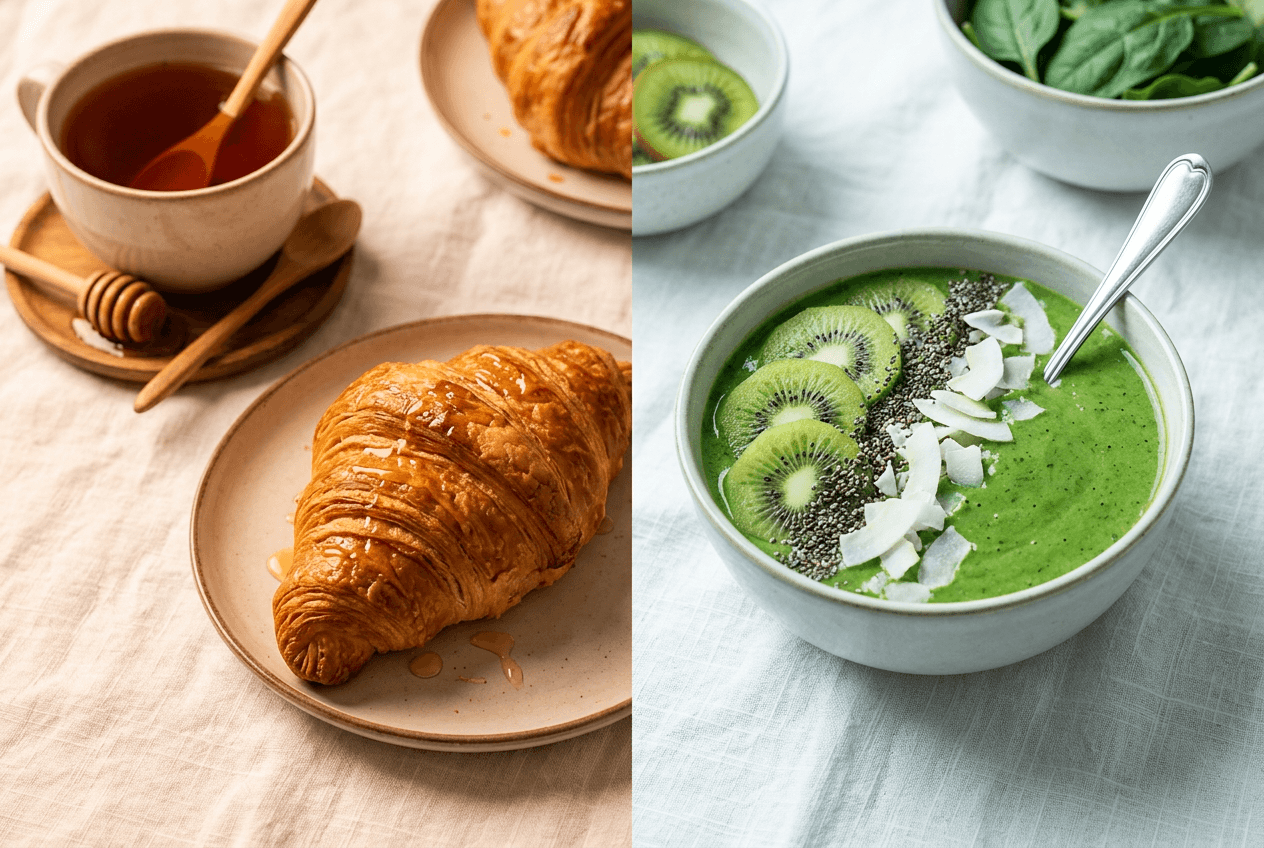 Primerjava teorije barv v fotografiji hrane, ki prikazuje tople tone udobne hrane v primerjavi s hladnimi toni sveže hrane
Kako barvno korigirati fotografije hrane v Lightroomu (korak za korakom)
Lightroom vam za barvno urejanje fotografij hrane ponuja tri glavna orodja: osnovni panel (belo ravnovesje in osvetlitev), HSL/mešalnik barv (nadzor posameznih barv) in panel za barvno urejanje (ločeno tonsko uravnavanje). Tukaj je, kako uporabiti vsakega izmed njih za fotografije hrane na belem ozadju.
Korak 1: Najprej popravite belo ravnovesje
To je nujno. Če je belo ravnovesje napačno, se vsaka nadaljnja barvna korekcija fotografije hrane bori proti podrti osnovi.
Trik s sivo kartico: Pred fotografiranjem hrane postavite sivo kartico tja, kjer bo stala hrana – ne na samo belo ozadje. Posnemite referenčno fotografijo. V Lightroomu uporabite kapalko za belo ravnovesje na sivi kartici, da nastavite nevtralno izhodišče. To zagotovi, da so barve hrane resnične, preden začnete z barvnim urejanjem.
Če sive kartice nimate, tukaj je ročni pristop:
- Odprite osnovni panel v Lightroomu
- Nastavite drsnik temperature na približno 5500–6000 K za hrano, posneto v naravni svetlobi (nevtralno izhodišče)
- Odtenek (Tint) rahlo premaknite proti magenti (+5 do +10) – hrani skoraj vedno koristi malo dodatne toplote
- Preverite belo ozadje: povečajte na 100 % in z miško premaknite kazalec nadenj. Vrednosti RGB bi morale biti skoraj enake (npr. R: 248, G: 247, B: 246). Če je rdeča bistveno višja, je vaše belo ozadje pretoplo. Če je višja modra, je preveč hladno.
Zakaj samodejno belo ravnovesje na belih ozadjih odpove: Vaš fotoaparat zazna ogromno belo površino in jo poskuša nevtralizirati, s čimer iz fotografije hrane odstrani toploto. Hrana zato izgleda hladna in sterilna. Za najboljše rezultate vedno fotografirajte v formatu RAW in belo ravnovesje ročno nastavite kasneje pri obdelavi.
Za popoln pregled pravilne nastavitve belega ravnovesja in osvetlitve si oglejte naš vodnik kako urediti fotografije hrane. Pravilna osvetlitev že na začetku bistveno olajša kasnejšo barvno korekcijo.
Korak 2: HSL prilagoditve glede na vrsto hrane
Panel HSL (odtenek, nasičenost, svetlost) je mesto, kjer se zares zgodi barvno urejanje, specifično za hrano. Te nastavitve so še posebej ključne pri ustvarjanju primerov barvne korekcije fotografij hrane na belem ozadju, kjer je vsaka barva izpostavljena na čisti beli podlagi.
Citrusi in rumena hrana (limone, kariji, jajčni rumenjaki):
- Nasičenost: rumena +10 do +15
- Svetlost: rumena −15 do −20 (doda bogastvo, ne da bi šlo v neonsko)
- Odtenek: rumeno rahlo premaknite proti oranžni za toplejši, bolj apetiten ton
Rdeče omake in meso (marinara, zrezki, jagodičevje):
- Odtenek: rdečo rahlo premaknite proti oranžni (+5 do +10) za toplino
- Nasičenost: rdeča +5 do +10 (subtilno – rdeča se hitro nasiči)
- Dodajte rahlo magento v svetlih tonih s panelom za barvno urejanje, da prebijete ploščatost belega ozadja
Zelena (solate, zelišča, avokado):
- Nasičenost: zmanjšajte nasičenost rumene za −10 do −15 (odpravi bolan, fluorescenten videz, ki pogosto pesti zeleno hrano na belem ozadju)
- Svetlost: zelena +5 do +10 za več svetlosti
- Odtenek: zeleno pustite osrednjo ali jo rahlo premaknite proti akvamarinu za svež videz
Čokoladni in kavni toni:
- Svetlost: oranžna +10 do +15 (poudari topel sijaj v rjavih tonih)
- Nasičenost: oranžna +5 za subtilno bogastvo
- Odtenek: oranžno rahlo premaknite proti rumeni za zlat pridih
Nasvet strokovnjaka: Uporabite Lightroomovo orodje za ciljno prilagajanje (ikona nitnega križa v panelu HSL). Namesto ugibanja, kateri drsnik vpliva na vašo fotografijo hrane, kliknite neposredno na hrano na sliki in povlecite navzgor ali navzdol. Lightroom samodejno premakne pravo kombinacijo drsnikov – hitreje in natančneje, kot če bi ugibali sami.
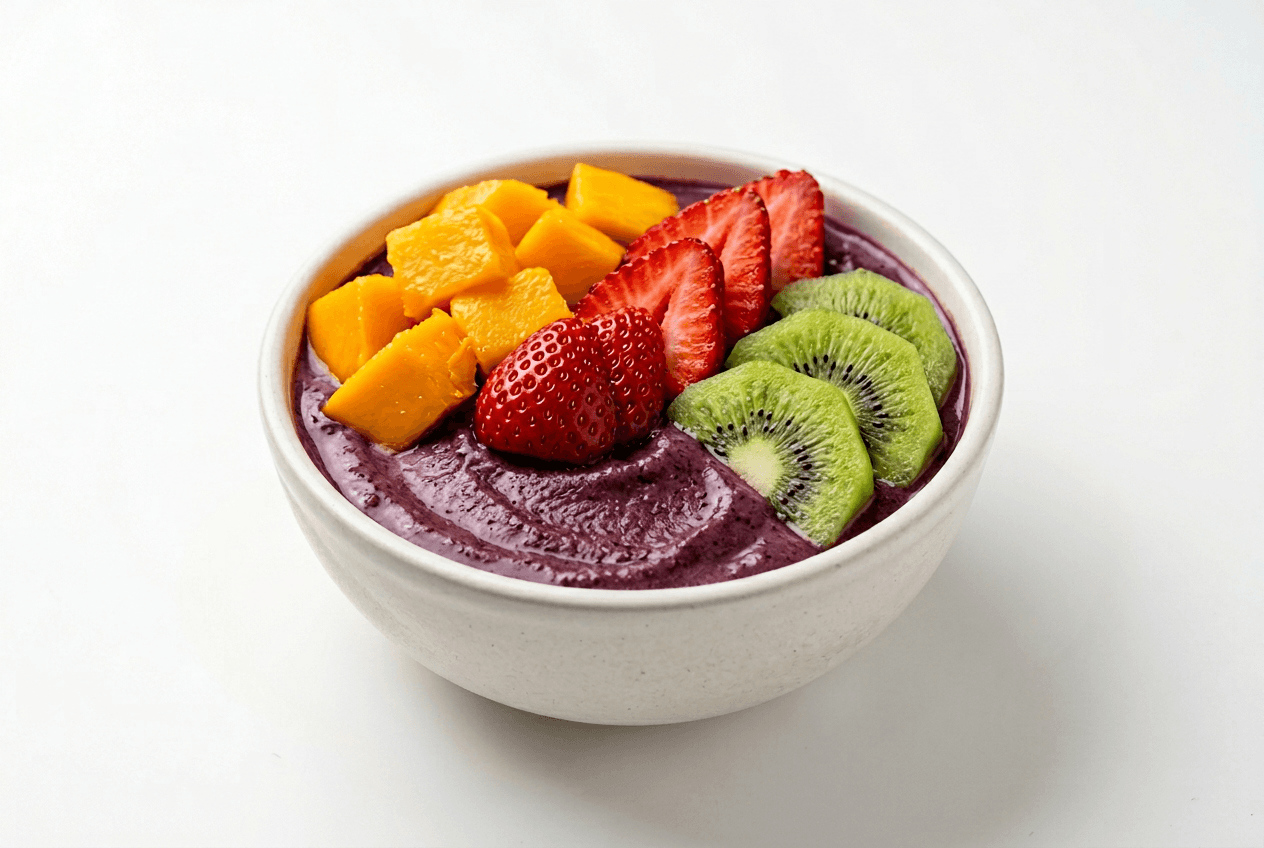 Barvita skleda acai na belem ozadju, ki prikazuje HSL barvne kanale za prilagoditve barvne korekcije fotografij hrane
Korak 3: Tonska krivulja za globino
Tonska krivulja doda dimenzijo in je ključni korak pri barvnem urejanju fotografij hrane. Za hrano na belem ozadju:
-
Rahlo dvignite sence – spodnjo levo točko krivulje povlecite navzgor za približno 5–10 %. To prepreči globoke, neprivlačne črne sence na hrani, zaradi katerih jedi izgledajo težke. Dvignjene sence dajo hrani zračen, apetiten videz na svetlih belih ozadjih.
-
Ustvarite blago S-krivuljo – srednjo točko senc rahlo povlecite navzdol, nato srednjo točko svetlih tonov povlecite navzgor. To doda kontrast, ne da bi izgubili podrobnosti. Pri fotografiji hrane je subtilna S-krivulja skoraj vedno boljša izbira kot povečevanje drsnika kontrasta.
-
Ne obrežite svetlih tonov – na belih ozadjih so vaši svetli toni že blizu maksimuma. Če jih potisnete dlje, boste presvetlili belino in izgubili robne podrobnosti med hrano in ozadjem na sliki.
Cilj: vidna globina in tekstura hrane, čisto belo ozadje in naravno apetitna fotografija.
Korak 4: Barvno urejanje (ločeno tonsko uravnavanje) za vzdušje
Lightroomov panel za barvno urejanje (nekdaj Split Toning) omogoča neodvisno dodajanje barv v sence, srednje tone in svetle tone. Ti nasveti za urejanje barv pri fotografiji hrane pomagajo ustvariti vzdušje, ne da bi pretiravali:
Topla udobna hrana (pecivo, enolončnice, pečeno meso):
- Sence: premaknite proti topli oranžno-jantarni barvi, nasičenost 8–12 %
- Svetli toni: premaknite proti zlato rumeni, nasičenost 5–8 %
- To doda zlat sijaj, ki sporoča "domače" in "okusno"
Sveže in čisto (solate, sushi, smoothie skledice):
- Sence: premaknite proti hladni modro-turkizni barvi, nasičenost 5–8 %
- Svetli toni: pustite nevtralne ali dodajte komaj zaznaven topel ton, nasičenost 3–5 %
- Ustvari svež, čist občutek, ne da bi hrana izgledala hladno.
Ključno pravilo: Nasičenost naj bo pri fotografiji hrane vedno pod 15 %. Nad tem barvno urejanje postane opazno kot očiten filter in ne kot subtilno izboljšanje vzdušja. Subtilnost je najpomembnejša.
Drsnik Balance nadzoruje mejo med sencami in svetlimi toni. Pri hrani na belem ozadju naj bo balance rahlo pozitiven (+10 do +20), da barvno urejanje senc ne vpliva na belino.
Primeri barvne korekcije fotografij hrane na belem ozadju: najtežji del
To je specifičen izziv, ki frustrira marsikaterega fotografa hrane. Hrano želite živahno in apetitno, belo ozadje pa mora ostati resnično belo – ne toplo-belo, ne modro-belo, ne sivo-belo.
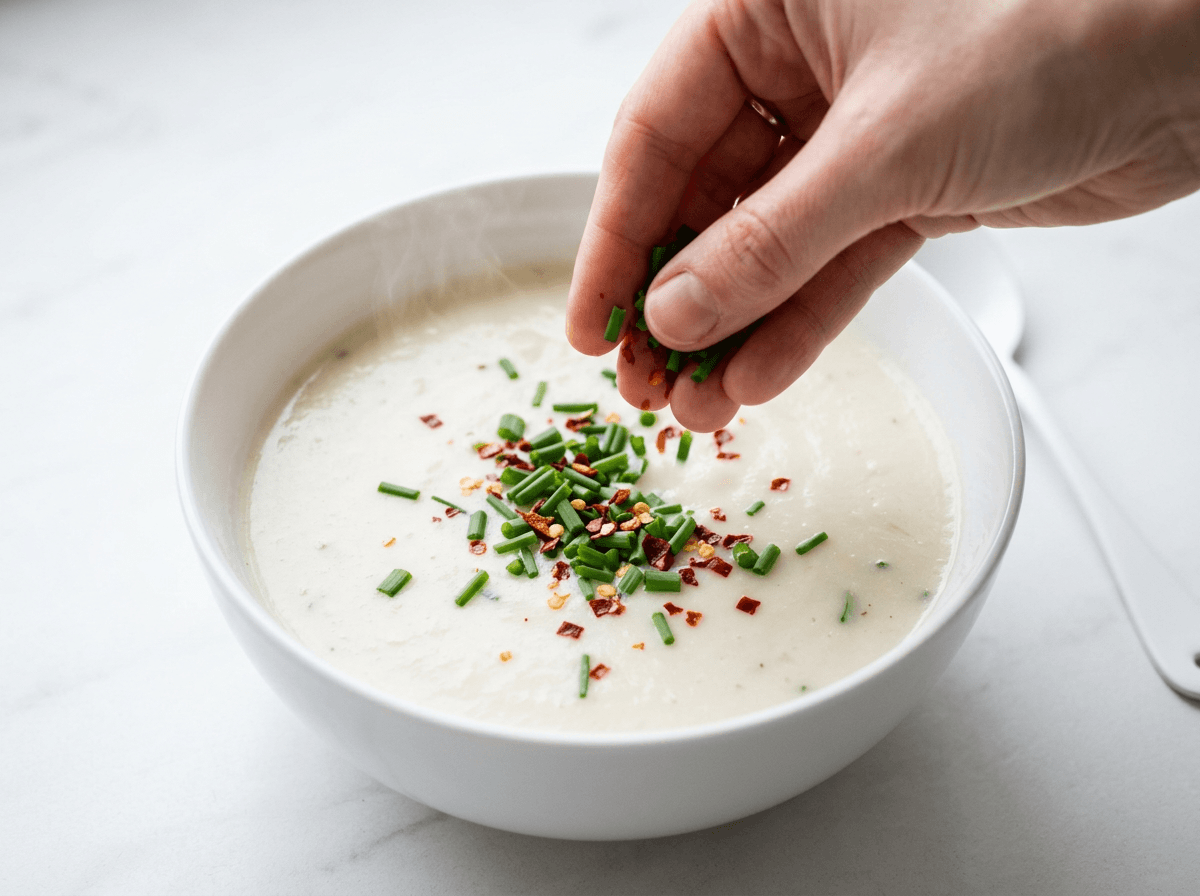 Izziv barvne korekcije hrane na belem ozadju z živahnimi barvami priloge ob beli juhi in beli podlagi
Tukaj je sistematičen pristop k barvni korekciji fotografij hrane na belem ozadju:
1. Osvetlite za ozadje, nato popravite hrano. Belo ozadje zavede vaš fotoaparat, da podeksponira za 1–2 stopnji. Presenetljivo boste morali ob zajemu rahlo preeksponirati, da dobite resnično belo. Pri obdelavi povečajte drsnik za svetle tone, dokler ozadje ne pokaže RGB 245–250 (čista vrednost 255 je preveč presvetljena – želite ohraniti nekaj podrobnosti na fotografiji).
2. Uporabite svetlost za nadzor prelivanja barv. Barve hrane se z odbito svetlobo prelivajo na belo podlago. Če je vaš kari živo rumen, bo belo ozadje ob njem imelo rumenkast pridih. To odpravite z zmanjšanjem svetlosti rumene in oranžne v panelu HSL, ali pa uporabite radialno masko za razsičenje robov ozadja.
3. Hrano maskirajte ločeno. Lightroomovo AI maskiranje (Select Subject) omogoča, da hrano izolirate od ozadja. Topel, apetiten barvni videz nanesite samo na masko hrane. Nato ustvarite obrnjeno masko za ozadje in poskrbite, da njegove barve ostanejo nevtralne. To je najmočnejša posamezna tehnika za barvno korekcijo fotografij hrane na belem ozadju.
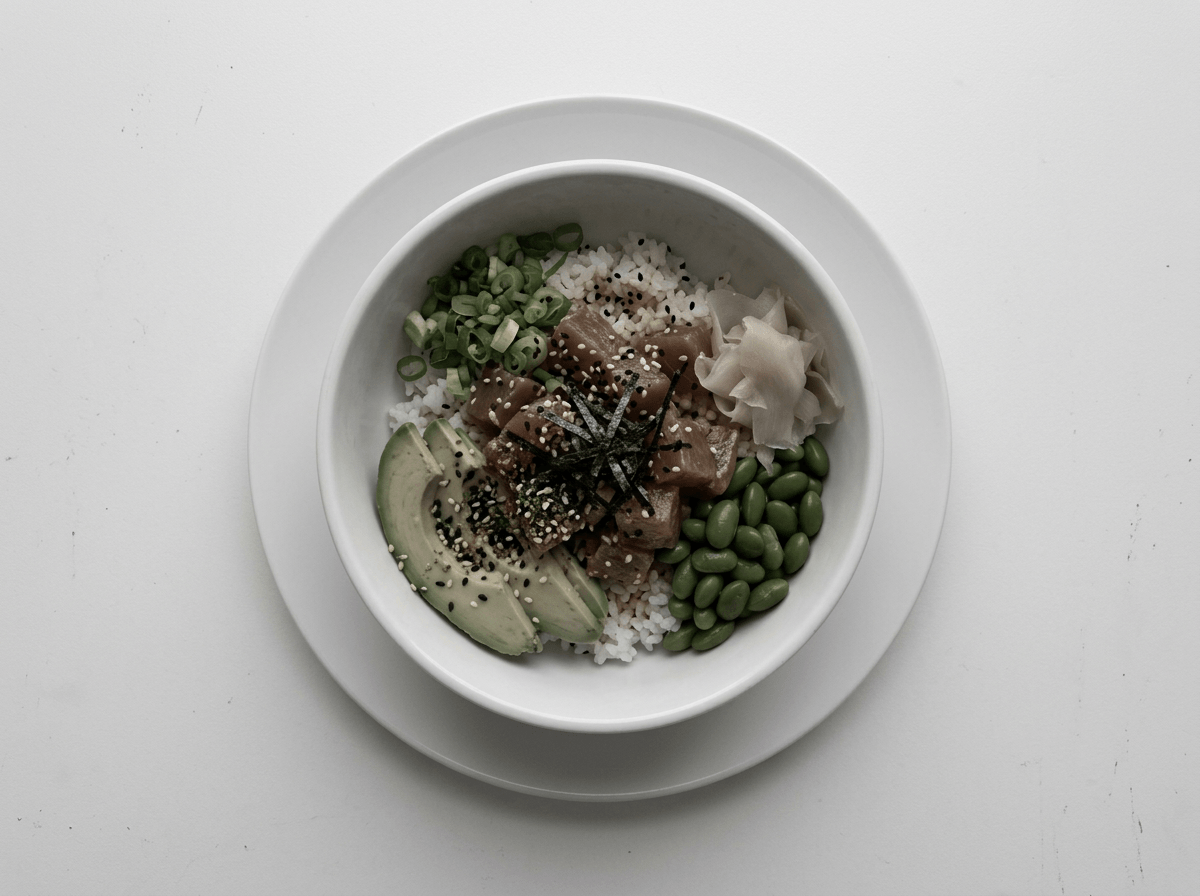 Neobdelana fotografija hrane na belem ozadju, ki prikazuje ubledele barve, potrebne popravka z barvno korekcijo
4. Spremljajte vrednosti RGB. Med barvnim urejanjem občasno premaknite kazalec nad belo ozadje in preverite vrednosti RGB. Za resnično nevtralno belo bi morale biti vse tri vrednosti med seboj v razponu 2–3 točk. Če je R 250, B pa 240, se v fotografijo prikrade topel odtenek.
5. Za končni finiš uporabite panel za kalibracijo. Lightroomov panel Camera Calibration (na dnu modula Develop) natančno prilagodi, kako vaš fotoaparat interpretira posamezno osnovno barvo. Majhne prilagoditve – premik odtenka rdeče primarne barve proti oranžni ali povečanje nasičenosti modre primarne barve – lahko odpravijo trdovraten barvni odtenek, ki ga druga orodja ne morejo popraviti.
Naš urejevalnik ozadja za fotografije hrane lahko ob nepopravljivi belini ozadje tudi povsem zamenja – priročna bližnjica za fotografijo hrane na belem ozadju.
5 napak pri barvni korekciji, zaradi katerih hrana izgleda umetno
Tudi izkušeni urejevalci fotografij hrane padejo v te pasti. Tukaj so nasveti o tem, čemu se izogniti pri barvnem urejanju:
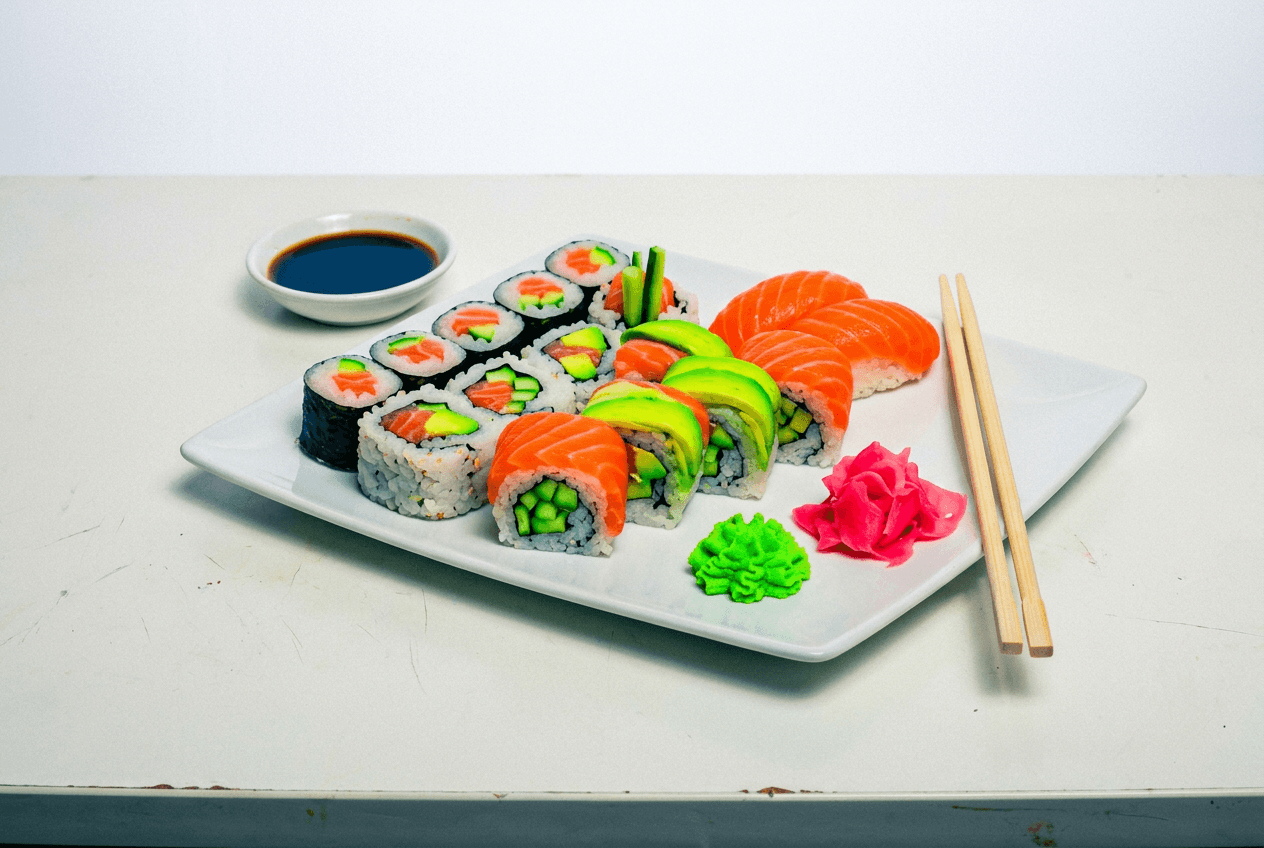 Primer prenasičene fotografije hrane, ki prikazuje pogosto napako pri barvnem urejanju – pretiravanje z barvami
1. Sindrom prenasičenosti. Najpogostejša napaka pri barvni korekciji fotografij hrane. Jagode, ki žarijo kot neonski napisi. Solata, ki izgleda radioaktivno. Rešitev: za splošne prilagoditve uporabite Vibrance namesto Saturation – ta ščiti že nasičene barve pred pretiranim izbruhom. Za ciljno nasičenost v panelu HSL ostanite znotraj +10 do +15 na posameznem drsniku.
2. Pretirano potiskanje oranžne in rdeče barve na mesu. Malo topline naredi pečen piščanec zlato-rjav. Preveč pa ga naredi videti sončno opečenega – kot slaba samoporjavitev na piščančjih prsih. Premiki odtenka rdeče in oranžne naj ostanejo pod +10, in če meso na fotografiji začne izgledati ploščato, popustite.
3. Dodajanje zelene v sence. Priljubljen videz v lifestyle fotografiji (t. i. estetika "filmske emulacije"). Pri fotografiji hrane je to katastrofa. Zelene sence naredijo hrano videti pokvarjeno. Kot je zapisala ena od skupnosti koloristov: "zelena lahko pri ljudeh vzbudi občutek gnusa." Pri fotografijah hrane se držite nevtralnih ali toplih senc.
4. Zanemarjanje belega ravnovesja pred urejanjem. Grajenje barvne korekcije fotografij hrane na napačnem belem ravnovesju je kot slikanje čez tapete – osnovna težava se vedno pokaže. Belo ravnovesje popravite najprej, vsakič znova. Če vaša belina ni nevtralna, nič drugega ne izgleda pravilno.
5. Zaupanje Lightroomovim samodejnim nastavitvam. Lightroomov Auto ne razume fotografije hrane. Vsako fotografijo obravnava kot pokrajino ali portret – ne ve, da je rahel topel odtenek na kruhu apetiten ali da morajo sence pod skledo ostati dvignjene. Barve pri hrani vedno prilagajajte ročno ali uporabite prednastavitve, zasnovane posebej za fotografijo hrane.
Za več nasvetov o pravilnih barvah že med fotografiranjem si oglejte naš vodnik po opremi za fotografiranje hrane, ki pokriva opremo, ki pomaga že od samega začetka.
Preskočite krivuljo učenja: barvna korekcija hrane z umetno inteligenco
Vse zgoraj opisano vzame 15–30 minut na fotografijo hrane, ko že veste, kaj počnete. Dlje, če se še učite.
Tukaj je alternativa: FoodShot AI samodejno izvede barvno korekcijo fotografij hrane s pomočjo več kot 200 slogov – vsak izmed njih je zasnovan posebej za fotografijo hrane, ne za splošne filtre za fotografije.
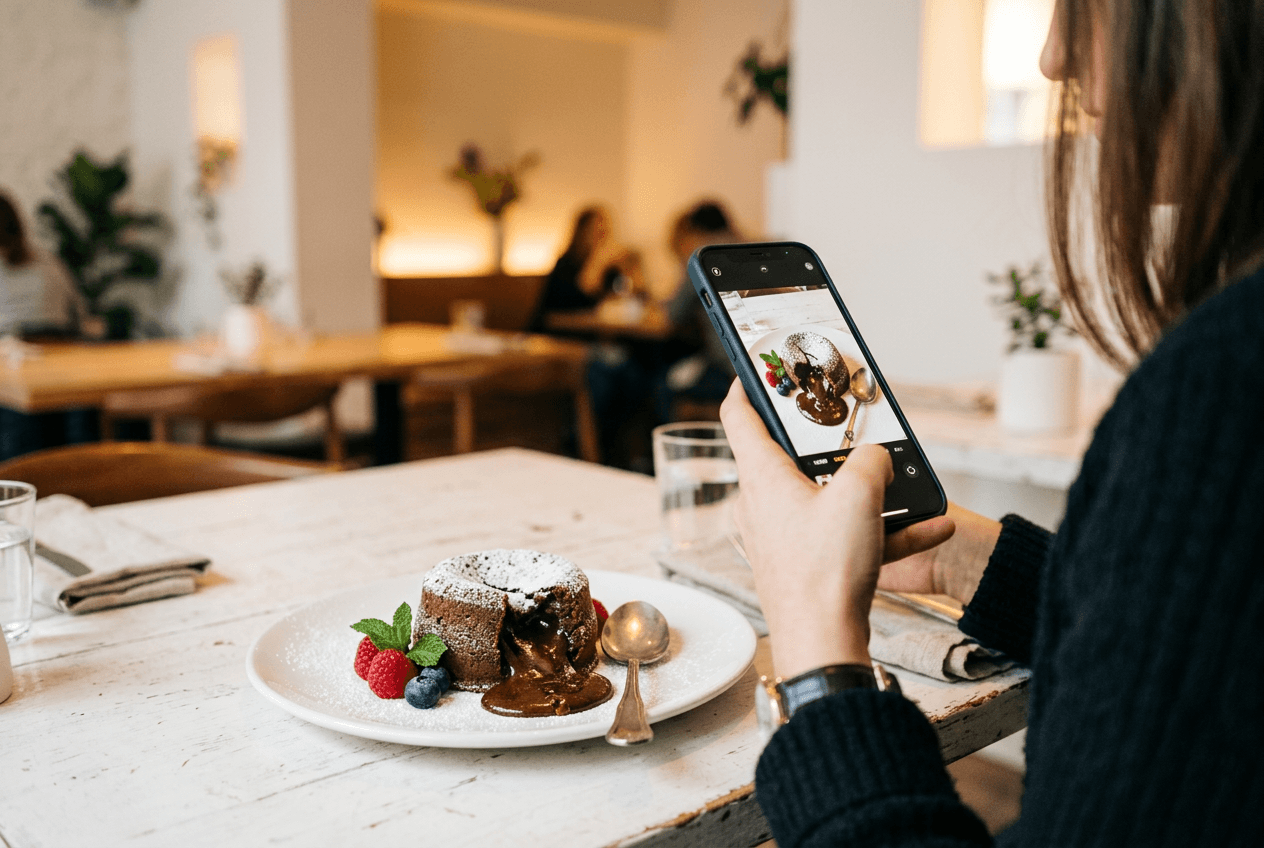 Pametni telefon fotografira čokoladno lava torto za AI barvno korekcijo, kar prikazuje potek dela od telefona do profesionalne fotografije
Naložite fotografijo hrane, izberite slog (Delivery, Restaurant, Fine Dining, Instagram in drugi) ter v približno minuti dobite profesionalno barvno obdelano fotografijo. AI razume specifična pravila barv za hrano: segrevanje peciva brez prenasičenja, ohranjanje sveže zelene brez neonskih odtenkov, ohranjanje naravne beline na čistih ozadjih.
Nekaj specifičnih stvari, ki jih FoodShot uredi namesto več zaporednih prilagoditev v Lightroomu:
- Prilagoditev sloga osvetlitve – prilagodi barvno temperaturo skupaj s smerjo osvetlitve za enoten videz fotografije hrane
- Obravnava ozadja – urejevalnik ozadja za fotografije hrane zamenja ozadje s čisto belim (ali katerimkoli drugim prizoriščem), medtem ko AI ponovno barvno uskladi hrano
- Slogovne prednastavitve, prilagojene po kategorijah – "Delivery" optimizira drugače kot "Fine Dining", saj sličice za aplikacije za dostavo potrebujejo svetlejše, izrazitejše barve kot razpoloženjski jedilnik restavracije
Lahko ga preizkusite na svojih jedeh. Plačljivi paketi se začnejo pri 9 $/mesec (obračunano letno) za 25 generacij s komercialno licenco.
Za lastnike restavracij in podjetja v prehrambeni panogi, ki potrebujejo na desetine dosledno barvno obdelanih fotografij hrane, to odpravi največjo oviro pri ustvarjanju vsebin. Kombinirajte to z našimi nasveti o fotografiranju hrane s telefonom in dobili boste popoln potek dela – od zajema do dokončane, barvno obdelane fotografije – ne glede na to, ali fotografirate na svetlem belem ozadju ali kateri koli drugi podlagi.
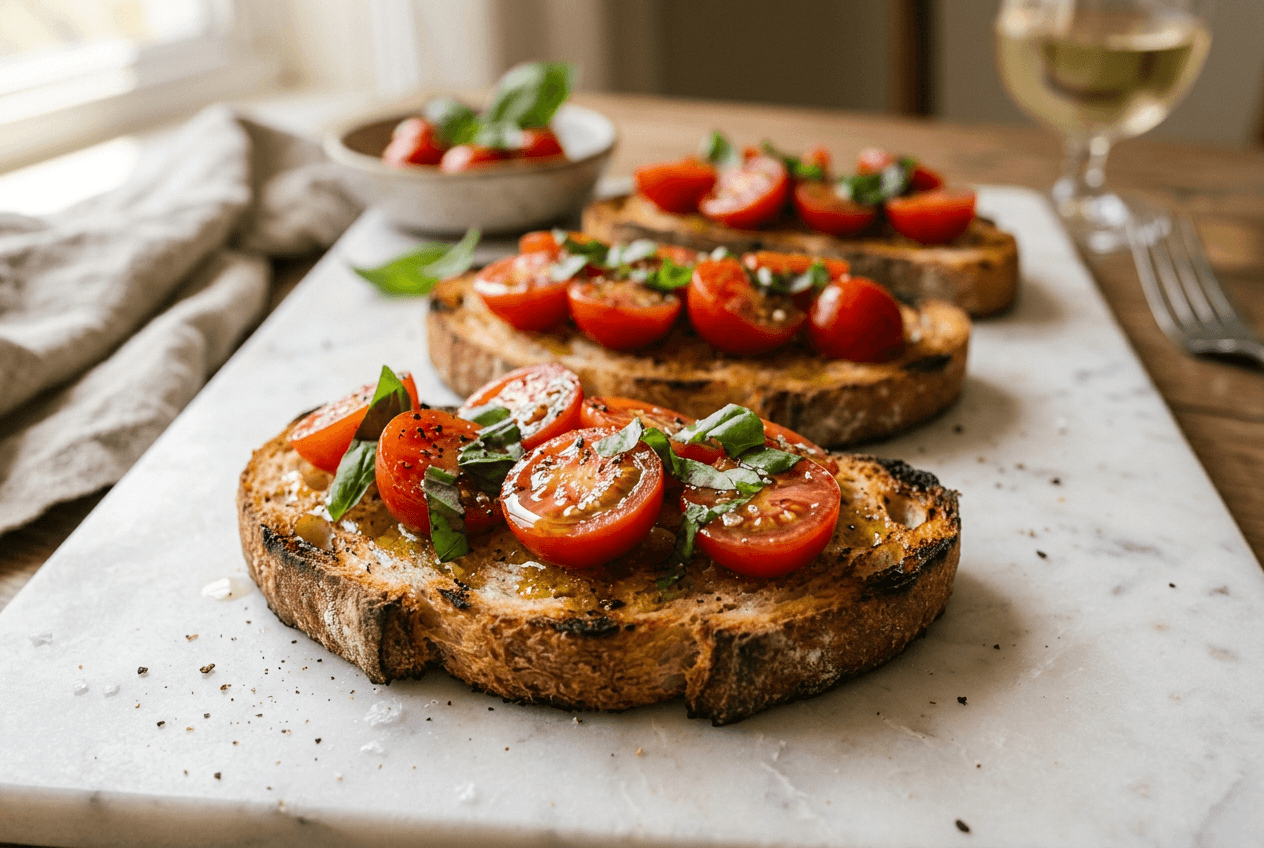 Profesionalno barvno obdelana bruschetta, ki prikazuje žive naravne barve hrane, dosežene z AI orodji za fotografijo hrane
Pogosto zastavljena vprašanja
Katere nastavitve naj uporabim za barvno korekcijo fotografij hrane na belem ozadju?
Začnite s pravilnim belim ravnovesjem (5500–6000 K za naravno svetlobo). V panelu HSL povečajte nasičenost rdeče in oranžne za +5 do +10 pri topli hrani, zmanjšajte nasičenost rumene za −10 do −15 pri zeleni. Uporabite blago S-krivuljo v tonski krivulji. Pri ločenem tonskem uravnavanju naj bo nasičenost pod 15 %. Povečajte svetle tone, dokler ozadje ne pokaže RGB 245–250. Uporabite maskiranje Select Subject za neodvisno urejanje hrane in ozadja. Ti primeri barvne korekcije fotografij hrane na belem ozadju vam ponujajo trdno izhodišče.
Kako ohranim belino ozadja, hkrati pa poudarim barve hrane?
Uporabite Lightroomovo AI maskiranje subjekta, da na fotografiji ločite hrano od ozadja. Toplo, apetitno barvno urejanje nanesite samo na masko hrane. Na obrnjeni maski ozadja poskrbite za nevtralne barve tako, da preverite, da so vrednosti RGB med seboj v razponu 2–3 točk. Če ozadje dobi barvni odtenek, zmanjšajte svetlost te barve v panelu HSL. Za več nasvetov o barvni korekciji fotografij hrane si oglejte naš vodnik kako urediti fotografije hrane.
Katera aplikacija je najboljša za barvno korekcijo fotografij hrane?
Za ročni nadzor ostaja Adobe Lightroom (namizna ali mobilna različica) zlati standard za urejanje fotografij hrane s svojim panelom HSL in orodji za barvno urejanje. Capture One ponuja podobno funkcionalnost barvnega urejanja. Za avtomatiziran pristop FoodShot AI uporablja prednastavitve, namenjene hrani, in barvno korekcijo izvede v približno minuti – brez potrebnih veščin urejanja. Za popoln pregled si oglejte naš seznam najboljših aplikacij za fotografiranje hrane.
Ali se barvno urejanje razlikuje pri belem in temnem ozadju?
Da, precej. Belo ozadje zahteva natančnejše belo ravnovesje (vsak barvni odtenek je takoj opazen) in ima korist od maskiranja subjekta za neodvisno urejanje hrane. Temno ozadje je bolj prizanesljivo – topli odtenki pogosto izgledajo namerni, nasičenost pa lahko potisnete dlje. Belo ozadje prav tako stisne dinamični razpon fotografije, zato pri zajemu povečajte osvetlitev in bodite previdni pri obnavljanju svetlih tonov med barvno korekcijo fotografij hrane.
Ali lahko fotografije hrane barvno obdelam na telefonu?
Vsekakor. Lightroom Mobile ponuja dostop do istih panelov HSL, tonske krivulje in barvnega urejanja kot namizna različica – odlično za urejanje fotografij hrane na poti. Snapseed ponuja orodja za selektivno barvo za hitre prilagoditve. Za najhitrejše rezultate mobilna aplikacija FoodShot AI (iOS in Android) izvede barvno korekcijo hrane z enim dotikom – še posebej uporabno za lastnike restavracij, ki fotografije hrane snemajo in objavljajo neposredno s telefona.