
Cara Setting Kamera iPhone agar Foto Makanan Terlihat Profesional
 Ali Tanis16 menit membaca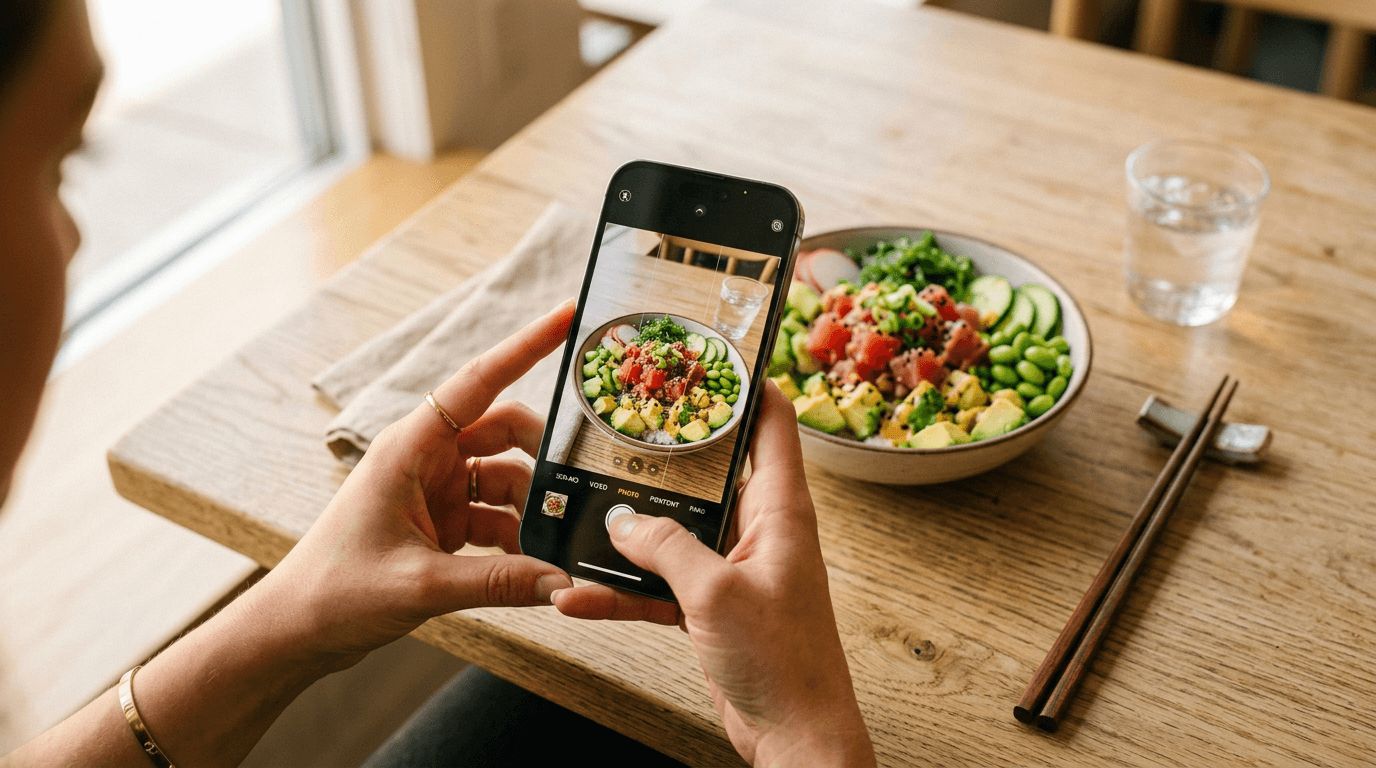
Kamera iPhone kamu memang sangat mumpuni — tetapi setting bawaannya dioptimalkan untuk fotografi umum, bukan foto makanan. Beberapa penyesuaian setting kamera iPhone untuk fotografi makanan bisa menjadi pembeda antara foto menu yang datar dan tidak menarik dengan gambar yang membuat orang langsung mengetuk "Pesan Sekarang."
Ringkasan Singkat: Atur grid overlay, kunci eksposur, dan pengaturan format di iPhone kamu sebelum memotret hidangan apa pun. Gunakan lensa telefoto 2x untuk foto satu piring, mode Portrait untuk hero shot, dan mode Macro untuk close-up tekstur. Untuk pencahayaan rumit (restoran redup, cahaya jendela keras), kunci eksposur secara manual dan sesuaikan white balance dengan aplikasi pihak ketiga seperti Halide. Kemudian proses foto terbaik kamu melalui FoodShot AI untuk mendapatkan hasil berkualitas profesional dalam 90 detik.
Setting Kamera iPhone yang Wajib Diubah Sekarang Juga
Sebelum kamu memotret satu piring pun, buka Settings > Camera dan lakukan perubahan berikut. Setting dasar fotografi makanan iPhone ini berlaku baik saat kamu memotret untuk aplikasi delivery seperti Uber Eats dan DoorDash maupun untuk feed Instagram restoran kamu.
Aktifkan Grid. Ini menampilkan grid rule-of-thirds 3×3 di viewfinder kamu. Untuk foto makanan, fungsinya ganda: membantu kamu menyusun komposisi yang seimbang dan menampilkan indikator level crosshair saat kamu memiringkan ponsel lurus ke bawah — penting untuk foto overhead flat-lay di mana kemiringan sedikit saja sudah terlihat tidak rapi.
Atur format foto. Buka Settings > Camera > Formats:
- High Efficiency (HEIF): Format default. Ukuran file lebih kecil dengan kualitas yang secara visual identik dengan JPEG. Gunakan ini untuk foto makanan sehari-hari dan gambar media sosial.
- Apple ProRAW (iPhone 12 Pro dan yang lebih baru): Menangkap data warna dan eksposur jauh lebih banyak. Pilih format ini saat pencahayaan rumit — seperti restoran redup atau cahaya jendela yang keras — karena memberikan ruang lebih besar untuk memulihkan highlight dan mengangkat shadow saat editing. Kekurangannya: ukuran file 10–12× lebih besar (sekitar 25MB per foto). Halaman dukungan ProRAW Apple mencantumkan model yang kompatibel.
Matikan Live Photos. Live Photos menangkap 1,5 detik gerakan sebelum dan sesudah setiap jepretan. Fitur ini berguna untuk satu skenario foto makanan tertentu — menangkap momen sempurna saat menuang saus atau menarik keju — tetapi selain itu hanya memakan penyimpanan. Untuk fotografi makanan iPhone sehari-hari, matikan dengan mengetuk ikon lingkaran konsentris di aplikasi Camera.
Biarkan Smart HDR tetap aktif. Smart HDR di iPhone secara otomatis menggabungkan beberapa eksposur untuk menjaga detail di highlight terang dan shadow gelap. Untuk foto makanan — terutama saat memotret di dekat jendela terang — fitur ini mencegah piring putih overexposure sekaligus mempertahankan detail shadow pada bahan-bahan yang lebih gelap.
Gunakan Camera Control (iPhone 16). Tombol fisik Camera Control pada model iPhone 16 memungkinkan kamu menggeser cepat untuk mengatur eksposur atau zoom tanpa menyentuh layar. Selama sesi pemotretan restoran yang cepat, ini benar-benar lebih cepat dibanding kontrol di layar. Tekan ringan untuk beralih antara eksposur, depth, dan zoom — lalu geser untuk menyesuaikan.
Menguasai Eksposur dan Fokus untuk Foto Makanan
Skill paling berpengaruh dalam fotografi makanan iPhone? Belajar mengontrol eksposur dan fokus secara terpisah. Ini berlaku untuk semua model iPhone — tidak perlu aplikasi atau lensa khusus.
Kunci fokus dan eksposur (AE/AF Lock). Tap dan tahan pada hidangan kamu hingga kamu melihat banner kuning AE/AF LOCK di bagian atas layar. Ini memberitahu kamera: "Jangan fokus ulang, dan jangan ukur ulang." Tanpa ini, iPhone kamu terus-menerus mengevaluasi ulang keduanya — dan gerakan tangan sedikit saja bisa menggeser fokus dari hidangan utama yang disajikan cantik ke serbet di belakangnya.
Atur kecerahan dengan slider eksposur. Setelah mengetuk untuk fokus, geser ke atas untuk mencerahkan gambar atau ke bawah untuk menggelapkan. Ini sangat penting untuk foto makanan karena:
- Piring putih di permukaan gelap: Kamera mencoba merata-ratakan scene dan membuat piring overexposure. Tap piring, lalu geser ke bawah sekitar 15–20% untuk memulihkan detail pada porselen putih tersebut.
- Mangkuk gelap di taplak meja terang: Masalah sebaliknya — kamera menggelapkan makanan untuk mengompensasi lingkungan yang terang. Tap makanan, geser ke atas untuk mencerahkan hidangan.
- Aturan umum untuk foto makanan: Jika ragu, sedikit underexpose. Lebih mudah mencerahkan shadow saat editing daripada memulihkan highlight yang sudah terlalu terang.
Untuk informasi lebih lanjut tentang komposisi dan pencahayaan setelah kamu menguasai setting ini, lihat panduan lengkap kami tentang tips foto makanan dengan iPhone.
Photographic Styles: Fitur Tersembunyi untuk Fotografi Makanan
Tersedia di iPhone 13 dan yang lebih baru (bukan hanya model Pro), Photographic Styles adalah penyesuaian real-time yang diterapkan saat pengambilan gambar — bukan filter post-processing. Fitur ini secara cerdas mengubah tone dan suhu warna tanpa memengaruhi akurasi warna makanan seperti yang dilakukan filter berlebihan.
Untuk mengaksesnya: buka aplikasi Camera, ketuk ikon kotak bertumpuk (antara Live Photos dan rasio aspek), lalu geser untuk melihat preset.
Photographic Styles terbaik untuk foto makanan:
| Style | Paling cocok untuk | Pengaturan Tone/Warmth |
|---|---|---|
| Vibrant | Hidangan penuh warna — poke bowl, salad, acai bowl | Tone: Vibrant, Warmth: Netral |
| Warm | Comfort food — pasta, roti panggang, kopi | Tone: Rich, Warmth: +20–30% warm |
| Standard | Hidangan yang akan banyak diedit di post-processing | Biarkan keduanya di tengah (0) |
Hindari style Cool untuk makanan — nuansa biru membuat makanan terlihat tidak menggugah selera. Ini adalah salah satu kesalahan foto makanan yang mematikan pesanan online paling umum.
Mode Kamera Mana yang Terbaik untuk Foto Makanan?
iPhone kamu menawarkan beberapa mode pemotretan. Berikut kapan masing-masing mode benar-benar berguna untuk fotografi makanan:
Photo Mode (Default Kamu) Mode pemotretan standar memberikan kontrol paling besar. Kamu mendapat akses penuh ke kunci eksposur, kunci fokus, slider eksposur, dan semua lensa. Gunakan ini untuk 80% foto makanan kamu — menu, postingan media sosial, listing aplikasi delivery.
Portrait Mode (Hero Shot) Portrait mode mensimulasikan efek depth-of-field dangkal yang membuat fotografi makanan profesional begitu memukau — hidangan tampak tajam sementara latar belakang meleleh menjadi blur yang lembut. Tips untuk makanan:
- Posisikan iPhone kamu 2–8 feet dari hidangan (lebih dekat dan Portrait mode tidak bisa mendeteksi subjek)
- Setelah memotret, ketuk Edit dan sesuaikan f-number: f/2.8–f/4 menghasilkan blur yang tampak natural untuk gambar makanan. Lebih rendah (f/1.4) terlihat artifisial; lebih tinggi (f/8+) mengurangi efeknya terlalu banyak
- Paling cocok untuk hidangan tunggal di satu piring — kurang optimal untuk flat-lay dan table spread
- Ideal untuk "hero shot" di website kamu, feed Instagram, atau visual menu kafe
Macro Mode (Close-Up Tekstur) Tersedia di iPhone 13 Pro dan yang lebih baru, serta semua model iPhone 16. Kamera secara otomatis beralih ke lensa Ultra Wide saat kamu mendekat sekitar 2cm dari subjek, seperti dijelaskan di panduan fotografi macro Apple. Sempurna untuk:
- Foto tekstur: pinggiran renyah crème brûlée, keju meleleh di pizza, lapisan pastry yang berlapis-lapis
- Detail garnish: daun herbs, biji wijen, microgreens
- Detail aksi: saus menetes di sisi piring
Close-up macro crème brûlée memperlihatkan detail tekstur makanan yang sempurna untuk mode macro iPhone
Tips pro: Jika pergantian lensa otomatis mengganggu (kamera berpindah-pindah antar lensa saat kamu bergerak), buka Settings > Camera > Macro Control untuk menambahkan tombol toggle manual di viewfinder.
Pemilihan Lensa: Memilih Kamera iPhone yang Tepat untuk Setiap Hidangan
iPhone dengan multi-kamera memberikan beberapa focal length. Masing-masing mendistorsi dan mengompresi scene secara berbeda — dan ini lebih penting untuk foto makanan daripada yang kamu kira.
Lensa Utama 1x (setara 24mm) Lensa default dan kualitas tertinggi. Ideal untuk foto sudut 45 derajat dari hidangan individu dan sebagian besar fotografi makanan umum. Distorsi minimal, detail sangat baik, performa terbaik di cahaya rendah.
Ultra Wide 0.5x (setara 13mm) Field of view lebar dengan sedikit barrel distortion di tepi. Gunakan untuk:
- Foto overhead flat-lay dari table spread dengan banyak hidangan
- Foto suasana restoran dengan makanan di foreground dan ruang makan di belakang
- Fotografi macro (ini adalah lensa yang aktif untuk close-up)
Telefoto 2x (setara 48mm) — Favorit Fotografer Makanan Pada model Pro, lensa ini adalah center crop dari sensor utama 48MP, menghasilkan kualitas sangat baik. Focal length 48mm mendekati 50mm klasik yang telah digunakan fotografer makanan selama puluhan tahun — dan ada alasan kuatnya:
- Kompresi ringan memperindah makanan, membuat hidangan terlihat lebih penuh dan lebih tiga dimensi
- Perspektif natural tanpa distorsi wide-angle
- Jarak kerja sempurna: sekitar 1–2 feet dari piring
- Paling cocok untuk: hidangan tunggal, foto menu, gambar aplikasi delivery
Telefoto 5x (120mm, hanya Pro Max): Jarak fokus minimumnya terlalu jauh untuk sebagian besar foto makanan. Lewatkan lensa ini untuk makanan kecuali kamu memotret dari seberang ruang makan.
Referensi Cepat Lensa
| Jenis Hidangan | Lensa yang Direkomendasikan |
|---|---|
| Hidangan utama tunggal | 2x (48mm) |
| Burger/sandwich sudut 45° | 1x (24mm) atau 2x (48mm) |
| Sajian meja penuh | 0.5x Ultra Wide |
| Flat-Lay dari Atas | 0.5x Ultra Wide atau 1x |
| Close-up tekstur | 0.5x (Mode Macro) |
| Minuman tinggi atau dessert bertumpuk | 1x setinggi mata |
Setting Kamera iPhone untuk Skenario Pemotretan Umum
Di sinilah setting kamera iPhone untuk foto makanan menjadi spesifik. Berikut penyesuaian tepat untuk empat situasi paling umum yang akan kamu hadapi.
Jendela Terang (Cahaya Alami)
Skenario terbaik untuk foto makanan. Cahaya jendela adalah standar emas.
Setup foto makanan dengan cahaya jendela alami dan reflektor untuk panduan setting kamera iPhone
- HDR: AKTIF (mencegah area jendela terang overexposure)
- Lensa: 2x untuk hidangan tunggal, 1x untuk komposisi lebih lebar
- Eksposur: Tap hidangan, lalu geser eksposur ke bawah sedikit (sekitar -0.3 hingga -0.5 EV) untuk melindungi highlight pada piring putih
- Posisi: Letakkan hidangan 1–3 feet dari jendela. Tempatkan papan busa putih atau menu di sisi berlawanan dari jendela untuk memantulkan fill light ke area shadow
- Format: HEIF sudah cukup di sini — cahaya melimpah berarti lebih sedikit kebutuhan akan fleksibilitas RAW
Restoran Redup
Skenario paling menantang. Cahaya rendah ditambah suhu warna campuran (lampu overhead hangat + cahaya siang dingin dari jendela) menciptakan kondisi yang sulit untuk kamera iPhone kamu.
Scene foto makanan di restoran redup menunjukkan tantangan color cast pencahayaan tungsten hangat
- Flash: MATI — selalu. Flash membuat makanan terlihat datar dan tidak menarik. Lihat panduan kami tentang kesalahan foto makanan tentang mengapa flash adalah pembunuh nomor #1
- Eksposur: Tap makanan, geser ke atas sedikit (+0.3 hingga +0.5 EV) untuk mencerahkan hidangan
- Stabilitas: Sandarkan siku di meja atau tumpukan ponsel pada gelas. Cahaya rendah = kecepatan rana lebih lambat = risiko motion blur
- Format: ProRAW jika tersedia — kamu akan membutuhkan ruang editing ekstra untuk memperbaiki color cast campuran
- White balance: Aplikasi Camera bawaan tidak menyediakan pengaturan white balance manual. Gunakan Halide atau ProCamera (lihat di bawah), dan atur WB ke Tungsten atau sekitar 3200K untuk mengimbangi lampu overhead yang hangat
- Night mode: Jika aktif, pertahankan waktu pengambilan singkat (maksimal 1–2 detik) dan tetap sangat diam
Kafe Outdoor
Potensi pencahayaan alami yang indah, tetapi sinar matahari langsung yang keras menciptakan bayangan tajam yang jelek pada makanan.
Foto makanan di kafe outdoor dalam cahaya matahari alami dappled yang menunjukkan kondisi pemotretan ideal
- Cari teduh: Pindahkan hidangan ke bawah payung, kanopi, atau pepohonan. Hari mendung adalah kondisi ideal — awan bertindak sebagai diffuser raksasa
- Jika cerah: Pegang menu atau serbet antara matahari dan hidangan untuk melunakkan cahaya
- HDR: AKTIF (menyeimbangkan langit terang dengan makanan di teduh)
- White balance: Auto bekerja dengan baik di outdoor untuk foto makanan yang tampak natural
- Eksposur: Biarkan kamera auto-expose, lalu sesuaikan dengan slider
Flat-Lay dari Atas
Gaya klasik Instagram. Bersih, simetris, dan lebih sulit dari yang kamu kira.
Foto overhead flat-lay sajian brunch yang menunjukkan komposisi ideal untuk fotografi makanan iPhone
- Grid + Level: Aktifkan Grid di pengaturan. Saat kamu mengarahkan kamera lurus ke bawah, sebuah crosshair muncul — sejajarkan kedua tanda silang untuk memastikan posisi benar-benar rata
- Lensa: 0.5x Ultra Wide untuk menangkap seluruh meja, atau 1x untuk crop lebih ketat
- Pencahayaan: Cahaya alami dari satu sisi (jendela). Hindari berdiri di posisi yang membuat bayangan kamu jatuh ke makanan
- Tripod: Sangat direkomendasikan. Bahkan tripod ponsel murah dengan lengan overhead ($15–30) sudah membuat perbedaan besar
- Eksposur: Tap hidangan utama dan kunci (AE/AF Lock)
Setting Video untuk Food Reels dan TikTok
Video makanan sedang sangat populer di media sosial saat ini. Berikut cara setting kamera iPhone kamu untuk merekam konten makanan:
Merekam video makanan slow-motion menuang saus karamel untuk Instagram Reels dengan iPhone
- Resolusi: 4K pada 30fps memberikan kualitas terbaik untuk Instagram Reels dan TikTok. Jika kamu butuh gerakan lebih halus (misalnya seseorang sedang menata hidangan), turunkan ke 1080p pada 60fps
- Slow motion: 1080p pada 240fps mengubah penuangan saus 2 detik menjadi klip slow-motion dramatis 8 detik. Buka Settings > Camera > Record Slo-mo untuk mengatur ini
- Cinematic mode: Menciptakan efek rack-focus yang halus — bagus untuk mengalihkan fokus dari garnish ke hidangan penuh. Bekerja di 4K 30fps pada iPhone 15 dan yang lebih baru
- Orientasi: Rekam vertikal (9:16) untuk Reels, TikTok, dan Stories. Horizontal (16:9) hanya untuk YouTube
- Action mode: Lewatkan untuk makanan. Mode ini dirancang untuk menstabilkan gerakan berat dan memotong gambar secara signifikan — bukan yang kamu inginkan untuk foto makanan yang dikomposisi dengan cermat
Aplikasi Kamera Pihak Ketiga untuk Kontrol Lebih
Aplikasi Camera bawaan sudah cukup bagus untuk foto makanan, tetapi punya satu keterbatasan utama: kamu tidak bisa mengatur white balance, ISO, atau shutter speed secara independen. Jika kamu sering memotret di pencahayaan menantang, aplikasi pihak ketiga langsung membuktikan nilainya.
Halide — Standar emas untuk fotografi iPhone manual. Gesture swipe mengontrol fokus dan eksposur secara terpisah (aplikasi bawaan menggabungkan keduanya). White balance manual memungkinkan kamu mengatur suhu warna yang tepat untuk pencahayaan tungsten restoran. Rentang eksposur diperluas hingga ±6 EV dibandingkan ±2 EV milik Apple — sangat besar untuk memulihkan detail di pencahayaan rumit. Focus peaking menandai dengan tepat area yang fokusnya tajam. Mode Process Zero menghasilkan gambar makanan yang natural dan tidak diproses tanpa penajaman computational photography Apple.
ProCamera — Kontrol manual serupa plus zebra stripe yang menandai area overexposure secara real-time. Saat kamu memotret makanan di piring putih, zebra stripe langsung menunjukkan jika piring kehilangan detail. Histogram bawaan memberikan pengecekan kedua untuk akurasi eksposur.
Lightroom Mobile (gratis) — Modul kamera mencakup Professional Mode dengan kontrol manual Exposure, Shutter Speed, ISO, White Balance, dan Focus. Keunggulannya? Kamu mengambil gambar dan mengedit di aplikasi yang sama, yang menyederhanakan alur kerja fotografi makanan. Modul kameranya sepenuhnya gratis.
Kapan kamu benar-benar membutuhkan aplikasi pihak ketiga? Jika kamu sebagian besar memotret di dekat jendela dengan cahaya alami yang bagus, aplikasi Camera bawaan sudah cukup. Beralih ke aplikasi pihak ketiga saat kamu rutin memotret di pencahayaan campuran atau artifisial (restoran, acara, studio) di mana kontrol white balance manual sangat penting. Untuk panduan lebih lengkap tentang cara foto makanan dengan ponsel, lihat panduan kami tentang cara foto makanan dengan HP.
Dari Camera Roll ke Foto Jadi: Alur Kerja Pasca-Pemotretan
Bahkan dengan setting kamera iPhone yang sempurna, sebagian besar foto makanan akan terbantu dengan editing cepat. Berikut alur kerja yang cepat dan bisa diulang:
Langkah 1: Edit cepat di iPhone Photos
Buka foto, ketuk Edit, dan coba titik awal berikut:
- Exposure: +10 hingga +20 (sedikit mencerahkan)
- Highlights: -50 hingga -80 (memulihkan detail di area terang)
- Shadows: +30 hingga +50 (memunculkan detail di area gelap)
- Warmth: +10 hingga +20 (menambahkan tone hangat yang menggugah selera)
- Saturation: +5 hingga +15 (sentuhan warna lebih — jangan berlebihan)
Langkah 2: Ketahui kapan editing dasar tidak cukup
Editing ponsel menangani penyesuaian eksposur dan warna sederhana dengan baik. Tetapi tidak bisa mengganti background yang berantakan dengan yang bersih, memperbaiki bayangan overhead yang keras, atau mengubah foto biasa menjadi gambar profesional siap menu. Di sinilah alat edit foto makanan khusus berperan.
Langkah 3: Transformasi dengan AI
Upload foto iPhone kamu ke editor foto makanan FoodShot AI dan pilih dari 30+ preset gaya — Delivery, Restoran, Fine Dining, Instagram, dan lainnya. Dalam sekitar 90 detik, kamu mendapatkan hasil berkualitas profesional dengan pencahayaan yang dikoreksi, warna yang ditingkatkan, dan penyajian yang bersih. Kamu juga bisa mengganti background, menyesuaikan sudut kamera, dan mengubah gaya pencahayaan — semua tanpa Photoshop.
Sebelum dan sesudah peningkatan foto makanan menunjukkan hasil jepretan iPhone menjadi kualitas profesional
Untuk restoran yang memotret puluhan hidangan untuk menu atau aplikasi delivery, alur kerja ini (ambil gambar dengan baik → edit dasar → peningkatan fotografi makanan AI) memangkas apa yang dulunya sesi pemotretan profesional sehari penuh menjadi satu sore dengan iPhone kamu. Lihat perbandingan biaya fotografi makanan untuk memahami penghematannya — atau jelajahi paket FoodShot AI mulai dari $15/bulan.
Pertanyaan yang Sering Diajukan
Haruskah saya memotret RAW atau HEIF untuk foto makanan?
Gunakan HEIF untuk 90% fotografi makanan iPhone kamu — ukuran file tetap terkendali dan kualitasnya sangat baik untuk media sosial dan gambar aplikasi delivery. Beralih ke ProRAW saat kamu menghadapi pencahayaan rumit (restoran redup, cahaya artifisial campuran, backlight keras) dan membutuhkan fleksibilitas editing maksimal. File ProRAW berukuran sekitar 25MB per foto, jadi cepat memenuhi penyimpanan.
Apakah Portrait mode cocok untuk foto makanan?
Ya — hasilnya sangat bagus. Posisikan iPhone kamu 2–8 feet dari hidangan tunggal, dan Portrait mode menciptakan blur background yang lembut yang meniru kamera profesional dengan lensa cepat. Atur f-number ke f/2.8–f/4 untuk tampilan natural. Mode ini kurang optimal untuk flat-lay dan banyak hidangan, jadi gunakan Photo mode untuk itu.
Apa lensa iPhone terbaik untuk foto makanan overhead?
Lensa Ultra Wide 0.5x memberikan field of view paling lebar, yang ideal saat kamu memotret sajian meja penuh atau banyak hidangan dari atas secara langsung. Untuk foto overhead yang lebih ketat dari hidangan tunggal, gunakan lensa utama 1x. Lensa telefoto tidak cocok untuk overhead karena jarak fokus minimumnya membuat foto tidak fokus pada ketinggian meja-ke-ponsel yang umum.
Bagaimana cara memperbaiki foto makanan yang oranye/kuning karena pencahayaan restoran?
Pencahayaan tungsten dan fluorescent hangat adalah penyebab utama color cast di fotografi makanan. Aplikasi Camera bawaan tidak memungkinkan kamu mengatur white balance secara manual, jadi gunakan Halide atau Professional Mode di Lightroom Mobile untuk mengatur white balance ke sekitar 3200K (tungsten). Jika foto sudah terlanjur diambil, buka Photos > Edit > Warmth dan geser ke arah biru/dingin hingga warna putih terlihat netral. Untuk perbaikan sekali tap, upload ke FoodShot AI — AI secara otomatis mengoreksi keseimbangan warna selama proses peningkatan.
Apakah saya perlu tripod untuk foto makanan iPhone?
Untuk overhead flat-lay dan situasi cahaya rendah, ya — tripod membuat perbedaan nyata dalam ketajaman dan konsistensi gambar. Tripod ponsel dasar dengan lengan fleksibel seharga $15–30 sudah langsung terbayar pada penggunaan pertama. Untuk foto makanan sudut 45 derajat dan setinggi mata di cahaya alami yang memadai, tangan yang stabil dan AE/AF Lock biasanya sudah cukup.