
Impostazioni fotocamera iPhone: come fotografare il cibo nel 2026
 Ali Tanis16 min di lettura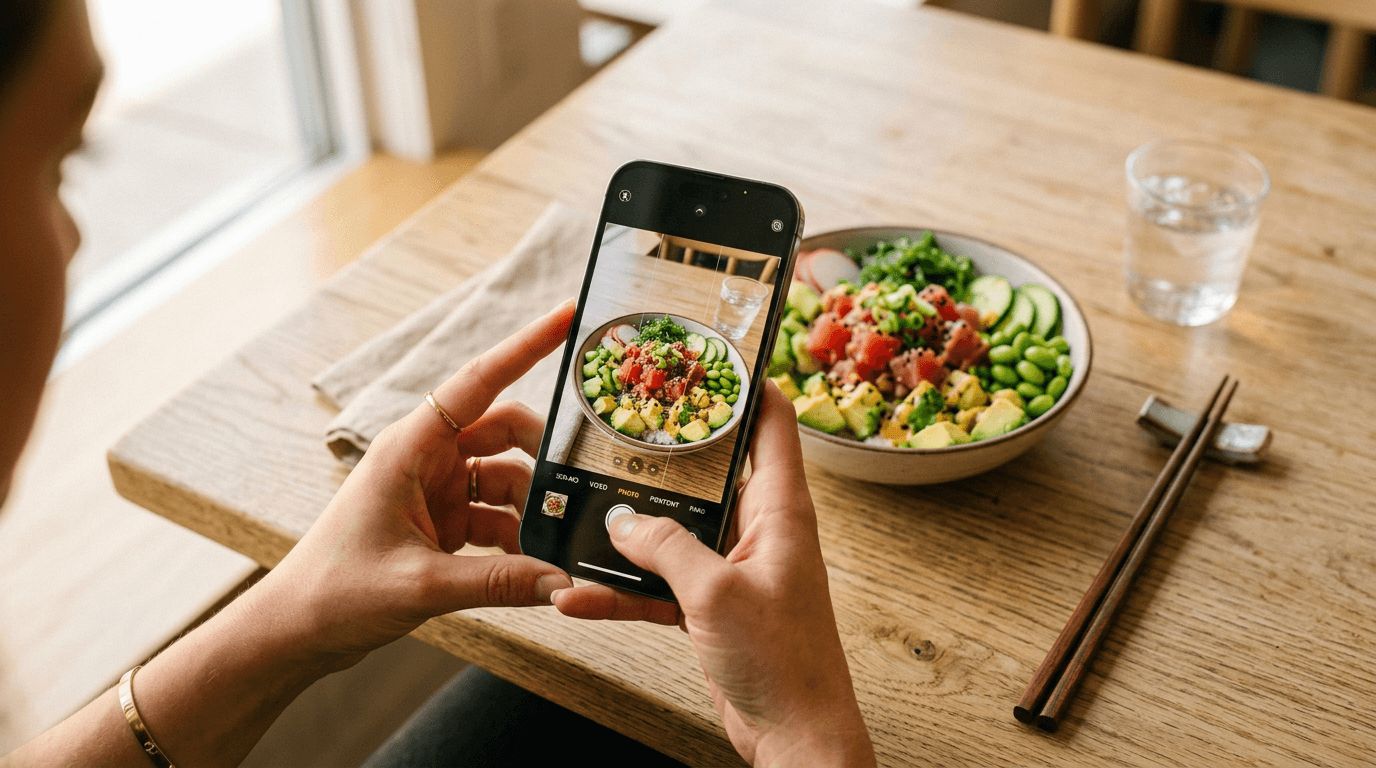
La fotocamera del tuo iPhone è davvero impressionante — ma le sue impostazioni fotocamera iPhone sono ottimizzate per la fotografia generica, non per le foto cibo. Pochi ritocchi mirati possono fare la differenza tra una foto per il menu piatta e senza vita e un'immagine che spinge qualcuno a premere "Ordina ora."
Riepilogo rapido: Configura la griglia, il blocco dell'esposizione e il formato di scatto prima di fotografare cibo. Usa il teleobiettivo 2x per piatti singoli, la modalità Ritratto per gli scatti hero e la modalità Macro per i primi piani di texture. In caso di illuminazione difficile (ristoranti poco illuminati, finestre con luce forte), blocca l'esposizione manualmente e regola il bilanciamento del bianco con un'app di terze parti come Halide. Poi elabora le foto migliori con FoodShot AI per ottenere risultati professionali in 90 secondi.
Impostazioni fotocamera iPhone essenziali da cambiare subito
Prima di fotografare un singolo piatto, apri Impostazioni > Fotocamera e applica queste modifiche. Queste impostazioni di base per le foto cibo con iPhone valgono sia che tu stia scattando per app di delivery come Uber Eats e DoorDash, sia per il feed Instagram del tuo ristorante.
Attiva la griglia. Questo sovrappone una griglia 3×3 basata sulla regola dei terzi al mirino. Per la fotografia cibo ha una doppia funzione: ti aiuta a comporre scatti bilanciati e mostra un indicatore a crocetta quando inclini il telefono verso il basso — essenziale per le foto flat-lay dall'alto, dove anche una leggera angolazione risulta sgradevole.
Imposta il formato. Vai su Impostazioni > Fotocamera > Formati:
- Alta efficienza (HEIF): L'opzione predefinita. File più piccoli con qualità visivamente identica al JPEG. Usa questo formato per le foto cibo quotidiane e le immagini per i social media.
- Apple ProRAW (iPhone 12 Pro e successivi): Cattura una quantità enormemente maggiore di dati su colore ed esposizione. Sceglilo quando l'illuminazione è difficile — come un ristorante poco illuminato o la luce forte di una finestra — perché offre molto più margine per recuperare le alte luci e schiarire le ombre in fase di editing. Il compromesso: i file sono 10–12× più grandi (circa 25MB per foto). La pagina di supporto ProRAW di Apple elenca i modelli compatibili.
Disattiva le Live Photos. Le Live Photos catturano 1,5 secondi di movimento prima e dopo ogni scatto. Questo è utile per uno scenario specifico — catturare il fotogramma perfetto di una salsa versata o di un filamento di formaggio — ma per il resto occupa solo spazio. Per fotografare cibo con l'iPhone nel quotidiano, disattivala toccando l'icona dei cerchi concentrici nell'app Fotocamera.
Lascia attivo Smart HDR. Lo Smart HDR del tuo iPhone unisce automaticamente più esposizioni per preservare i dettagli sia nelle alte luci che nelle ombre scure. Per le foto cibo — specialmente vicino a una finestra luminosa — questo impedisce che i piatti bianchi risultino "bruciati" mantenendo il dettaglio nelle zone d'ombra degli ingredienti più scuri.
Usa il Camera Control (iPhone 16). Il pulsante fisico Camera Control sui modelli iPhone 16 ti consente di scorrere rapidamente per regolare esposizione o zoom senza toccare lo schermo. Durante uno shooting frenetico al ristorante, è davvero più veloce dei controlli a schermo. Premi leggermente per passare tra esposizione, profondità e zoom — poi scorri per regolare.
Padroneggiare esposizione e messa a fuoco per le foto cibo
La competenza più importante nella fotografia cibo con iPhone? Imparare a controllare esposizione e messa a fuoco in modo indipendente. Questo vale per ogni modello di iPhone — nessuna app speciale o lente aggiuntiva richiesta.
Blocca messa a fuoco ed esposizione (Blocco AE/AF). Tocca e tieni premuto sul piatto finché non compare il banner giallo BLOCCO AE/AF in cima allo schermo. Questo dice alla fotocamera: "Non rimettere a fuoco e non ricalcolare l'esposizione." Senza questo blocco, il tuo iPhone rivaluta costantemente entrambi — e un leggero movimento della mano può spostare la messa a fuoco dal piatto splendidamente guarnito al tovagliolo dietro di esso.
Regola con precisione la luminosità con il cursore dell'esposizione. Dopo aver toccato per mettere a fuoco, scorri verso l'alto per schiarire l'immagine o verso il basso per scurirla. Questo è fondamentale per la fotografia cibo perché:
- Piatti bianchi su superfici scure: La fotocamera cerca di fare la media della scena e sovraespone il piatto. Tocca il piatto, poi scorri verso il basso di circa il 15–20% per recuperare il dettaglio nella porcellana bianca.
- Ciotola scura su tovaglia chiara: Il problema opposto — la fotocamera scurisce il cibo per compensare lo sfondo luminoso. Tocca il cibo, scorri verso l'alto per schiarire il piatto.
- Regola generale per le foto cibo: Nel dubbio, sottoesponi leggermente. È più facile schiarire le ombre in editing che recuperare alte luci bruciate.
Per approfondire composizione e illuminazione dopo aver configurato queste impostazioni, consulta la nostra guida completa ai consigli per la fotografia cibo con iPhone.
Stili Fotografici: lo strumento nascosto per le foto cibo
Disponibili su iPhone 13 e successivi (non solo i modelli Pro), gli Stili Fotografici sono regolazioni in tempo reale applicate durante lo scatto — non filtri in post-produzione. Modificano tono e temperatura colore in modo intelligente senza alterare la fedeltà cromatica del cibo come fanno i filtri pesanti.
Per accedervi: apri l'app Fotocamera, tocca l'icona dei quadrati sovrapposti (tra Live Photos e proporzioni), poi scorri tra i preset.
Migliori Stili Fotografici per la fotografia cibo:
| Stile | Ideale per | Impostazione Tono/Calore |
|---|---|---|
| Brillante | Piatti colorati — poke bowl, insalate, açaí bowl | Tono: Brillante, Calore: Neutro |
| Caldo | Comfort food — pasta, prodotti da forno, caffè | Tono: Intenso, Calore: +20–30% caldo |
| Standard | Piatti che prevedi di modificare molto in post-produzione | Mantieni entrambi al centro (0) |
Evita lo stile Freddo per il cibo — le tonalità blu rendono il cibo poco appetitoso. Questo è uno degli errori fotografici più comuni che uccidono gli ordini online.
Quale modalità di scatto funziona meglio per il cibo?
Il tuo iPhone offre diverse modalità di scatto. Ecco quando ognuna è davvero utile per la fotografia cibo:
Modalità Foto (il tuo predefinito) La modalità di scatto standard ti offre il massimo controllo. Hai pieno accesso al blocco dell'esposizione, al blocco della messa a fuoco, al cursore dell'esposizione e a tutti gli obiettivi. Usala per l'80% delle tue foto cibo — menu, post sui social media, annunci per app di delivery.
Modalità Ritratto (scatti hero) La modalità Ritratto simula la ridotta profondità di campo che rende la fotografia cibo professionale così d'impatto — il piatto è perfettamente nitido mentre lo sfondo si dissolve in una sfocatura cremosa. Consigli per il cibo:
- Posiziona l'iPhone a 60 cm – 2,5 m dal piatto (più vicino e la modalità Ritratto non riesce a rilevare il soggetto)
- Dopo lo scatto, tocca Modifica e regola il numero f: f/2.8–f/4 produce una sfocatura naturale per le foto cibo. Valori più bassi (f/1.4) sembrano artificiali; più alti (f/8+) riducono troppo l'effetto
- Funziona meglio con piatti singoli — ha difficoltà con le flat-lay e le tavole imbandite
- Ideale per gli "scatti hero" sul tuo sito web, feed Instagram o per le foto menu del tuo caffè
Modalità Macro (primi piani di texture) Disponibile su iPhone 13 Pro e successivi, più tutti i modelli iPhone 16. La fotocamera passa automaticamente all'obiettivo Ultra Wide quando ti avvicini a circa 2 cm dal soggetto, come descritto nella guida alla fotografia macro di Apple. Perfetta per:
- Scatti di texture: il bordo croccante di una crème brûlée, il formaggio che bolle sulla pizza, gli strati sfogliati di una pasta
- Dettagli delle guarnizioni: foglie di erbe aromatiche, semi di sesamo, micro-verdure
- Dettagli in movimento: la salsa che cola lungo il bordo di un piatto
Primo piano macro di una crème brûlée che mostra il dettaglio della texture perfetto per la modalità macro dell'iPhone
Consiglio pro: Se il passaggio automatico tra obiettivi è fastidioso (la fotocamera alterna tra le lenti mentre ti muovi), vai su Impostazioni > Fotocamera > Controllo Macro per aggiungere un pulsante di attivazione manuale nel mirino.
Scelta dell'obiettivo: quale fotocamera iPhone usare per ogni piatto
Gli iPhone con più fotocamere offrono diverse lunghezze focali. Ognuna distorce e comprime la scena in modo diverso — e questo conta più di quanto pensi per le foto cibo.
Obiettivo principale 1x (equivalente 24mm) Il tuo obiettivo predefinito e di qualità superiore. Ideale per scatti a 45 gradi di piatti singoli e per la fotografia cibo in generale. Distorsione minima, dettaglio eccellente, migliori prestazioni in condizioni di scarsa illuminazione.
Ultra Wide 0.5x (equivalente 13mm) Campo visivo ampio con leggera distorsione a barilotto ai bordi. Usalo per:
- Foto flat-lay dall'alto di tavole imbandite con più piatti
- Scatti d'atmosfera del ristorante con il cibo in primo piano e la sala da pranzo sullo sfondo
- Fotografia macro (è l'obiettivo che si attiva per i primi piani)
Teleobiettivo 2x (equivalente 48mm) — Il preferito dai fotografi di cibo Sui modelli Pro, questo obiettivo è un ritaglio centrale del sensore principale da 48MP e offre una qualità eccellente. La lunghezza focale di 48mm è vicina al classico 50mm che i fotografi di cibo usano da decenni — e per buone ragioni:
- La leggera compressione valorizza il cibo, facendo sembrare i piatti più pieni e tridimensionali
- Prospettiva naturale senza la distorsione del grandangolo
- Distanza di lavoro perfetta: circa 30–60 cm dal piatto
- Ideale per: piatti singoli, foto piatti ristorante, immagini per app di delivery
Teleobiettivo 5x (120mm, solo Pro Max): La distanza minima di messa a fuoco è troppo elevata per la maggior parte delle foto cibo. Evita questo obiettivo per il cibo, a meno che tu non stia scattando dall'altro lato della sala.
Riferimento rapido per gli obiettivi
| Tipo di Piatto | Obiettivo consigliato |
|---|---|
| Piatto singolo | 2x (48mm) |
| Hamburger/panino a 45° | 1x (24mm) o 2x (48mm) |
| Tavola imbandita completa | 0.5x Ultra Wide |
| Flat-Lay dall'Alto | 0.5x Ultra Wide o 1x |
| Primo piano di texture | 0.5x (modalità Macro) |
| Bevanda alta o dessert impilato | 1x ad altezza occhi |
Impostazioni fotocamera iPhone per i scenari di scatto più comuni
Qui le impostazioni fotocamera iPhone per le foto cibo diventano specifiche. Ecco le regolazioni esatte per le quattro situazioni più comuni che incontrerai.
Finestra luminosa (luce naturale)
Lo scenario migliore per la fotografia cibo. La luce da finestra è il gold standard.
Setup con luce naturale da finestra e riflettore per la guida alle impostazioni fotocamera iPhone per foto cibo
- HDR: ON (evita di bruciare la zona della finestra luminosa)
- Obiettivo: 2x per piatti singoli, 1x per composizioni più ampie
- Esposizione: Tocca il piatto, poi sposta il cursore dell'esposizione verso il basso leggermente (circa -0.3 a -0.5 EV) per proteggere le alte luci sui piatti bianchi
- Posizione: Piatto a 30–90 cm dalla finestra. Posiziona un pannello di polistirolo bianco o un menu dal lato opposto della finestra per riempire le ombre con luce riflessa
- Formato: HEIF va benissimo qui — con tanta luce c'è meno bisogno della flessibilità del RAW
Ristorante poco illuminato
Lo scenario più difficile. Poca luce più temperature colore miste (luci calde a soffitto + luce naturale fredda dalle finestre) creano condizioni impegnative per la fotocamera del tuo iPhone.
Scena di fotografia cibo in un ristorante poco illuminato che mostra la dominante cromatica delle luci tungsteno calde
- Flash: OFF — sempre. Il flash rende il cibo piatto e asettico. Consulta la nostra guida sugli errori nella fotografia cibo per capire perché il flash è il nemico numero 1
- Esposizione: Tocca il cibo, scorri leggermente verso l'alto (+0.3 a +0.5 EV) per schiarire il piatto
- Stabilità: Appoggia i gomiti sul tavolo o sostieni il telefono contro un bicchiere. Poca luce = tempo di scatto più lungo = rischio di mosso
- Formato: ProRAW se disponibile — avrai bisogno del margine extra in editing per correggere le dominanti cromatiche miste
- Bilanciamento del bianco: L'app Fotocamera nativa non offre il bilanciamento del bianco manuale. Usa Halide o ProCamera (vedi sotto) e imposta il WB su Tungsteno o circa 3200K per contrastare le luci calde a soffitto
- Modalità Notte: Se si attiva, mantieni il tempo di cattura breve (1–2 secondi al massimo) e resta molto fermo
Caffè all'aperto
Potenziale fantastico per la luce naturale, ma la luce diretta del sole crea ombre nette e sgradevoli sul cibo.
Fotografia cibo in un caffè all'aperto con luce naturale filtrata che mostra le condizioni ideali di scatto
- Cerca l'ombra: Sposta il piatto sotto un ombrellone, una tenda o la chioma di un albero. Le giornate nuvolose sono ideali — le nuvole agiscono come un diffusore gigante
- Se c'è sole: Tieni un menu o un tovagliolo tra il sole e il piatto per ammorbidire la luce
- HDR: ON (bilancia il cielo luminoso con il cibo in ombra)
- Bilanciamento del bianco: L'automatico funziona bene all'aperto per foto cibo dall'aspetto naturale
- Esposizione: Lascia l'esposizione automatica, poi regola con il cursore
Flat-Lay dall'Alto
Il classico di Instagram. Pulito, simmetrico e più difficile di quanto sembri.
Flat-lay dall'alto di un brunch che mostra la composizione ideale per la fotografia cibo con iPhone
- Griglia + Livella: Attiva la Griglia nelle impostazioni. Quando punti la fotocamera verso il basso, compare un mirino a crocetta — allinea le due croci per assicurarti di essere perfettamente in piano
- Obiettivo: 0.5x Ultra Wide per inquadrare l'intera tavola, o 1x per un taglio più stretto
- Illuminazione: Luce naturale da un lato (una finestra). Evita di posizionarti dove la tua ombra cade sul cibo
- Treppiede: Fortemente consigliato. Anche un semplice treppiede per smartphone con braccio dall'alto ($15–30) fa un'enorme differenza
- Esposizione: Tocca il piatto principale e blocca (Blocco AE/AF)
Impostazioni video per Reel e TikTok
I video di cibo stanno spopolando sui social media in questo momento. Ecco come configurare la fotocamera del tuo iPhone per creare contenuti food:
Ripresa di un video al rallentatore di salsa al caramello versata per Instagram Reels con iPhone
- Risoluzione: 4K a 30fps offre la migliore qualità per Instagram Reels e TikTok. Se hai bisogno di un movimento più fluido (qualcuno che impiatta, ad esempio), passa a 1080p a 60fps
- Slow motion: 1080p a 240fps trasforma 2 secondi di salsa versata in un clip drammatico al rallentatore di 8 secondi. Vai su Impostazioni > Fotocamera > Registra Slo-mo per configurare
- Modalità Cinema: Crea un effetto di cambio fuoco fluido — perfetto per spostare la messa a fuoco da una guarnizione al piatto completo. Funziona a 4K 30fps su iPhone 15 e successivi
- Orientamento: Riprendi in verticale (9:16) per Reels, TikTok e Stories. Orizzontale (16:9) solo per YouTube
- Modalità Azione: Evitala per il cibo. È progettata per stabilizzare movimenti bruschi e ritaglia significativamente l'immagine — non è ciò che vuoi per scatti di cibo accuratamente inquadrati
App fotocamera di terze parti per un maggiore controllo
L'app Fotocamera nativa è sorprendentemente valida per le foto cibo, ma ha un limite importante: non puoi impostare separatamente bilanciamento del bianco, ISO o velocità dell'otturatore. Se scatti regolarmente in condizioni di luce difficili, un'app di terze parti si ripaga immediatamente.
Halide — Lo standard di riferimento per la fotografia manuale su iPhone. I gesti di scorrimento controllano messa a fuoco ed esposizione in modo indipendente (l'app nativa li collega). Il bilanciamento del bianco manuale ti permette di impostare l'esatta temperatura colore per l'illuminazione tungsteno dei ristoranti. Il range di esposizione arriva a ±6 EV rispetto ai ±2 EV di Apple — enorme per recuperare dettagli in condizioni di luce difficili. Il focus peaking evidenzia esattamente cosa è a fuoco nitido. La modalità Process Zero produce immagini di cibo naturali e non elaborate, senza la nitidezza della fotografia computazionale di Apple.
ProCamera — Controlli manuali simili più le zebra stripes che evidenziano in tempo reale le aree sovraesposte. Quando scatti foto cibo su piatti bianchi, le zebra stripes ti mostrano immediatamente se il piatto sta perdendo dettaglio. L'istogramma integrato ti dà un ulteriore controllo sulla precisione dell'esposizione.
Lightroom Mobile (gratis) — Il modulo fotocamera include una Modalità Professionale con controlli manuali per Esposizione, Velocità dell'Otturatore, ISO, Bilanciamento del Bianco e Messa a Fuoco. Il vantaggio? Scatti e modifichi nella stessa app, semplificando il flusso di lavoro per le foto cibo. Il modulo fotocamera è completamente gratuito.
Quando serve davvero un'app di terze parti? Se scatti per lo più vicino a una finestra con buona luce naturale, l'app Fotocamera nativa è tutto ciò che ti serve. Ricorri a un'app di terze parti quando scatti regolarmente con illuminazione mista o artificiale (ristoranti, eventi, studi) dove il controllo manuale del bilanciamento del bianco è essenziale. Per una panoramica più ampia su come scattare foto cibo migliori con il telefono, consulta la nostra guida su come fotografare il cibo con lo smartphone.
Dal rullino alla foto finita: il flusso di lavoro post-scatto
Anche con impostazioni fotocamera iPhone perfette, la maggior parte delle foto cibo beneficia di una rapida modifica. Ecco un flusso di lavoro veloce e ripetibile:
Passaggio 1: Regolazioni rapide in Foto di iPhone
Apri la foto, tocca Modifica e prova questi parametri iniziali:
- Esposizione: +10 a +20 (schiarisci leggermente)
- Alte luci: -50 a -80 (recupera dettaglio nelle zone luminose)
- Ombre: +30 a +50 (rivela dettaglio nelle zone più scure)
- Calore: +10 a +20 (aggiunge un tono caldo appetitoso)
- Saturazione: +5 a +15 (un tocco di colore in più — senza esagerare)
Passaggio 2: Riconosci quando le modifiche base non bastano
L'editing da telefono gestisce bene semplici ritocchi di esposizione e colore. Ma non può sostituire uno sfondo caotico con uno pulito, correggere ombre dure dall'alto o trasformare uno scatto mediocre in un'immagine professionale pronta per il menu. È qui che entrano in gioco gli strumenti dedicati per l'editing fotografico del cibo.
Passaggio 3: Trasforma con l'AI
Carica il tuo scatto iPhone nell'editor foto cibo di FoodShot AI e scegli tra oltre 30 preset di stile — Delivery, Ristorante, Fine Dining, Instagram e altri. In circa 90 secondi ottieni un risultato di qualità professionale con illuminazione corretta, colori migliorati e presentazione impeccabile. Puoi anche cambiare lo sfondo, regolare l'angolazione e modificare lo stile di illuminazione — tutto senza Photoshop.
Prima e dopo del miglioramento foto cibo: dallo scatto iPhone al risultato di qualità professionale
Per i ristoranti che devono fotografare decine di piatti per menu o app di delivery, questo flusso di lavoro (scatta bene → modifica base → miglioramento con fotografia cibo AI) riduce quello che prima era uno shooting professionale di un'intera giornata a un pomeriggio con il tuo iPhone. Consulta il confronto sui costi della fotografia cibo per capire il risparmio — oppure esplora i piani FoodShot AI a partire da $15/mese.
Domande Frequenti
Devo scattare in RAW o HEIF per le foto cibo?
Scatta in HEIF per il 90% delle tue foto cibo con iPhone — le dimensioni dei file restano gestibili e la qualità è eccellente per social media e immagini per app di delivery. Passa a ProRAW quando hai a che fare con illuminazione difficile (ristoranti poco illuminati, luce artificiale mista, controluce forte) e hai bisogno della massima flessibilità in editing. I file ProRAW pesano circa 25MB ciascuno, quindi riempiono lo spazio di archiviazione velocemente.
La modalità Ritratto funziona bene per la fotografia cibo?
Sì — sorprendentemente bene. Posiziona il tuo iPhone a 60 cm – 2,5 m da un piatto singolo e la modalità Ritratto crea una sfocatura dello sfondo cremosa che imita una fotocamera professionale con un obiettivo luminoso. Imposta il numero f su f/2.8–f/4 per un aspetto naturale. Ha difficoltà con le foto flat-lay e con piatti multipli, quindi per quelli resta sulla modalità Foto.
Qual è il miglior obiettivo iPhone per le foto cibo dall'alto?
L'obiettivo Ultra Wide 0.5x offre il campo visivo più ampio, ideale quando scatti una tavola imbandita completa o più piatti dall'alto. Per un'inquadratura dall'alto più stretta su un piatto singolo, usa l'obiettivo principale 1x. I teleobiettivi non funzionano bene dall'alto perché la distanza minima di messa a fuoco li porta fuori fuoco alle altezze tipiche tavolo-telefono.
Come correggere le foto cibo arancioni/gialle causate dall'illuminazione del ristorante?
L'illuminazione al tungsteno calda e fluorescente è la principale responsabile delle dominanti cromatiche nella fotografia cibo. L'app Fotocamera nativa non ti consente di impostare il bilanciamento del bianco manualmente, quindi usa Halide o la Modalità Professionale di Lightroom Mobile per impostare il bilanciamento del bianco a circa 3200K (tungsteno). Se hai già scattato la foto, vai su Foto > Modifica > Calore e sposta il cursore verso il blu/freddo finché i bianchi non appaiono neutri. Per una correzione istantanea, carica su FoodShot AI — l'AI corregge automaticamente il bilanciamento del colore durante il miglioramento.
Serve un treppiede per la fotografia cibo con iPhone?
Per le flat-lay dall'alto e le situazioni con poca luce, sì — un treppiede fa una differenza notevole in nitidezza e costanza dell'immagine. Un treppiede base per smartphone con braccio flessibile costa $15–30 e si ripaga al primo utilizzo. Per gli scatti a 45 gradi e all'altezza degli occhi con buona luce naturale, mani ferme e il Blocco AE/AF sono generalmente sufficienti.