
 Ali Tanis
ウーバーイーツの写真要件でお困りではありませんか? あなただけではありません。メニュー写真の審査落ちは、ウーバーイーツに出店する飲食店オーナーが最もよく直面する悩みです。このガイドでは、2026年に知っておくべきウーバーイーツ写真の要件をすべて網羅しています。正確な画像仕様、コンテンツガイドライン、アップロードの手順、よくある審査落ちの理由と対処法、さらにDoorDashやGrubhubにも出品している方向けの比較表まで詳しく解説します。
要点まとめ:ウーバーイーツのメニュー写真は、アスペクト比5:4〜6:4、最小1200×800ピクセル、JPG・PNG・GIF形式(最大10 MB)が必要です。カバー写真は2880×2304ピクセルのJPEG形式が必須。すべての写真は手動で審査され、審査には最大3営業日かかります。最も多い審査落ちの理由は、アスペクト比の間違い、1枚に複数の商品が写っていること、テキストの重ね合わせです。
ウーバーイーツの写真が注文数に直結する理由
ウーバーイーツには加盟店の「サクセススコア」があり、メニューの詳細情報(写真や説明文が登録されているメニュー項目の割合など)が評価に反映されます。サクセススコアが高いほど、アプリ内での表示優先度が上がり、認定バッジの獲得や広告ツールの割引といった特典が受けられます。
これを裏付けるデータがあります。プロのメニュー写真を掲載しているレストランでは、注文数が20〜35%増加し、平均注文額も15〜25%向上しているというのがウーバーイーツの公式データです。ウーバーイーツが米国フードデリバリー市場の約26%のシェアを占めていることを考えると、これは大きな収益差になります。
もう一つ重要な点があります。ウーバーイーツでは、加盟店が写真を登録していないメニュー項目に対して、お客様が写真を投稿できるようになっています。これらのユーザー投稿写真は、あなたの承認なしにレストランページに表示されます。自分で写真をアップロードしていなければ、誰かが撮った食べかけのバーガーの写真があなたのお店の顔になるかもしれません。ビジュアルは自分でコントロールしましょう。
ウーバーイーツ写真の要件:完全仕様ガイド(2026年版)
ウーバーイーツには3種類の写真があり、それぞれ技術的な要件が異なります。サイズの間違いは写真が審査落ちする最も多い原因なので、このセクションをブックマークしておきましょう。
メニュー写真
メニュー内の個別の料理横に表示される写真で、飲食店にとってウーバーイーツ写真要件の中核となるものです。
| 仕様 | 要件 |
|---|---|
| 幅 | 550〜10,000ピクセル |
| 高さ | 440〜10,000ピクセル |
| 推奨最小サイズ | 1200 × 800ピクセル |
| アスペクト比 | 5:4〜6:4 |
| ファイル形式 | JPG、PNG、GIF |
| 最大ファイルサイズ | 10 MB |
重要:ウーバーイーツのアプリでは、メニュー写真のサムネイルが1:1の正方形にトリミングされます。料理は常に中央に配置し、四方に余白を持たせて、サムネイル表示時に切れないようにしましょう。5:4の比率で料理を真ん中に置くのが最も安全です。
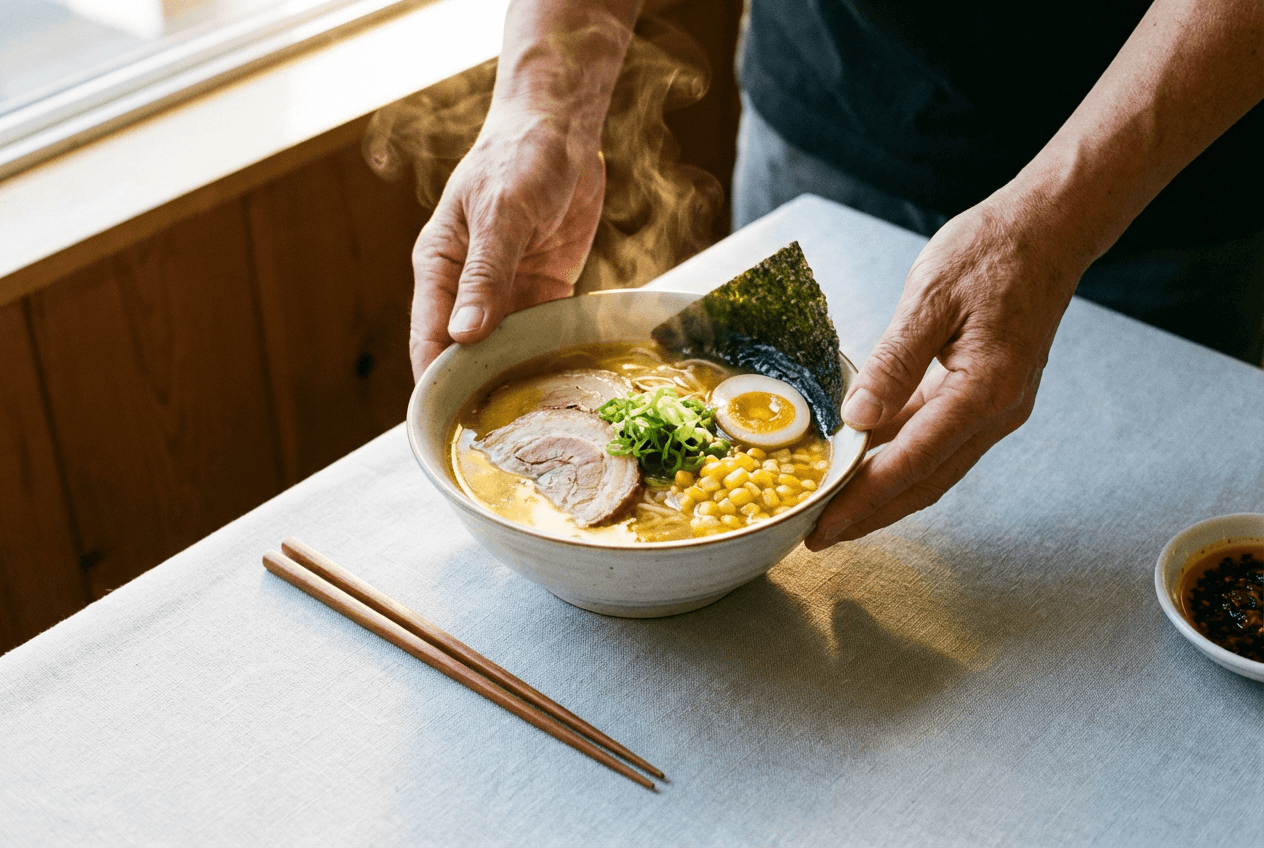 ウーバーイーツのメニュー写真撮影のために、きれいな台の上でラーメン丼を丁寧に中央に配置する飲食店オーナー
カバー写真(ヒーロー画像)
カバー写真はレストランページの最上部に表示され、お客様があなたのお店をタップした際の第一印象となります。
| 仕様 | 要件 |
|---|---|
| サイズ | 2880 × 2304ピクセル |
| アスペクト比 | 5:4 |
| ファイル形式 | JPEGのみ |
| 内容 | 複数の料理(3〜5品を推奨) |
メニュー写真とは異なり、カバー写真ではメニューのバリエーションをアピールしましょう。1品だけだと寂しく見えます。メニューの幅広さを伝えられるよう、3〜5品を魅力的にレイアウトするのがおすすめです。
プロフィール写真
プロフィール写真は、ウーバーイーツの検索結果やカテゴリ一覧に表示されます。
| 仕様 | 要件 |
|---|---|
| 最小サイズ | 1920 × 1080ピクセル |
| アスペクト比 | 16:9 |
これはお客様がウーバーイーツを閲覧する際の「サムネイル」です。お店のブランドを瞬時に認識できる、印象的な写真を選びましょう。
コンテンツガイドライン:承認される写真と却下される写真
アップロードした写真はすべて、ウーバーイーツの手動審査を通過する必要があります。コンテンツガイドラインを理解しておけば、何度も再提出するストレスを避けられます。
メニュー写真の必須条件:
- 単品のみを写すこと(お客様が実際に受け取る商品そのもの)
- 料理を画像の中央にフレーミングすること
- 実際の料理を正確に表していること
- 自分で撮影した、または使用権を持つオリジナル写真であること
以下に該当する写真は却下されます:
- 複数の商品 — ピザとサイドサラダが一緒に写っている写真は却下されます。1枚の写真 = 1つのメニュー項目です。
- 人物や顔 — 料理を持つ手はOKですが、顔が見えてはいけません。
- テキストやプロモーション — 「50%OFF」のバナー、値札、あらゆるテキストの重ね合わせはNGです。
- ロゴや透かし — 例外:商品パッケージに元々含まれるロゴ(ブランドのコーヒーカップなど)は可。
- ストックフォト — ウーバーイーツは検索エンジンやストックフォトサイトの画像を明確に拒否しています。実際にあなたの店で提供している料理の写真でなければなりません。
カバー写真の追加ルール:
- ロゴのみの画像は不可
- 店舗の外観やレストランの内装は不可
- 動物は不可
- モノクロ写真は不可
- コラージュは不可
- 複数の料理を写すこと(単品は不可)
アップロードすることで、Uberに写真の修正(トリミングや色調整を含む)を許可するサブライセンスを付与することになりますのでご注意ください。
ウーバーイーツの写真審査に通るための料理写真の撮り方
技術的な写真仕様を満たすだけでは十分ではありません。見る人の食欲をそそるクオリティも求められます。審査担当者がチェックするポイントは以下の通りです。
ライティング
- 窓からの自然光を間接的に使いましょう。これがアマチュアとプロの料理写真の撮り方における最大の違いです。
- フラッシュは避けましょう。料理が平坦に見え、強い反射が出ます。
- 蛍光灯の直接光は避けましょう。緑や黄色の不自然な色味が出ます。
- 自然光が使えない場合は、ソフトボックスやディフューザー付きLEDパネルを横から当てましょう。
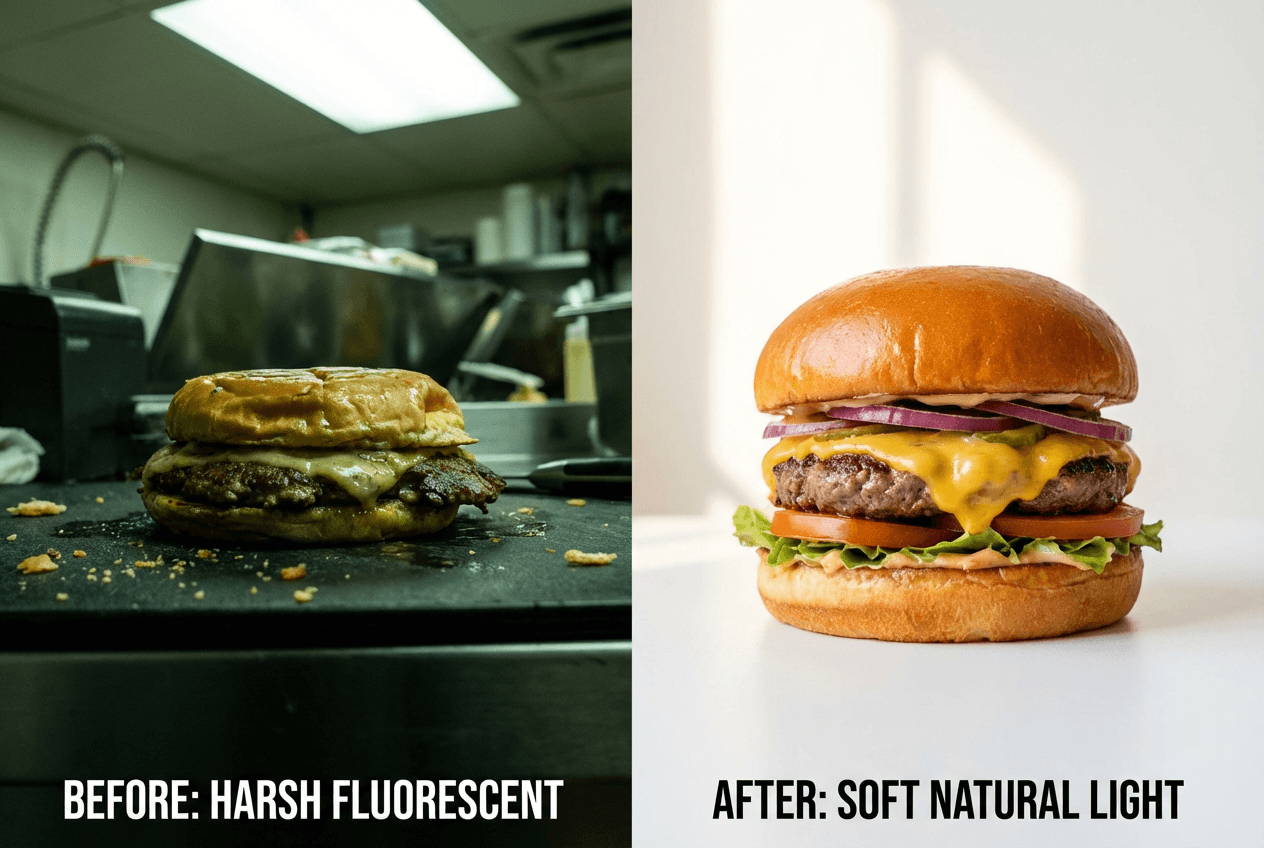 フードデリバリーアプリ向けの料理写真ライティング比較:蛍光灯(悪い例)と窓からの自然光(良い例)
スマホだけで美味しそうな料理写真を撮るコツについては、iPhoneでの料理写真の撮り方ガイドもご覧ください。
背景
- 清潔でシンプルな背景にしましょう。ライトグレー、白、ナチュラルウッドの天板が好相性です。
- 余計なものは取り除きましょう。カトラリー、レシート、他の皿、ナプキンなどが散らばっていてはいけません。
- グラスの指紋や皿のふちについたソース汚れにも注意してください。
盛り付け
- 盛り付け直後に撮影しましょう。料理は数分で見た目がしなびてきます。
- 色のアクセントとしてフレッシュなガーニッシュを添えましょう。ただし、実際の料理に含まれるものに限ります。
- バーガー、サンドイッチ、ラップは半分にカットして断面を見せるように重ねると、中身がわかりやすくなります。
カメラアングル
- 真上(俯瞰):平たい料理に最適 — ピザ、丼物、サラダ、寿司盛り合わせなど。
- 45度の角度:高さのある料理に最適 — バーガー、重ねたサンドイッチ、レイヤードデザート、ドリンクなど。
- 何の料理かわからないほどの極端なクローズアップや、量感がつかめないアングルは避けましょう。
ウーバーイーツへの写真アップロード手順(ステップバイステップ)
上記のウーバーイーツ写真要件をすべて満たした写真が準備できたら、実際にアップロードして承認を得る方法を解説します。
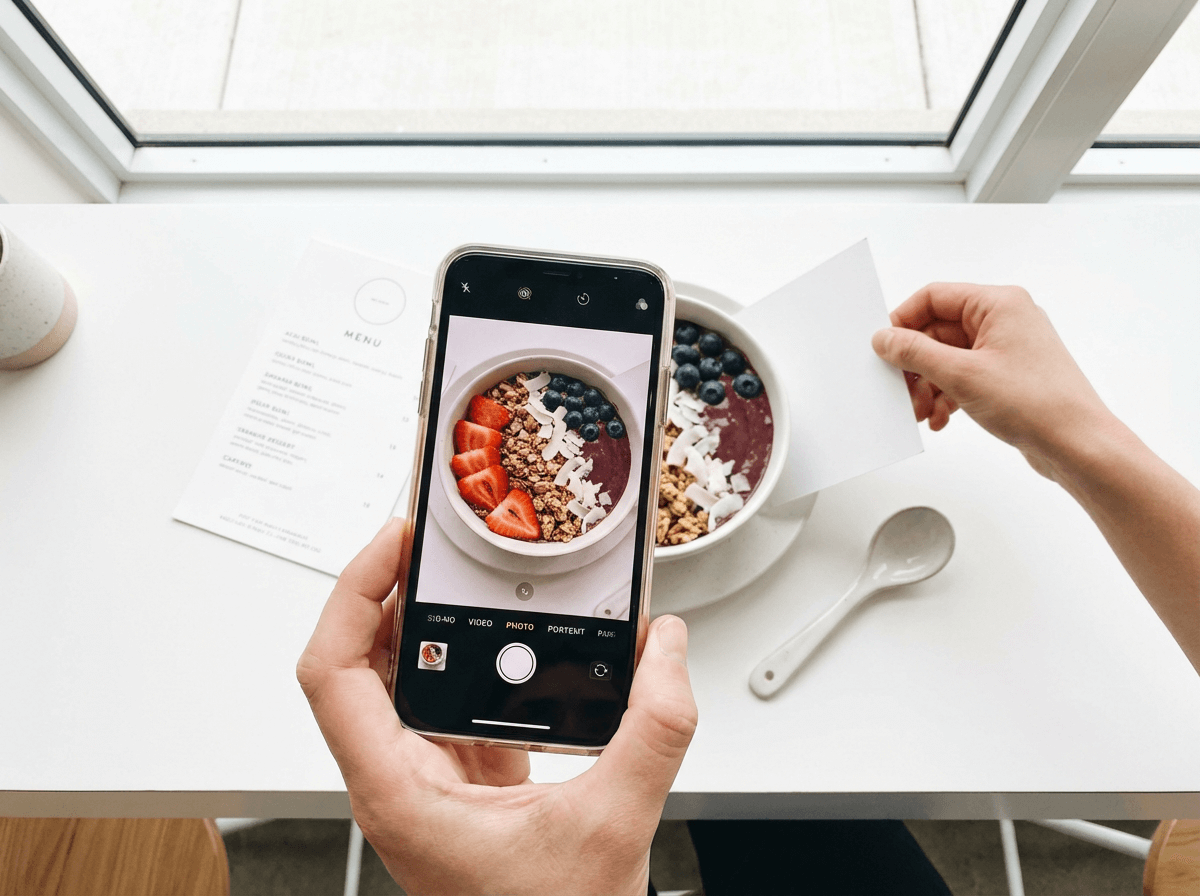 自然光のもとでカラフルなアサイーボウルを真上からスマホで撮影するウーバーイーツアップロード用の様子
メニュー写真のアップロード
- Uber Eats Managerにログイン
- Menu Makerを開く
- Itemsタブに移動
- 写真を追加したい商品をクリック
- 商品詳細ページの上部にあるPhotoセクションを見つける
- 画像をドラッグ&ドロップするか、Browse filesをクリックしてアップロード
- 右上のSaveをクリック
- ポップアップが表示されたらRequest Approvalをクリック
注意:初回アップロード時は利用規約への同意を求められます。承認リクエストを送信すると、写真が承認または却下されるまで商品詳細ページの編集はロックされます。
カバー画像のアップロード
- Uber Eats Managerにログイン
- Stores Pageタブに移動
- 右上のドロップダウンをクリック → Cover imageを選択
- Update cover imageをクリック
- 写真をアップロードし、Saveをクリック
アップロード後の流れ
- Itemsタブでは、各写真が審査中か却下されたかをステータスアイコンで確認できます。
- 承認された写真は、メニュー項目の横にグレーアウトが解除された状態で表示されます。
- 却下された写真は、商品詳細ページに理由が表示され、修正手順を記載したメールも届きます。
- 審査期間:最大3営業日。メニューの新規公開や季節メニューの更新時は、余裕を持ったスケジュールを立てましょう。
ウーバーイーツ写真の審査落ち7つの理由と対処法
写真が審査落ちしていませんか? 飲食店オーナーがつまずきやすいウーバーイーツ写真の要件と、それぞれの具体的な対処法をまとめました。
| # | 却下理由 | 対処法 |
|---|---|---|
| 1 | アスペクト比が合っていない | メニュー写真は5:4〜6:4、カバー写真は5:4で再エクスポート |
| 2 | 1枚に複数の商品が写っている | 該当のメニュー項目だけが写るように撮り直す |
| 3 | テキストやロゴが重ねてある | すべてのオーバーレイを削除 — プロモーションテキスト、透かし、値札はすべてNG |
| 4 | ピンボケ・低解像度 | 明るい場所で撮り直し、画像が最低1200×800pxあることを確認 |
| 5 | 照明が悪い | 間接的な自然光が入る窓際に移動し、フラッシュと蛍光灯は避ける |
| 6 | ストックフォトと判定 | 実際に提供している料理のオリジナル写真のみをアップロード |
| 7 | 不衛生に見える | 皿のふちを拭き、背景の雑然としたものを片付け、新鮮なガーニッシュを使う |
写真が却下された場合は、Menu Makerで編集して再提出できます。却下理由はメールでも通知されます。
撮影前に料理とセッティングの準備をしっかり行い、フードデリバリー写真でありがちなミスを防ぎましょう。
注文率を上げるウーバーイーツのメニュー写真の撮り方テクニック
写真の審査を通過するのがステップ1。それを売れる写真にするのがステップ2です。
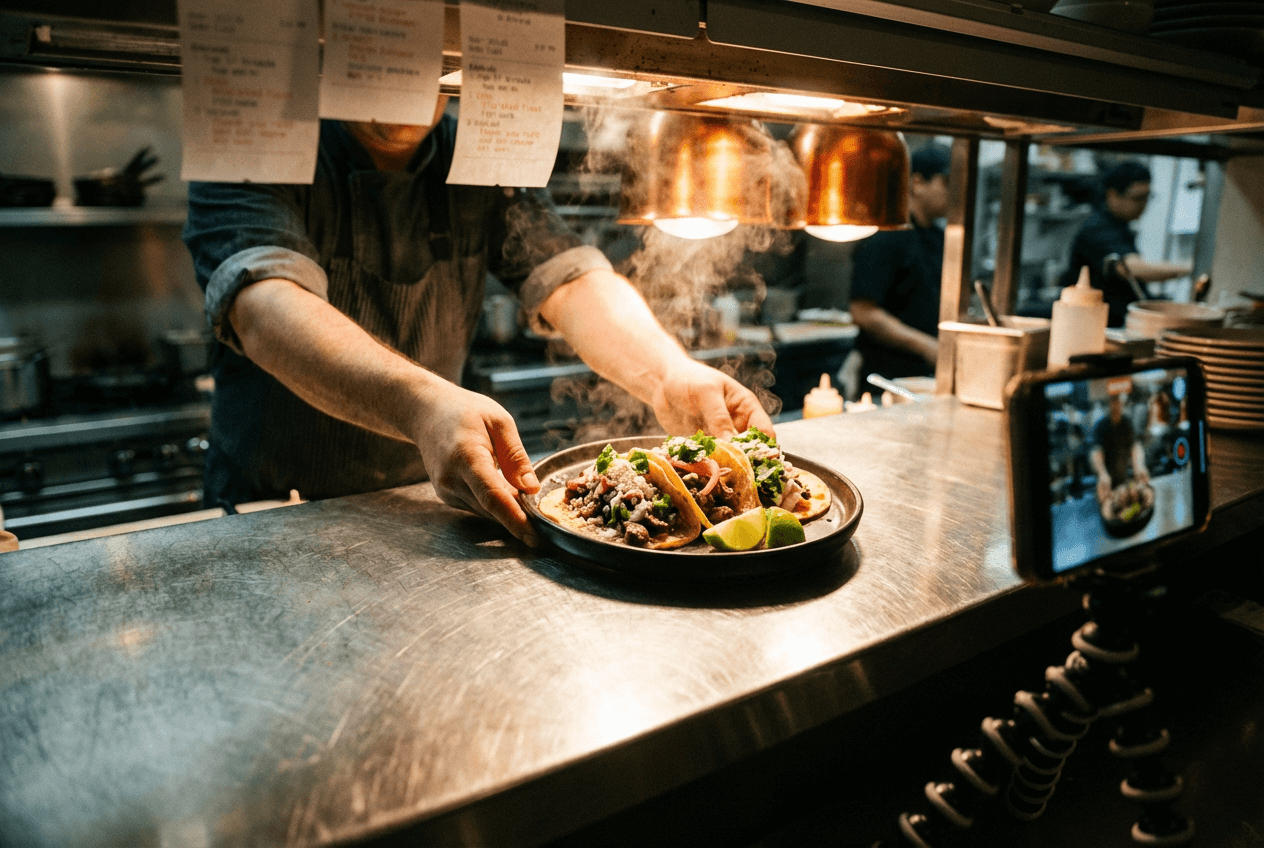 デリバリーアプリのメニュー掲載用に、レストランのキッチンパスで出来たてのタコスを撮影する様子
ヒーロー画像は戦略的に選びましょう。カバー写真は、ウーバーイーツの店舗ページで最も目立つ場所です。鮮やかな色彩、面白いテクスチャー、食材がはっきり見える料理を選びましょう。白ご飯よりも具だくさんのナチョスのような写真が効果的です。
サムネイルを意識して撮影しましょう。ウーバーイーツの閲覧はほとんどがスマホで行われ、メニュー写真は小さな1:1の正方形で表示されます。サムネイルサイズで料理がすぐに認識できないとタップされません。構図はシンプルに:料理1品、中央配置、きれいな背景を心がけましょう。
ビジュアルに統一感を持たせましょう。お客様がメニュー全体をスクロールしたとき、写真のスタイルがバラバラ(暗い写真と明るい写真の混在、背景の違い)だとプロらしくない印象を与え、信頼を損ないます。すべての商品を同じセッションで、同じライティングで撮影しましょう。統一感があると店舗ページが洗練されて見えます。
最も美味しそうに見える状態で撮りましょう。ソースのひとかけ、ゴマのひとふり、立ち上る湯気 — これだけでスクロール素通りと注文の分かれ目になります。ただし、お客様が実際に受け取る料理を正確に表している写真であることが前提です。
複数プラットフォームでの最適化についてさらに詳しく知りたい方は、プラットフォーム別写真撮影完全ガイドをご覧ください。
ウーバーイーツ vs DoorDash vs Grubhub:写真要件の比較
複数のフードデリバリープラットフォームに出品している場合、各プラットフォームに合わせた写真の書き出しが必要です。主要3社の写真要件を比較しました。
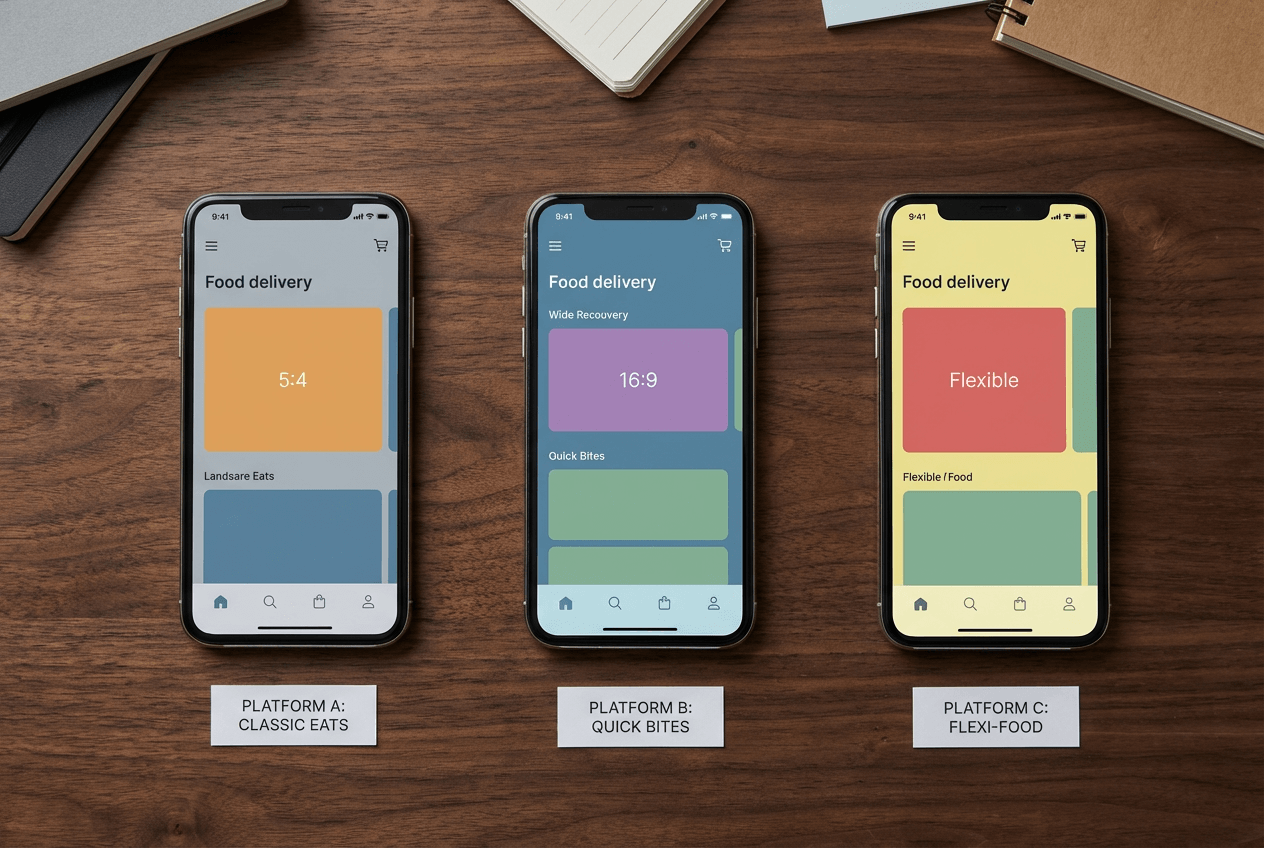 デリバリー3社の写真アスペクト比比較:ウーバーイーツの5:4 vs DoorDashの16:9形式
| 仕様 | Uber Eats | DoorDash | Grubhub |
|---|---|---|---|
| メニュー写真のアスペクト比 | 5:4〜6:4 | 16:9 | 厳密な指定なし |
| 最小解像度 | 1200 × 800 px(推奨) | 1400 × 800 px | 200 × 200 px |
| ファイル形式 | JPG、PNG、GIF | JPG、JPEG、PNG | JPG、PNG |
| 最大ファイルサイズ | 10 MB | 16 MB(ポータル)/ 2 MB(連携ツール) | 指定なし |
| カバー写真のサイズ | 2880 × 2304 px | 配置場所により異なる | N/A |
| 審査期間 | 最大3営業日 | 1〜5営業日 | 場合による |
| ストックフォト使用可? | なし | なし | なし |
| AI加工写真は使用可? | 実際の料理を正確に表していれば可 | 実際の料理を正確に表していれば可 | 実際の料理を正確に表していれば可 |
ポイント:同じ画像をそのまま3つのプラットフォームで使い回すことはできません。ウーバーイーツは5:4、DoorDashは16:9、Grubhubは最も柔軟です。最も賢い方法は、1枚の高品質な写真をベースに撮影し、プラットフォームごとにトリミングして書き出すことです。
複数プラットフォームでの写真管理にかかる料理写真の費用の全体像を知りたい方へ。プロカメラマン、DIY、AI加工それぞれのコスト比較をご覧ください。
FoodShot AIでウーバーイーツ対応の写真を作成する方法
メニュー全品を撮り直すのが大変(または費用が心配)な場合、FoodShot AIのDeliveryプリセットはこれらのウーバーイーツの写真要件を考慮して設計されています。アップロードする前に、各画像が上記のルールに合っているか確認してください。
使い方はシンプルです:
- 食べ物の写真をアップロード — キッチンの照明で撮ったスマホ写真でもOK
- Deliveryプリセットを選択 — デリバリーアプリの基準に自動最適化:クリーンな背景、中央配置の構図、バランスの取れたライティング
- 加工済み写真をダウンロード — 正しいフォーマットでそのままウーバーイーツにアップロード可能
1枚あたり約2分で完了します。従来の料理写真撮影では、1セッションあたり$500〜$1,500のコストがかかり、カメラマンの手配、料理の準備、編集ファイルの受け取りまで数日を要するのと比較してみてください。
FoodShotではさらに以下のことができます:
- 背景を差し替え — ウーバーイーツの審査に通るクリーンでニュートラルな背景に変更
- ライティングを調整 — すべてのメニュー写真に一貫した食欲をそそる照明を適用
- 不要な要素を除去 — パンくず、指紋、背景の雑然としたものを削除
- ガーニッシュやソースを追加 — 料理をより鮮やかに見せる
すべての有料プランには商用利用ライセンスが含まれており、加工した画像はウーバーイーツ、DoorDash、ウェブサイト、SNS、印刷メニューなどどこでも使用できます。
実際のレストランのビフォーアフター事例は、デリバリーアプリ向け写真ツールのページでご覧いただけます。
よくある質問
ウーバーイーツのメニュー写真のサイズは?
メニュー写真は、幅550〜10,000ピクセル、高さ440〜10,000ピクセルの範囲内である必要があります。推奨最小サイズは1200 × 800ピクセルで、アスペクト比は5:4〜6:4です。カバー写真は5:4の比率で2880 × 2304ピクセルが必要です。これらのウーバーイーツ写真要件は、Uber Eats Managerからアップロードするすべての加盟店に適用されます。
ウーバーイーツの写真審査にはどのくらいかかる?
審査には最大3営業日かかります。Menu MakerのItemsタブでステータスを確認でき、写真が却下された場合は具体的な理由とともにメールが届きます。
ウーバーイーツにストックフォトは使える?
使えません。ウーバーイーツは検索エンジンやストックフォトサイトの画像を明確に拒否しています。すべての画像は、自身が所有または使用権を持つ、実際のメニュー商品のオリジナル写真である必要があります。
ウーバーイーツにAI加工写真は使える?
加盟店がアップロードするメニュー写真については、お客様が実際に受け取る料理を正確に表していれば、加工・編集された写真の使用が認められています。重要なルールは、写真が実際の料理を正直に表現していること。FoodShot AIのように、実際の料理写真をベースにライティング、背景、盛り付けを改善するツールで加工した画像は、元が実際の料理であるためこの基準を満たします。
注意:ウーバーイーツにはお客様投稿写真に対する別のより厳しいルールがあり、こちらは無加工のスナップ写真である必要があります。Uber Eats Managerからアップロードする際に適用されるのは、加盟店向けの写真ガイドラインです。
ウーバーイーツの写真が何度も審査落ちするのはなぜ?
最も多い理由は、アスペクト比の間違い(5:4〜6:4が必須)、1枚に複数の商品が写っている、テキストやロゴが画像に重なっている、ピンボケや照明不足、ストックフォトの使用です。Menu Makerで却下理由を確認すれば、具体的に何を修正すべきかがわかります。
ウーバーイーツにはプロ用カメラが必要?
いいえ。最近のスマホ(iPhone 12以降、または同等のAndroid)であれば、ウーバーイーツの写真要件を十分に満たす解像度で撮影できます。カメラ本体よりも重要なのは、良い照明(窓からの自然光)、きれいな背景、適切な盛り付けです。スマホでの料理写真の撮り方のコツについては、iPhoneでの料理写真撮影ガイドをご覧ください。