
Chuyển nền ảnh sang màu trắng: 3 cách đơn giản cho ảnh đồ ăn
 Ali Tanis15 phút đọc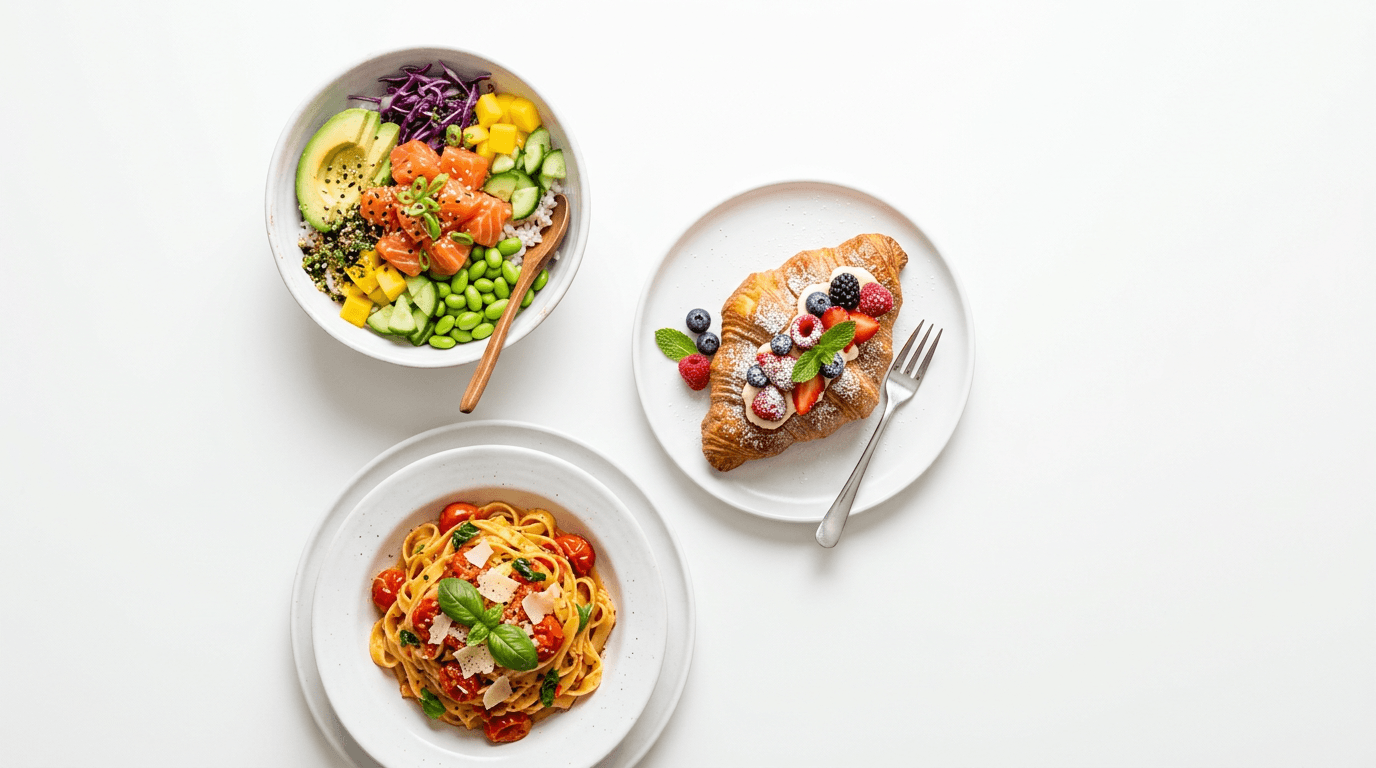
Phông nền trắng hoàn hảo cho ảnh đồ ăn trông thật dễ dàng trong bức ảnh cuối cùng — nhưng để đạt được điều đó không hề đơn giản. Cái lẽ ra phải trắng sáng, sạch sẽ lại trở thành xám xỉn, bẩn hoặc sáng không đều. Máy ảnh "nhiệt tình" tự điều chỉnh phơi sáng, biến tấm foam trắng của bạn thành một màu be buồn tẻ. Điện thoại thì thêm tông màu ấm từ mặt bàn gỗ bên cạnh.
Dù bạn đang chụp ảnh đồ ăn cho ứng dụng giao hàng, xây dựng catalog chụp ảnh sản phẩm, hay tạo nội dung mạng xã hội, phông nền trắng là tiêu chuẩn vàng cho ảnh đồ ăn chuyên nghiệp. Dưới đây là ba phương pháp đã được kiểm chứng để đạt được điều đó — từ tự làm DIY đến giải pháp tự động hoàn toàn.
Tóm tắt nhanh: Phông nền trắng hoàn hảo cho ảnh đồ ăn đòi hỏi một trong ba cách: (1) setup vật lý với tấm foam, ánh sáng phù hợp và cài đặt phơi sáng, (2) chỉnh sửa ảnh hậu kỳ bằng Lightroom hoặc Photoshop, hoặc (3) thay phông nền ảnh bằng AI với trình chỉnh sửa phông nền của FoodShot AI chỉ trong khoảng 2 phút. Hầu hết chủ nhà hàng thấy phương pháp AI nhanh nhất; nhiếp ảnh gia thì ưa chuộng setup vật lý để kiểm soát tối đa.
Tại Sao Phông Nền Trắng Cho Ảnh Đồ Ăn Lại Quan Trọng
Phông nền trắng không chỉ là lựa chọn thẩm mỹ — đó là yêu cầu thực tế xuyên suốt ngành thực phẩm.
Các nền tảng giao hàng như Uber Eats và DoorDash đặc biệt khuyến nghị phông nền chụp ảnh sạch, trung tính cho ảnh món ăn trên menu. Theo dữ liệu thị trường giao đồ ăn của Statista, DoorDash chiếm khoảng 67% thị trường giao hàng tại Mỹ và Uber Eats khoảng 23% — nên tiêu chuẩn phông nền trắng mà hai nền tảng này đặt ra thực tế chi phối toàn bộ ngành. Thực tế, như NBC's Today đưa tin, cả hai nền tảng hiện đang sử dụng công cụ AI để nâng cao ảnh của đối tác, bao gồm cả cải thiện phông nền — tín hiệu rõ ràng rằng phông nền sạch là điều bắt buộc.
Nền trắng đặt 100% sự tập trung thị giác vào món ăn, chính xác là điều mà khách hàng đang đói cần khi lướt ứng dụng. Hướng dẫn của chúng tôi về yêu cầu ảnh Uber Eats phân tích chi tiết thông số kỹ thuật mà các nền tảng này yêu cầu.
Ngoài ứng dụng giao hàng, chụp ảnh đồ ăn trên phông nền trắng giúp hình ảnh cực kỳ linh hoạt. Cùng một bức ảnh có thể dùng cho menu in, feed Instagram, website, và danh sách giao hàng — hoàn toàn không cần chụp lại. Đó là lý do các catalog thực phẩm chuyên nghiệp, kho ảnh stock, và studio chụp ảnh sản phẩm đều mặc định dùng bố cục ảnh đồ ăn trên nền trắng.
Vấn đề cốt lõi là: máy ảnh không "nhìn" thấy màu trắng giống mắt bạn. Bộ đo sáng của máy ảnh tính trung bình mọi thứ về 18% xám, nghĩa là cảnh chủ yếu là trắng sẽ bị thiếu sáng. Đó chính xác là lý do ảnh đồ ăn phông nền trắng của bạn cứ ra xám hoài.
Hãy khắc phục điều đó bằng ba phương pháp — mỗi cách phù hợp với ngân sách, trình độ và thời gian khác nhau.
Phương Pháp 1: Setup Phông Nền Trắng DIY Cho Chụp Ảnh Đồ Ăn
Đây là cách tiếp cận của nhiếp ảnh gia — kiểm soát ánh sáng và phông nền chụp ảnh trước khi bấm nút chụp. Cách này tốn thời gian setup nhất nhưng cho bạn quyền kiểm soát cao nhất đối với kết quả cuối cùng.
Bạn Cần Gì
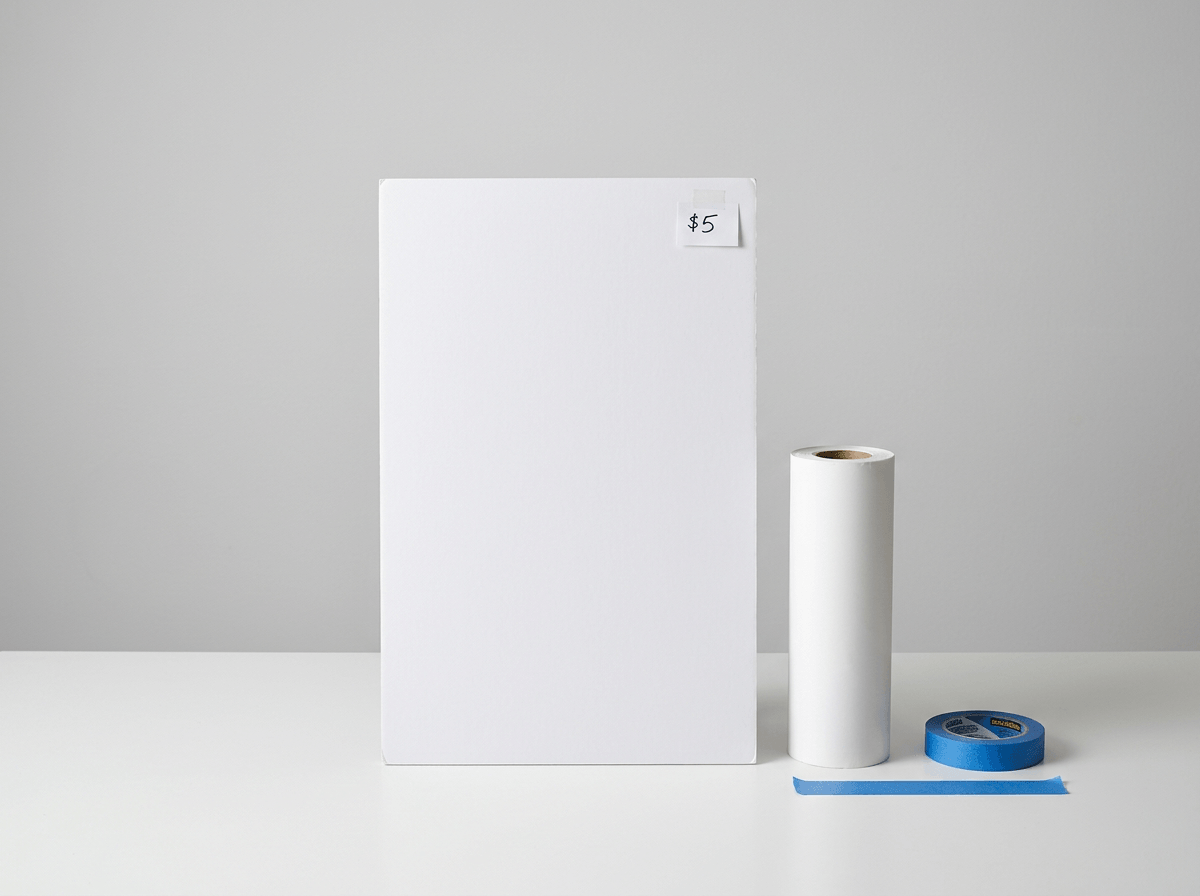 Dụng cụ chụp ảnh đồ ăn giá rẻ bao gồm tấm foam trắng và giấy nền liền mạch dưới năm đô la
- 2 tấm foam core trắng (kích thước 20×30 inch, $3–5 mỗi tấm tại bất kỳ cửa hàng thủ công nào)
- 1 tấm bìa poster trắng hoặc cuộn giấy nền liền mạch trắng
- 1 tấm hắt sáng trắng (dùng thêm một tấm foam là được)
- Băng keo (gaffer tape hoặc painter's tape)
- Cửa sổ lớn có ánh sáng gián tiếp — hoặc đèn softbox ($30–100)
Tổng chi phí DIY: dưới $20 với ánh sáng tự nhiên, hoặc $50–120 với bộ đèn nhân tạo. So sánh với một buổi chụp ảnh đồ ăn chuyên nghiệp thường tốn $700–$1,400.
Hướng Dẫn Setup Từng Bước
1. Tạo phông nền liền mạch. Dán hai tấm foam lại với nhau thành góc 90 độ — một tấm nằm phẳng làm mặt bàn, tấm còn lại dựng đứng phía sau. Sau đó nhẹ nhàng uốn cong tấm bìa poster trắng từ tấm đứng xuống tấm phẳng để tạo đường cong "sweep" liền mạch. Đường cong này loại bỏ đường nối giữa tường và bàn, cho bạn phông nền trắng mượt mà.
2. Đặt nguồn sáng. Đặt bộ setup cách cửa sổ lớn khoảng 60–90 cm. Ánh sáng tốt nhất là gián tiếp — cửa sổ hướng bắc, hoặc bất kỳ cửa sổ nào vào ngày trời âm u. Ánh nắng trực tiếp tạo bóng cứng và điểm sáng chói gần như không thể sửa được sau đó. Nếu bạn dùng đèn nhân tạo, đặt softbox nghiêng 45 độ so với món ăn, hơi cao hơn một chút.
3. Thêm tấm hắt sáng. Ở phía đối diện nguồn sáng, dựng một tấm foam trắng làm tấm fill. Tấm này phản chiếu ánh sáng trở lại vùng bóng tối, giảm tương phản. Nếu không có, bạn sẽ có một bên sáng rực và một bên tối — và bóng trên nền trắng sẽ trông xám.
4. Chiếu sáng phông nền riêng (bước mà hầu hết mọi người bỏ qua). Nếu phông nền vẫn xám, bạn cần thêm ánh sáng chiếu vào nó. Di chuyển món ăn lại gần nguồn sáng hơn, hướng đèn thứ hai vào phông nền, hoặc dùng thêm tấm hắt sáng nhắm vào phía sau. Phông nền cần sáng hơn món ăn 1–2 stop để đạt được màu trắng thực sự.
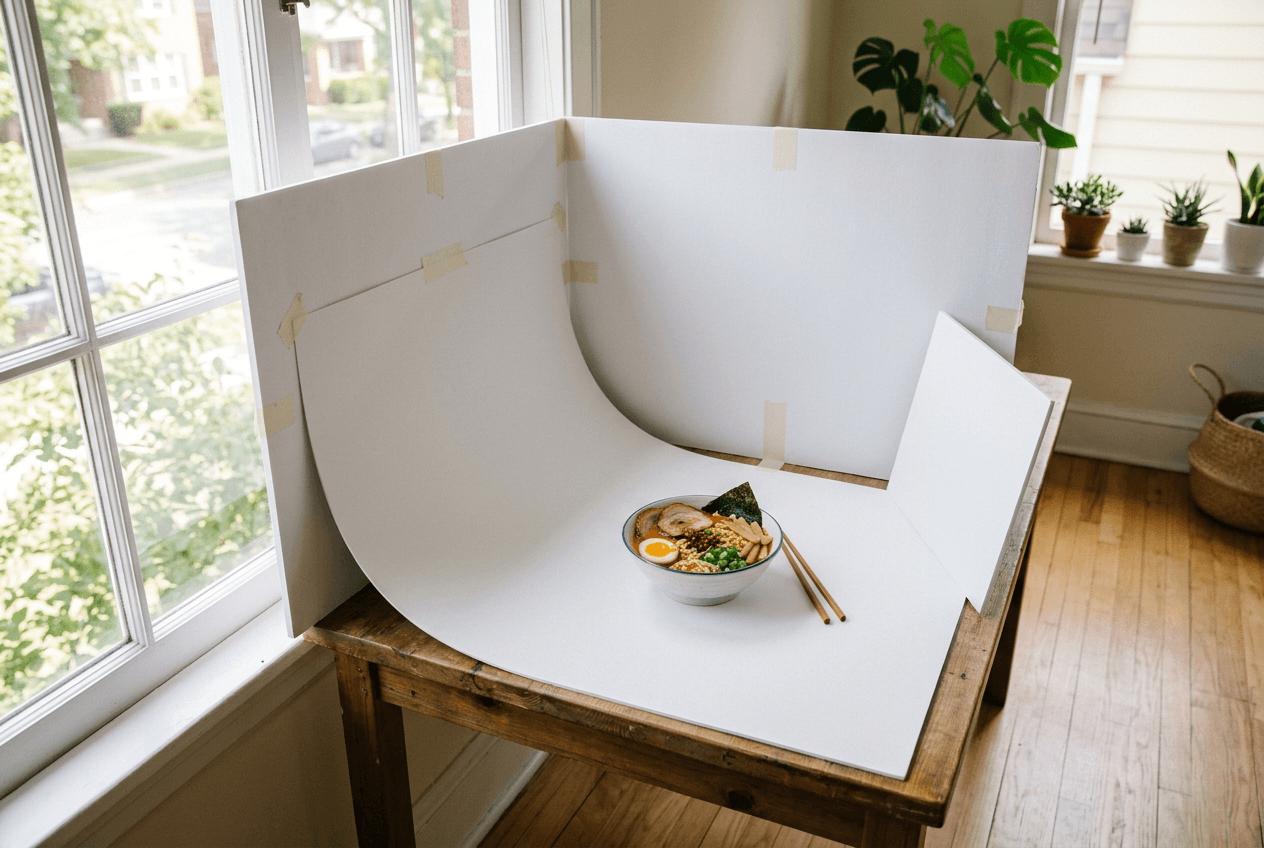 Setup phông nền trắng DIY bằng tấm foam gần cửa sổ cho chụp ảnh đồ ăn với tấm hắt sáng và đường cong sweep liền mạch
Để tìm hiểu sâu hơn về cách lấy sáng đúng, hãy xem hướng dẫn ánh sáng chụp ảnh đồ ăn của chúng tôi.
Cài Đặt Máy Ảnh Để Có Nền Trắng Thực Sự
Đặt máy ảnh ở chế độ thủ công (manual). Chế độ tự động sẽ chống lại bạn — nó thấy toàn màu trắng và cố giảm phơi sáng.
- ISO: 100–200 (giữ thấp để ảnh sạch, không nhiễu)
- Khẩu độ: f/5.6–f/8 cho góc chụp từ trên xuống (giữ toàn bộ món ăn nét), f/2.8–f/4 cho góc chụp ngang (xóa phông nền tự nhiên)
- Bù phơi sáng: +2/3 đến +1 stop — điều chỉnh then chốt để đẩy xám về trắng thực sự
- Cân bằng trắng: Đặt cân bằng trắng tùy chỉnh bằng thẻ xám, hoặc dùng preset "Daylight" hay "Cloudy". Tránh cân bằng trắng tự động vì sẽ tạo ra tone màu không mong muốn
Mẹo chuyên nghiệp: Sau mỗi shot, kiểm tra histogram. Phía bên phải nên đẩy sát mép nhưng không cháy sáng phần thức ăn. Nếu các đỉnh phông nền chưa chạm tường bên phải, hãy tăng phơi sáng.
Chụp bằng điện thoại thay vì máy ảnh? Bạn vẫn có thể điều chỉnh phơi sáng thủ công — xem hướng dẫn của chúng tôi về cách chụp ảnh đồ ăn bằng điện thoại hoặc tham khảo cài đặt camera iPhone tốt nhất cho ảnh đồ ăn.
Kết Quả Tốt Nhất Với Phương Pháp Này
Setup vật lý cho kết quả tốt nhất khi bạn:
- Có một không gian chụp cố định không cần dọn hàng ngày
- Lên kế hoạch chụp nhiều món trong cùng một buổi
- Muốn kết quả trông tự nhiên nhất với bóng và ánh sáng thực
- Có kiến thức nhiếp ảnh cơ bản (hoặc sẵn sàng học hỏi)
Thời gian mỗi shot: 2–5 phút (sau khi setup ban đầu 20–30 phút)
Phương Pháp 2: Chỉnh Sửa Ảnh Phông Nền Trắng Trong Lightroom Hoặc Photoshop
Đã có sẵn ảnh đồ ăn với phông nền chưa thực sự trắng? Hậu kỳ có thể cứu chúng. Phương pháp này áp dụng cho những bức ảnh có nền xám nhạt, không đều, hoặc bị ám màu.
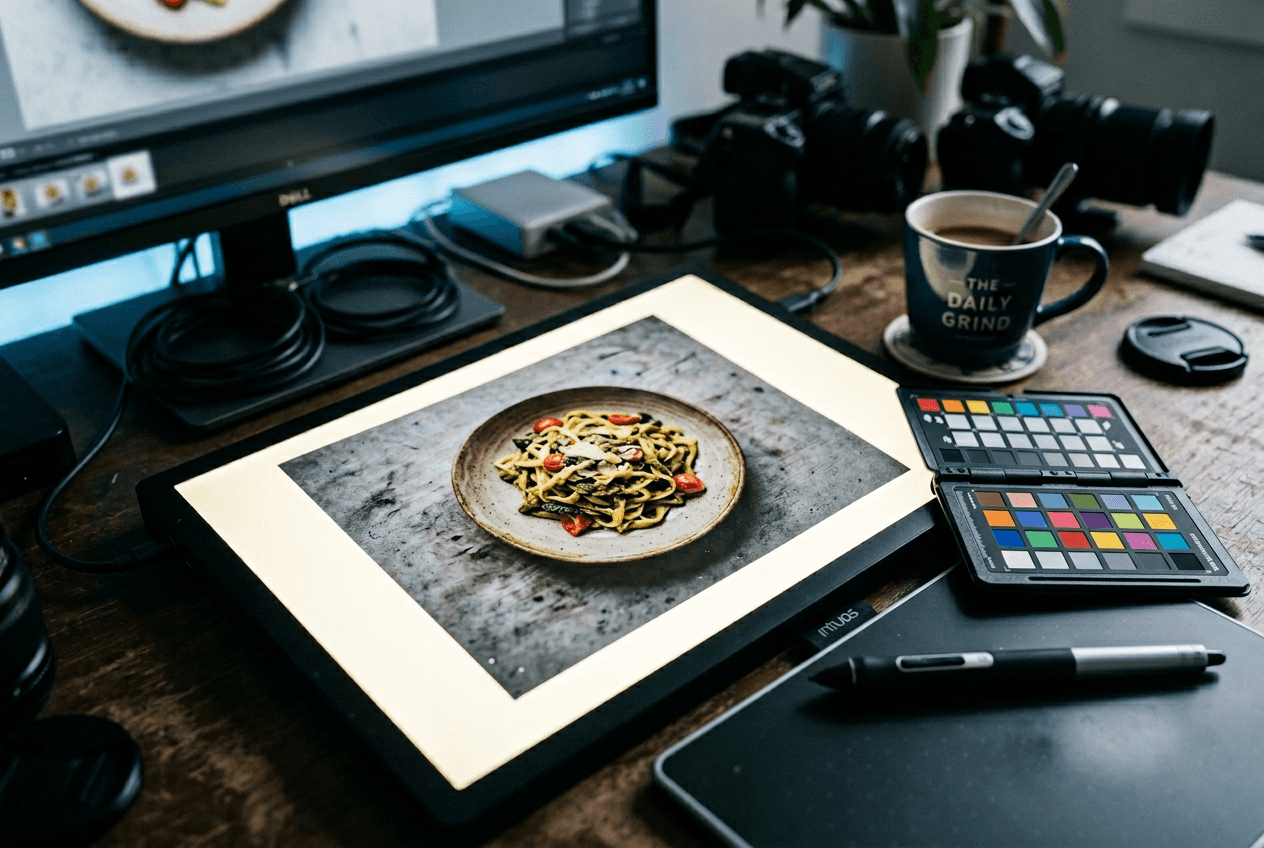 Ảnh đồ ăn in ra với nền xám trên bàn làm việc nhiếp ảnh gia, trước khi chỉnh sửa hậu kỳ
Chỉnh Nhanh Trong Lightroom (5–10 Phút)
Lightroom lý tưởng để chỉnh sửa ảnh hàng loạt nhiều ảnh đồ ăn phông nền trắng từ cùng một buổi chụp:
1. Sửa cân bằng trắng trước. Chọn công cụ White Balance Eyedropper (phím tắt: W) và nhấp vào vùng lẽ ra phải là trắng tinh hoặc xám trung tính. Thao tác này loại bỏ ám màu chỉ với một cú nhấp.
2. Tăng sáng phông nền bằng brush. Chọn Adjustment Brush (K), đặt Exposure từ +1.0 đến +2.0, và tô lên vùng phông nền. Cẩn thận ở viền — bạn không muốn cháy sáng phần thức ăn. Giảm Highlights xuống -20 để bảo vệ chi tiết nếu cần.
3. Đẩy thanh trượt Whites tổng thể. Trong bảng Basic, kéo thanh trượt Whites sang phải cho đến khi histogram vừa chạm mép phải. Giữ Alt/Option khi kéo để xem trước vùng cháy sáng — phần nào nhấp nháy là trắng tinh.
4. Đồng bộ cho cả loạt ảnh. Khi một ảnh đã ưng ý, chọn tất cả ảnh tương tự và nhấp "Sync Settings." Lightroom áp dụng cùng điều chỉnh cho mọi ảnh — tiết kiệm thời gian cực kỳ khi chụp toàn bộ menu.
Để biết thêm kỹ thuật chỉnh sửa ảnh chi tiết, xem hướng dẫn đầy đủ của chúng tôi về cách chỉnh sửa ảnh đồ ăn.
Chỉnh Sửa Chính Xác Trong Photoshop (10–20 Phút)
Photoshop cho bạn khả năng kiểm soát từng pixel. Dùng khi phông nền rất không đều hoặc bạn cần đường cắt sạch cho ảnh sản phẩm đồ ăn chất lượng catalog.
1. Chọn vùng thức ăn. Dùng Select > Subject (hỗ trợ AI trong các phiên bản mới) để tự động chọn món ăn. Tinh chỉnh với Select and Mask — tăng nhẹ Smooth và Feather để có viền tự nhiên. Đặc biệt chú ý các yếu tố mỏng manh như hơi nước, lá rau garnish, hoặc đường sốt rưới.
2. Đảo vùng chọn và tô trắng. Đảo vùng chọn (Ctrl/Cmd + Shift + I) để phông nền được chọn. Tô trắng tinh (#FFFFFF) trên một layer mới phía dưới phần thức ăn.
3. Thêm bóng đổ chân thực. Món ăn trên nền trắng tinh hoàn toàn không có bóng trông sẽ giả — như đang lơ lửng. Tạo một layer mới giữa thức ăn và nền trắng. Dùng brush đen lớn, mềm ở opacity 5–10% để vẽ bóng đổ nhẹ ngay dưới đĩa. Điều này neo món ăn vào bề mặt.
4. Tinh chỉnh viền. Zoom 200% và kiểm tra đường biên giữa thức ăn và phông nền. Dùng eraser mềm hoặc layer mask để làm sạch viền lởm — đặc biệt quanh đĩa cong nơi màu phông nền cũ bị lọt qua.
5. Xuất ảnh theo thông số nền tảng. Cho ứng dụng giao hàng: 1200×900px cho Uber Eats (tỷ lệ 4:3), 1024×1024px cho DoorDash (vuông). Lưu dưới dạng JPG chất lượng cao (85–95%) hoặc PNG nếu cần trong suốt.
Khi Nào Dùng Công Cụ Nào
| Lightroom | Photoshop | |
|---|---|---|
| Phù hợp nhất cho | Chỉnh sửa hàng loạt nhiều ảnh | Chỉnh sửa ảnh từng tấm hoàn hảo đến từng pixel |
| Tốc độ | 5–10 phút mỗi ảnh (nhanh hơn với đồng bộ) | 10–20 phút mỗi ảnh |
| Trình độ kỹ năng | Trung bình | Nâng cao |
| Chất lượng viền | Tốt cho ảnh đã có nền sáng sẵn | Xuất sắc — đường cắt sạch sẽ |
| Chi phí | $9.99/tháng (gói Photography) | $9.99/tháng (gói Photography — bao gồm cả hai) |
Phương Pháp 3: Thay Phông Nền Trắng Bằng AI Cho Ảnh Đồ Ăn (Khoảng 2 Phút)
Thực tế là: hầu hết chủ nhà hàng không có thời gian để sắp xếp tấm foam hay học cách tạo mặt nạ trong Photoshop. Họ cần ảnh đồ ăn phông nền trắng chuyên nghiệp ngay bây giờ.
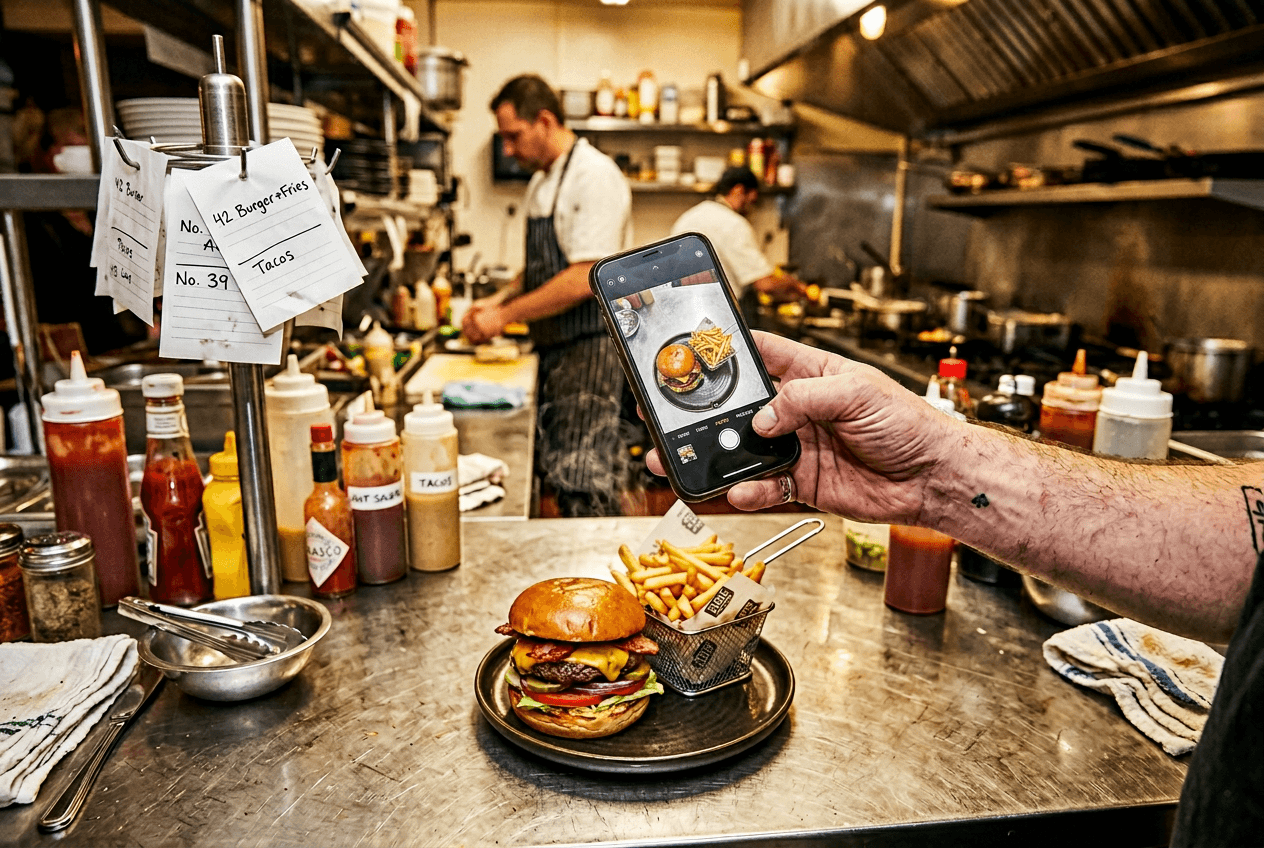 Chủ nhà hàng chụp ảnh đồ ăn bằng điện thoại trên quầy bếp bận rộn trước khi thay phông nền ảnh bằng AI
Đó là lúc tính năng thay phông nền ảnh bằng AI phát huy tác dụng. Trình chỉnh sửa phông nền của FoodShot AI cho phép bạn tải lên bất kỳ ảnh đồ ăn nào — kể cả ảnh chụp bằng điện thoại trên quầy bếp bừa bộn — và xóa phông nền ảnh, thay bằng nền trắng sạch chỉ trong khoảng 2 phút.
Cách hoạt động
- Tải ảnh đồ ăn lên. Hỗ trợ file JPG, PNG, WEBP, hoặc HEIC. Ảnh chụp bằng điện thoại hoàn toàn phù hợp.
- Chọn nền trắng hoặc nền sạch. Lựa chọn từ hơn 30 phông nền có sẵn, hoặc chọn trắng tinh.
- Tải kết quả về. AI tự động xử lý nhận diện viền, tạo bóng đổ tự nhiên, và chỉnh màu cho thức ăn.
Không cần setup chụp ảnh. Không cần đăng ký phần mềm ngoài $9/tháng. Không có đường cong học tập.
Tại Sao Phương Pháp Này Nổi Bật
AI không chỉ đơn giản "cắt" thức ăn ra rồi dán lên nền trắng. Nó:
- Nhận diện viền đặc thù của đồ ăn — đường sốt rưới, lá garnish, và hơi nước mà các công cụ xóa phông nền ảnh thông thường thường xử lý sai
- Tạo bóng đổ chân thực — để món ăn trông như đặt tự nhiên trên nền, không lơ lửng
- Điều chỉnh nhiệt độ màu của thức ăn — bù trừ cho tone màu của môi trường chụp ban đầu
- Xuất file sẵn sàng cho giao hàng — đúng kích thước và định dạng cho Uber Eats, DoorDash, và các nền tảng khác
So Sánh Chi Phí: Cả 3 Phương Pháp
| Setup Vật Lý DIY | Lightroom/Photoshop | FoodShot AI | |
|---|---|---|---|
| Chi phí ban đầu | $20–120 | $0 (nếu đã đăng ký) | $0 (chỉ trả phí thuê bao) |
| Chi phí hàng tháng | $0 | $9.99/tháng | Từ $9/tháng |
| Thời gian mỗi ảnh | 2–5 phút + setup | 5–20 phút | ~2 phút |
| Kỹ năng cần thiết | Trung bình | Nâng cao | Không có |
| Phù hợp nhất cho | Nhiếp ảnh gia | Chỉnh sửa ảnh sẵn có | Tốc độ và sự đơn giản |
Sẵn sàng thử? Tải ảnh đồ ăn lên và xem kết quả trong khoảng 2 phút →
Bạn Nên Chọn Phương Pháp Nào?
Chọn Phương pháp 1 (Setup Vật Lý) nếu bạn là nhiếp ảnh gia ẩm thực hoặc nhà sáng tạo nội dung có không gian chụp cố định. Bạn sẽ có kết quả tự nhiên nhất với ảnh đồ ăn phông nền trắng sạch, và khi đã setup xong, bạn có thể chụp hàng chục món hiệu quả. Xem hướng dẫn thiết bị chụp ảnh đồ ăn của chúng tôi để được gợi ý dụng cụ.
Chọn Phương pháp 2 (Hậu Kỳ) nếu bạn đã có ảnh đồ ăn gần như có phông nền trắng nhưng cần chỉnh sửa. Cách này cũng hiệu quả cho việc chỉnh sửa ảnh hàng loạt thư viện ảnh hiện có.
Chọn Phương pháp 3 (AI) nếu bạn là chủ nhà hàng, quản lý quán cà phê, hoặc bất kỳ ai cần ảnh đồ ăn phông nền trắng chuyên nghiệp mà không cần kỹ năng nhiếp ảnh hay thời gian chỉnh sửa. Đây cũng là con đường nhanh nhất để có ảnh sẵn sàng cho ứng dụng giao hàng.
Nhiều doanh nghiệp ẩm thực kết hợp các cách tiếp cận: chụp trên setup nền trắng cơ bản bằng điện thoại, sau đó đưa ảnh qua chụp ảnh đồ ăn bằng AI để hoàn thiện phông nền và ánh sáng. Cách này cho điểm khởi đầu vững chắc và sản phẩm cuối cùng hoàn hảo mà không mất hàng giờ trong Photoshop.
Khắc Phục Các Lỗi Thường Gặp Khi Chụp Ảnh Đồ Ăn Phông Nền Trắng
Dù đã dùng đúng phương pháp, vẫn có thể gặp sự cố. Dưới đây là những vấn đề phổ biến nhất khi chụp ảnh đồ ăn trên nền trắng — và cách khắc phục chính xác.
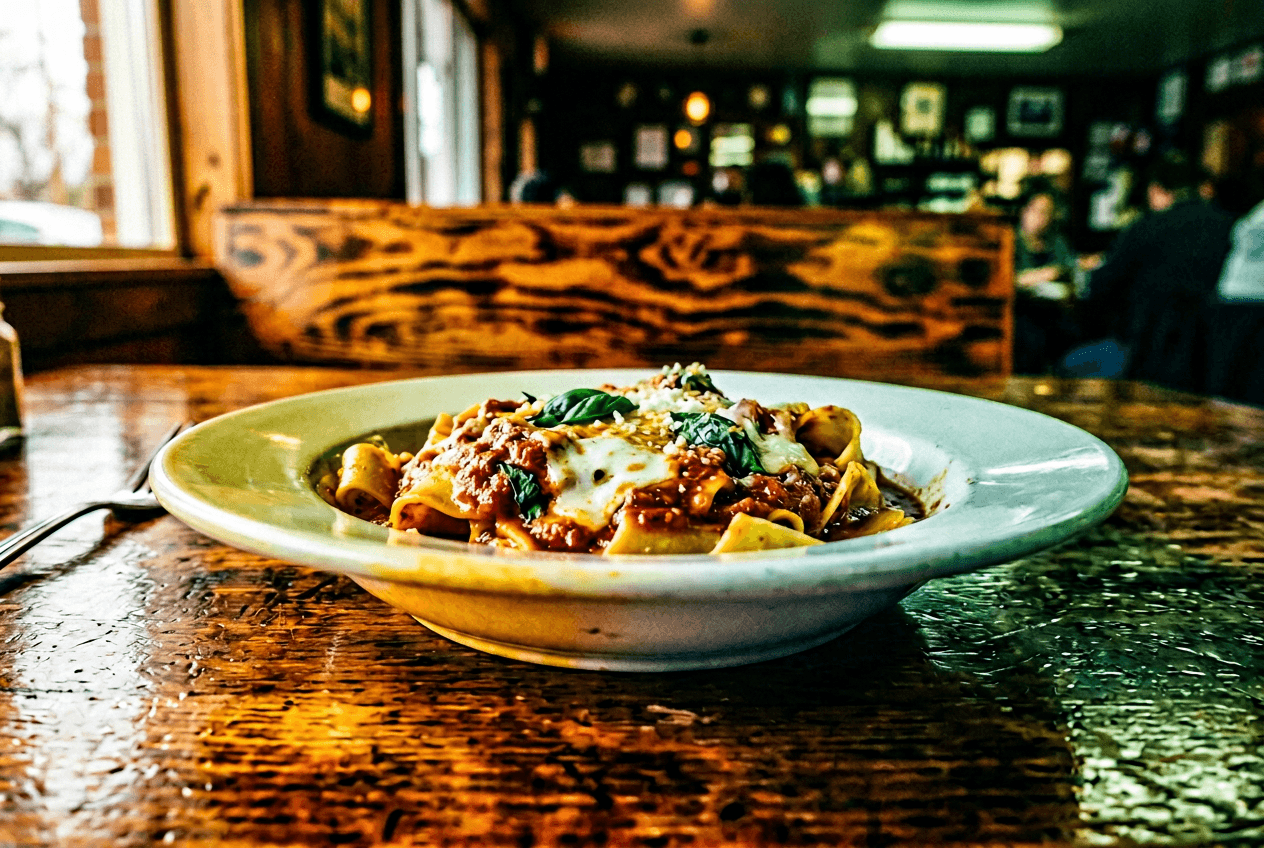 Ảnh đồ ăn cho thấy các vấn đề phổ biến của phông nền trắng bao gồm ám màu từ bàn gỗ và ánh sáng không đều
Phông Nền Xám Hoặc Không Đều
Nguyên nhân: Không đủ ánh sáng chiếu vào phông nền. Máy ảnh đo sáng vùng trắng sáng và thiếu sáng toàn bộ cảnh.
Cách khắc phục: Thêm ánh sáng vào phông nền cụ thể — đèn thứ hai, tấm hắt sáng mạnh hơn, hoặc đơn giản là dời setup lại gần cửa sổ hơn. Tăng bù phơi sáng thêm +2/3 đến +1 stop. Trong hậu kỳ, đẩy thanh trượt Whites hoặc dùng brush tăng phơi sáng có chọn vùng.
Bóng Đổ Trông Không Tự Nhiên
Nguyên nhân: Ánh sáng từ nhiều hướng xung đột (ví dụ đèn huỳnh quang trần cộng với ánh sáng cửa sổ).
Cách khắc phục: Tắt hết đèn trần. Dùng một nguồn sáng chính duy nhất. Bóng nên đổ theo một hướng nhất quán. Bóng nhẹ phía dưới và sau món ăn là tự nhiên — nhiều bóng đổ theo nhiều hướng khác nhau trông sai ngay lập tức.
Ám Màu Trên Phông Nền
Nguyên nhân: Các bề mặt có màu gần đó (bàn gỗ tông ấm, tường xanh lá, mặt bếp màu) phản chiếu ánh sáng lên phông nền trắng.
Cách khắc phục: Bao quanh setup bằng bề mặt trắng ở mọi phía. Dùng thêm tấm foam làm rào chắn. Đặt cân bằng trắng tùy chỉnh trên máy ảnh. Trong hậu kỳ, công cụ eyedropper cân bằng trắng là bạn tốt nhất ở đây.
Thức Ăn Trông Phẳng Và Thiếu Sức Sống
Nguyên nhân: Quá nhiều ánh sáng fill loại bỏ mọi bóng, làm mất chiều sâu của món ăn.
Cách khắc phục: Kéo tấm hắt sáng ra xa hơn hoặc bỏ hẳn. Thức ăn cần một chút bóng để trông có chiều không gian và hấp dẫn. Mục tiêu là ánh sáng mềm, có hướng — không phải ánh sáng phẳng, không bóng. Bạn muốn phông nền trắng đều, nhưng thức ăn vẫn phải có highlight và bóng nhẹ nhàng thể hiện chất cảm bề mặt. Xem hướng dẫn food styling của chúng tôi để biết thêm cách làm món ăn trông đẹp nhất.
Viền Trông Cứng Hoặc Bị "Cắt Rời"
Nguyên nhân: Trong hậu kỳ, viền vùng chọn quá sắc. Trong setup vật lý, chuyển tiếp từ thức ăn sáng sang phông nền trắng quá đột ngột.
Cách khắc phục: Trong Photoshop, tăng Feather trên selection mask thêm 1–2 pixel. Trong setup vật lý, dùng nguồn sáng lớn hơn (softbox to hơn hoặc cửa sổ rộng hơn) để có chuyển tiếp mềm hơn. Với FoodShot AI, việc hòa trộn viền được xử lý tự động — AI tạo viền feather tự nhiên quanh thức ăn.
Để biết thêm mẹo chụp ảnh đồ ăn và các lỗi thường gặp khi chụp ảnh giao hàng cần tránh, hãy đọc trọn bộ hướng dẫn của chúng tôi.
Câu hỏi thường gặp
Giá trị RGB của trắng thực sự cho chụp ảnh đồ ăn là bao nhiêu?
Trắng tinh là RGB 255, 255, 255 (hex #FFFFFF). Trên thực tế, bất kỳ giá trị nào trên RGB 250, 250, 250 đều hiển thị là "trắng" trên màn hình và khi in. Khi kiểm tra phông nền trắng ảnh đồ ăn trong Photoshop, dùng công cụ eyedropper để lấy mẫu ở các vùng khác nhau — nếu giá trị giảm dưới 240 ở bất kỳ đâu, vùng đó sẽ trông xám trên trang web nền trắng hoặc khi đặt cạnh các ảnh đồ ăn nền trắng khác.
Tôi có thể dùng khăn trải giường trắng làm phông nền chụp ảnh đồ ăn không?
Được, nhưng không lý tưởng để có phông nền trắng sạch cho ảnh đồ ăn. Khăn trải giường có vân vải rõ, dễ nhăn (tạo bóng), và sợi vải bắt sáng không đều. Tấm foam core trắng cho bề mặt mịn, đồng nhất hơn nhiều với giá chỉ khoảng $5. Nếu khăn trải giường là tất cả những gì bạn có, hãy kéo căng hoàn toàn và ủi phẳng trước khi chụp.
Ứng dụng giao hàng có từ chối ảnh không có nền trắng không?
Không tự động từ chối. Uber Eats và DoorDash không yêu cầu phông nền trắng cụ thể — nhưng họ yêu cầu phông nền "sạch, gọn gàng" và sẽ từ chối ảnh có yếu tố gây rối, logo thương hiệu, hoặc watermark. Trắng là lựa chọn an toàn nhất vì luôn đạt kiểm duyệt và hiệu quả nhất trên feed ứng dụng. Đọc đầy đủ yêu cầu ảnh Uber Eats để biết thông số chi tiết.
Làm sao tránh tông xám trên phông nền trắng?
Cách khắc phục quan trọng nhất: tăng phơi sáng thêm +2/3 đến +1 stop. Máy ảnh nhìn cảnh trắng sáng và cố render thành 18% xám (độ sáng trung bình mà chúng được hiệu chuẩn). Bạn cần nói với máy ảnh "đây ĐÚNG LÀ phải sáng" bằng cách điều chỉnh bù phơi sáng dương. Xác nhận bằng histogram — các đỉnh phông nền phải đẩy sát hết mép phải.
Cách rẻ nhất để có phông nền trắng cho ảnh đồ ăn là gì?
Một tấm foam trắng ($3–5) đặt sau món ăn gần cửa sổ gần như không tốn kém gì mà hiệu quả đáng ngạc nhiên. Để kết quả tốt hơn, thêm tấm thứ hai làm mặt bàn (tạo hình chữ L liền mạch) và tấm thứ ba làm tấm hắt sáng — tổng vẫn dưới $15. Nếu muốn nhanh nhất mà không cần setup vật lý, trình chỉnh sửa phông nền của FoodShot AI thay phông nền ảnh với chi phí một credit mỗi ảnh.