
Cài Đặt Camera iPhone Tốt Nhất Cho Chụp Ảnh Đồ Ăn (2026)
 Ali Tanis16 phút đọc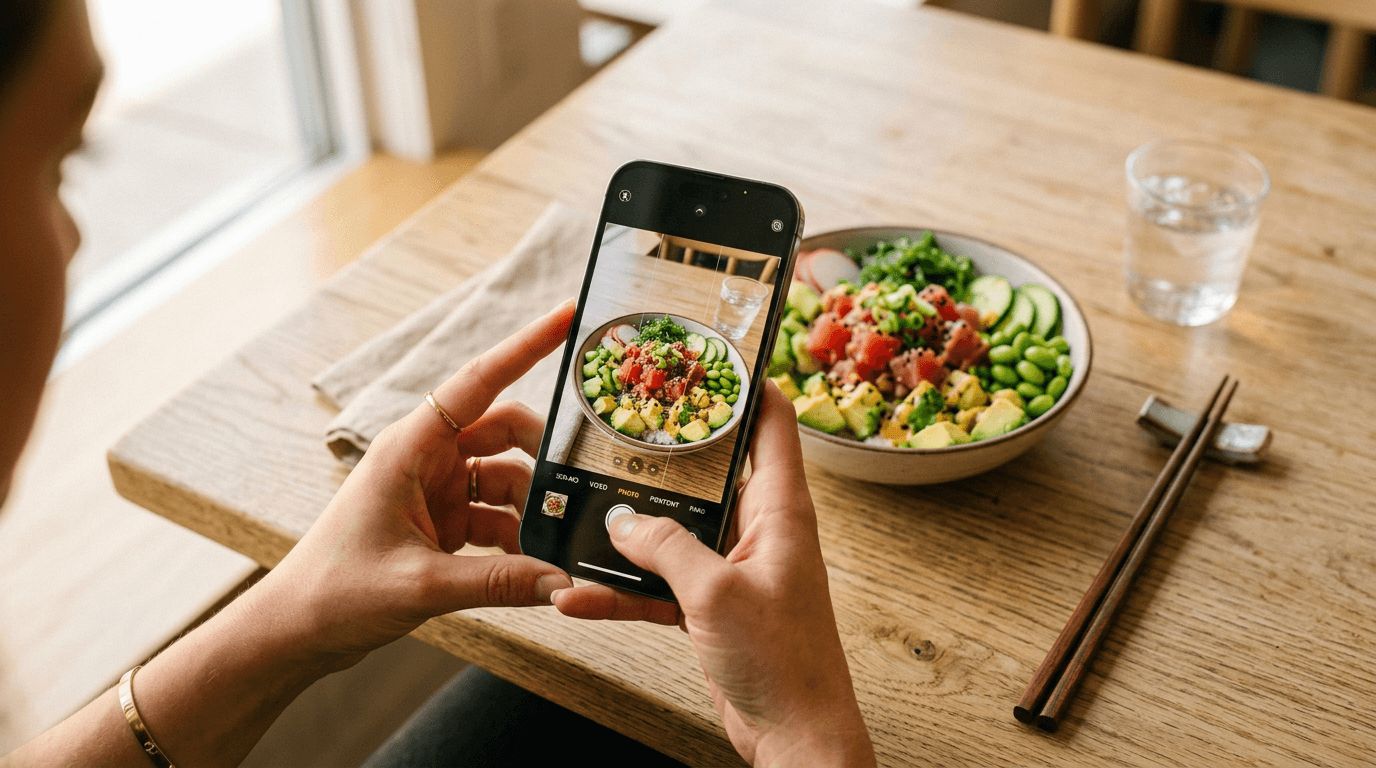
Camera iPhone của bạn thực sự rất ấn tượng — nhưng nó được cài đặt mặc định tối ưu cho chụp ảnh thông thường, không phải chụp ảnh đồ ăn. Chỉ vài cài đặt camera iPhone chụp ảnh đồ ăn đúng cách cũng có thể tạo ra sự khác biệt giữa một tấm ảnh menu nhạt nhẽo, thiếu sức sống và một bức ảnh khiến người ta bấm ngay "Đặt hàng."
Quick Summary: Dial in your iPhone's grid overlay, exposure lock, and format settings before you shoot a single dish. Use the 2x telephoto lens for individual plates, Portrait mode for hero shots, and Macro mode for texture close-ups. For tricky lighting (dim restaurants, harsh windows), lock exposure manually and adjust white balance with a third-party app like Halide. Then run your best shots through FoodShot AI to get professional-grade results in about 2 minutes.
Cài đặt camera iPhone cần thay đổi ngay lập tức
Trước khi chụp ảnh bất kỳ món ăn nào, hãy mở Cài đặt > Camera và thực hiện các thay đổi sau. Những cài đặt cơ bản này áp dụng cho mọi trường hợp chụp ảnh đồ ăn bằng iPhone, dù bạn đang chụp cho ứng dụng giao đồ ăn như Uber Eats và DoorDash hay trang Instagram của nhà hàng.
Bật Lưới (Grid). Tính năng này hiển thị lưới quy tắc một phần ba (3×3) trên khung ngắm. Khi chụp ảnh đồ ăn, nó phục vụ hai mục đích: giúp bạn bố cục cân đối và hiển thị chỉ báo thăng bằng dạng chữ thập khi nghiêng điện thoại thẳng xuống — rất cần thiết cho ảnh flat-lay chụp từ trên xuống, vì chỉ cần lệch nhẹ cũng trông rất khó chịu.
Cài đặt định dạng. Vào Cài đặt > Camera > Định dạng:
- Hiệu suất cao (HEIF): Định dạng mặc định. Dung lượng file nhỏ hơn nhưng chất lượng hình ảnh tương đương JPEG. Sử dụng cho ảnh đồ ăn hàng ngày và hình ảnh đăng mạng xã hội.
- Apple ProRAW (iPhone 12 Pro trở lên): Lưu lại lượng dữ liệu màu sắc và phơi sáng nhiều hơn đáng kể. Chọn định dạng này khi ánh sáng phức tạp — như nhà hàng thiếu sáng hay ánh sáng cửa sổ chói — vì nó cho bạn nhiều dư địa hơn để khôi phục vùng sáng bị cháy và kéo sáng vùng tối khi hậu kỳ. Đánh đổi: dung lượng file lớn hơn 10–12 lần (khoảng 25MB mỗi ảnh). Trang hỗ trợ ProRAW của Apple liệt kê các mẫu tương thích.
Tắt Live Photos. Live Photos ghi lại 1,5 giây chuyển động trước và sau mỗi lần chụp. Tính năng này chỉ hữu ích trong một trường hợp cụ thể khi chụp ảnh đồ ăn — bắt khoảnh khắc hoàn hảo khi rưới sốt hay kéo phô mai — nhưng ngoài ra chỉ tốn dung lượng. Với việc chụp ảnh đồ ăn bằng iPhone hàng ngày, hãy tắt đi bằng cách nhấn biểu tượng vòng tròn đồng tâm trong ứng dụng Camera.
Giữ bật Smart HDR. Smart HDR trên iPhone tự động kết hợp nhiều mức phơi sáng để giữ chi tiết ở cả vùng sáng chói và vùng tối. Khi chụp ảnh đồ ăn — đặc biệt gần cửa sổ sáng — tính năng này ngăn đĩa trắng bị cháy sáng trong khi vẫn giữ chi tiết vùng tối ở các nguyên liệu màu đậm.
Sử dụng Camera Control (iPhone 16). Nút Camera Control vật lý trên các mẫu iPhone 16 cho phép bạn vuốt nhanh để điều chỉnh phơi sáng hoặc zoom mà không cần chạm màn hình. Trong buổi chụp ảnh nhà hàng nhịp độ nhanh, cách này thực sự nhanh hơn các điều khiển trên màn hình. Nhấn nhẹ để chuyển đổi giữa phơi sáng, độ sâu và zoom — sau đó vuốt để điều chỉnh.
Làm chủ phơi sáng và lấy nét khi chụp ảnh đồ ăn
Kỹ năng quan trọng nhất khi chụp ảnh đồ ăn bằng iPhone? Học cách kiểm soát phơi sáng và lấy nét độc lập. Điều này áp dụng cho mọi đời iPhone — không cần ứng dụng hay ống kính đặc biệt.
Khóa lấy nét và phơi sáng (AE/AF Lock). Chạm và giữ vào món ăn cho đến khi bạn thấy dòng chữ vàng AE/AF LOCK ở đầu màn hình. Thao tác này yêu cầu camera: "Không lấy nét lại, không đo sáng lại." Nếu không khóa, iPhone liên tục đánh giá lại cả hai — và chỉ cần di chuyển tay nhẹ cũng có thể khiến tiêu điểm chuyển từ món ăn trang trí đẹp mắt sang chiếc khăn ăn phía sau.
Tinh chỉnh độ sáng bằng thanh trượt phơi sáng. Sau khi chạm để lấy nét, vuốt lên để làm sáng hoặc vuốt xuống để làm tối hình ảnh. Đây là thao tác quan trọng khi chụp ảnh đồ ăn vì:
- Đĩa trắng trên bề mặt tối: Camera cố gắng cân bằng toàn cảnh và làm đĩa bị phơi sáng quá mức. Chạm vào đĩa, sau đó vuốt xuống khoảng 15–20% để khôi phục chi tiết trên bề mặt sứ trắng.
- Bát tối trên khăn trải bàn sáng: Vấn đề ngược lại — camera làm tối món ăn để bù cho môi trường xung quanh sáng. Chạm vào món ăn, vuốt lên để làm sáng đĩa.
- Nguyên tắc chung cho ảnh đồ ăn: Khi phân vân, hãy phơi sáng hơi thiếu. Kéo sáng vùng tối khi hậu kỳ dễ hơn nhiều so với khôi phục vùng sáng bị cháy.
Để tìm hiểu thêm về bố cục và ánh sáng sau khi đã nắm vững các cài đặt này, hãy xem hướng dẫn đầy đủ của chúng tôi về mẹo chụp ảnh đồ ăn bằng iPhone.
Photographic Styles: Công cụ ẩn để chụp ảnh đồ ăn đẹp
Có trên iPhone 13 trở lên (không chỉ dòng Pro), Photographic Styles là các điều chỉnh thời gian thực được áp dụng ngay khi chụp — không phải bộ lọc hậu kỳ. Chúng thay đổi tông màu và nhiệt độ màu một cách thông minh mà không ảnh hưởng đến độ chính xác màu sắc món ăn như các bộ lọc nặng tay.
Để truy cập: mở ứng dụng Camera, nhấn biểu tượng ô vuông chồng (giữa Live Photos và tỷ lệ khung hình), sau đó vuốt qua các preset.
Photographic Styles tốt nhất cho chụp ảnh đồ ăn:
| Kiểu | Phù hợp nhất cho | Cài đặt Tông màu/Độ ấm |
|---|---|---|
| Vibrant (Rực rỡ) | Món nhiều màu sắc — poke bowl, salad, acai bowl | Tông màu: Rực rỡ, Độ ấm: Trung tính |
| Warm (Ấm) | Món ăn ấm áp — mì pasta, bánh nướng, cà phê | Tông màu: Đậm, Độ ấm: +20–30% ấm |
| Standard (Tiêu chuẩn) | Các món bạn định chỉnh sửa kỹ trong hậu kỳ | Giữ cả hai ở giữa (0) |
Tránh kiểu Cool khi chụp ảnh đồ ăn — tông xanh lạnh khiến món ăn trông mất hấp dẫn. Đây là một trong những lỗi chụp ảnh đồ ăn phổ biến nhất làm giảm đơn hàng online.
Chế độ chụp nào phù hợp nhất cho ảnh đồ ăn?
iPhone của bạn có nhiều chế độ chụp khác nhau. Dưới đây là khi nào từng chế độ thực sự hữu ích cho việc chụp ảnh đồ ăn:
Chế độ Photo (Mặc định) Chế độ chụp tiêu chuẩn cho bạn nhiều quyền kiểm soát nhất. Bạn có đầy đủ quyền truy cập khóa phơi sáng, khóa lấy nét, thanh trượt phơi sáng và tất cả ống kính. Sử dụng cho 80% ảnh đồ ăn — menu, bài đăng mạng xã hội, danh mục ứng dụng giao đồ ăn.
Chế độ Chân dung (Ảnh chủ đạo) Chế độ Chân dung mô phỏng hiệu ứng độ sâu trường ảnh nông — thứ tạo nên vẻ chuyên nghiệp ấn tượng trong chụp ảnh đồ ăn — món ăn sắc nét trong khi hậu cảnh mờ nhòe mềm mại. Mẹo khi chụp ảnh món ăn:
- Đặt iPhone cách món ăn 2–8 feet (gần hơn thì chế độ Chân dung không thể nhận diện chủ thể)
- Sau khi chụp, nhấn Sửa và điều chỉnh số f: f/2.8–f/4 cho hiệu ứng mờ tự nhiên với ảnh đồ ăn. Thấp hơn (f/1.4) trông giả tạo; cao hơn (f/8+) giảm hiệu ứng quá nhiều
- Hiệu quả nhất với từng đĩa món ăn riêng lẻ — khó xử lý với ảnh flat-lay và bàn tiệc nhiều món
- Lý tưởng cho ảnh "hero shot" trên website, feed Instagram, hoặc hình ảnh menu quán cafe
Chế độ Macro (Ảnh cận chi tiết kết cấu) Có trên iPhone 13 Pro trở lên, cùng tất cả các dòng iPhone 16. Camera tự động chuyển sang ống kính Ultra Wide khi bạn đưa máy đến gần chủ thể khoảng 2cm, như mô tả trong hướng dẫn chụp macro của Apple. Hoàn hảo cho:
- Ảnh kết cấu: lớp caramel giòn của crème brûlée, phô mai sôi trên pizza, lớp bánh puff xếp tầng
- Chi tiết trang trí: lá thảo mộc, hạt mè, rau mầm micro
- Chi tiết hành động: sốt chảy dọc thành đĩa
Ảnh macro cận cảnh crème brûlée thể hiện chi tiết kết cấu món ăn, hoàn hảo cho chế độ macro iPhone
Mẹo hay: Nếu việc tự động chuyển ống kính gây khó chịu (camera nhảy qua lại giữa các ống kính khi bạn di chuyển), vào Cài đặt > Camera > Điều khiển Macro để thêm nút bật/tắt thủ công trong khung ngắm.
Chọn ống kính: Ống kính iPhone nào phù hợp cho từng món ăn
Các dòng iPhone nhiều camera cung cấp nhiều tiêu cự khác nhau. Mỗi ống kính biến dạng và nén cảnh theo cách khác nhau — và điều này quan trọng với chụp ảnh đồ ăn hơn bạn nghĩ.
Ống kính chính 1x (tương đương 24mm) Ống kính mặc định và có chất lượng cao nhất. Lý tưởng cho ảnh chụp góc 45 độ của từng món ăn riêng lẻ và hầu hết các trường hợp chụp ảnh đồ ăn thông thường. Biến dạng tối thiểu, chi tiết xuất sắc, hiệu suất tốt nhất trong điều kiện thiếu sáng.
Ống kính siêu rộng 0.5x (tương đương 13mm) Góc nhìn rộng với hiện tượng méo hình thùng nhẹ ở viền. Sử dụng cho:
- Ảnh flat-lay chụp từ trên xuống cho bàn tiệc nhiều món
- Ảnh không gian nhà hàng với đồ ăn ở tiền cảnh và khu vực dùng bữa phía sau
- Chụp ảnh macro (đây là ống kính kích hoạt cho ảnh cận cảnh)
Telephoto 2x (tương đương 48mm) — Ống kính yêu thích của nhiếp ảnh gia ẩm thực Trên các dòng Pro, ống kính này là vùng crop trung tâm của cảm biến 48MP chính, cho chất lượng xuất sắc. Tiêu cự 48mm gần với tiêu cự 50mm kinh điển mà các nhiếp ảnh gia chụp ảnh đồ ăn đã dùng hàng thập kỷ — và có lý do chính đáng:
- Hiệu ứng nén nhẹ tôn món ăn, khiến chúng trông đầy đặn và lập thể hơn
- Phối cảnh tự nhiên, không bị biến dạng góc rộng
- Khoảng cách làm việc lý tưởng: khoảng 1–2 feet tính từ đĩa
- Phù hợp nhất cho: từng đĩa món ăn riêng lẻ, ảnh menu, hình ảnh ứng dụng giao đồ ăn
Telephoto 5x (120mm, chỉ Pro Max): Khoảng cách lấy nét tối thiểu quá xa cho hầu hết trường hợp chụp ảnh đồ ăn. Bỏ qua ống kính này trừ khi bạn chụp từ phía bên kia phòng ăn.
Bảng tham khảo nhanh chọn ống kính
| Loại Món Ăn | Ống kính khuyến nghị |
|---|---|
| Một đĩa món chính | 2x (48mm) |
| Burger/sandwich góc 45° | 1x (24mm) hoặc 2x (48mm) |
| Bàn tiệc đầy đủ | 0.5x Ultra Wide |
| Chụp phẳng từ trên cao | 0.5x Ultra Wide hoặc 1x |
| Ảnh cận kết cấu | 0.5x (Chế độ Macro) |
| Đồ uống cao hoặc tráng miệng xếp tầng | 1x ngang tầm mắt |
Cài đặt camera iPhone cho các tình huống chụp phổ biến
Đây là phần cài đặt camera iPhone chụp ảnh đồ ăn cụ thể cho từng trường hợp. Dưới đây là các điều chỉnh chính xác cho bốn tình huống phổ biến nhất mà bạn sẽ gặp.
Cửa sổ sáng (Ánh sáng tự nhiên)
Tình huống lý tưởng nhất để chụp ảnh đồ ăn. Ánh sáng cửa sổ là tiêu chuẩn vàng.
Thiết lập chụp ảnh đồ ăn với ánh sáng cửa sổ tự nhiên và tấm hắt sáng cho hướng dẫn cài đặt camera iPhone
- HDR: BẬT (ngăn cháy sáng vùng cửa sổ)
- Ống kính: 2x cho từng món riêng lẻ, 1x cho bố cục rộng hơn
- Phơi sáng: Chạm vào món ăn, sau đó kéo thanh phơi sáng xuống nhẹ (khoảng -0.3 đến -0.5 EV) để bảo vệ vùng sáng trên đĩa trắng
- Vị trí: Đặt món ăn cách cửa sổ 1–3 feet. Đặt một tấm xốp trắng hoặc tờ menu phía đối diện cửa sổ để hắt sáng lấp bóng
- Định dạng: HEIF là đủ — ánh sáng dồi dào nghĩa là ít cần độ linh hoạt của RAW
Nhà hàng thiếu sáng
Tình huống khó nhất. Ánh sáng yếu cộng với nhiệt độ màu lẫn lộn (đèn trần vàng ấm + ánh sáng ban ngày mát từ cửa sổ) tạo ra điều kiện rất thử thách cho camera iPhone của bạn.
Cảnh chụp ảnh đồ ăn trong nhà hàng thiếu sáng thể hiện thách thức ám màu từ đèn tungsten ấm
- Flash: TẮT — luôn luôn. Flash làm ảnh đồ ăn trông phẳng và thiếu sức sống. Xem hướng dẫn của chúng tôi về lỗi chụp ảnh đồ ăn để hiểu tại sao flash là kẻ thù số 1
- Phơi sáng: Chạm vào món ăn, kéo lên nhẹ (+0.3 đến +0.5 EV) để làm sáng đĩa
- Giữ vững máy: Tựa khuỷu tay lên bàn hoặc dựa điện thoại vào cốc. Thiếu sáng = tốc độ màn trập chậm = nguy cơ nhòe ảnh
- Định dạng: ProRAW nếu có — bạn sẽ cần dư địa chỉnh sửa bổ sung để xử lý ám màu hỗn hợp
- Cân bằng trắng: Ứng dụng Camera gốc không có cân bằng trắng thủ công. Dùng Halide hoặc ProCamera (xem bên dưới), và đặt cân bằng trắng ở chế độ Tungsten hoặc khoảng 3200K để khử ánh sáng vàng từ đèn trần
- Chế độ ban đêm: Nếu tự kích hoạt, giữ thời gian chụp ngắn (tối đa 1–2 giây) và giữ thật yên
Quán cafe ngoài trời
Ánh sáng tự nhiên tuyệt đẹp tiềm năng, nhưng nắng trực tiếp gay gắt tạo ra bóng cứng xấu trên đồ ăn.
Chụp ảnh đồ ăn tại quán cafe ngoài trời trong ánh nắng lốm đốm tự nhiên thể hiện điều kiện chụp lý tưởng
- Tìm bóng râm: Di chuyển món ăn vào dưới ô dù, mái hiên hoặc tán cây. Ngày trời âm u là lý tưởng — mây hoạt động như tấm tản sáng khổng lồ
- Nếu trời nắng: Giữ một tờ menu hoặc khăn ăn giữa mặt trời và món ăn để làm dịu ánh sáng
- HDR: BẬT (cân bằng bầu trời sáng với đồ ăn trong bóng râm)
- Cân bằng trắng: Chế độ Auto hoạt động tốt ngoài trời cho ảnh đồ ăn có màu tự nhiên
- Phơi sáng: Để camera tự phơi sáng, sau đó tinh chỉnh bằng thanh trượt
Chụp phẳng từ trên cao
Kiểu chụp kinh điển trên Instagram. Gọn gàng, đối xứng, và khó hơn vẻ ngoài rất nhiều.
Ảnh flat-lay bữa brunch chụp từ trên xuống thể hiện bố cục lý tưởng cho chụp ảnh đồ ăn bằng iPhone
- Lưới + Thăng bằng: Bật Grid trong cài đặt. Khi bạn hướng camera thẳng xuống, một chữ thập sẽ xuất hiện — căn chỉnh hai dấu thập để đảm bảo máy hoàn toàn ngang
- Ống kính: 0.5x Ultra Wide để bao trọn cả bàn, hoặc 1x cho khung hình sát hơn
- Ánh sáng: Ánh sáng tự nhiên từ một phía (cửa sổ). Tránh đứng ở vị trí bóng bạn đổ lên đồ ăn
- Chân máy: Rất khuyến nghị. Kể cả một chân máy điện thoại giá rẻ có cánh tay chụp từ trên xuống ($15–30) cũng tạo ra sự khác biệt lớn
- Phơi sáng: Chạm vào món ăn trung tâm và khóa (AE/AF Lock)
Cài đặt quay video cho Food Reels và TikTok
Video đồ ăn đang bùng nổ trên mạng xã hội. Dưới đây là cách cài đặt camera iPhone để quay nội dung ẩm thực:
Quay video đồ ăn slow-motion cảnh rót sốt caramel cho Instagram Reels bằng iPhone
- Độ phân giải: 4K ở 30fps cho chất lượng tốt nhất trên Instagram Reels và TikTok. Nếu cần chuyển động mượt hơn (ví dụ: ai đó bày trí đĩa), hạ xuống 1080p ở 60fps
- Slow motion: 1080p ở 240fps biến cảnh rót sốt 2 giây thành clip quay chậm ấn tượng dài 8 giây. Vào Cài đặt > Camera > Quay Slo-mo để thiết lập
- Chế độ Cinematic: Tạo hiệu ứng chuyển nét mượt mà — tuyệt vời cho cảnh chuyển tiêu điểm từ lớp trang trí sang toàn bộ đĩa. Hoạt động ở 4K 30fps trên iPhone 15 trở lên
- Hướng quay: Quay dọc (9:16) cho Reels, TikTok, và Stories. Quay ngang (16:9) chỉ dành cho YouTube
- Action mode: Bỏ qua khi quay đồ ăn. Chế độ này thiết kế để ổn định chuyển động mạnh và cắt xén hình ảnh đáng kể — không phù hợp cho các cảnh đồ ăn được bố cục cẩn thận
Ứng dụng camera bên thứ ba để kiểm soát tốt hơn
Ứng dụng Camera gốc khá tốt cho việc chụp ảnh đồ ăn, nhưng có một hạn chế lớn: bạn không thể cài đặt cân bằng trắng, ISO, hoặc tốc độ màn trập độc lập. Nếu bạn thường xuyên chụp trong điều kiện ánh sáng phức tạp, một ứng dụng bên thứ ba sẽ nhanh chóng chứng minh giá trị.
Halide — Tiêu chuẩn vàng cho chụp ảnh thủ công trên iPhone. Thao tác vuốt kiểm soát lấy nét và phơi sáng độc lập (ứng dụng gốc liên kết hai thông số này). Cân bằng trắng thủ công cho phép bạn chỉnh chính xác nhiệt độ màu cho ánh sáng tungsten trong nhà hàng. Phạm vi phơi sáng mở rộng đến ±6 EV so với ±2 EV của Apple — rất hữu ích để khôi phục chi tiết trong ánh sáng khó. Focus peaking đánh dấu chính xác vùng đang lấy nét sắc nét. Chế độ Process Zero tạo ra ảnh đồ ăn tự nhiên, không qua xử lý computational photography của Apple.
ProCamera — Điều khiển thủ công tương tự cộng thêm zebra stripes đánh dấu vùng cháy sáng theo thời gian thực. Khi chụp ảnh đồ ăn trên đĩa trắng, zebra stripes cho bạn thấy ngay nếu đĩa đang mất chi tiết. Biểu đồ histogram tích hợp giúp kiểm tra lần hai độ chính xác phơi sáng.
Lightroom Mobile (miễn phí) — Module camera bao gồm Chế độ Chuyên nghiệp với điều khiển thủ công Phơi sáng, Tốc độ màn trập, ISO, Cân bằng trắng, và Lấy nét. Ưu điểm? Bạn chụp và chỉnh sửa trong cùng một ứng dụng, giúp quy trình chụp ảnh đồ ăn nhanh gọn hơn. Module camera hoàn toàn miễn phí.
Khi nào bạn thực sự cần ứng dụng bên thứ ba? Nếu bạn chủ yếu chụp gần cửa sổ với ánh sáng tự nhiên tốt, ứng dụng Camera gốc là đủ. Hãy dùng ứng dụng bên thứ ba khi bạn thường xuyên chụp trong ánh sáng hỗn hợp hoặc nhân tạo (nhà hàng, sự kiện, studio) — nơi mà kiểm soát cân bằng trắng thủ công là thiết yếu. Để xem thêm hướng dẫn tổng quát về cách chụp ảnh đẹp bằng điện thoại, hãy tham khảo bài viết cách chụp ảnh đồ ăn bằng điện thoại của chúng tôi.
Từ Camera Roll đến ảnh hoàn chỉnh: Quy trình hậu kỳ
Ngay cả với cài đặt camera iPhone hoàn hảo, hầu hết ảnh đồ ăn đều cần một bước chỉnh sửa nhanh. Đây là quy trình nhanh và có thể lặp lại:
Bước 1: Chỉnh nhanh trong ứng dụng Ảnh iPhone
Mở ảnh, nhấn Sửa, và thử các thông số khởi đầu sau:
- Phơi sáng: +10 đến +20 (làm sáng nhẹ)
- Vùng sáng: -50 đến -80 (khôi phục chi tiết vùng sáng)
- Vùng tối: +30 đến +50 (hiện chi tiết vùng tối)
- Độ ấm: +10 đến +20 (thêm tông ấm gợi cảm giác ngon miệng)
- Độ bão hòa: +5 đến +15 (thêm chút màu sắc — đừng quá tay)
Bước 2: Nhận biết khi nào chỉnh sửa cơ bản là chưa đủ
Chỉnh ảnh trên điện thoại xử lý tốt các điều chỉnh phơi sáng và màu sắc đơn giản. Nhưng nó không thể thay hậu cảnh lộn xộn bằng nền sạch, sửa bóng đổ từ đèn trần chói, hay biến ảnh bình thường thành hình ảnh menu chuyên nghiệp. Đó là lúc các công cụ chỉnh sửa ảnh đồ ăn chuyên dụng phát huy tác dụng.
Bước 3: Nâng cấp với AI
Upload your iPhone shot to the FoodShot AI food photo editor and choose from 30+ style presets — Delivery, Restaurant, Fine Dining, Instagram, and more. In about 2 minutes, you get a professional-quality result with corrected lighting, enhanced colors, and clean presentation. You can also swap backgrounds, adjust the camera angle, and change the lighting style — all without Photoshop.
So sánh trước và sau nâng cấp ảnh đồ ăn từ ảnh chụp iPhone thành kết quả chất lượng chuyên nghiệp
Đối với nhà hàng cần chụp hàng chục món cho menu hoặc ứng dụng giao đồ ăn, quy trình này (chụp đúng cách → chỉnh sửa cơ bản → nâng cấp bằng chụp ảnh đồ ăn AI) rút ngắn buổi chụp chuyên nghiệp cả ngày xuống còn một buổi chiều với iPhone. Xem so sánh chi phí chụp ảnh đồ ăn để hiểu mức tiết kiệm — hoặc khám phá các gói FoodShot AI từ $15/tháng.
Câu hỏi thường gặp
Nên chụp RAW hay HEIF cho ảnh đồ ăn?
Chụp HEIF cho 90% trường hợp chụp ảnh đồ ăn bằng iPhone — dung lượng file dễ quản lý và chất lượng xuất sắc cho mạng xã hội và ảnh ứng dụng giao đồ ăn. Chuyển sang ProRAW khi bạn gặp ánh sáng phức tạp (nhà hàng thiếu sáng, ánh sáng nhân tạo hỗn hợp, ngược sáng mạnh) và cần tối đa linh hoạt khi chỉnh sửa. File ProRAW nặng khoảng 25MB mỗi ảnh, nên sẽ nhanh đầy bộ nhớ.
Chế độ Chân dung có tốt cho chụp ảnh đồ ăn không?
Có — và tốt đến bất ngờ. Đặt iPhone cách đĩa món ăn 2–8 feet, chế độ Chân dung sẽ tạo hiệu ứng mờ hậu cảnh mượt mà giống như máy ảnh chuyên nghiệp với ống kính khẩu độ lớn. Đặt số f ở f/2.8–f/4 để có vẻ tự nhiên. Chế độ này khó xử lý ảnh flat-lay và nhiều món, nên hãy dùng chế độ Photo cho những trường hợp đó.
Ống kính iPhone nào tốt nhất cho ảnh đồ ăn chụp từ trên xuống?
Ống kính 0.5x Ultra Wide cho góc nhìn rộng nhất, lý tưởng khi bạn chụp bàn tiệc đầy đủ hoặc nhiều món từ trên xuống. Cho ảnh overhead gọn hơn của một món, dùng ống kính chính 1x. Các ống kính telephoto không phù hợp chụp từ trên xuống vì khoảng cách lấy nét tối thiểu quá xa ở khoảng cách bàn-đến-điện thoại thông thường.
Làm sao sửa ảnh đồ ăn bị vàng/cam do đèn nhà hàng?
Ánh sáng tungsten ấm và đèn huỳnh quang là thủ phạm chính gây ám màu trong chụp ảnh đồ ăn. Ứng dụng Camera gốc không cho phép cài đặt cân bằng trắng thủ công, vì vậy hãy dùng Halide hoặc Chế độ Chuyên nghiệp của Lightroom Mobile để đặt cân bằng trắng khoảng 3200K (tungsten). Nếu bạn đã chụp rồi, vào Ảnh > Sửa > Độ ấm và kéo thanh trượt về phía xanh/mát cho đến khi vùng trắng trông trung tính. Để sửa nhanh chỉ bằng một chạm, tải lên FoodShot AI — AI sẽ tự động sửa cân bằng màu trong quá trình nâng cấp.
Có cần chân máy cho chụp ảnh đồ ăn bằng iPhone không?
Với ảnh flat-lay chụp từ trên xuống và tình huống thiếu sáng, có — chân máy tạo ra sự khác biệt rõ rệt về độ sắc nét và tính nhất quán của ảnh. Một chân máy điện thoại cơ bản có cánh tay linh hoạt giá $15–30 sẽ chứng minh giá trị ngay lần sử dụng đầu tiên. Với ảnh đồ ăn chụp góc 45 độ và ngang tầm mắt trong điều kiện ánh sáng tự nhiên tốt, tay vững và AE/AF Lock thường là đủ.