
 Ali Tanis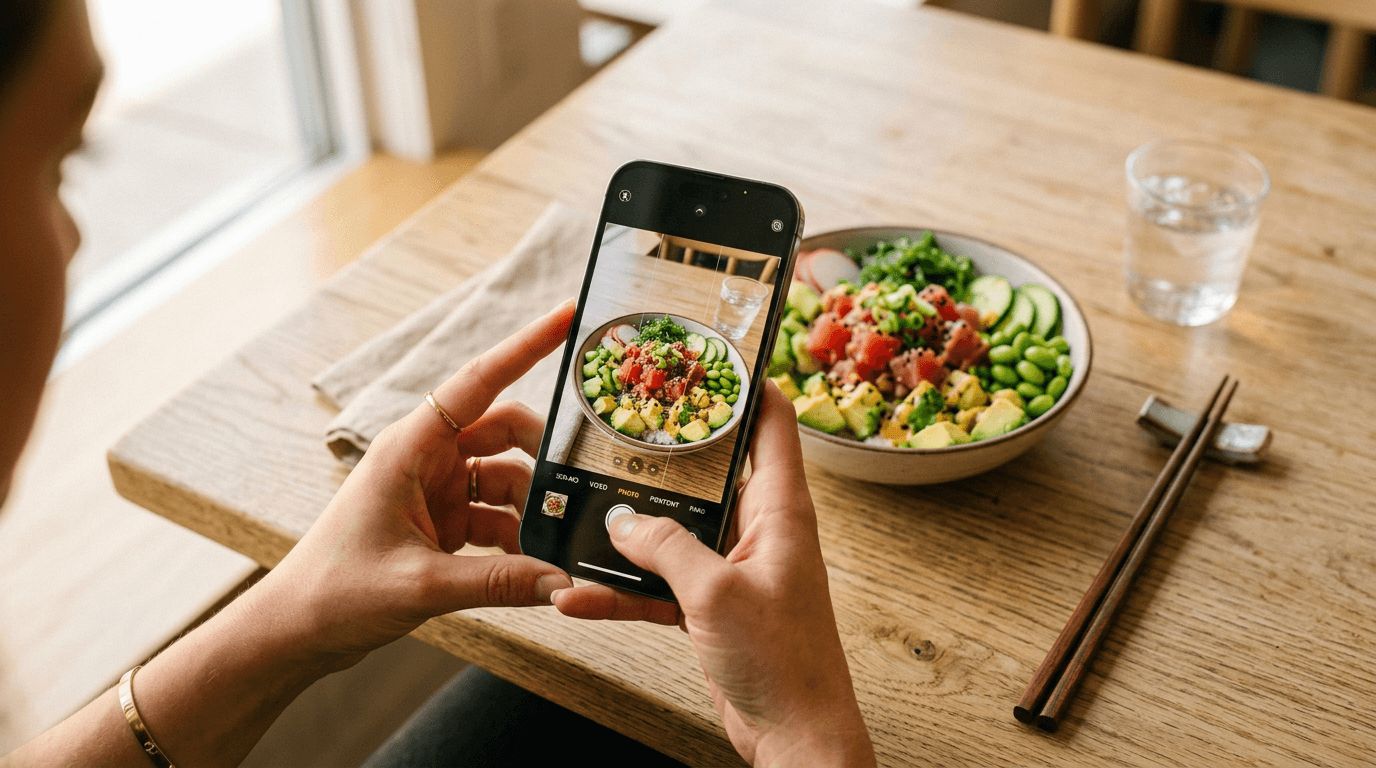
iPhoneのカメラは本当に優秀ですが、出荷時のiPhoneカメラ設定は一般的な写真撮影向けに最適化されており、料理写真向けではありません。料理写真の撮り方に合わせたカメラ設定をいくつか調整するだけで、のっぺりとした味気ないメニュー写真と、「今すぐ注文」をタップしたくなるような写真との差が生まれます。
まとめ: 撮影を始める前に、iPhoneのグリッド表示、露出ロック、フォーマット設定を調整しましょう。個々のお皿には2x望遠レンズ、ヒーローショットにはポートレートモード、テクスチャのクローズアップにはマクロモードを使用します。難しい照明環境(暗いレストラン、まぶしい窓際など)では、露出を手動でロックし、Halideなどのサードパーティアプリでホワイトバランスを調整しましょう。そして、ベストショットをFoodShot AIに通せば、90秒でプロ品質の仕上がりが得られます。
今すぐ変えたいiPhoneカメラ設定おすすめ一覧
一皿でも撮影する前に、設定 > カメラを開いて以下を変更しましょう。このiPhone写真設定は、Uber EatsやDoorDashなどのデリバリーアプリ向けでも、レストランのInstagramフィード向けでも共通です。
グリッドをオンにする。 ファインダーに3×3の三分割構図グリッドが表示されます。料理写真では二重の役割を果たします。バランスの取れた構図を作るのに役立つだけでなく、iPhoneを真下に傾けたときに十字の水準器が表示されます。これは俯瞰のフラットレイ撮影で欠かせません。わずかな角度のズレも目立ってしまうからです。
フォーマットを設定する。 設定 > カメラ > フォーマットに進みます:
- 高効率(HEIF): デフォルト設定です。JPEGと見た目の画質は同等で、ファイルサイズは小さくなります。日常的な食べ物写真やSNS用画像にはこちらを使いましょう。
- Apple ProRAW(iPhone 12 Pro以降):色や露出のデータを圧倒的に多くキャプチャします。暗いレストランやまぶしい窓際の光など、ライティングが難しい場面でのiPhone RAW撮影がおすすめです。ハイライトの復元やシャドウの持ち上げに大きな余裕が生まれます。ただし、ファイルサイズは10〜12倍(1枚あたり約25MB)になります。AppleのProRAWサポートページで対応モデルを確認できます。
Live Photosをオフにする。 Live Photosは各ショットの前後1.5秒のモーションをキャプチャします。ソース注ぎやチーズのとろけ具合のベストフレームを捉えるという特定の料理撮影シーンでは便利ですが、それ以外ではストレージを消費するだけです。普段の食べ物写真撮影では、カメラアプリの同心円アイコンをタップしてオフにしましょう。
スマートHDRはオンのまま。 iPhoneのスマートHDRは複数の露出を自動で合成し、明るいハイライトと暗いシャドウの両方のディテールを保持します。食べ物写真では、特に明るい窓のそばで撮影する際、白いお皿が白飛びするのを防ぎつつ、暗い食材のシャドウディテールもキープしてくれます。
カメラコントロールを使う(iPhone 16)。 iPhone 16モデルに搭載されたカメラコントロールボタンは、画面に触れずにスワイプで露出やズームを素早く調整できます。テンポの速いレストラン撮影では、画面上のコントロールよりも確実に速いです。軽く押して露出、被写界深度、ズームを切り替え、スワイプで調整しましょう。
料理写真の露出とフォーカスをマスターする
iPhoneでの料理写真の撮り方で最も大きなインパクトを与えるスキルとは?露出とフォーカスを独立してコントロールする方法を覚えることです。これはすべてのiPhoneモデルに共通で、特別なアプリやレンズは不要です。
フォーカスと露出をロック(AE/AFロック)。 料理を長押しして、画面上部に黄色のAE/AF LOCKバナーが表示されるまで押し続けます。これはカメラに「再フォーカスも再測光もするな」と伝えるものです。これがないと、iPhoneは常に両方を再評価し続け、わずかな手の動きで美しく盛り付けられたメイン料理からナプキンにフォーカスが移ってしまうことがあります。
露出スライダーで明るさを微調整。 タップしてフォーカスを合わせたら、上にスワイプで明るく、下にスワイプで暗くなります。料理写真ではこれが非常に重要です:
- 暗い背景に白いお皿: カメラはシーン全体を平均化しようとして、お皿を露出オーバーにします。お皿をタップしてから、下に15〜20%ほどスワイプして、白い器のディテールを復元しましょう。
- 明るいテーブルクロスに暗いボウル: 逆の問題です。カメラは明るい周囲に合わせて食べ物を暗くしてしまいます。食べ物をタップし、上にスワイプして料理を明るくしましょう。
- 食べ物写真の基本ルール: 迷ったら、やや暗めに撮りましょう。編集でシャドウを明るくする方が、白飛びしたハイライトを復元するよりずっと簡単です。
これらの設定をマスターした後の構図やライティングについては、iPhoneでの食べ物写真撮り方のコツ完全ガイドもご覧ください。
フォトグラフィックスタイル:隠れた料理撮影ツール
iPhone 13以降(Proモデルだけではありません)で利用できるフォトグラフィックスタイルは、後処理のフィルターではなく、撮影中にリアルタイムで適用される調整です。強いフィルターのように料理の色味を崩すことなく、トーンと色温度をインテリジェントに調整します。
アクセス方法:カメラアプリを開き、重なった四角のアイコン(Live Photosとアスペクト比の間)をタップして、プリセットをスワイプします。
料理写真に最適なフォトグラフィックスタイル:
| スタイル | 最適な用途 | トーン / 暖かさ設定 |
|---|---|---|
| 鮮やか | カラフルな料理 — ポケボウル、サラダ、アサイーボウル | トーン:鮮やか、暖かさ:ニュートラル |
| 暖かい | コンフォートフード — パスタ、焼き菓子、コーヒー | トーン:リッチ、暖かさ:+20〜30%暖色 |
| 標準 | 後からしっかり編集する予定の料理 | 両方とも中央(0)のまま |
食べ物写真ではクールスタイルは避けましょう。青みがかったトーンは料理を不味そうに見せてしまいます。これはオンライン注文を激減させる料理写真の失敗の中でも最もありがちなミスの一つです。
料理写真に最適なカメラモードは?
iPhoneにはいくつかの撮影モードがあります。料理写真の撮り方として、それぞれがどんな場面で役立つかを解説します:
写真モード(デフォルト) 標準の撮影モードで、最もコントロールが効きます。露出ロック、フォーカスロック、露出スライダー、すべてのレンズにフルアクセスできます。食べ物写真の80%はこのモードで撮りましょう — メニュー、SNS投稿、デリバリーアプリの掲載写真など。
ポートレートモード(ヒーローショット用) iPhoneポートレートモードは、プロの料理写真が印象的に見える理由でもある浅い被写界深度を再現します。料理はシャープに、背景はクリーミーなボケに。料理撮影のコツ:
- 料理から約60cm〜2.5mの距離にiPhoneを構えます(近すぎるとポートレートモードが被写体を検出できません)
- 撮影後、編集をタップしてF値を調整:f/2.8〜f/4が食べ物写真では自然なボケになります。f/1.4以下は不自然に見え、f/8以上ではボケ効果が弱すぎます
- 一皿ずつの料理に最適 — フラットレイやテーブル全体のスプレッドには向きません
- ウェブサイト、Instagramフィード、カフェのメニュービジュアルの「ヒーローショット」に最適
マクロモード(テクスチャのクローズアップ) iPhone 13 Pro以降およびiPhone 16全モデルで利用可能。被写体に約2cmまで近づくと、Appleのマクロ撮影ガイドにあるように、自動的に超広角レンズに切り替わります。こんな場面にぴったり:
- テクスチャの撮影:クレームブリュレの焦げたパリパリ感、ピザのとろけるチーズ、パイ生地のサクサク層
- ガーニッシュのディテール:ハーブの葉、ゴマ、マイクログリーン
- アクションのディテール:お皿の側面を伝うソースの滴り
クレームブリュレのマクロクローズアップ — iPhoneマクロモードに最適な食べ物のテクスチャディテール
プロのコツ: 自動レンズ切り替えが煩わしい場合(近づいたり離れたりするとレンズが切り替わる)、設定 > カメラ > マクロコントロールで、ファインダーに手動切り替えボタンを追加できます。
レンズ選び:料理に合ったiPhoneカメラの選び方
複数カメラ搭載のiPhoneでは、いくつかの焦点距離を使い分けられます。それぞれ歪みや圧縮のかかり方が異なり、料理写真の撮り方において思った以上に大きな違いを生みます。
1xメインレンズ(24mm相当) デフォルトで最も高画質なレンズです。個別の料理を45度の角度で撮影する場合や、一般的な料理撮影全般に最適。歪みが最小限で、ディテールに優れ、暗所性能も最高です。
0.5x超広角(13mm相当) 広い画角で、端にわずかな樽型歪曲があります。用途:
- 複数の料理を並べたテーブルスプレッドの俯瞰フラットレイ撮影
- 手前に料理、背景にダイニングスペースを映すレストランの雰囲気ショット
- マクロ撮影(クローズアップ時にこのレンズが起動します)
2x望遠(48mm相当)— 料理写真家のお気に入り Proモデルでは、このレンズはメイン48MPセンサーの中央クロップで、優れた画質を実現します。48mmの焦点距離は、料理写真家が何十年も使い続けてきた定番の50mmに近く、その理由は明確です:
- 適度な圧縮効果が料理を引き立て、よりふっくらと立体的に見せる
- 広角歪みのない自然な遠近感
- 最適な撮影距離:お皿から約30〜60cm
- 最適用途: 個別の盛り付け料理、メニュー写真、デリバリーアプリ用画像
5x望遠(120mm、Pro Maxのみ): 最短撮影距離が遠すぎるため、ほとんどの料理写真には不向きです。ダイニングルームの向こう側から撮る場合を除き、料理撮影ではこのレンズは使わないでおきましょう。
レンズ早見表
| 料理の種類 | おすすめレンズ |
|---|---|
| 一皿のメイン料理 | 2x(48mm) |
| バーガー/サンドイッチ(45度) | 1x(24mm)または2x(48mm) |
| テーブル全体のスプレッド | 0.5x 超広角 |
| 俯瞰フラットレイ | 0.5x 超広角 または 1x |
| テクスチャのクローズアップ | 0.5x(マクロモード) |
| 背の高いドリンクや重ねたデザート | 1x(目線の高さで) |
よくある撮影シーン別iPhoneカメラ設定ガイド
ここからは、料理写真のためのiPhoneカメラ設定をシーン別に具体的に解説します。最もよくある4つの状況に合わせた正確な設定値をお伝えします。
明るい窓際(自然光)
料理撮影にとってベストなシナリオです。窓からの自然光は料理撮影ライティングのゴールドスタンダードです。
自然光の窓際での料理撮影セットアップ — レフ板を使ったiPhoneカメラ設定ガイド
- HDR: ON(明るい窓エリアの白飛びを防ぎます)
- レンズ: 一皿なら2x、広い構図なら1x
- 露出: 料理をタップしてから、露出をやや下げる(約-0.3〜-0.5 EV)ことで白いお皿のハイライトを保護
- 位置: 料理を窓から30〜90cmの場所に置く。窓の反対側に白いレフ板やメニュー表を置き、シャドウにフィルライトを反射させる
- フォーマット: 十分な光量があるのでHEIFで問題なし — RAWの柔軟性は不要です
暗いレストラン
最も難しいシナリオです。暗い環境に加え、色温度の異なる光源(暖色のオーバーヘッドライト+窓からの寒色の昼光)が混在し、iPhoneカメラにとって厳しい条件になります。
暗いレストランでの料理撮影シーン — 暖色のタングステン照明によるカラーキャストの課題
- フラッシュ: 絶対にOFF。フラッシュは料理をのっぺりと施設的に見せてしまいます。なぜフラッシュが最大の敵なのかは料理写真のよくある失敗ガイドをご覧ください
- 露出: 料理をタップし、やや上げる(+0.3〜+0.5 EV)ことで料理を明るく
- 安定性: ひじをテーブルにつけるか、スマホをグラスに立てかける。暗い場所=シャッター速度が遅い=手ブレのリスク
- フォーマット: ProRAWが使えるならそちらを — 混在する色かぶりを修正するために編集の余裕が必要です
- ホワイトバランス: 純正カメラアプリにはiPhoneホワイトバランスの手動設定がありません。HalideやProCamera(後述)を使い、WBをタングステンまたは約3200Kに設定して暖色のオーバーヘッドライトを補正しましょう
- ナイトモード: 自動で起動した場合、撮影時間は短め(最長1〜2秒)にして、じっと動かないでください
屋外カフェ
素晴らしい自然光が期待できますが、直射日光は食べ物に不快なくっきりとした影を落とします。
屋外カフェでの料理撮影 — 木漏れ日の中での理想的な撮影条件
- 日陰を探す: パラソル、ひさし、木の下に料理を移動しましょう。曇りの日は理想的 — 雲が巨大なディフューザーの役割を果たします
- 晴天の場合: 太陽と料理の間にメニュー表やナプキンをかざして光を和らげましょう
- HDR: ON(明るい空と日陰の料理のバランスをとります)
- ホワイトバランス: 屋外ではオートで自然な食べ物写真になります
- 露出: カメラの自動露出に任せた後、スライダーで微調整
俯瞰フラットレイ
Instagramの定番。クリーンでシンメトリー、そして見た目以上に難しい撮影です。
俯瞰フラットレイのブランチスプレッド — iPhone料理写真の理想的な構図
- グリッド+水平: 設定でグリッドを有効に。カメラを真下に向けると十字マークが表示されます。2つの十字を揃えれば、完全に水平になっていることを確認できます
- レンズ: テーブル全体を収めるなら0.5x超広角、もう少しタイトに切り取るなら1x
- ライティング: 片側から自然光(窓)を当てる。自分の影が料理に落ちない位置に立ちましょう
- 三脚: 強くおすすめ。オーバーヘッドアーム付きの安価なスマホ三脚($15〜30)でも仕上がりが大きく変わります
- 露出: 中心の料理をタップしてロック(AE/AFロック)
リールやTikTok向けの動画設定
食べ物の動画はいまSNSで大人気です。フードコンテンツ撮影のためのiPhoneカメラ設定を紹介します:
キャラメルソース注ぎのスローモーション料理動画をiPhoneでInstagramリール用に撮影
- 解像度: 4K 30fpsがInstagramリールやTikTokに最適な画質です。よりなめらかな動き(盛り付けシーンなど)が必要なら、1080p 60fpsに下げましょう
- スローモーション: 1080p 240fpsなら、2秒のソース注ぎを8秒のドラマチックなスローモーションクリップに変換できます。設定 > カメラ > スローモーション撮影で設定しましょう
- シネマティックモード: なめらかなラックフォーカス効果を作り出します。ガーニッシュから料理全体へフォーカスを移すのに最適。iPhone 15以降で4K 30fps対応
- 向き: リール、TikTok、ストーリーズには縦向き(9:16)で撮影。横向き(16:9)はYouTubeのみ
- アクションモード: 料理撮影ではスキップ。大きな動きを安定させるために設計されたモードで、画像が大幅にクロップされます。丁寧にフレーミングした食べ物写真には不向きです
より細かくコントロールできるサードパーティカメラアプリ
iPhoneの純正カメラアプリは料理写真でも驚くほど優秀ですが、大きな制限が一つあります。ホワイトバランス、ISO、シャッター速度を独立して設定できません。難しい照明環境で頻繁に撮影するなら、サードパーティアプリへの投資はすぐに元が取れます。
Halide — 手動iPhoneカメラ撮影のゴールドスタンダード。スワイプジェスチャーでフォーカスと露出を独立してコントロールできます(純正アプリでは連動しています)。手動ホワイトバランス機能により、タングステン照明のレストランでも正確な色温度を設定可能。露出範囲はAppleの±2 EVに対して±6 EVまで拡張 — 難しい照明でのディテール復元に大きな差が出ます。フォーカスピーキングで正確なピント位置をハイライト表示。Process Zeroモードは、Appleのコンピュテーショナルフォトグラフィーによるシャープニングなしの未加工で自然な食べ物画像を生成します。
ProCamera — 同様の手動コントロールに加え、白飛び箇所をリアルタイムで強調表示するゼブラストライプ機能付き。白いお皿に料理を撮影する際、ゼブラストライプでお皿のディテールが失われていないか即座に確認できます。内蔵ヒストグラムで露出の正確さを二重チェック。
Lightroom Mobile(無料) — カメラモジュールに露出、シャッター速度、ISO、ホワイトバランス、フォーカスの手動コントロールを備えたプロフェッショナルモードを搭載。メリットは、撮影と編集を同じアプリ内で完結できるため、料理写真のワークフローが効率化されること。カメラモジュールは完全無料です。
サードパーティアプリが本当に必要なのはいつ? 窓からの自然光が十分にある環境で撮影することが多いなら、純正カメラアプリだけで十分です。混在光や人工照明(レストラン、イベント、スタジオ)で頻繁に撮影し、iPhoneホワイトバランスの手動コントロールが必須な場合にサードパーティアプリの出番です。スマホでの食べ物写真の撮り方全般については、スマホで料理写真を撮る方法ガイドもご覧ください。
カメラロールから完成写真へ:撮影後のワークフロー
完璧なiPhoneカメラ設定で撮っても、ほとんどの料理写真は軽い編集で仕上がりが良くなります。素早く繰り返し使えるワークフローを紹介します:
ステップ1:iPhone写真アプリでの簡単な調整
写真を開いて「編集」をタップし、以下の値を目安にしてみましょう:
- 露出: +10〜+20(やや明るく)
- ハイライト: -50〜-80(明るい部分のディテールを復元)
- シャドウ: +30〜+50(暗い部分のディテールを引き出す)
- 暖かみ: +10〜+20(食欲をそそる暖かいトーンに)
- 彩度: +5〜+15(少しだけ色を足す — やりすぎ注意)
ステップ2:基本編集では不十分なケースを見極める
スマホの編集は簡単な露出や色の調整にはうまく対応できます。しかし、ごちゃごちゃした背景をすっきりしたものに差し替えたり、きついオーバーヘッドの影を修正したり、普通のスナップショットをプロのメニュー用画像に変えたりすることはできません。そういった場面では専用の料理写真編集ツールの出番です。
ステップ3:AIで仕上げる
iPhoneで撮った写真をFoodShot AIの料理写真エディターにアップロードし、30以上のスタイルプリセットから選びましょう — デリバリー、レストラン、ファインダイニング、Instagramなど。約90秒で、ライティング補正、色彩の強化、きれいなプレゼンテーションを備えたプロ品質の仕上がりが手に入ります。背景の差し替え、カメラアングルの調整、ライティングスタイルの変更もPhotoshopなしで可能です。
料理写真のビフォーアフター — iPhone撮影からプロ品質の仕上がりへ
メニューやデリバリーアプリ向けに何十皿もの料理を撮影するレストランにとって、このワークフロー(しっかり撮影 → 基本編集 → AI料理写真による補正)は、以前なら丸一日かかったプロ撮影をiPhoneと半日で済ませられるようにします。節約効果の詳細は料理写真のコスト比較をご覧ください。また、FoodShot AIのプランは月額$15からご利用いただけます。
よくある質問
料理写真はRAWとHEIFどちらで撮るべき?
iPhoneでの料理写真の90%はHEIFで撮影しましょう。ファイルサイズが抑えられ、SNSやデリバリーアプリ用画像には十分な画質です。暗いレストラン、混在する人工照明、きつい逆光など、ライティングが難しい場面ではProRAWに切り替えて最大の編集柔軟性を確保しましょう。ProRAWファイルは1枚約25MBなので、ストレージはすぐにいっぱいになります。
ポートレートモードは料理写真に使える?
はい — 驚くほどうまく機能します。一皿の料理から約60cm〜2.5mの距離にiPhoneを構えると、ポートレートモードが高速レンズのプロカメラのようなクリーミーな背景ボケを作り出します。F値はf/2.8〜f/4で自然な仕上がりに。フラットレイや複数の料理には向かないため、それらは写真モードで撮りましょう。
俯瞰の食べ物写真に最適なiPhoneレンズは?
0.5x超広角レンズが最も広い画角を提供し、テーブル全体のスプレッドや複数の料理を真上から撮影するのに最適です。一皿をもう少しタイトに撮るなら1xメインレンズを使いましょう。望遠レンズは最短撮影距離が遠いため、テーブルとスマホの一般的な距離ではピントが合わず、俯瞰撮影には向きません。
レストラン照明でオレンジ/黄色っぽくなった料理写真の直し方は?
タングステンや蛍光灯の暖色照明は、料理写真における最大のカラーキャストの原因です。純正カメラアプリではホワイトバランスを手動設定できないため、HalideやLightroom Mobileのプロフェッショナルモードでホワイトバランスを約3200K(タングステン)に設定しましょう。すでに撮影済みの場合は、写真 > 編集 > 暖かみで、白が自然に見えるまでブルー/クール側にスライドします。ワンタップで修正したいなら、FoodShot AIにアップロードすれば、AIが補正時にカラーバランスを自動で修正してくれます。
iPhoneでの料理写真に三脚は必要?
俯瞰のフラットレイ撮影や暗所での撮影には、三脚を使うと画像のシャープさと安定感が明らかに向上します。フレキシブルアーム付きの基本的なスマホ三脚は$15〜30程度で、初回の使用で元が取れます。自然光が十分にある環境での45度やアイレベルの食べ物撮影なら、安定した両手とAE/AFロックで通常は十分です。