
วิธีตั้งค่ากล้อง iPhone ถ่ายรูปอาหารให้สวย (2026)
 Ali Tanisอ่าน 16 นาที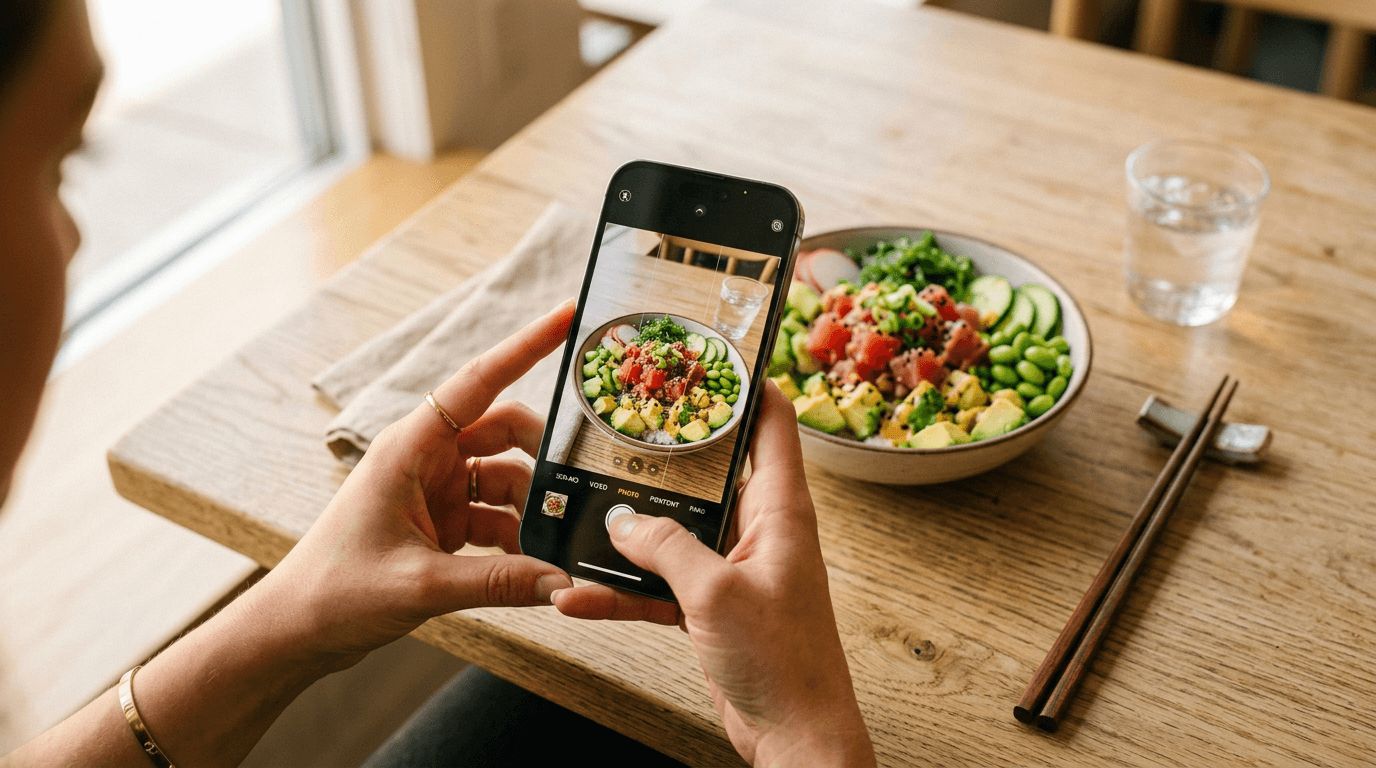
กล้อง iPhone ของคุณนั้นทำได้น่าประทับใจมาก — แต่มันมาพร้อมการตั้งค่าที่ปรับมาเพื่อการถ่ายภาพทั่วไป ไม่ใช่สำหรับถ่ายรูปอาหารโดยเฉพาะ การตั้งค่ากล้อง iPhone ถ่ายรูปอาหารเพียงไม่กี่จุด อาจเป็นตัวตัดสินว่ารูปภาพอาหารในเมนูจะออกมาจืดชืดไร้ชีวิตชีวา หรือเป็นภาพที่ทำให้คนกดปุ่ม "สั่งเลย"
สรุปสั้น ๆ: ตั้งค่าเส้นกริด, ล็อก exposure และตั้งค่าฟอร์แมตใน iPhone ก่อนจะเริ่มถ่ายจานแรก ใช้เลนส์ telephoto 2x สำหรับจานเดี่ยว, โหมด Portrait สำหรับ hero shot และโหมด Macro สำหรับภาพ close-up เน้นเท็กซ์เจอร์ สำหรับแสงที่ถ่ายยาก (ร้านอาหารมืด หน้าต่างแสงจ้า) ให้ล็อก exposure ด้วยตนเองและปรับ white balance ด้วยแอปอย่าง Halide จากนั้นนำภาพที่ดีที่สุดไปเข้า FoodShot AI เพื่อให้ได้ผลลัพธ์ระดับมืออาชีพใน 90 วินาที
การตั้งค่ากล้อง iPhone ที่ต้องเปลี่ยนตอนนี้เลย
ก่อนจะถ่ายรูปอาหารจานแรก ให้เปิด Settings > Camera แล้วปรับค่าเหล่านี้ การตั้งค่ากล้อง iPhone พื้นฐานสำหรับถ่ายรูปอาหารนี้ใช้ได้ไม่ว่าจะถ่ายสำหรับแอปเดลิเวอรีอย่าง Uber Eats และ DoorDash หรือฟีด Instagram ของร้านอาหาร
เปิดเส้นกริด จะแสดงเส้นกริด 3×3 ตามกฎสามส่วนบนหน้าจอช่องมอง สำหรับการถ่ายรูปอาหาร มันทำงานได้สองอย่าง: ช่วยจัดองค์ประกอบภาพให้สมดุล และแสดงเครื่องหมายกากบาทบอกระดับเมื่อคุณเอียงโทรศัพท์คว่ำลง — จำเป็นมากสำหรับถ่ายภาพ flat lay มุมบนลงล่าง ซึ่งแม้เอียงเพียงเล็กน้อยก็ดูผิดเพี้ยนได้
ตั้งค่าฟอร์แมต ไปที่ Settings > Camera > Formats:
- High Efficiency (HEIF): ค่าเริ่มต้น ไฟล์ขนาดเล็กลงแต่คุณภาพเทียบเท่า JPEG ใช้สำหรับถ่ายรูปอาหารทั่วไปและรูปภาพลงโซเชียลมีเดีย
- Apple ProRAW (iPhone 12 Pro ขึ้นไป): บันทึกข้อมูลสีและ exposure ได้มากกว่าอย่างเห็นได้ชัด เลือกใช้เมื่อแสงถ่ายยาก — เช่น ร้านอาหารมืดหรือแสงจ้าจากหน้าต่าง — เพราะให้โอกาสในการกู้คืนไฮไลต์และดึงเงามืดในการแต่งรูปได้มากกว่า ข้อแลกเปลี่ยนคือ: ไฟล์ใหญ่กว่า 10–12 เท่า (ประมาณ 25MB ต่อรูป) หน้ารองรับ ProRAW ของ Apple ระบุรุ่นที่ใช้ได้
ปิด Live Photos Live Photos จะบันทึกภาพเคลื่อนไหว 1.5 วินาทีก่อนและหลังทุกช็อต ซึ่งมีประโยชน์สำหรับสถานการณ์ถ่ายอาหารเฉพาะอย่างหนึ่ง — คือจับจังหวะการเทซอสหรือดึงชีสที่สมบูรณ์แบบ — แต่นอกเหนือจากนั้นมันแค่กินพื้นที่เก็บข้อมูล สำหรับการถ่ายรูปอาหารด้วย iPhone ทั่วไป ให้ปิดโดยแตะไอคอนวงกลมซ้อนกันในแอป Camera
เปิด Smart HDR ไว้ Smart HDR ของ iPhone จะรวมภาพหลาย exposure อัตโนมัติเพื่อรักษารายละเอียดทั้งในส่วนสว่างจัดและเงามืด สำหรับรูปภาพอาหาร — โดยเฉพาะเมื่อถ่ายใกล้หน้าต่างที่สว่าง — จะช่วยป้องกันไม่ให้จานสีขาวขาวโอเวอร์ พร้อมรักษารายละเอียดเงาในวัตถุดิบสีเข้ม
ใช้ Camera Control (iPhone 16) ปุ่ม Camera Control จริง ๆ บน iPhone 16 ให้คุณปัดเพื่อปรับ exposure หรือซูมได้อย่างรวดเร็วโดยไม่ต้องแตะหน้าจอ ระหว่างถ่ายรูปอาหารในร้านอาหารอย่างเร่งรีบ ปุ่มนี้เร็วกว่าการควบคุมบนหน้าจอจริง ๆ กดเบา ๆ เพื่อสลับระหว่าง exposure, ความลึก และซูม — แล้วปัดเพื่อปรับค่า
เทคนิคการควบคุม Exposure และโฟกัสสำหรับถ่ายรูปอาหาร
ทักษะที่ส่งผลมากที่สุดในการถ่ายรูปอาหารด้วย iPhone คืออะไร? คือการเรียนรู้ควบคุม exposure และโฟกัสแยกกัน ใช้ได้กับ iPhone ทุกรุ่น — ไม่ต้องใช้แอปหรือเลนส์พิเศษ
ล็อกโฟกัสและ exposure (AE/AF Lock) แตะค้างที่จานอาหารจนเห็นแบนเนอร์สีเหลือง AE/AF LOCK ที่ด้านบนของหน้าจอ ซึ่งเป็นการบอกกล้องว่า "อย่าโฟกัสใหม่ และอย่าวัดแสงใหม่" หากไม่ทำเช่นนี้ iPhone จะปรับทั้งสองอย่างใหม่ตลอดเวลา — และการขยับมือเพียงเล็กน้อยก็อาจเปลี่ยนโฟกัสจากจานอาหารที่ตกแต่งสวยงามไปที่ผ้าเช็ดมือด้านหลังแทน
ปรับความสว่างด้วยตัวเลื่อน exposure หลังจากแตะเพื่อโฟกัส ให้ปัดขึ้นเพื่อเพิ่มความสว่างหรือปัดลงเพื่อลดความสว่าง สิ่งนี้สำคัญมากสำหรับการถ่ายรูปอาหาร เพราะ:
- จานสีขาวบนพื้นผิวสีเข้ม: กล้องพยายามหาค่าเฉลี่ยของฉากและทำให้จานสว่างเกินไป ให้แตะที่จาน แล้วปัดลงประมาณ 15–20% เพื่อกู้คืนรายละเอียดบนจานสีขาว
- ชามสีเข้มบนผ้าปูโต๊ะสีสว่าง: ปัญหาตรงกันข้าม — กล้องทำให้อาหารมืดลงเพื่อชดเชยพื้นหลังที่สว่าง ให้แตะที่อาหาร แล้วปัดขึ้นเพื่อเพิ่มความสว่างให้จาน
- กฎทั่วไปสำหรับรูปภาพอาหาร: เมื่อไม่แน่ใจ ให้ underexpose เล็กน้อย เพราะการดึงเงาให้สว่างขึ้นในการแต่งรูปนั้นง่ายกว่าการกู้คืนไฮไลต์ที่ขาวโพลนไปแล้ว
สำหรับเทคนิคการจัดองค์ประกอบและแสงเพิ่มเติมหลังจากตั้งค่าเหล่านี้เรียบร้อยแล้ว ดูคู่มือฉบับเต็มของเราเรื่องเทคนิคถ่ายรูปอาหารด้วย iPhone
Photographic Styles: เครื่องมือลับสำหรับถ่ายรูปอาหาร
มีใน iPhone 13 ขึ้นไป (ไม่จำเป็นต้องเป็นรุ่น Pro) Photographic Styles คือการปรับแต่งแบบเรียลไทม์ที่ใช้ระหว่างถ่ายภาพ — ไม่ใช่ฟิลเตอร์ที่ใส่ทีหลัง มันปรับโทนสีและอุณหภูมิสีอย่างชาญฉลาดโดยไม่ส่งผลกระทบต่อความถูกต้องของสีอาหารอย่างที่ฟิลเตอร์หนัก ๆ ทำ
วิธีเข้าถึง: เปิดแอป Camera แตะไอคอนสี่เหลี่ยมซ้อน (ระหว่าง Live Photos กับอัตราส่วนภาพ) แล้วปัดเลือก preset ต่าง ๆ
Photographic Styles ที่ดีที่สุดสำหรับถ่ายรูปอาหาร:
| สไตล์ | เหมาะสำหรับ | การตั้งค่าโทนสี/ความอบอุ่น |
|---|---|---|
| Vibrant | อาหารสีสันสดใส — โพเก้โบวล์, สลัด, อาซาอิโบวล์ | Tone: Vibrant, Warmth: Neutral |
| Warm | อาหารอบอุ่น — พาสต้า, เบเกอรี่, กาแฟ | Tone: Rich, Warmth: +20–30% warm |
| Standard | อาหารที่จะนำไปแต่งรูปเพิ่มอีกเยอะ | ตั้งทั้งสองค่าไว้ตรงกลาง (0) |
หลีกเลี่ยงสไตล์ Cool สำหรับอาหาร — โทนน้ำเงินทำให้อาหารดูไม่น่ารับประทาน นี่เป็นหนึ่งในข้อผิดพลาดในการถ่ายรูปอาหารที่ทำลายยอดสั่งออนไลน์ที่พบบ่อยที่สุด
โหมดกล้องไหนเหมาะกับการถ่ายรูปอาหารที่สุด?
iPhone ของคุณมีโหมดถ่ายภาพหลายแบบ มาดูกันว่าแต่ละโหมดช่วยการถ่ายรูปอาหารได้อย่างไร:
โหมด Photo (ค่าเริ่มต้น) โหมดถ่ายภาพมาตรฐานให้คุณควบคุมได้มากที่สุด เข้าถึงการล็อก exposure, ล็อกโฟกัส, ตัวเลื่อน exposure และเลนส์ทุกตัวได้ครบ ใช้โหมดนี้สำหรับรูปภาพอาหาร 80% — เมนูอาหาร, โพสต์โซเชียลมีเดีย, ลิสต์แอปเดลิเวอรี
โหมด Portrait (Hero Shot) โหมด Portrait จำลองเอฟเฟกต์ชัดตื้นที่ทำให้ food photography ระดับมืออาชีพดูโดดเด่น — อาหารคมชัดในขณะที่พื้นหลังเบลอนุ่ม ๆ เคล็ดลับสำหรับถ่ายอาหาร:
- วาง iPhone ห่างจากจานอาหาร 2–8 ฟุต (ใกล้กว่านี้โหมด Portrait จับวัตถุไม่ได้)
- หลังถ่าย แตะ Edit แล้วปรับค่า f-number: f/2.8–f/4 ให้เอฟเฟกต์เบลอที่ดูเป็นธรรมชาติสำหรับรูปภาพอาหาร ต่ำกว่านี้ (f/1.4) ดูปลอม สูงกว่านี้ (f/8+) ลดเอฟเฟกต์มากเกินไป
- ใช้ได้ดีที่สุดกับจานอาหารเดี่ยว — ใช้ได้ไม่ดีกับ flat lay และโต๊ะอาหารหลายจาน
- เหมาะสำหรับ "hero shot" บนเว็บไซต์, ฟีด Instagram หรือภาพเมนูคาเฟ่
โหมด Macro (ถ่ายเท็กซ์เจอร์ระยะใกล้) มีใน iPhone 13 Pro ขึ้นไป รวมถึง iPhone 16 ทุกรุ่น กล้องจะสลับไปเลนส์ Ultra Wide อัตโนมัติเมื่อเข้าใกล้วัตถุประมาณ 2 ซม. ตามที่อธิบายไว้ในคู่มือถ่ายภาพ Macro ของ Apple เหมาะสำหรับ:
- ภาพเท็กซ์เจอร์: ขอบกรอบของเครมบรูเล่, ชีสเดือดบนพิซซ่า, ชั้นเพสตรี้ที่เป็นแผ่น ๆ
- รายละเอียดการตกแต่ง: ใบสมุนไพร, เมล็ดงา, ไมโครกรีน
- รายละเอียดแอ็กชัน: ซอสไหลลงข้างจาน
ภาพ Macro ระยะใกล้ของเครมบรูเล่ แสดงเท็กซ์เจอร์อาหารที่เหมาะกับโหมด Macro ของ iPhone
เคล็ดลับ: หากการสลับเลนส์อัตโนมัติน่ารำคาญ (กล้องสลับไปมาระหว่างเลนส์ขณะขยับ) ให้ไปที่ Settings > Camera > Macro Control เพื่อเพิ่มปุ่มสลับด้วยตนเองในช่องมอง
การเลือกเลนส์: เลือกกล้อง iPhone ที่เหมาะกับอาหารแต่ละจาน
iPhone ที่มีหลายกล้องให้คุณใช้ทางยาวโฟกัสหลายระยะ แต่ละตัวจะทำให้ภาพบิดเบี้ยวและบีบอัดฉากต่างกัน — และสิ่งนี้สำคัญกับการถ่ายรูปอาหารมากกว่าที่คุณคิด
เลนส์หลัก 1x (เทียบเท่า 24mm) เลนส์เริ่มต้นและคุณภาพสูงสุดของคุณ เหมาะสำหรับถ่ายจานอาหารเดี่ยวมุม 45 องศาและการถ่ายรูปอาหารทั่วไป บิดเบี้ยวน้อย รายละเอียดคมชัด ทำงานได้ดีที่สุดในที่แสงน้อย
เลนส์ Ultra Wide 0.5x (เทียบเท่า 13mm) มุมมองกว้างพร้อมความบิดเบี้ยวแบบ barrel เล็กน้อยที่ขอบ ใช้สำหรับ:
- ภาพ flat lay มุมบนของโต๊ะอาหารที่มีหลายจาน
- ภาพบรรยากาศร้านอาหารโดยมีอาหารอยู่เบื้องหน้าและพื้นที่ร้านอยู่เบื้องหลัง
- ถ่ายภาพ Macro (เลนส์นี้จะทำงานเมื่อถ่ายระยะใกล้)
เลนส์ Telephoto 2x (เทียบเท่า 48mm) — ตัวเลือกยอดนิยมของช่างภาพอาหาร สำหรับรุ่น Pro เลนส์นี้ใช้การครอปตรงกลางจากเซนเซอร์หลัก 48MP ให้คุณภาพยอดเยี่ยม ทางยาวโฟกัส 48mm ใกล้เคียงกับ 50mm แบบคลาสสิกที่ช่างภาพอาหารใช้กันมาหลายสิบปี — ด้วยเหตุผลที่ดี:
- การบีบอัดภาพเล็กน้อยทำให้อาหารดูดี ทำให้จานอาหารดูเต็มและมีมิติมากขึ้น
- มุมมองเป็นธรรมชาติ ไม่มีความบิดเบี้ยวแบบมุมกว้าง
- ระยะถ่ายที่พอดี: ประมาณ 1–2 ฟุตจากจาน
- เหมาะสำหรับ: จานอาหารเดี่ยว, รูปภาพเมนูอาหาร, ภาพสำหรับแอปเดลิเวอรี
Telephoto 5x (120mm, เฉพาะ Pro Max): ระยะโฟกัสใกล้สุดไกลเกินไปสำหรับการถ่ายรูปอาหารส่วนใหญ่ ข้ามเลนส์นี้ไปเมื่อถ่ายอาหาร เว้นแต่จะถ่ายจากอีกฝั่งห้องอาหาร
ตารางอ้างอิงเลนส์
| ประเภทอาหาร | เลนส์แนะนำ |
|---|---|
| จานอาหารหลักเดี่ยว | 2x (48mm) |
| เบอร์เกอร์/แซนด์วิชมุม 45° | 1x (24mm) หรือ 2x (48mm) |
| โต๊ะอาหารเต็มโต๊ะ | 0.5x Ultra Wide |
| Overhead Flat-Lay (มุมบนลงมา) | 0.5x Ultra Wide หรือ 1x |
| ถ่ายเท็กซ์เจอร์ระยะใกล้ | 0.5x (โหมด Macro) |
| เครื่องดื่มสูงหรือของหวานซ้อนชั้น | 1x ระดับสายตา |
การตั้งค่ากล้อง iPhone สำหรับสถานการณ์ถ่ายภาพที่พบบ่อย
ถึงตรงนี้การตั้งค่ากล้อง iPhone สำหรับถ่ายรูปอาหารจะเริ่มเฉพาะเจาะจง นี่คือค่าที่ต้องปรับสำหรับ 4 สถานการณ์ที่คุณจะเจอบ่อยที่สุด
แสงหน้าต่าง (แสงธรรมชาติ)
สถานการณ์ที่ดีที่สุดสำหรับการถ่ายรูปอาหาร แสงจากหน้าต่างคือมาตรฐานทองคำ
การจัดแสงธรรมชาติจากหน้าต่างพร้อมแผ่นสะท้อนแสงสำหรับคู่มือตั้งค่ากล้อง iPhone ถ่ายรูปอาหาร
- HDR: เปิด (ป้องกันส่วนหน้าต่างที่สว่างจัดขาวโอเวอร์)
- เลนส์: 2x สำหรับจานเดี่ยว, 1x สำหรับองค์ประกอบกว้าง
- Exposure: แตะที่จานอาหาร แล้วเลื่อน exposure ลงเล็กน้อย (ประมาณ -0.3 ถึง -0.5 EV) เพื่อรักษาไฮไลต์บนจานสีขาว
- ตำแหน่ง: วางจานห่างจากหน้าต่าง 1–3 ฟุต วางแผ่นโฟมสีขาวหรือเมนูฝั่งตรงข้ามหน้าต่างเพื่อสะท้อนแสงเติมเงา
- ฟอร์แมต: HEIF เพียงพอ — แสงมากพอจึงไม่จำเป็นต้องใช้ความยืดหยุ่นของ RAW
ร้านอาหารมืด
สถานการณ์ที่ยากที่สุด แสงน้อยรวมกับอุณหภูมิสีที่ผสมกัน (ไฟเหนือหัวสีอุ่น + แสงธรรมชาติสีเย็นจากหน้าต่าง) สร้างสภาวะที่ท้าทายสำหรับกล้อง iPhone
ฉากถ่ายรูปอาหารในร้านอาหารมืด แสดงปัญหาสีเพี้ยนจากไฟทังสเตนสีอุ่น
- แฟลช: ปิด — เสมอ แฟลชทำให้อาหารดูแบนและไม่น่ารับประทาน ดูคู่มือเรื่องข้อผิดพลาดในการถ่ายรูปอาหารว่าทำไมแฟลชถึงเป็นตัวทำลายอันดับ 1
- Exposure: แตะที่อาหาร เลื่อนขึ้นเล็กน้อย (+0.3 ถึง +0.5 EV) เพื่อเพิ่มความสว่างให้จาน
- ความนิ่ง: เอาข้อศอกวางบนโต๊ะหรือพิงโทรศัพท์กับแก้ว แสงน้อย = ชัตเตอร์ช้า = เสี่ยงภาพเบลอ
- ฟอร์แมต: ProRAW ถ้ามี — คุณจะต้องใช้ headroom ในการแต่งรูปเพิ่มเพื่อแก้สีเพี้ยนจากแสงผสม
- White balance: แอป Camera ในเครื่องไม่ให้ตั้ง white balance ด้วยตนเอง ใช้ Halide หรือ ProCamera (ดูด้านล่าง) แล้วตั้ง WB เป็น Tungsten หรือประมาณ 3200K เพื่อแก้ไฟเหนือหัวสีอุ่น
- โหมดกลางคืน: หากเปิดขึ้นมาอัตโนมัติ ให้ตั้งเวลาถ่ายสั้น ๆ (1–2 วินาทีสูงสุด) แล้วอยู่นิ่ง ๆ
คาเฟ่กลางแจ้ง
มีศักยภาพด้านแสงธรรมชาติที่สวยงาม แต่แสงแดดจัดตรง ๆ สร้างเงาแข็งที่ไม่สวยบนอาหาร
การถ่ายรูปอาหารในคาเฟ่กลางแจ้งที่มีแสงธรรมชาติลอดผ่านใบไม้ แสดงสภาวะถ่ายภาพที่เหมาะสม
- หาเงา: เลื่อนจานอาหารไปใต้ร่ม, กันสาด หรือร่มเงาต้นไม้ วันครึ้มฟ้าคือสภาพที่ดีที่สุด — เมฆทำหน้าที่เป็นตัวกรองแสงขนาดยักษ์
- ถ้าแดดจัด: ใช้เมนูหรือผ้าเช็ดมือบังระหว่างแสงแดดกับอาหารเพื่อทำให้แสงนุ่มลง
- HDR: เปิด (สร้างสมดุลระหว่างท้องฟ้าสว่างกับอาหารในเงา)
- White balance: ตั้งอัตโนมัติใช้ได้ดีกลางแจ้งสำหรับรูปภาพอาหารที่ดูเป็นธรรมชาติ
- Exposure: ปล่อยให้กล้อง auto-expose แล้วปรับละเอียดด้วยตัวเลื่อน
Overhead Flat-Lay (มุมบนลงมา)
ภาพคลาสสิกของ Instagram สะอาด สมมาตร และยากกว่าที่คิด
ภาพ flat lay มุมบนของอาหารบรันช์ แสดงองค์ประกอบภาพที่เหมาะสำหรับถ่ายรูปอาหารด้วย iPhone
- กริด + ระดับ: เปิด Grid ในการตั้งค่า เมื่อหันกล้องลงตรง ๆ จะแสดงเครื่องหมายกากบาท — จัดกากบาทสองตัวให้ตรงกันเพื่อให้แน่ใจว่าได้ระดับสมบูรณ์แบบ
- เลนส์: 0.5x Ultra Wide เพื่อจับภาพทั้งโต๊ะ หรือ 1x สำหรับครอปแคบขึ้น
- แสง: แสงธรรมชาติจากด้านเดียว (หน้าต่าง) หลีกเลี่ยงการยืนในตำแหน่งที่ร่างของคุณบังแสงลงบนอาหาร
- ขาตั้ง: แนะนำอย่างยิ่ง แม้แต่ขาตั้งโทรศัพท์ราคาถูกที่มีแขนยื่นด้านบน ($15–30) ก็ช่วยได้มหาศาล
- Exposure: แตะจานอาหารหลักแล้วล็อก (AE/AF Lock)
การตั้งค่าวิดีโอสำหรับ Reels และ TikTok
วิดีโออาหารกำลังมาแรงมากบนโซเชียลมีเดียตอนนี้ นี่คือวิธีตั้งค่ากล้อง iPhone สำหรับถ่ายคอนเทนต์อาหาร:
ถ่ายวิดีโอสโลว์โมชันของซอสคาราเมลเทลงจานสำหรับ Instagram Reels ด้วย iPhone
- ความละเอียด: 4K ที่ 30fps ให้คุณภาพดีที่สุดสำหรับ Instagram Reels และ TikTok หากต้องการภาพเคลื่อนไหวที่ลื่นกว่า (เช่น ตอนจัดจาน) ให้ลดเป็น 1080p ที่ 60fps
- สโลว์โมชัน: 1080p ที่ 240fps เปลี่ยนการเทซอส 2 วินาทีเป็นคลิปสโลว์โมชันสุดอลังการ 8 วินาที ไปที่ Settings > Camera > Record Slo-mo เพื่อตั้งค่า
- โหมด Cinematic: สร้างเอฟเฟกต์ rack-focus ที่ลื่นไหล — เหมาะสำหรับเปลี่ยนโฟกัสจากการ์นิชไปยังจานเต็ม ใช้ได้ที่ 4K 30fps บน iPhone 15 ขึ้นไป
- การวางแนว: ถ่ายแบบแนวตั้ง (9:16) สำหรับ Reels, TikTok และ Stories แนวนอน (16:9) สำหรับ YouTube เท่านั้น
- Action mode: ข้ามไปสำหรับอาหาร โหมดนี้ออกแบบมาเพื่อกันสั่นจากการเคลื่อนไหวมากและครอปภาพอย่างมาก — ไม่ใช่สิ่งที่คุณต้องการสำหรับช็อตอาหารที่จัดเฟรมมาอย่างดี
แอปกล้องจากภายนอกที่ให้การควบคุมมากขึ้น
แอป Camera ในเครื่องใช้ถ่ายรูปอาหารได้ดีน่าแปลกใจ แต่มีข้อจำกัดหลักหนึ่งอย่าง: ไม่สามารถตั้ง white balance, ISO หรือชัตเตอร์สปีดแยกกันได้ หากคุณถ่ายในสภาพแสงที่ท้าทายเป็นประจำ แอปจากภายนอกคุ้มค่าทันที
Halide — มาตรฐานทองคำของการถ่ายภาพ manual บน iPhone ท่าทางปัดควบคุมโฟกัสและ exposure แยกกัน (แอปในเครื่องผูกทั้งสองอย่างไว้ด้วยกัน) การตั้ง white balance ด้วยตนเองให้คุณปรับอุณหภูมิสีที่แม่นยำสำหรับแสงทังสเตนในร้านอาหาร ช่วง exposure ขยายได้ถึง ±6 EV เทียบกับ ±2 EV ของ Apple — ช่วยได้มหาศาลสำหรับกู้คืนรายละเอียดในแสงที่ยาก Focus peaking ไฮไลต์จุดที่โฟกัสคมชัดอย่างแม่นยำ โหมด Process Zero สร้างรูปภาพอาหารที่ดูเป็นธรรมชาติโดยไม่ผ่านการประมวลผลภาพของ Apple
ProCamera — การควบคุม manual ที่คล้ายกัน พร้อม zebra stripes ที่ไฮไลต์ส่วน overexpose แบบเรียลไทม์ เมื่อถ่ายรูปอาหารบนจานสีขาว zebra stripes จะแสดงทันทีว่าจานกำลังสูญเสียรายละเอียดหรือไม่ ฮิสโตแกรมในตัวให้การตรวจสอบ exposure ซ้ำอีกชั้น
Lightroom Mobile (ฟรี) — โมดูลกล้องมี Professional Mode พร้อมการควบคุม Exposure, Shutter Speed, ISO, White Balance และ Focus ด้วยตนเอง ข้อดีคือ ถ่ายและแต่งรูปในแอปเดียวกัน ทำให้เวิร์กโฟลว์ถ่ายรูปอาหารคล่องตัวขึ้น โมดูลกล้องนี้ใช้ฟรีทั้งหมด
เมื่อไหร่ที่จำเป็นต้องใช้แอปจากภายนอกจริง ๆ? หากคุณถ่ายใกล้หน้าต่างที่มีแสงธรรมชาติดีเป็นส่วนใหญ่ แอป Camera ในเครื่องก็เพียงพอทุกอย่าง ให้ใช้แอปจากภายนอกเมื่อคุณถ่ายในแสงผสมหรือแสงประดิษฐ์เป็นประจำ (ร้านอาหาร, งานอีเวนต์, สตูดิโอ) ซึ่งการควบคุม white balance ด้วยตนเองเป็นสิ่งจำเป็น สำหรับภาพรวมของการถ่ายรูปอาหารด้วยโทรศัพท์ที่ดีขึ้น ดูคู่มือวิธีถ่ายรูปอาหารด้วยมือถือ
จาก Camera Roll สู่ภาพสำเร็จ: เวิร์กโฟลว์หลังถ่าย
แม้จะตั้งค่ากล้อง iPhone สมบูรณ์แบบแล้ว รูปภาพอาหารส่วนใหญ่ก็ยังได้ประโยชน์จากการแต่งรูปเล็กน้อย นี่คือเวิร์กโฟลว์ที่รวดเร็วและทำซ้ำได้:
ขั้นตอนที่ 1: ปรับแต่งเบื้องต้นในแอป Photos ของ iPhone
เปิดรูป แตะ Edit แล้วลองจุดเริ่มต้นเหล่านี้:
- Exposure: +10 ถึง +20 (เพิ่มความสว่างเล็กน้อย)
- Highlights: -50 ถึง -80 (กู้คืนรายละเอียดในส่วนสว่าง)
- Shadows: +30 ถึง +50 (เผยรายละเอียดในส่วนมืด)
- Warmth: +10 ถึง +20 (เพิ่มโทนอุ่นที่ทำให้อาหารน่ารับประทาน)
- Saturation: +5 ถึง +15 (เพิ่มสีสันเล็กน้อย — อย่ามากเกินไป)
ขั้นตอนที่ 2: รู้ว่าเมื่อไหร่การแต่งรูปเบื้องต้นไม่เพียงพอ
การแต่งรูปในโทรศัพท์จัดการเรื่อง exposure และสีง่าย ๆ ได้ดี แต่ไม่สามารถเปลี่ยนพื้นหลังรกให้สะอาด, แก้เงาแข็งจากไฟเหนือหัว หรือเปลี่ยนภาพพอใช้ได้ให้เป็นรูปภาพระดับเมนูมืออาชีพ นั่นคือจุดที่เครื่องมือแต่งรูปอาหารโดยเฉพาะเข้ามา
ขั้นตอนที่ 3: แปลงโฉมด้วย AI
อัปโหลดภาพจาก iPhone ไปที่ โปรแกรมแต่งรูปอาหาร FoodShot AI แล้วเลือกจาก 30+ preset สไตล์ — Delivery, Restaurant, Fine Dining, Instagram และอื่น ๆ ภายในประมาณ 90 วินาที คุณจะได้ผลลัพธ์คุณภาพมืออาชีพพร้อมแสงที่แก้ไขแล้ว สีที่สดขึ้น และการนำเสนอที่สะอาดตา คุณยังสามารถเปลี่ยนพื้นหลัง ปรับมุมกล้อง และเปลี่ยนสไตล์แสงได้ — ทั้งหมดโดยไม่ต้องใช้ Photoshop
ภาพเปรียบเทียบก่อนและหลังการปรับปรุงรูปภาพอาหาร แสดงผลจากการถ่ายด้วย iPhone สู่คุณภาพระดับมืออาชีพ
สำหรับร้านอาหารที่ต้องถ่ายอาหารหลายสิบจานสำหรับเมนูหรือแอปเดลิเวอรี เวิร์กโฟลว์นี้ (ถ่ายให้ดี → แต่งรูปเบื้องต้น → ปรับปรุงด้วย การถ่ายภาพอาหารด้วย AI) ลดสิ่งที่เคยเป็นการถ่ายภาพมืออาชีพเต็มวันให้เหลือแค่บ่ายเดียวกับ iPhone ดูการเปรียบเทียบค่าใช้จ่ายถ่ายรูปอาหารเพื่อทำความเข้าใจการประหยัด — หรือดูแพลนของ FoodShot AI เริ่มต้นที่ $15/เดือน
คำถามที่พบบ่อย
ควรถ่ายแบบ RAW หรือ HEIF สำหรับรูปภาพอาหาร?
ถ่าย HEIF สำหรับการถ่ายรูปอาหารด้วย iPhone 90% — ไฟล์ไม่ใหญ่มากและคุณภาพยอดเยี่ยมสำหรับโซเชียลมีเดียและแอปเดลิเวอรี สลับไปใช้ ProRAW เมื่อต้องรับมือกับแสงที่ยาก (ร้านอาหารมืด, แสงประดิษฐ์ผสม, แสง backlight จัด) และต้องการความยืดหยุ่นในการแต่งรูปสูงสุด ไฟล์ ProRAW มีขนาดประมาณ 25MB ต่อรูป จึงเต็มพื้นที่เก็บข้อมูลเร็ว
โหมด Portrait ถ่ายรูปอาหารได้ดีไหม?
ได้ — ดีเกินคาดด้วยซ้ำ วาง iPhone ห่างจากจานอาหารเดี่ยว 2–8 ฟุต แล้วโหมด Portrait จะสร้างเอฟเฟกต์เบลอพื้นหลังนุ่ม ๆ ที่เลียนแบบกล้องมืออาชีพพร้อมเลนส์รูรับแสงกว้าง ตั้ง f-number เป็น f/2.8–f/4 เพื่อให้ดูเป็นธรรมชาติ ใช้กับ flat lay และอาหารหลายจานได้ไม่ดี ดังนั้นให้ใช้โหมด Photo สำหรับกรณีนั้น
เลนส์ iPhone ตัวไหนดีที่สุดสำหรับถ่ายอาหารมุมบน?
เลนส์ 0.5x Ultra Wide ให้มุมมองกว้างที่สุด ซึ่งเหมาะเมื่อถ่ายโต๊ะอาหารเต็มโต๊ะหรือหลายจานจากด้านบนตรง ๆ สำหรับภาพ overhead ที่แคบกว่าของจานเดี่ยว ให้ใช้เลนส์หลัก 1x เลนส์ telephoto ใช้ถ่ายมุมบนได้ไม่ดีเพราะระยะโฟกัสใกล้สุดอยู่ไกลเกินไปจนโฟกัสไม่ได้ที่ระยะจากโต๊ะถึงโทรศัพท์ทั่วไป
แก้รูปภาพอาหารที่ออกสีส้ม/เหลืองจากแสงร้านอาหารอย่างไร?
แสงทังสเตนอุ่นและแสงฟลูออเรสเซนต์เป็นตัวการหลักที่ทำให้สีเพี้ยนในการถ่ายรูปอาหาร แอป Camera ในเครื่องไม่ให้ตั้ง white balance ด้วยตนเอง จึงต้องใช้ Halide หรือ Professional Mode ของ Lightroom Mobile เพื่อตั้ง white balance ที่ประมาณ 3200K (ทังสเตน) หากถ่ายไปแล้ว ให้ไปที่ Photos > Edit > Warmth แล้วเลื่อนไปทางโทนน้ำเงิน/เย็นจนสีขาวดูเป็นกลาง สำหรับการแก้ไขแบบแตะเดียว อัปโหลดไปที่ FoodShot AI — AI จะแก้ไขสมดุลสีให้อัตโนมัติระหว่างการปรับปรุงภาพ
จำเป็นต้องใช้ขาตั้งสำหรับถ่ายรูปอาหารด้วย iPhone ไหม?
สำหรับภาพ flat lay มุมบนและสถานการณ์แสงน้อย ใช่ — ขาตั้งช่วยเรื่องความคมชัดและความสม่ำเสมอของภาพอย่างเห็นได้ชัด ขาตั้งโทรศัพท์พื้นฐานที่มีแขนยืดหยุ่นราคา $15–30 คุ้มค่าตั้งแต่ครั้งแรกที่ใช้ สำหรับภาพมุม 45 องศาและระดับสายตาในแสงธรรมชาติดี ๆ มือนิ่ง ๆ กับ AE/AF Lock มักจะเพียงพอ