
การถ่ายภาพอาหารด้วย iPhone: 15 เคล็ดลับระดับมือโปรเพื่อภาพถ่ายคุณภาพร้านอาหาร (2025)
 Ali Tanisอ่าน 10 นาที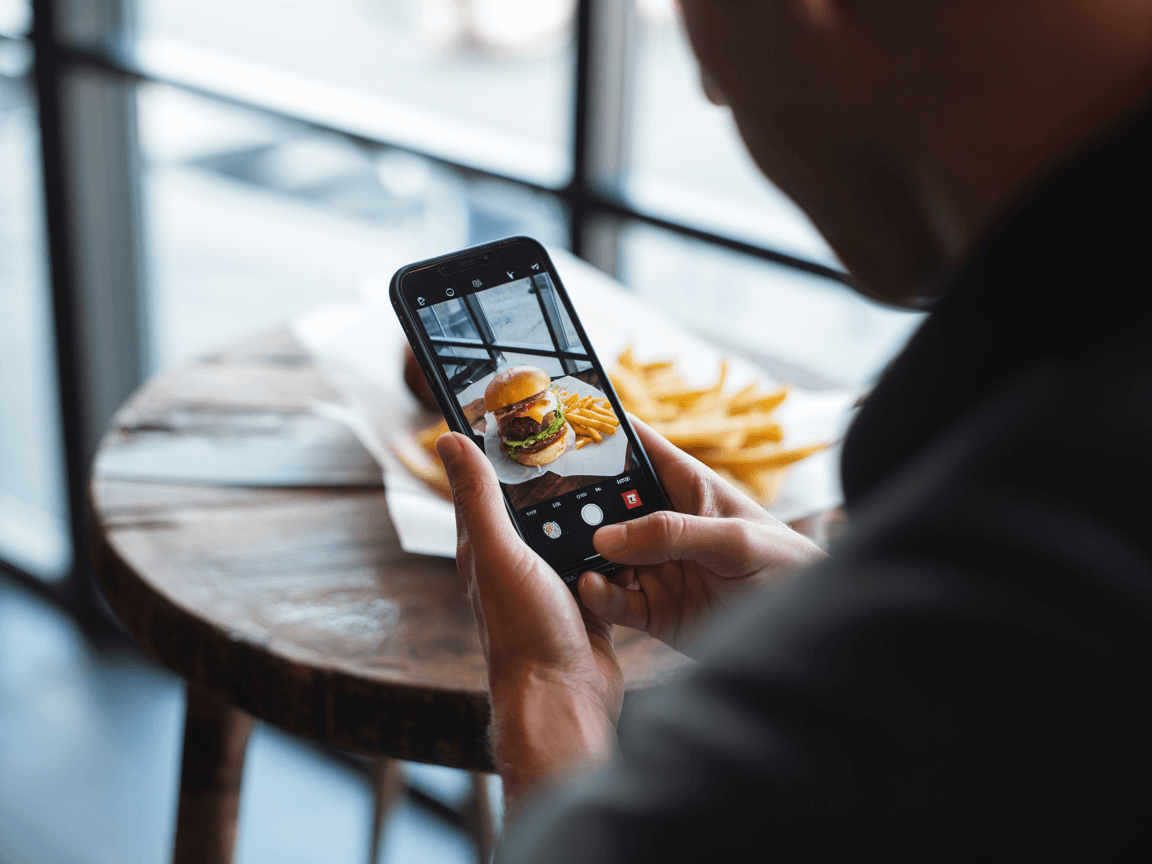
iPhone ของคุณมีพลังมากกว่ากล้องระดับมืออาชีพเมื่อ 10 ปีก่อนเสียอีก แต่เจ้าของร้านอาหารส่วนใหญ่ยังคงประสบปัญหาในการถ่ายรูปอาหารให้น่ากินสำหรับเมนูอาหารและโซเชียลมีเดีย
ความแตกต่างไม่ได้อยู่ที่อุปกรณ์ – แต่อยู่ที่เทคนิคที่ถูกต้อง วันนี้เราจะแชร์วิธีที่ช่างภาพfood photography มืออาชีพใช้จริง โดยปรับให้เหมาะกับการถ่ายรูปอาหารด้วย iPhone โดยเฉพาะ
ไม่ว่าคุณจะอัปเดตเมนูอาหารของร้าน ถ่ายรูปลง Instagram หรือสร้างคอนเทนต์สำหรับแอปเดลิเวอรี เทคนิคเหล่านี้จะเปลี่ยนรูปอาหารจาก iPhone ของคุณจากภาพมือสมัครเล่นให้กลายเป็นภาพระดับมืออาชีพ
ทำไมการถ่ายรูปอาหารด้วย iPhone ถึงสำคัญต่อธุรกิจของคุณ
ก่อนจะลงลึกเรื่องเทคนิค มาตอบคำถามสำคัญกันก่อน: iPhone ถ่ายรูปอาหารให้ดูเป็นมืออาชีพได้จริงหรือ?
คำตอบสั้นๆ: ได้อย่างแน่นอน
iPhone รุ่นใหม่ (โดยเฉพาะ iPhone 11 ขึ้นไป) มีคุณสมบัติ:
- เลนส์หลายตัวสำหรับมุมมองที่หลากหลาย
- เทคโนโลยี Computational Photography ขั้นสูง
- ความแม่นยำของสีระดับมืออาชีพ
- ระบบแต่งรูปในตัว
แบรนด์อาหารชั้นนำและร้านอาหารยุคใหม่ใช้ iPhone ถ่ายรูปอาหาร สำหรับคอนเทนต์โซเชียลมีเดียกันแล้ว กุญแจสำคัญคือการเข้าใจวิธีใช้ฟีเจอร์เหล่านี้ให้ได้ผลดี
1. เชี่ยวชาญการตั้งค่ากล้อง iPhone
เปิด Grid Lines (กฎสามส่วน)
ขั้นตอนแรกสู่การถ่ายรูปอาหารด้วย iPhone ที่ดีขึ้นคือการจัดองค์ประกอบภาพ วิธีตั้งค่า:
1. ไปที่ ตั้งค่า > กล้อง 2. เปิด "เส้นตาราง" 3. ใช้เส้นตารางจัดวางจานอาหาร
เคล็ดลับมือโปร: วางจุดเด่นของอาหารตรงจุดตัดของเส้นตาราง ไม่ใช่ตรงกลางพอดี จะทำให้การจัดองค์ประกอบภาพดูมีชีวิตชีวาและเป็นมืออาชีพมากขึ้น
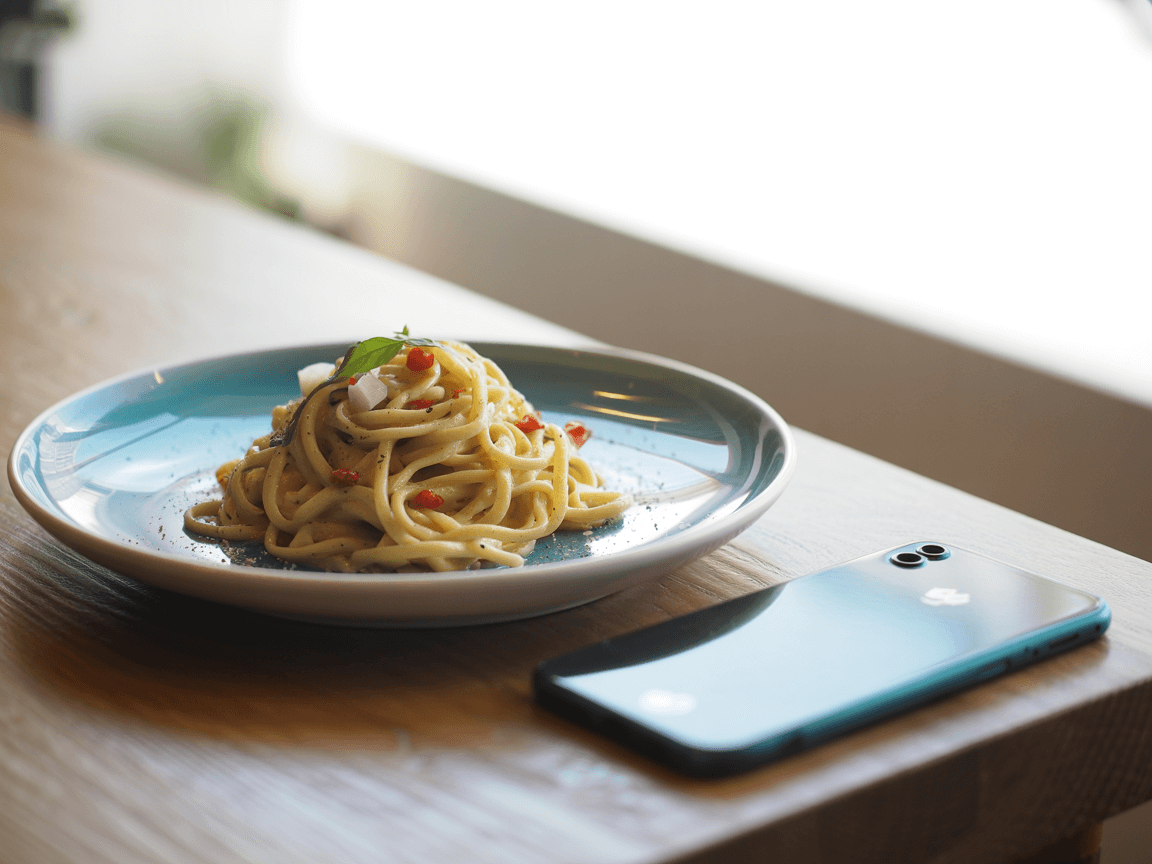
เส้นตารางช่วยให้จัดองค์ประกอบรูปอาหารได้สมดุล
ล็อกโฟกัสและค่าแสง
ไม่มีอะไรทำลายรูปอาหารได้เร็วเท่าการโฟกัสผิดจุด นี่คือเทคนิคถ่ายรูปอาหารด้วย iPhone ที่มือโปรใช้:
1. แตะค้างที่จุดหลักของจานอาหาร 2. ข้อความ "AE/AF LOCK" จะปรากฏขึ้น 3. เลื่อนขึ้น/ลงเพื่อปรับความสว่าง 4. ป้องกันไม่ให้กล้องปรับโฟกัสใหม่
เทคนิคนี้สำคัญมากสำหรับการถ่ายรูปอาหารด้วย iPhone เพราะช่วยให้คุณควบคุมจุดที่คมชัดและค่าแสงได้อย่างสมบูรณ์
2. แสงธรรมชาติ: เพื่อนที่ดีที่สุดของคุณ
ช่างภาพ food photography มืออาชีพจะบอกคุณว่า: แสงคือตัวตัดสินภาพ ข่าวดีคือ คุณไม่ต้องใช้อุปกรณ์ราคาแพง
เวทมนตร์แสงจากหน้าต่าง
แสงที่ดีที่สุดสำหรับการถ่ายรูปอาหารด้วย iPhone นั้นฟรีและมีในร้านอาหารทุกร้าน:
การจัดวาง:
- วางจานอาหารห่างจากหน้าต่างประมาณ 1-3 ฟุต
- ใช้หน้าต่างทิศเหนือเพื่อให้ได้แสงนุ่มสม่ำเสมอ
- หลีกเลี่ยงแสงแดดส่องตรง (จะทำให้เงาแข็งกระด้าง)
- ช่วงเวลาที่ดีที่สุด: 10.00 - 14.00 น. สำหรับแสงธรรมชาติที่สมบูรณ์แบบ
เทคนิคมือโปร: ปิดไฟเพดาน การผสมแสงหลายแหล่งจะทำให้สีเพี้ยนซึ่งแก้ไขยากในภายหลัง
อุปกรณ์ช่วยปรับแสงแบบ DIY
สร้างผลลัพธ์ระดับมืออาชีพด้วยเครื่องมือง่ายๆ:
ดิฟฟิวเซอร์ (ช่วยให้แสงนุ่ม):
- ผ้าม่านสีขาวหรือกระดาษไข
- ถือกั้นระหว่างหน้าต่างกับอาหาร
- ทำให้แสงนุ่มสม่ำเสมอ
รีเฟลกเตอร์ (เติมแสงในเงา):
- แผ่นโฟมสีขาวหรือกระดาษแข็งสีขาว
- วางไว้ด้านตรงข้ามหน้าต่าง
- สะท้อนแสงกลับไปเติมในบริเวณที่มืด
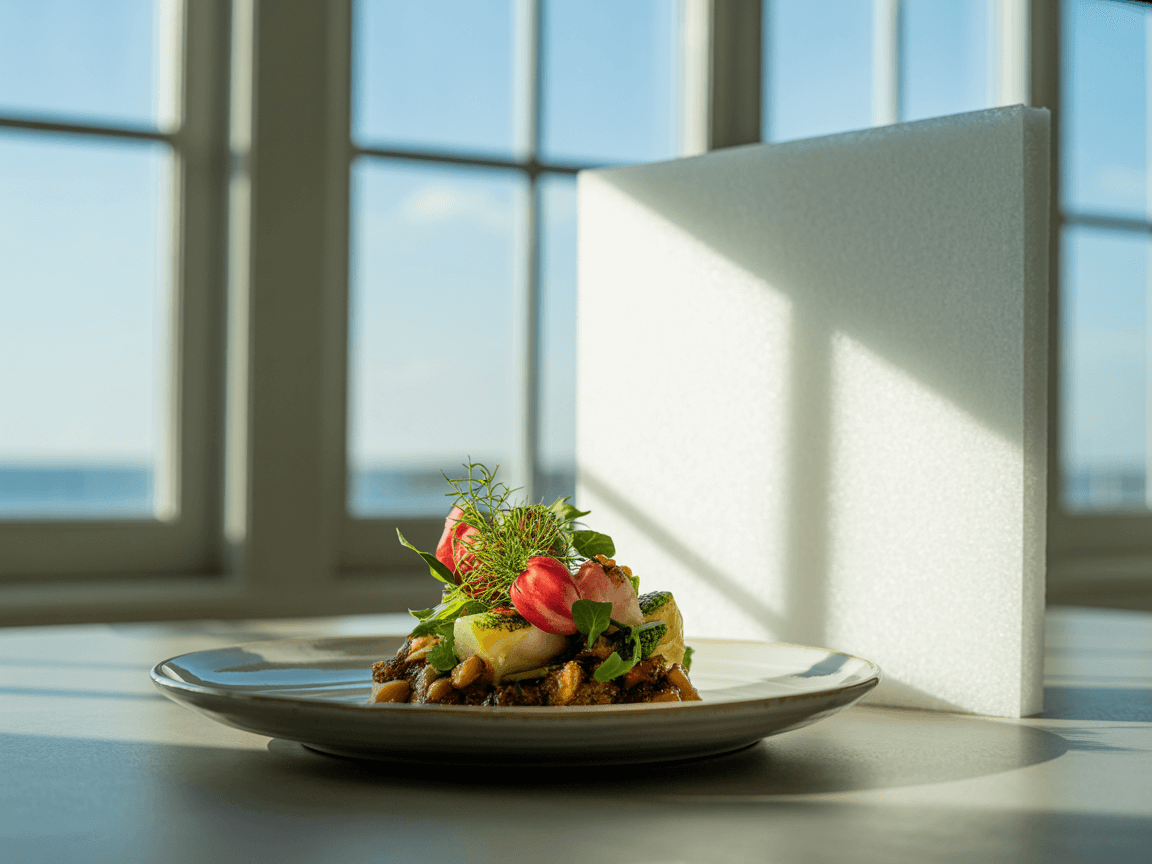
การจัดแสงหน้าต่างอย่างง่ายเพื่อผลลัพธ์ระดับมืออาชีพ
3. มุมถ่ายที่สมบูรณ์แบบสำหรับรูปอาหาร
อาหารแต่ละจานต้องการแนวทางที่ต่างกัน นี่คือสามมุมถ่ายหลักสำหรับการถ่ายรูปอาหารด้วย iPhone:
มุม 45 องศา (อเนกประสงค์ที่สุด)
เหมาะสำหรับ:
- เบอร์เกอร์และแซนด์วิช
- พาสต้า
- สลัด
- อาหารจานเดียวทั่วไป
วิธีถ่ายให้ได้ผล:
- ถือ iPhone ระดับสายตาตรงขอบโต๊ะ
- เอียงลงประมาณ 45 องศา
- จับทั้งส่วนบนและด้านหน้าของจาน
- แสดงมิติและเลเยอร์ของอาหาร
Flat Lay (ถ่ายจากด้านบน 90 องศา)
เหมาะสำหรับ:
- พิซซ่า
- จานอาหารแชร์
- โต๊ะจัดเต็ม
- อาหารที่มีท็อปปิ้ง
เทคนิค Flat Lay ด้วย iPhone:
- ยืนบนเก้าอี้เพื่อเพิ่มความสูง
- ให้ iPhone ขนานกับโต๊ะเสมอ
- ระวังเงาของคุณที่ตกลงในภาพ
- ใช้โหมด Portrait เพื่อเพิ่มมิติความลึกอย่างนุ่มนวล
ระดับสายตา (0 องศา)
เหมาะสำหรับ:
- เครื่องดื่มสูง
- อาหารซ้อนสูง (แพนเค้ก, เบอร์เกอร์)
- ของหวานที่เป็นชั้นๆ
เทคนิคการถ่าย:
- ลดตัวลงให้ระดับเท่าโต๊ะ
- โฟกัสที่ขอบด้านหน้า
- ปล่อยให้พื้นหลังเบลอตามธรรมชาติ
- เหมาะสำหรับแสดงความสูงและเลเยอร์ของอาหาร
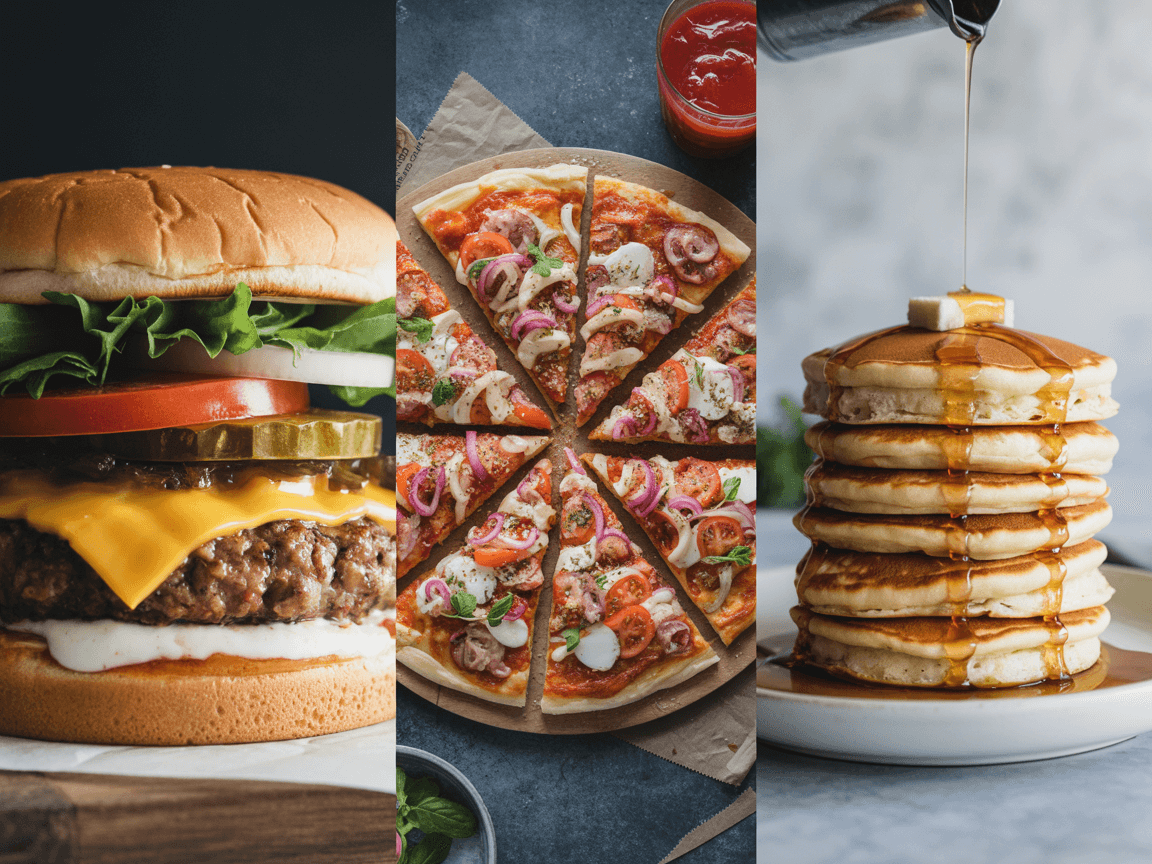
สามมุมถ่ายหลักสำหรับรูปภาพอาหารที่สวยงาม
4. ฟีเจอร์เฉพาะของ iPhone ที่เปลี่ยนรูปอาหารให้เป็นอีกระดับ
โหมด Portrait สำหรับถ่ายอาหาร (ตัวเปลี่ยนเกม)
ใช่แล้ว โหมด Portrait ใช้ถ่ายอาหารได้! วิธีใช้งาน:
1. เลือกโหมด Portrait 2. วาง iPhone ห่างจากจานอาหาร 2-8 ฟุต 3. แตะโฟกัสที่องค์ประกอบหลัก 4. ปรับเอฟเฟกต์ความลึกหลังถ่ายได้
แนวทางปฏิบัติที่ดีที่สุด:
- เหมาะที่สุดกับจานอาหารเดี่ยว
- สร้างพื้นหลังเบลอแบบมืออาชีพ
- เหมาะสำหรับภาพ Hero Shot
โหมด Macro (iPhone 13 Pro ขึ้นไป)
สำหรับภาพดีเทลที่ทำให้น้ำลายสอ:
- ทำงานอัตโนมัติเมื่อเข้าใกล้วัตถุมาก
- เหมาะสำหรับภาพเท็กซ์เจอร์ (ชีสยืด, ไอน้ำ)
- แสดงส่วนผสมได้อย่างน่าทึ่ง
- เหมาะสำหรับภาพโคลสอัพการ์นิช
Live Photos สำหรับภาพแอ็กชัน
จับภาพช่วงเวลาที่สมบูรณ์แบบ:
- ราดซอส
- ไอน้ำลอยขึ้น
- ชีสยืด
- ตัดขนมหวาน
เคล็ดลับมือโปร: หลังถ่ายเสร็จ ให้แก้ไขและเลือกเฟรมที่ดีที่สุด
5. ข้อผิดพลาดที่พบบ่อยในการถ่ายรูปอาหารด้วย iPhone (และวิธีแก้ไข)
ข้อผิดพลาดที่ 1: ใช้แฟลช
อย่าใช้แฟลช iPhone ถ่ายรูปอาหารเด็ดขาด เพราะจะทำให้เกิด:
- เงาแข็งกระด้าง ดูไม่น่ากิน
- ไฮไลท์ขาวโอเวอร์
- ภาพแบนราบ ไม่มีชีวิตชีวา
วิธีแก้: ใช้แสงธรรมชาติหรือแสงแวดล้อมเสมอ
ข้อผิดพลาดที่ 2: แต่งรูปมากเกินไป
"กับดักฟิลเตอร์ Instagram" ทำลายภาพมากกว่าแสงที่ไม่ดีเสียอีก:
- สีจัดเกินไปทำให้อาหารดูเทียม
- ฟิลเตอร์หนักบดบังสีธรรมชาติ
- ชาร์ปเกินทำให้เกิด Halo รอบขอบ
วิธีแก้: ปรับแต่งเพียงเล็กน้อย เน้นเสริมความสวย ไม่ใช่เปลี่ยนจนเกินจริง
ข้อผิดพลาดที่ 3: พื้นหลังรกรุงรัง
พื้นหลังที่รกจะดึงความสนใจจากอาหาร:
- โต๊ะสกปรก
- สิ่งของที่ไม่เกี่ยวข้อง
- ลายที่รกตา
วิธีแก้: ทำให้เรียบง่าย ใช้พื้นผิวสะอาดหรือชัดลึกตื้นเพื่อเบลอพื้นหลัง
ข้อผิดพลาดที่ 4: สมดุลแสงขาวผิด
แสงในอาคารทำให้สีออกส้ม/เหลือง:
- ทำให้อาหารดูไม่น่ากิน
- แก้ไขในภายหลังได้ยาก
- สีไม่สม่ำเสมอในแต่ละภาพ
วิธีแก้: ถ่ายใกล้หน้าต่างหรือปรับสมดุลแสงขาวด้วยตนเอง
6. เทคนิคแต่งรูปอาหารเร็วบน iPhone
คุณไม่ต้องใช้ซอฟต์แวร์ราคาแพง แอป Photos ของ iPhone นั้นทรงพลังกว่าที่คิด:
การปรับแต่งหลักที่จำเป็น (เรียงตามลำดับ):
1. Exposure: เพิ่มความสว่างเล็กน้อย (+10 ถึง +30) 2. Highlights: ลดหากบริเวณใดสว่างเกินไป (-50 ถึง -100) 3. Shadows: ยกขึ้นเพื่อแสดงรายละเอียด (+30 ถึง +60) 4. Contrast: เพิ่มความคมชัด (+10 ถึง +20) 5. Saturation: เพิ่มสีอย่างนุ่มนวล (+10 ถึง +20) 6. Warmth: เพิ่มโทนอุ่นให้อบอุ่น (+10 ถึง +20)
เคล็ดลับมือโปร: บันทึกสูตรการแต่งรูปไว้เพื่อใช้กับภาพหลายรูปให้ได้โทนสม่ำเสมอ
7. เทคนิคขั้นสูงสำหรับเมนูอาหารร้านอาหาร
สร้างรูปภาพอาหารสำหรับเมนูที่สม่ำเสมอ
ความท้าทายใหญ่ที่สุดสำหรับร้านอาหารคือการรักษาความสม่ำเสมอของภาพในอาหารหลายสิบจาน นี่คือวิธีที่มือโปรถ่ายรูปอาหารด้วย iPhone ทำ:
จัดมุม "สถานีถ่ายภาพ":
- จัดโต๊ะเฉพาะไว้ใกล้หน้าต่าง
- ใช้จานและพร็อพชุดเดิม
- ทำเครื่องหมายตำแหน่งขาตั้งด้วยเทป
- ถ่ายในช่วงเวลาเดิมของวัน
สร้างรายการถ่ายภาพ:
- ลิสต์รายการอาหารทั้งหมดที่ต้องถ่ายรูป
- จัดกลุ่มตามการจัดจานที่คล้ายกัน
- เตรียมการ์นิชล่วงหน้า
- ทำงานอย่างเป็นระบบ
การแต่งรูปเป็นชุดเพื่อความรวดเร็ว
เมื่อถ่ายอาหารหลายจาน: 1. ใช้การตั้งค่าเดิมสม่ำเสมอ 2. แต่งรูปด้วยโทนเดียวกันทุกภาพ 3. ครอปในอัตราส่วนเดียวกัน 4. ใช้พื้นหลังที่สม่ำเสมอ
8. เมื่อการถ่ายรูปด้วย iPhone ไม่เพียงพอ
พูดตรงๆ – แม้จะใช้เทคนิคอย่างสมบูรณ์แบบ การถ่ายรูปอาหารด้วย iPhone ก็มีข้อจำกัด:
ข้อจำกัดด้านเวลา:
- อาหารแต่ละจานต้องได้รับความใส่ใจเป็นพิเศษ
- คุณภาพอาหารลดลงอย่างรวดเร็ว
- ถูกจำกัดด้วยช่วงเวลาแสงธรรมชาติ
- การแต่งรูปใช้เวลามาก
ข้อจำกัดทางเทคนิค:
- เปลี่ยนพื้นหลังได้ยาก
- ต้องมีพร็อพและการจัดวาง food styling
- มุมถ่ายหลากหลายต้องถ่ายหลายครั้ง
- ผลลัพธ์ไม่สม่ำเสมอเมื่อเปลี่ยนคนถ่าย
นี่คือจุดที่เครื่องมือถ่ายรูปอาหารด้วย AI กลายเป็นสิ่งที่ขาดไม่ได้ แทนที่จะใช้เวลาหลายชั่วโมงทำภาพแต่ละรูปให้สมบูรณ์แบบ คุณสามารถ:
- แปลงรูปถ่ายจาก iPhone ธรรมดาให้เป็นรูปภาพอาหารระดับมืออาชีพ
- Change backgrounds without a reshoot
- รักษาความสม่ำเสมอได้อย่างสมบูรณ์แบบ
- Generate multiple variations of the same dish
9. ข้อได้เปรียบของ FoodShot AI
ผสมผสานทักษะการถ่ายรูปอาหารด้วย iPhone กับการเสริมภาพด้วย AI:
1. Capture with iPhone using techniques above 2. Upload to FoodShot AI 3. Select professional style (delivery, restaurant, marketing) 4. Generate variations in about 2 minutes
ผลลัพธ์จริง:
- เจ้าของร้านอาหารประหยัดค่าถ่ายภาพได้ 90%
- อัปเดตเมนูอาหารได้ในไม่กี่นาที ไม่ใช่หลายวัน
- ความสม่ำเสมอสมบูรณ์แบบในทุกแพลตฟอร์ม
- ไม่ต้องมีความเชี่ยวชาญทางเทคนิค
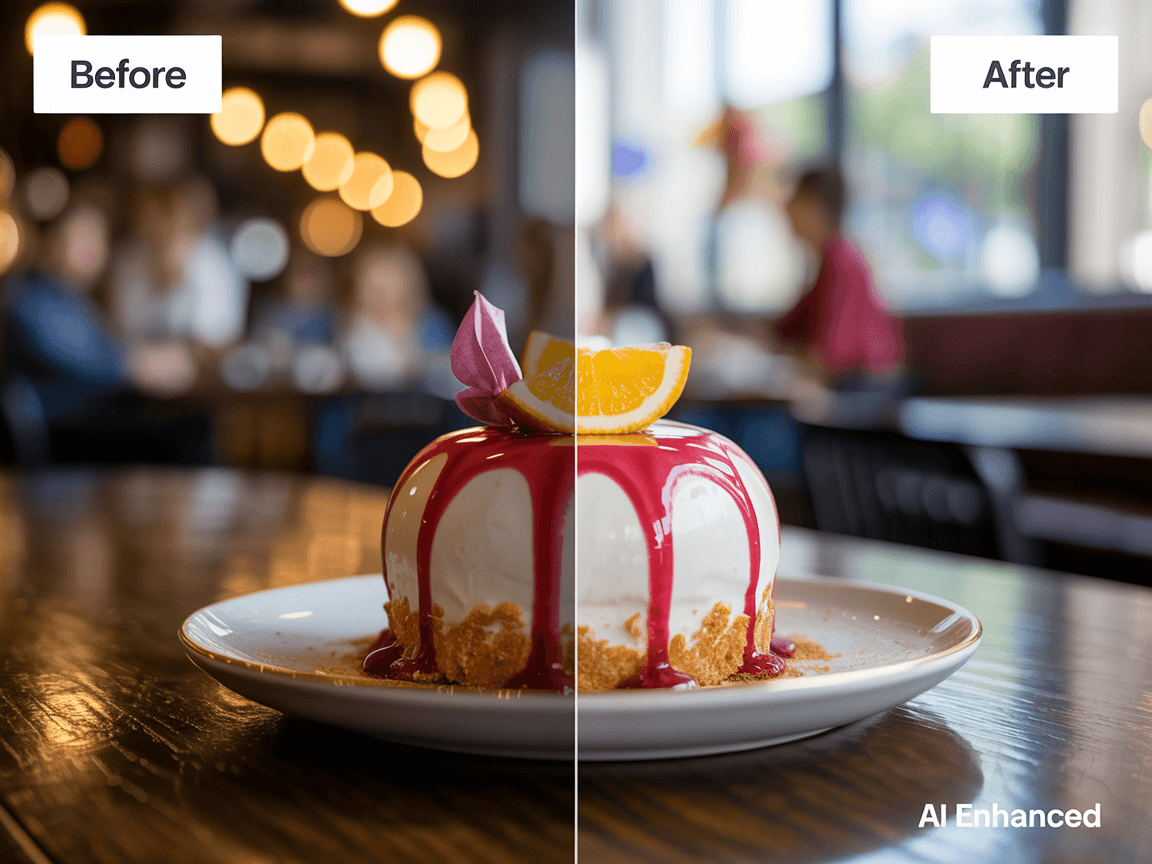
รูปถ่ายจาก iPhone ที่เปลี่ยนโฉมด้วย FoodShot AI
10. แผนปฏิบัติการ: เริ่มต้นวันนี้
นี่คือแผนทีละขั้นตอนเพื่อพัฒนาการถ่ายรูปอาหารด้วย iPhone ของคุณทันที:
สัปดาห์ที่ 1: เชี่ยวชาญพื้นฐาน
- เปิดเส้นตาราง
- ฝึกล็อกโฟกัส/ค่าแสง
- หาหน้าต่างที่ให้แสงดีที่สุด
- ถ่ายอาหาร 5 จานในมุม 45 องศา
สัปดาห์ที่ 2: ทดลองฟีเจอร์ต่างๆ
- ลองโหมด Portrait กับจานอาหารเดี่ยว
- ทดสอบโหมด Macro สำหรับดีเทล
- ถ่าย Live Photos สำหรับภาพแอ็กชัน
- เปรียบเทียบผลลัพธ์กับโหมดปกติ
สัปดาห์ที่ 3: พัฒนาสไตล์ของคุณ
- สร้างพรีเซ็ตการแต่งรูปที่สม่ำเสมอ
- สะสมชุดพร็อพง่ายๆ
- กำหนดรูทีนการถ่ายภาพ
- บันทึกว่าอะไรที่ได้ผลดีที่สุด
สัปดาห์ที่ 4: ขยายขนาดด้วย AI
- อัปโหลดภาพที่ดีที่สุดไปยัง FoodShot AI
- สร้างรูปเวอร์ชันมืออาชีพ
- อัปเดตสื่อการตลาดทั้งหมด
- ติดตามผลการมีส่วนร่วมที่เพิ่มขึ้น
บทสรุป
การถ่ายรูปอาหารด้วย iPhone ไม่จำเป็นต้องซับซ้อน ด้วยเทคนิคเหล่านี้ คุณสามารถถ่ายรูปภาพอาหารคุณภาพระดับมืออาชีพที่ทำให้อาหารของคุณน่ากินจนต้านทานไม่ไหว
จำไว้ว่า:
- แสงธรรมชาติดีกว่าอุปกรณ์ราคาแพง
- การจัดองค์ประกอบสำคัญกว่าสเปกกล้อง
- ความสม่ำเสมอสำคัญกว่าความสมบูรณ์แบบ
- ฝึกฝนให้เป็นนิสัย
แต่เมื่อคุณต้องขยายขนาด – เมื่อมีอาหาร 50 จานที่ต้องถ่าย หลายสาขาที่ต้องดูแล หรือเมนูพิเศษประจำวันที่ต้องโปรโมท – นั่นคือจุดที่การผสมผสานการถ่ายภาพด้วย iPhone กับการเสริมภาพด้วย AI จะกลายเป็นอาวุธลับของคุณ
กล้องที่ดีที่สุดคือกล้องที่คุณมีอยู่ในมือ iPhone ของคุณสามารถถ่ายรูปอาหารที่สวยงามได้อย่างเหลือเชื่อ ตอนนี้คุณมีความรู้ในการใช้มันอย่างมือโปรแล้ว
---
Ready to transform your iPhone food photos into professional marketing materials? Try FoodShot AI and see the difference on your own dish.