
สเปกและแนวทางรูปภาพอาหารบน Uber Eats ปี 2026
 Ali Tanisอ่าน 14 นาที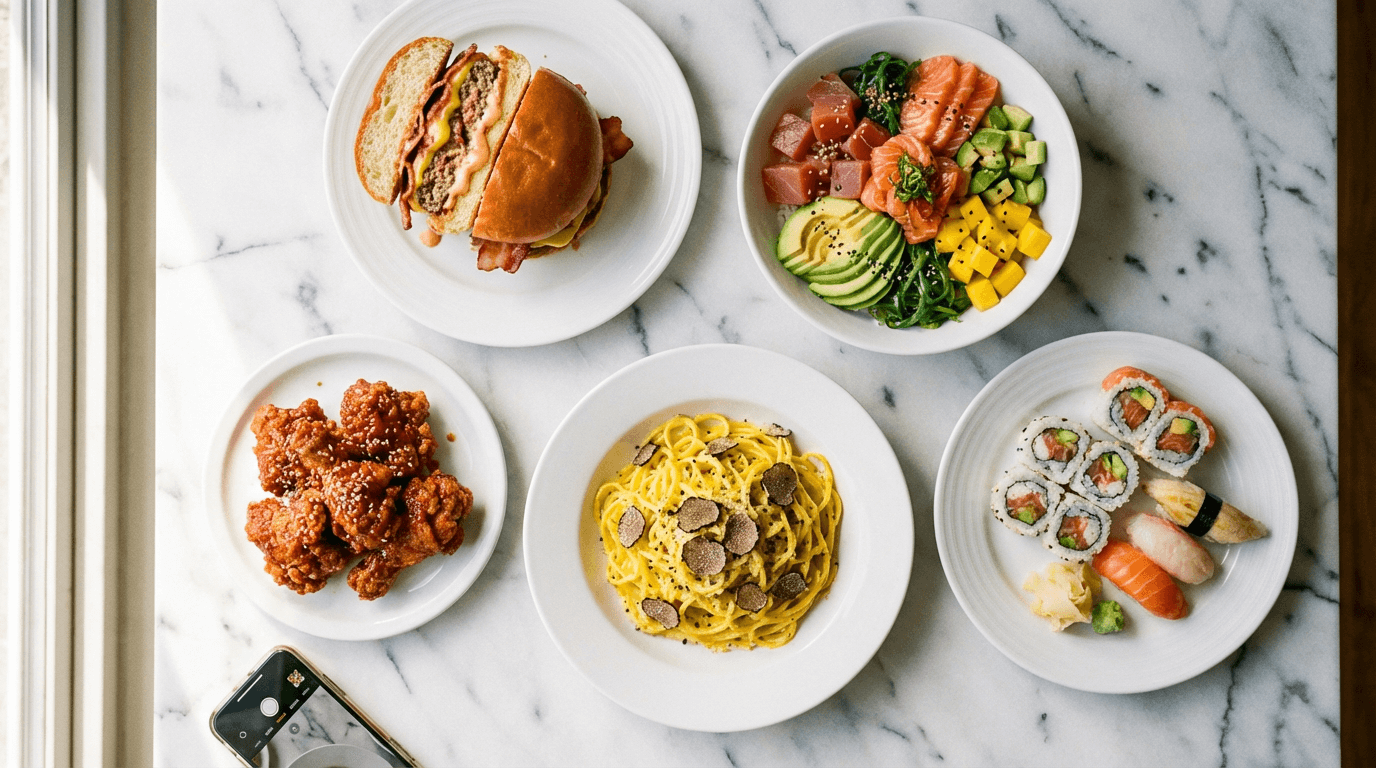
ประสบปัญหากับข้อกำหนดรูปภาพ Uber Eats อยู่ใช่ไหม? คุณไม่ได้เจอคนเดียว — รูปอาหารในเมนูถูกปฏิเสธเป็นปัญหาที่พบบ่อยที่สุดสำหรับเจ้าของร้านอาหารที่กำลังตั้งค่าร้านบน Uber Eats คู่มือนี้ครอบคลุมทุกข้อกำหนดรูปภาพ Uber Eats ที่คุณต้องรู้ในปี 2026 ตั้งแต่สเปกรูปภาพที่แน่ชัด แนวทางเนื้อหา ขั้นตอนอัปโหลดทีละขั้น สาเหตุที่รูปถูกปฏิเสธบ่อยและวิธีแก้ไข ไปจนถึงตารางเปรียบเทียบสำหรับผู้ขายที่ลงขายบน DoorDash หรือ Grubhub ด้วย
สรุปสั้นๆ: รูปอาหารในเมนู Uber Eats ต้องมีอัตราส่วน 5:4 ถึง 6:4 ความละเอียดขั้นต่ำ 1200×800 พิกเซล ไฟล์ JPG, PNG หรือ GIF (ขนาดไม่เกิน 10 MB) รูปปกต้องมีขนาดตรง 2880×2304 พิกเซล ในรูปแบบ JPEG รูปภาพทุกรูปจะถูกรีวิวด้วยคน — ใช้เวลาสูงสุด 3 วันทำการ สาเหตุที่ถูกปฏิเสธบ่อยที่สุดคืออัตราส่วนภาพผิด มีหลายรายการในรูปเดียว และมีข้อความซ้อนทับ
ทำไมรูปอาหารบน Uber Eats ถึงส่งผลต่อยอดสั่งซื้อโดยตรง
Uber Eats ใช้ "Success Score" สำหรับร้านค้า ซึ่งคำนวณจากรายละเอียดเมนูอาหารของคุณ — รวมถึงสัดส่วนของเมนูที่มีรูปภาพและคำอธิบาย Success Score ที่สูงจะปลดล็อกการมองเห็นที่ดีขึ้นในแอป ได้รับตรารับรอง และส่วนลดเครื่องมือโฆษณา
ตัวเลขก็พิสูจน์เรื่องนี้ ร้านอาหารที่มีรูปภาพอาหารในเมนูระดับมืออาชีพมียอดสั่งซื้อสูงขึ้น 20–35% และมูลค่าออเดอร์เฉลี่ยเพิ่มขึ้น 15–25% ตามข้อมูลธุรกิจของ Uber Eats ในตลาดที่ Uber Eats ครองส่วนแบ่งเดลิเวอรี่ในสหรัฐอเมริกาประมาณ 26% ความแตกต่างด้านรายได้นี้มีนัยสำคัญมาก
อีกเรื่องหนึ่งที่ต้องรู้คือ: Uber Eats ตอนนี้ให้ลูกค้าส่งรูปภาพสำหรับเมนูที่ยังไม่มีรูปจากร้านค้าได้ รูปที่ลูกค้าส่งมาจะปรากฏบนหน้าร้านอาหารของคุณโดยไม่ต้องขออนุมัติ หากคุณไม่ได้อัปโหลดรูปเอง รูปถ่ายจากมือถือของคนอื่นที่ถ่ายเบอร์เกอร์กินเหลือครึ่งก็อาจเป็นตัวแทนภาพลักษณ์ร้านคุณ ดังนั้นควบคุมภาพลักษณ์ร้านด้วยตัวเองดีกว่า
ข้อกำหนดรูปภาพ Uber Eats: สเปกฉบับสมบูรณ์ (2026)
Uber Eats มีรูปภาพ 3 ประเภท แต่ละประเภทมีข้อกำหนดทางเทคนิคต่างกัน การได้ขนาดผิดเป็นสาเหตุที่พบบ่อยที่สุดที่ทำให้รูปถูกปฏิเสธ ดังนั้นบุ๊กมาร์กหน้านี้ไว้เลย
รูปรายการเมนูอาหาร
รูปเหล่านี้จะปรากฏข้างรายการอาหารแต่ละจานในเมนูของคุณ และเป็นหัวใจหลักของข้อกำหนดรูปภาพ Uber Eats สำหรับร้านอาหาร
| สเปก | ข้อกำหนด |
|---|---|
| ความกว้าง | 550–10,000 พิกเซล |
| ความสูง | 440–10,000 พิกเซล |
| ขนาดขั้นต่ำแนะนำ | 1200 × 800 พิกเซล |
| อัตราส่วนภาพ | 5:4 ถึง 6:4 |
| รูปแบบไฟล์ | JPG, PNG, GIF |
| ขนาดไฟล์สูงสุด | 10 MB |
สิ่งสำคัญ: แอป Uber Eats จะครอปรูปเมนูเป็นสี่เหลี่ยมจัตุรัส 1:1 จัดวางอาหารไว้ตรงกลางเสมอ โดยเว้นที่ว่างรอบๆ เพื่อไม่ให้ส่วนสำคัญถูกตัดออกตอนแสดงเป็นรูปขนาดย่อ การถ่ายที่อัตราส่วน 5:4 โดยวางอาหารไว้กลางภาพเป็นทางเลือกที่ปลอดภัยที่สุด
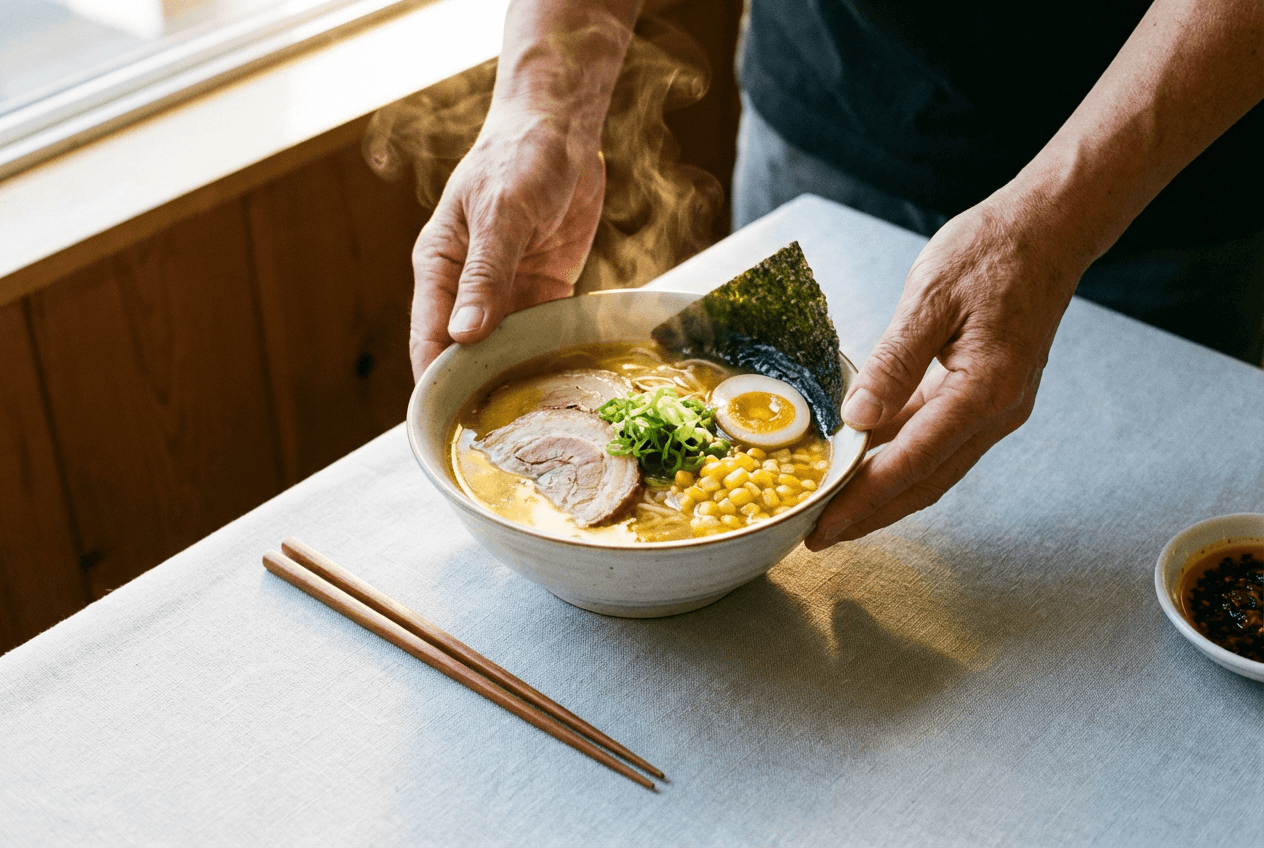 เจ้าของร้านอาหารจัดวางชามราเมนอย่างพิถีพิถันบนพื้นผิวสะอาดเพื่อถ่ายรูปอาหารลงเมนู Uber Eats
รูปปก (Hero Images)
รูปปกจะแสดงอยู่ด้านบนสุดของหน้าร้านอาหาร — เป็นสิ่งแรกที่ลูกค้าเห็นเมื่อกดเข้าร้านของคุณ
| สเปก | ข้อกำหนด |
|---|---|
| ขนาด | 2880 × 2304 พิกเซล |
| อัตราส่วนภาพ | 5:4 |
| รูปแบบไฟล์ | JPEG เท่านั้น |
| เนื้อหา | อาหารหลายจาน (แนะนำ 3–5 รายการ) |
ต่างจากรูปเมนูรายการอาหาร รูปปกควรโชว์ความหลากหลาย อาหารจานเดียวจะดูโล่งเกินไป เล็งไว้ที่ 3–5 จานที่เป็นตัวแทนของเมนูอาหารทั้งหมด จัดเรียงให้ดูน่ากิน
รูปโปรไฟล์
รูปโปรไฟล์ของคุณจะปรากฏในผลการค้นหาและหมวดหมู่ต่างๆ ของ Uber Eats
| สเปก | ข้อกำหนด |
|---|---|
| ขนาดขั้นต่ำ | 1920 × 1080 พิกเซล |
| อัตราส่วนภาพ | 16:9 |
นี่คือ "รูปขนาดย่อ" ของร้านคุณเมื่อลูกค้าเลือกดูร้านบน Uber Eats เลือกรูปที่จดจำได้ทันทีและเป็นตัวแทนของแบรนด์คุณ
แนวทางเนื้อหา: รูปแบบไหนผ่าน และแบบไหนถูกปฏิเสธ
รูปภาพทุกรูปที่คุณอัปโหลดจะผ่านกระบวนการรีวิวด้วยคนของ Uber Eats การเข้าใจแนวทางเนื้อหาเหล่านี้จะช่วยให้คุณไม่ต้องเสียเวลาส่งรูปแก้ไขไปมา
รูปเมนูอาหารของคุณต้อง:
- แสดงรายการเดียวเท่านั้น (ตรงกับสิ่งที่ลูกค้าจะได้รับจริง)
- จัดวางอาหารไว้ตรงกลางภาพ
- แสดงอาหารจริงตามจานจริงอย่างถูกต้อง
- เป็นรูปต้นฉบับที่คุณเป็นเจ้าของหรือมีสิทธิ์ใช้งาน
รูปของคุณจะถูกปฏิเสธหากมี:
- หลายรายการในรูปเดียว — รูปพิซซ่าที่มีสลัดเป็นเครื่องเคียงอยู่ด้วยจะถูกปฏิเสธ แต่ละรูป = หนึ่งรายการเมนู
- บุคคลหรือใบหน้า — มือที่ถืออาหารได้ แต่ต้องไม่เห็นใบหน้า
- ข้อความหรือเนื้อหาส่งเสริมการขาย — ห้ามแบนเนอร์ "ลด 50%" ห้ามป้ายราคา ห้ามข้อความซ้อนทับทุกชนิด
- โลโก้หรือลายน้ำ — ยกเว้น: โลโก้ที่เป็นส่วนหนึ่งของบรรจุภัณฑ์สินค้าตามธรรมชาติ (เช่น แก้วกาแฟที่มีตราแบรนด์)
- รูปจากคลังภาพ (Stock photos) — Uber Eats ปฏิเสธรูปจากเว็บไซต์คลังภาพหรือเสิร์ชเอนจินอย่างชัดเจน ต้องเป็นรูปอาหารจริงของร้านคุณเท่านั้น
กฎเพิ่มเติมสำหรับรูปปก:
- ห้ามใช้รูปที่มีแต่โลโก้
- ห้ามใช้รูปอาคารหน้าร้านหรือบรรยากาศภายในร้าน
- ห้ามมีสัตว์
- ห้ามใช้รูปขาวดำ
- ห้ามใช้รูปคอลลาจ
- ต้องแสดงอาหารหลายรายการ (ไม่ใช่จานเดียว)
เมื่ออัปโหลด คุณอนุญาตให้ Uber ใช้สิทธิ์ย่อยในการแก้ไขรูปภาพของคุณ (รวมถึงการครอปและปรับสี) โปรดรับทราบข้อนี้
มาตรฐานคุณภาพที่ผ่านการรีวิวรูปภาพ Uber Eats
การผ่านสเปกทางเทคนิคเป็นแค่ครึ่งทางเท่านั้น รูปภาพของคุณยังต้องดูดีพอที่จะทำให้คนหิวด้วย นี่คือสิ่งที่ผู้รีวิวมองหา:
แสงสว่าง
- ใช้แสงธรรมชาติแบบสะท้อนจากหน้าต่าง นี่คือปัจจัยด้านคุณภาพที่สร้างความแตกต่างมากที่สุดระหว่างรูปอาหารแบบมือสมัครเล่นกับมืออาชีพ
- หลีกเลี่ยงแฟลช — แฟลชทำให้อาหารดูแบนและสร้างแสงสะท้อนรุนแรง
- หลีกเลี่ยงไฟฟลูออเรสเซนต์บนเพดาน — จะให้โทนสีเขียว/เหลืองที่ไม่น่ากิน
- หากไม่มีแสงธรรมชาติ ให้ใช้ซอฟต์บ็อกซ์หรือแผง LED แบบกระจายแสงวางไว้ด้านข้าง
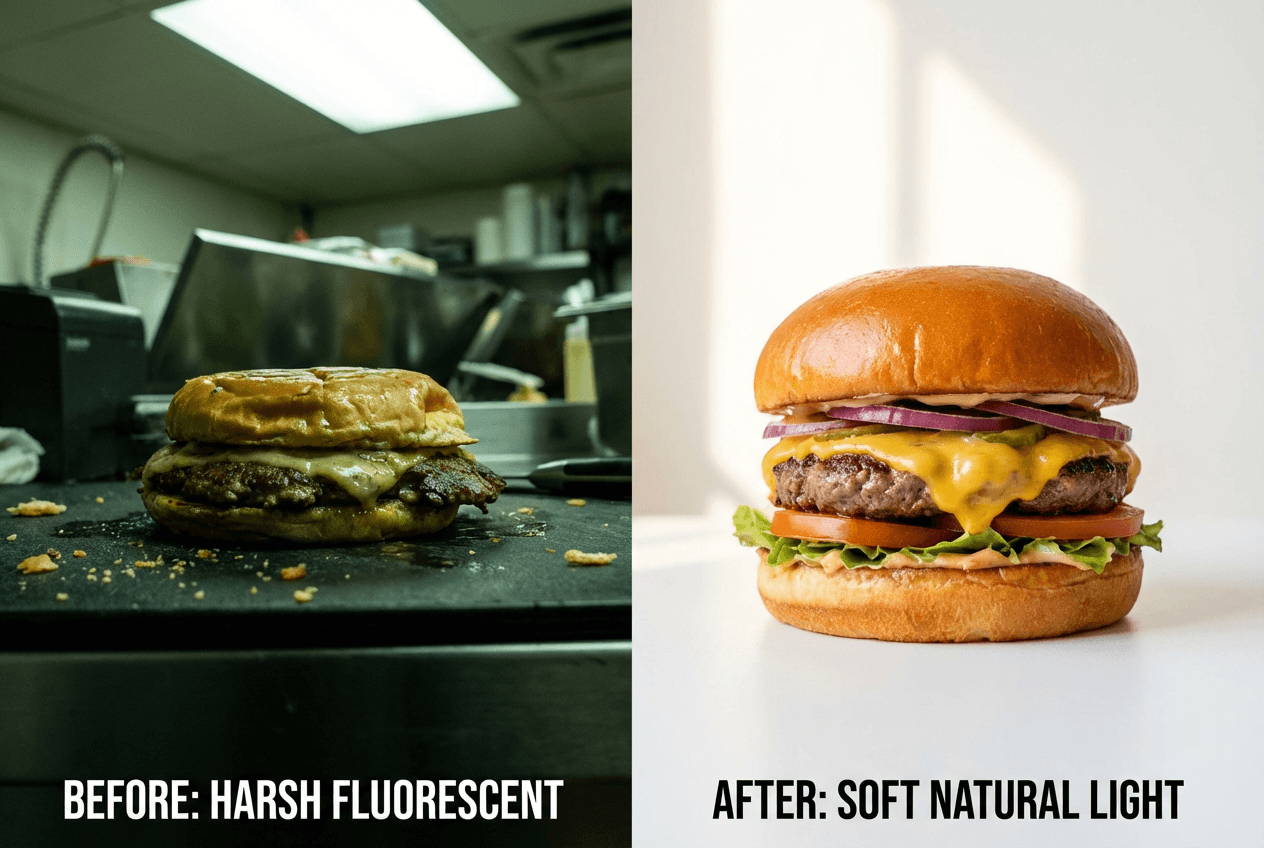 เปรียบเทียบแสงในรูปอาหารแบบเทียบข้างกัน ไฟฟลูออเรสเซนต์แย่ vs แสงธรรมชาติจากหน้าต่างดี สำหรับแอปเดลิเวอรี่
หากต้องการเคล็ดลับเพิ่มเติมในการถ่ายรูปอาหารให้สวยด้วยมือถือ ลองดูบทความ เทคนิคถ่ายรูปอาหารด้วย iPhone ของเรา
พื้นหลัง
- ใช้พื้นหลังสะอาดและเรียบง่าย สีเทาอ่อน สีขาว หรือพื้นผิวไม้ธรรมชาติใช้ได้ดี
- เก็บของรกออกให้หมด — ช้อนส้อมที่เกินมา ใบเสร็จ จานอื่นๆ ผ้าเช็ดปาก
- ไม่มีรอยนิ้วมือบนแก้วหรือคราบซอสบนขอบจาน
การจัดอาหาร
- ถ่ายทันทีหลังจัดจาน อาหารเริ่มดูเหี่ยวภายในไม่กี่นาที
- เพิ่มการตกแต่งสดๆ เพื่อเพิ่มสีสัน — แต่ต้องเป็นส่วนประกอบจริงของจานเท่านั้น
- สำหรับเบอร์เกอร์ แซนด์วิช และแรป ลองตัดครึ่งแล้ววางซ้อนกันเพื่อโชว์ไส้ด้านใน
มุมกล้อง
- ถ่ายจากด้านบน (มุมบนลงล่าง): เหมาะที่สุดสำหรับอาหารแบน — พิซซ่า ชาม สลัด จานซูชิ
- มุม 45 องศา: เหมาะที่สุดสำหรับอาหารที่มีความสูง — เบอร์เกอร์ แซนด์วิชซ้อนชั้น ขนมหวานแบบเลเยอร์ เครื่องดื่ม
- หลีกเลี่ยงการถ่ายคลอสอัปมากเกินไปจนแยกไม่ออกว่าเป็นอาหารอะไรหรือประเมินปริมาณไม่ได้
วิธีอัปโหลดรูปภาพขึ้น Uber Eats (ทีละขั้นตอน)
เมื่อรูปภาพของคุณผ่านข้อกำหนดรูปภาพ Uber Eats ทั้งหมดข้างต้นแล้ว นี่คือวิธีอัปโหลดและรอการอนุมัติ
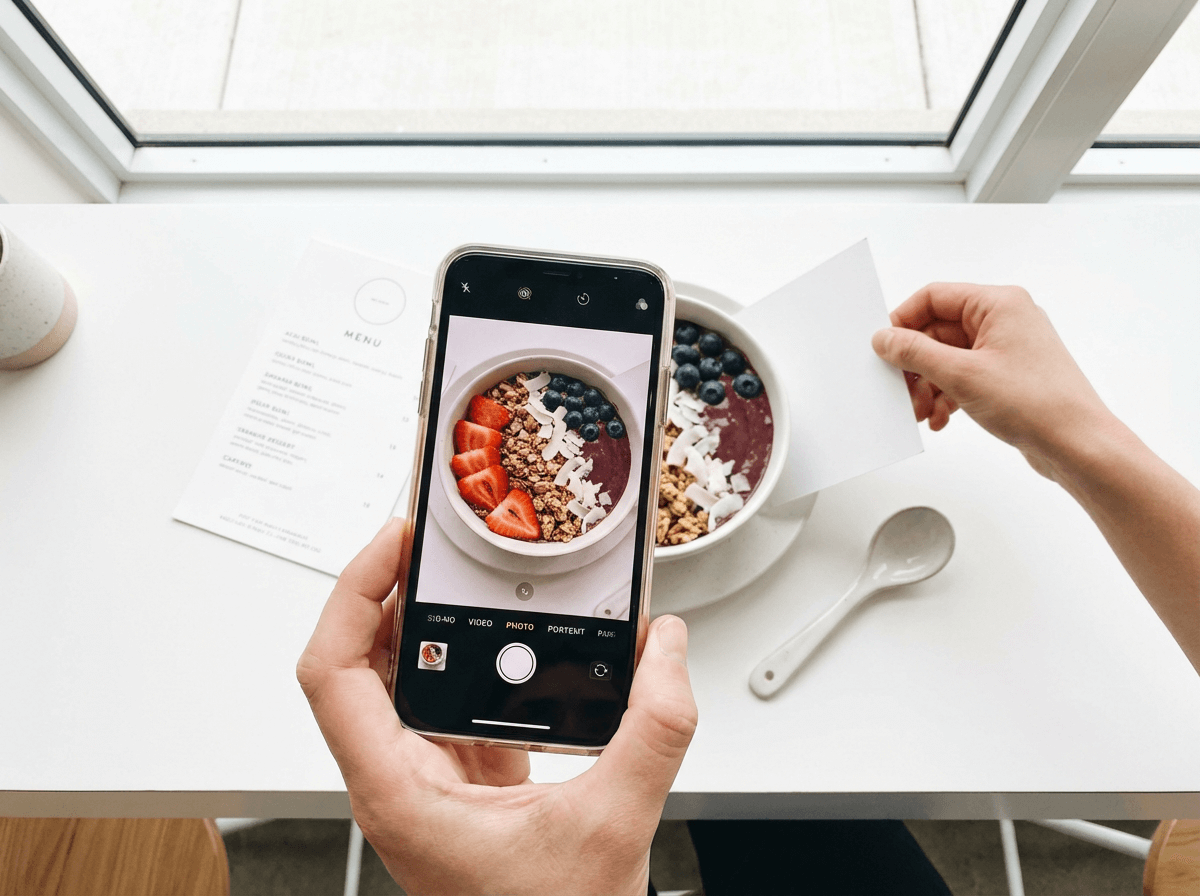 สมาร์ทโฟนถ่ายรูปอาหาร Açaí Bowl สีสันสดใสจากมุมบนลงล่างสำหรับอัปโหลดลง Uber Eats พร้อมแสงธรรมชาติ
อัปโหลดรูปเมนูอาหาร
- เข้าสู่ระบบบัญชี Uber Eats Manager ของคุณ
- เปิด Menu Maker
- ไปที่แท็บ Items
- คลิกเข้าไปที่รายการอาหารที่คุณต้องการเพิ่มรูป
- ที่ด้านบนของหน้ารายละเอียดรายการอาหาร ให้หาส่วน Photo
- ลากวางรูปภาพ หรือคลิก Browse files เพื่ออัปโหลด
- คลิก Save ที่มุมขวาบน
- คลิก Request Approval เมื่อป๊อปอัปปรากฏขึ้น
หมายเหตุ: ผู้ใช้ครั้งแรกจะถูกขอให้ยอมรับข้อกำหนดและเงื่อนไขก่อนอัปโหลด เมื่อคุณขออนุมัติแล้ว หน้ารายละเอียดรายการจะถูกล็อก — คุณไม่สามารถแก้ไขอะไรได้จนกว่ารูปจะได้รับการอนุมัติหรือถูกปฏิเสธ
อัปโหลดรูปปก
- เข้าสู่ระบบ Uber Eats Manager
- ไปที่แท็บ Stores Page
- คลิกดรอปดาวน์ที่มุมขวาบน → เลือก Cover image
- คลิก Update cover image
- อัปโหลดรูปภาพของคุณแล้วคลิก Save
สิ่งที่เกิดขึ้นหลังอัปโหลด
- ในแท็บ Items ไอคอนแสดงสถานะจะบอกว่ารูปแต่ละรูปอยู่ระหว่างรีวิวหรือถูกปฏิเสธ
- รูปที่ผ่านการอนุมัติจะแสดงเป็นรูปปกติ (ไม่เทา) ข้างรายการเมนู
- รูปที่ถูกปฏิเสธจะแสดงเหตุผลในหน้ารายละเอียดรายการ และคุณจะได้รับอีเมลพร้อมคำแนะนำ
- ระยะเวลารีวิว: สูงสุด 3 วันทำการ วางแผนล่วงหน้าสำหรับการเปิดตัวเมนูหรืออัปเดตตามฤดูกาล
7 สาเหตุที่รูป Uber Eats ถูกปฏิเสธบ่อยที่สุด (และวิธีแก้ไข)
รูปถูกปฏิเสธใช่ไหม? นี่คือข้อกำหนดรูปภาพ Uber Eats ที่เจ้าของร้านอาหารพลาดกันบ่อยที่สุด พร้อมวิธีแก้ไขแต่ละข้อ:
| # | สาเหตุที่ถูกปฏิเสธ | วิธีแก้ไข |
|---|---|---|
| 1 | อัตราส่วนภาพไม่ถูกต้อง | ส่งออกใหม่ที่อัตราส่วน 5:4 ถึง 6:4 สำหรับรูปเมนู หรือ 5:4 ตรงๆ สำหรับรูปปก |
| 2 | มีหลายรายการในรูปเดียว | ถ่ายใหม่โดยให้เห็นเฉพาะรายการเมนูนั้นเท่านั้น |
| 3 | มีข้อความหรือโลโก้ซ้อนทับ | ลบข้อความซ้อนทับทั้งหมด — ห้ามข้อความโปรโมชั่น ลายน้ำ หรือป้ายราคา |
| 4 | เบลอหรือความละเอียดต่ำ | ถ่ายใหม่ในแสงที่ดี ตรวจสอบว่ารูปมีขนาดอย่างน้อย 1200×800px |
| 5 | แสงไม่ดี | ย้ายไปถ่ายข้างหน้าต่างที่มีแสงธรรมชาติสะท้อน หลีกเลี่ยงแฟลชและไฟฟลูออเรสเซนต์ |
| 6 | ตรวจพบว่าเป็นรูปจากคลังภาพ | อัปโหลดเฉพาะรูปต้นฉบับของอาหารจริงจากร้านคุณเท่านั้น |
| 7 | ดูรกหรือไม่ถูกสุขอนามัย | เช็ดขอบจาน เก็บของรกออกจากพื้นหลัง ใช้การตกแต่งสดๆ |
หากรูปถูกปฏิเสธ คุณสามารถแก้ไขและส่งใหม่ผ่าน Menu Maker ได้ เหตุผลที่ถูกปฏิเสธจะถูกส่งทางอีเมลด้วย
หลีกเลี่ยงข้อผิดพลาดในการถ่ายรูปอาหารเดลิเวอรี่ที่พบบ่อยด้วยการเตรียมอาหารและอุปกรณ์ให้พร้อมก่อนเริ่มถ่าย
เคล็ดลับรูปภาพ Uber Eats ที่ช่วยเพิ่มยอดสั่งซื้อจริง
การทำให้รูปผ่านการอนุมัติเป็นแค่ขั้นแรก การทำให้รูปขายได้คือขั้นที่สอง
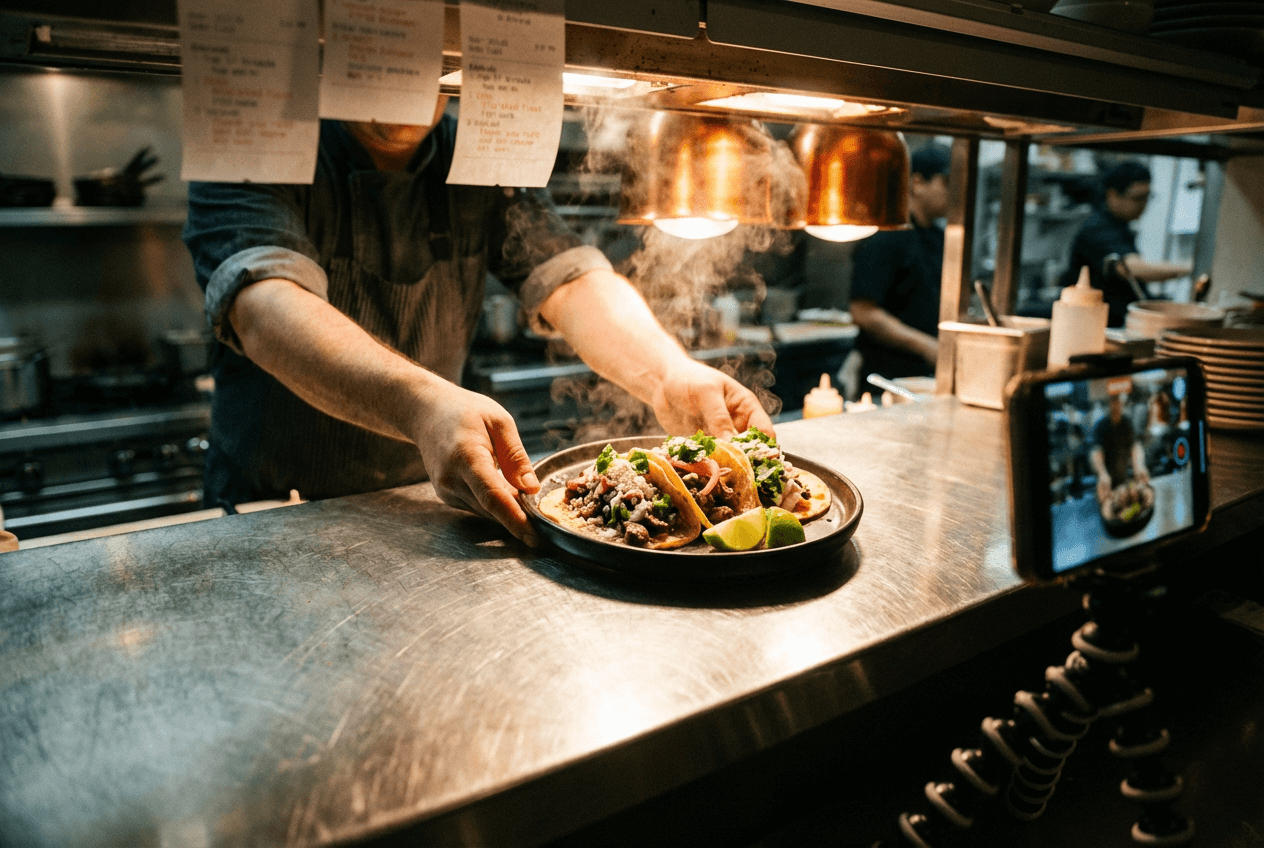 ทาโก้เพิ่งจัดจานถูกถ่ายรูปที่ช่องส่งอาหารในครัวร้านอาหารสำหรับลงเมนูแอปเดลิเวอรี่
เลือก Hero Image อย่างมีกลยุทธ์ รูปปกเป็นพื้นที่ทองบนหน้าร้าน Uber Eats ของคุณ เลือกจานที่ดูโดดเด่นที่สุด — อาหารที่มีสีสันจัด เนื้อสัมผัสน่าสนใจ และเห็นส่วนผสมชัดเจนจะให้ผลดีที่สุด คิดว่านาโช้สเต็มท็อปปิ้งจะดึงดูดสายตาได้ดีกว่าข้าวเปล่า
ถ่ายรูปให้เหมาะกับรูปขนาดย่อ การเลือกดูร้านบน Uber Eats ส่วนใหญ่เกิดขึ้นบนมือถือ ซึ่งรูปเมนูอาหารจะแสดงเป็นสี่เหลี่ยมจัตุรัส 1:1 ขนาดเล็ก หากดูไม่ออกทันทีว่าเป็นอาหารอะไรในขนาดรูปย่อ คนจะไม่กดดู จัดองค์ประกอบให้เรียบง่าย: หนึ่งจาน วางตรงกลาง พื้นหลังสะอาด
รักษาความสม่ำเสมอของภาพ เมื่อลูกค้าเลื่อนดูเมนูอาหารทั้งหมดของคุณ สไตล์รูปที่ไม่สม่ำเสมอ (บางรูปมืด บางรูปสว่าง พื้นหลังต่างกัน) จะดูไม่เป็นมืออาชีพและทำให้ความน่าเชื่อถือลดลง ถ่ายเมนูทุกรายการในครั้งเดียวด้วยการตั้งค่าแสงเดียวกัน ความสม่ำเสมอนี้จะทำให้หน้าร้านดูเนี้ยบ
แสดงเวอร์ชันที่น่ากินที่สุด ซอสที่ราดลงไป เมล็ดงาที่โรยหน้า หรือไอน้ำที่ลอยขึ้นมา อาจเป็นตัวตัดสินระหว่างการเลื่อนผ่านกับการกดสั่ง แต่ต้องมั่นใจว่ารูปยังคงแสดงอาหารตรงกับที่ลูกค้าจะได้รับจริง
สำหรับข้อมูลเชิงลึกเรื่องการปรับรูปภาพสำหรับหลายแพลตฟอร์ม ดูบทความ คู่มือถ่ายรูปเมนูฉบับสมบูรณ์ ของเรา
เปรียบเทียบข้อกำหนดรูปภาพ: Uber Eats vs. DoorDash vs. Grubhub
หากคุณลงขายบนแพลตฟอร์มเดลิเวอรี่หลายแห่ง คุณต้องส่งออกรูปในรูปแบบที่ต่างกันสำหรับแต่ละที่ นี่คือข้อกำหนดรูปภาพเทียบกันของ 3 แพลตฟอร์มหลัก:
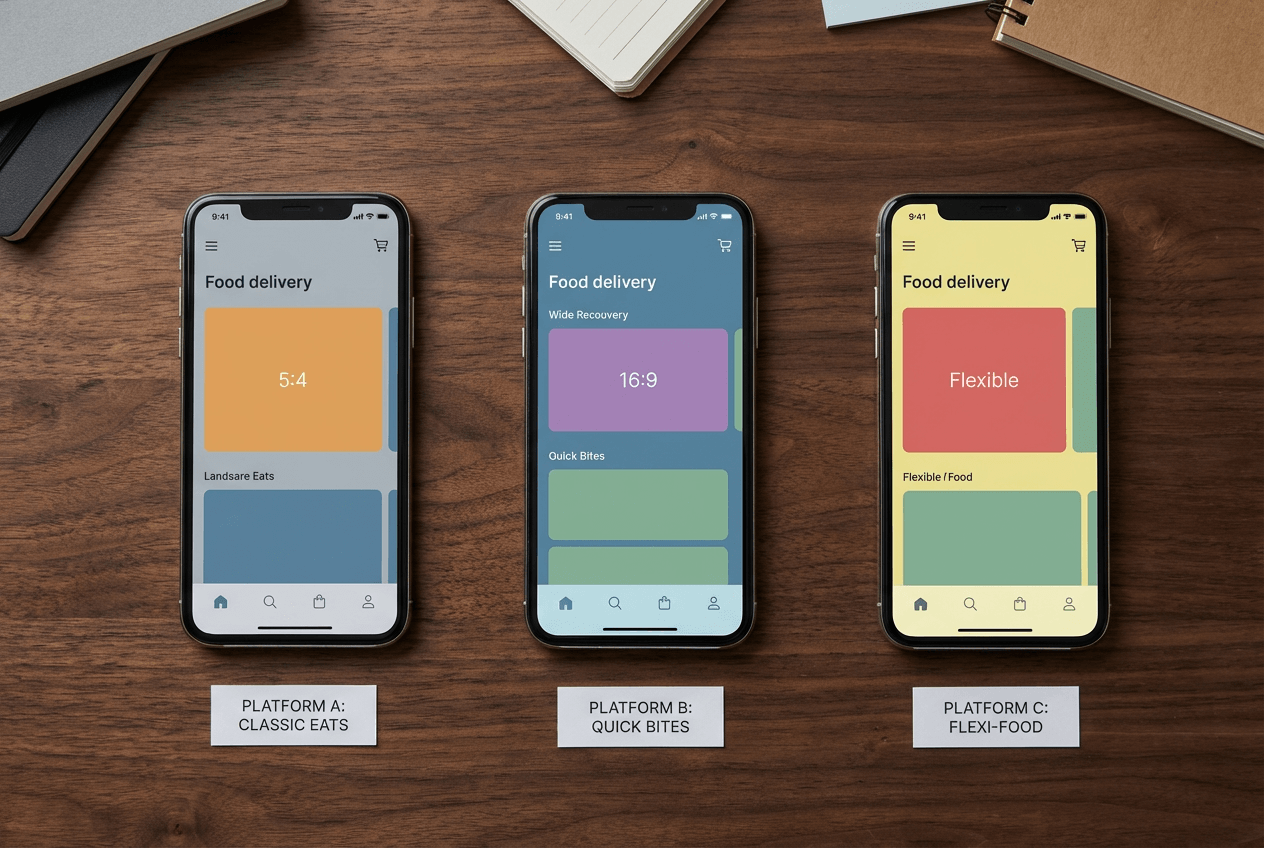 เปรียบเทียบอัตราส่วนรูปภาพของ 3 แพลตฟอร์มเดลิเวอรี่ — Uber Eats 5:4 vs DoorDash 16:9
| สเปก | Uber Eats | DoorDash | Grubhub |
|---|---|---|---|
| อัตราส่วนรูปเมนู | 5:4 ถึง 6:4 | 16:9 | ไม่มีอัตราส่วนเฉพาะ |
| ความละเอียดขั้นต่ำ | 1200 × 800 px (แนะนำ) | 1400 × 800 px | 200 × 200 px |
| รูปแบบไฟล์ | JPG, PNG, GIF | JPG, JPEG, PNG | JPG, PNG |
| ขนาดไฟล์สูงสุด | 10 MB | 16 MB (พอร์ทัล) / 2 MB (อินทิเกรชัน) | ไม่ระบุ |
| ขนาดรูปปก | 2880 × 2304 px | แตกต่างตามตำแหน่ง | ไม่มี |
| ระยะเวลารีวิว | สูงสุด 3 วันทำการ | 1–5 วันทำการ | แตกต่างกันไป |
| อนุญาตรูปจากคลังภาพ? | ไม่มี | ไม่มี | ไม่มี |
| อนุญาตรูปที่ปรับแต่งด้วย AI? | อนุญาตหากตรงกับอาหารจริง | อนุญาตหากตรงกับอาหารจริง | อนุญาตหากตรงกับอาหารจริง |
ประเด็นสำคัญ: คุณไม่สามารถใช้รูปเดียวกันทุกแพลตฟอร์มได้โดยไม่มีปัญหาเรื่องการครอป Uber Eats ต้องการ 5:4, DoorDash ต้องการ 16:9 และ Grubhub ยืดหยุ่นที่สุด วิธีที่ฉลาดที่สุดคือ: ถ่ายรูปฐานให้ดีรูปเดียว แล้วส่งออกเป็นขนาดเฉพาะสำหรับแต่ละแพลตฟอร์ม
อยากทำความเข้าใจค่าใช้จ่ายในการถ่ายรูปอาหารฉบับเต็มสำหรับการจัดการรูปภาพข้ามแพลตฟอร์มใช่ไหม? บทความวิเคราะห์ต้นทุนของเราครอบคลุมทั้งช่างภาพมืออาชีพ การถ่ายเอง และการใช้ AI ปรับแต่ง
วิธีสร้างรูปอาหารพร้อมลง Uber Eats ด้วย FoodShot AI
หากการถ่ายเมนูทั้งหมดใหม่ฟังดูยุ่งยาก (หรือแพง) ฟีเจอร์ Delivery preset ของ FoodShot AI ถูกสร้างมาโดยคำนึงถึงข้อกำหนดรูปภาพ Uber Eats เหล่านี้ ตรวจสอบผลลัพธ์แต่ละภาพกับกฎข้างต้นก่อนอัปโหลด
มาดูวิธีการทำงาน:
- อัปโหลดรูปอาหารอะไรก็ได้ — แม้แค่ถ่ายเร็วๆ จากมือถือภายใต้ไฟในครัว
- เลือก Delivery preset — ระบบจะปรับแต่งรูปให้ได้มาตรฐานแอปเดลิเวอรี่โดยอัตโนมัติ: พื้นหลังสะอาด จัดอาหารตรงกลาง แสงสมดุล
- ดาวน์โหลดรูปที่ปรับแต่งแล้ว — พร้อมอัปโหลดลง Uber Eats ได้ทันทีในรูปแบบที่ถูกต้อง
กระบวนการทั้งหมดใช้เวลาประมาณ 2 นาทีต่อรูป เทียบกับการถ่ายรูปอาหารแบบดั้งเดิมที่โดยทั่วไปมีค่าใช้จ่าย $500–$1,500 ต่อครั้ง และต้องนัดช่างภาพ เตรียมอาหาร แล้วรอหลายวันกว่าจะได้ไฟล์ที่แก้ไขแล้ว
FoodShot ยังให้คุณ:
- เปลี่ยนพื้นหลังเป็นพื้นผิวสะอาดเรียบง่ายที่ผ่านการรีวิวของ Uber Eats
- ปรับแสงให้รูปเมนูอาหารทุกรูปมีแสงสม่ำเสมอน่ากิน
- ลบองค์ประกอบที่ไม่ต้องการเช่น เศษอาหาร รอยนิ้วมือ หรือของรกในพื้นหลัง
- เพิ่มการตกแต่งหรือซอสเพื่อทำให้อาหารดูสดใสน่ากินยิ่งขึ้น
แพ็กเกจแบบชำระเงินทุกแผนรวมลิขสิทธิ์สำหรับใช้เชิงพาณิชย์ คุณจึงสามารถใช้รูปที่ปรับแต่งแล้วได้ทุกที่ — Uber Eats, DoorDash, เว็บไซต์ โซเชียลมีเดีย หรือเมนูพิมพ์
ดูเครื่องมือถ่ายรูปอาหารสำหรับแอปเดลิเวอรี่ทั้งหมดของเรา พร้อมตัวอย่างก่อน-หลังจากร้านอาหารจริง
คำถามที่พบบ่อย
รูปเมนู Uber Eats ควรมีขนาดเท่าไหร่?
รูปเมนูอาหารควรมีความกว้าง 550–10,000 พิกเซล และความสูง 440–10,000 พิกเซล ขนาดขั้นต่ำแนะนำคือ 1200 × 800 พิกเซล อัตราส่วน 5:4 ถึง 6:4 รูปปกต้องมีขนาดตรง 2880 × 2304 พิกเซล อัตราส่วน 5:4 ข้อกำหนดรูปภาพ Uber Eats เหล่านี้ใช้กับร้านค้าทุกรายที่อัปโหลดผ่าน Uber Eats Manager
การรีวิวรูปภาพ Uber Eats ใช้เวลานานแค่ไหน?
การรีวิวใช้เวลาสูงสุด 3 วันทำการ คุณสามารถดูสถานะได้ในแท็บ Items ของ Menu Maker และจะได้รับอีเมลหากรูปถูกปฏิเสธพร้อมเหตุผลเฉพาะ
ใช้รูปจากคลังภาพ (Stock photos) บน Uber Eats ได้ไหม?
ไม่ได้ Uber Eats ปฏิเสธรูปจากเว็บไซต์คลังภาพหรือเสิร์ชเอนจินอย่างชัดเจน รูปภาพทั้งหมดต้องเป็นรูปต้นฉบับของเมนูอาหารจริงของคุณที่คุณเป็นเจ้าของหรือมีสิทธิ์ใช้งาน
ใช้รูปที่ปรับแต่งด้วย AI บน Uber Eats ได้ไหม?
สำหรับรูปเมนูที่ร้านค้าส่งเอง Uber Eats อนุญาตรูปที่ปรับแต่งหรือแก้ไขได้ ตราบใดที่แสดงอาหารจริงที่ลูกค้าจะได้รับ กฎสำคัญคือ: รูปต้องเป็นตัวแทนที่ตรงกับอาหารจริงของคุณ เครื่องมืออย่าง FoodShot AI ที่แต่งรูปจากอาหารจริงของคุณ (ปรับแสง พื้นหลัง และการจัดวาง) จะได้รูปภาพที่ผ่านมาตรฐานนี้ เพราะเริ่มต้นจากอาหารจริงของคุณ
หมายเหตุ: Uber Eats มีกฎที่เข้มงวดกว่าสำหรับรูปภาพที่ลูกค้าส่ง ซึ่งต้องเป็นรูปถ่ายที่ไม่ผ่านการแก้ไข แนวทางสำหรับรูปจากร้านค้าคือสิ่งที่ใช้เมื่อคุณอัปโหลดผ่าน Uber Eats Manager
ทำไมรูปบน Uber Eats ถึงถูกปฏิเสธซ้ำแล้วซ้ำเล่า?
สาเหตุที่พบบ่อยที่สุดคือ: อัตราส่วนภาพผิด (ต้อง 5:4 ถึง 6:4), มีหลายรายการในรูปเดียว, มีข้อความหรือโลโก้ซ้อนทับ, รูปเบลอหรือแสงไม่ดี, และใช้รูปจากคลังภาพ ตรวจสอบเหตุผลที่ถูกปฏิเสธใน Menu Maker — ระบบจะบอกคุณอย่างชัดเจนว่าต้องแก้อะไร
ต้องใช้กล้องมืออาชีพสำหรับ Uber Eats ไหม?
ไม่จำเป็น สมาร์ทโฟนรุ่นใหม่ (iPhone 12 ขึ้นไป หรือ Android เทียบเท่า) สามารถถ่ายรูปภาพอาหารที่ผ่านข้อกำหนดรูปภาพ Uber Eats ด้านความละเอียดได้ สิ่งที่สำคัญกว่ากล้องคือแสงที่ดี (แสงธรรมชาติจากหน้าต่าง) พื้นหลังสะอาด และการจัดอาหารอย่างเหมาะสม สำหรับเคล็ดลับการใช้กล้องมือถือให้เต็มประสิทธิภาพ ดูบทความ คู่มือถ่ายรูปอาหารด้วย iPhone ของเรา