
Bild-Hintergrund weiß machen – vom DIY-Aufbau bis zur KI
 Ali Tanis15 Min. Lesezeit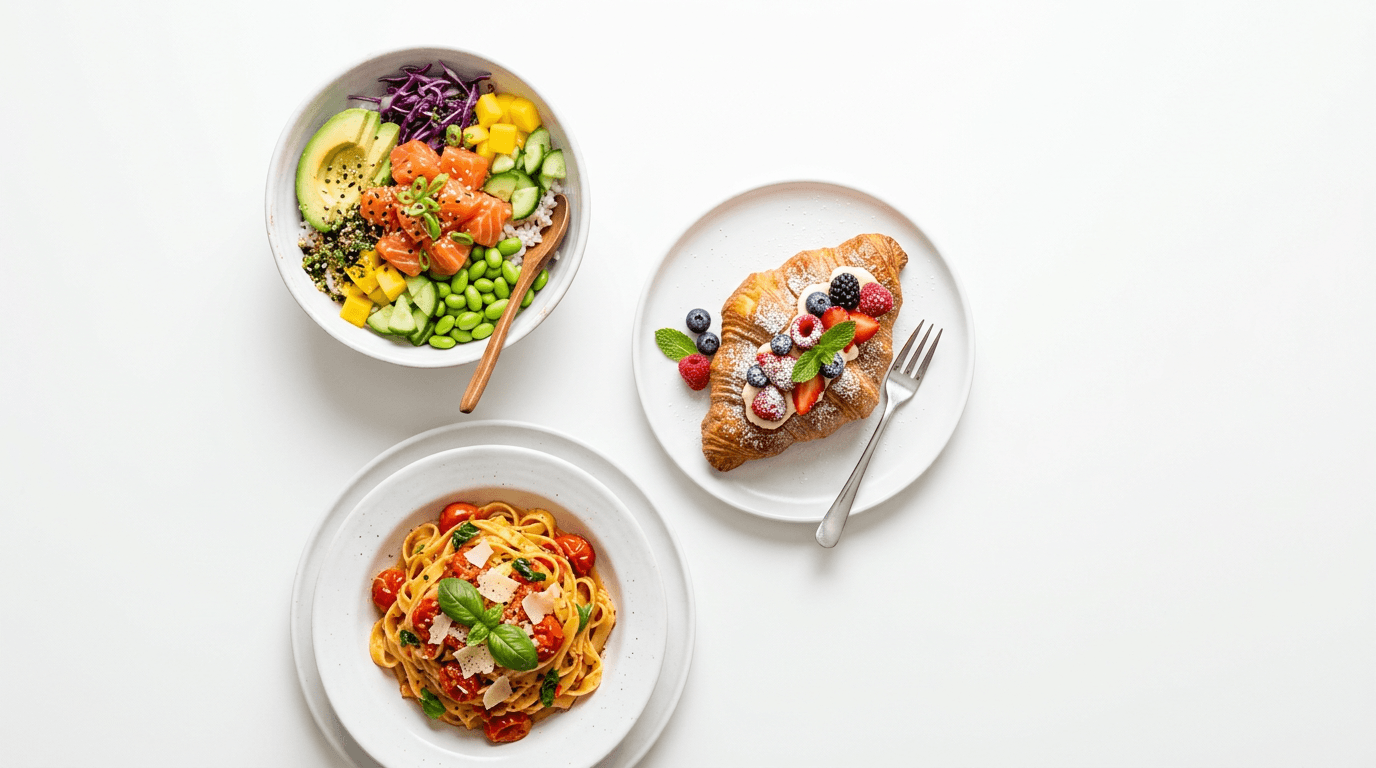
Ein perfekter weißer Hintergrund in der Food Fotografie sieht auf dem fertigen Foto mühelos aus — aber der Weg dorthin ist alles andere als einfach. Was strahlend weiß sein sollte, wirkt am Ende grau, trüb oder ungleichmäßig ausgeleuchtet. Deine Kamera „korrigiert" hilfreich die Belichtung und verwandelt dein weißes Schaumstoffboard in ein trauriges Beige. Dein Handy fügt einen warmen Farbstich vom nahegelegenen Holztisch hinzu.
Ob du für Liefer-Apps fotografierst, einen Food-Produktkatalog aufbaust oder Social-Media-Content erstellst — ein weißer Hintergrund ist der Goldstandard für saubere Food Fotografie. Hier sind drei bewährte Methoden, um ihn zu erreichen — von DIY bis „komplett fertig geliefert".
Quick Summary: A perfect food white background requires either (1) a physical setup with foam board, proper lighting, and overexposed camera settings, (2) post-processing cleanup in Lightroom or Photoshop, or (3) AI-powered background replacement using FoodShot AI Hintergrund-Editor that handles it in about 2 minutes. Most restaurant owners find the AI method fastest; photographers prefer the physical setup for maximum control.
Warum ein weißer Hintergrund bei Food Fotos wichtig ist
Weiße Hintergründe sind nicht nur eine ästhetische Entscheidung — sie sind eine praktische Anforderung in der gesamten Lebensmittelbranche.
Lieferplattformen wie Uber Eats und DoorDash empfehlen ausdrücklich saubere, neutrale Hintergründe für Fotos von Menüartikeln. Laut Statistas Marktdaten zum Food-Delivery-Bereich hält DoorDash etwa 67 % des US-Liefermarktes und Uber Eats ca. 23 % — der Standard für einen weißen Hintergrund, den diese beiden Plattformen setzen, bestimmt damit praktisch die gesamte Branche. Wie NBC's Today berichtete, nutzen beide Plattformen inzwischen KI-Tools zur Verbesserung von Händlerfotos — einschließlich Hintergrund-Optimierungen — ein klares Signal, dass saubere Hintergründe unverzichtbar sind.
Ein weißer Hintergrund lenkt 100 % der visuellen Aufmerksamkeit auf das Gericht — genau das, was ein hungriger Kunde braucht, der durch eine App scrollt. Unser Leitfaden zu den Uber Eats Foto-Anforderungen erklärt die genauen Spezifikationen, die diese Plattformen verlangen.
Über Liefer-Apps hinaus macht Food Fotografie mit weißem Hintergrund deine Bilder unglaublich vielseitig. Dasselbe Foto funktioniert für deine gedruckte Speisekarte, deinen Instagram-Feed, deine Website und Liefer-Listings — ganz ohne erneutes Fotografieren. Deshalb setzen professionelle Food-Kataloge, Stockagenturen und Produktfotografie-Studios standardmäßig auf Essen vor weißem Hintergrund.
Das Kernproblem: Kameras „sehen" Weiß nicht so wie deine Augen. Der Belichtungsmesser deiner Kamera mittelt alles auf 18 % Grau — das bedeutet, eine überwiegend weiße Szene wird unterbelichtet. Genau deshalb wirkt dein weißer Hintergrund beim Essen fotografieren immer wieder grau.
Beheben wir das mit drei Methoden — jeweils passend für unterschiedliche Budgets, Kenntnisstufen und Zeitrahmen.
Methode 1: DIY-Setup für einen weißen Hintergrund bei Food Fotos
Das ist der Ansatz für Fotografen — Licht und Hintergrund kontrollieren, bevor der Auslöser gedrückt wird. Es erfordert die meiste Vorbereitungszeit, gibt dir aber die größte Kontrolle über das Endergebnis.
Was du brauchst
Günstige Food-Fotografie-Utensilien: weißes Schaumstoffboard und Endlospapier für unter fünf Dollar
- 2 weiße Schaumstoffboards (50×75 cm, $3–5 pro Stück in jedem Bastelladen)
- 1 Bogen weißer Fotokarton oder eine Rolle weißes Endlospapier
- 1 weißer Aufheller (ein weiteres Schaumstoffboard eignet sich perfekt)
- Klebeband (Gaffa-Tape oder Malerkrepp)
- Ein großes Fenster mit indirektem Licht — oder eine Softbox ($30–100)
DIY-Gesamtkosten: unter $20 mit natürlichem Licht, oder $50–120 mit einem Kunstlicht-Set. Zum Vergleich: Ein professionelles Food-Fotografie-Shooting kostet typischerweise $700–$1.400.
Schritt-für-Schritt-Anleitung
1. Baue deinen Hintergrund-Sweep. Klebe zwei Schaumstoffboards im 90-Grad-Winkel zusammen, um eine Ecke zu bilden — ein Board liegt flach als Unterlage, das andere steht vertikal dahinter. Biege dann den weißen Fotokarton sanft vom vertikalen Board nach unten auf das flache Board, um einen nahtlosen „Sweep" zu erzeugen. Diese Kurve beseitigt die sichtbare Kante zwischen Wand und Tisch und ergibt einen gleichmäßigen weißen Hintergrund.
2. Positioniere deine Lichtquelle. Stelle das Setup 60–90 cm von einem großen Fenster entfernt auf. Das beste Licht ist indirekt — ein Nordfenster oder jedes Fenster an einem bewölkten Tag. Direktes Sonnenlicht erzeugt harte Schatten und Überstrahlungen, die sich nachträglich kaum korrigieren lassen. Wenn du Kunstlicht verwendest, positioniere eine Softbox in einem 45-Grad-Winkel zum Essen, leicht von oben.
3. Setze einen Aufheller ein. Auf der gegenüberliegenden Seite deiner Lichtquelle stellst du ein weißes Schaumstoffboard als Aufheller auf. Es reflektiert Licht zurück in die Schatten und reduziert den Kontrast. Ohne Aufheller hast du eine hell beleuchtete und eine dunkle Seite — und der Schatten auf dem weißen Hintergrund erscheint grau.
4. Beleuchte den Hintergrund separat (der Schritt, den die meisten überspringen). Wenn dein Hintergrund immer noch grau ist, braucht er mehr Licht. Rücke das Essen näher an die Lichtquelle, richte ein zweites Licht auf den Hintergrund oder verwende einen zusätzlichen Aufheller, der auf die Rückwand zielt. Der Hintergrund muss 1–2 Blendenstufen heller sein als das Essen, damit er wirklich weiß wird.
DIY-Schaumstoffboard-Setup mit weißem Hintergrund am Fenster für Food Fotografie mit Aufheller und nahtlosem Sweep
Für einen tieferen Einblick in die richtige Beleuchtung schau dir unseren Leitfaden zur Food-Fotografie-Beleuchtung an.
Kameraeinstellungen für echtes Weiß
Stelle deine Kamera auf manuellen Modus. Der Automatikmodus arbeitet gegen dich — er sieht das ganze Weiß und versucht, die Belichtung abzudunkeln.
- ISO: 100–200 (niedrig halten für saubere, rauschfreie Bilder)
- Blende: f/5.6–f/8 für Aufnahmen von oben (hält das gesamte Gericht scharf), f/2.8–f/4 für seitliche Perspektiven (der Hintergrund wird natürlich unscharf)
- Belichtungskorrektur: +2/3 bis +1 Blendenstufe — die entscheidende Einstellung, die Grau in echtes Weiß verwandelt
- Weißabgleich: Manuellen Weißabgleich mit einer Graukarte einstellen, oder das Preset „Tageslicht" oder „Bewölkt" verwenden. Vermeide den automatischen Weißabgleich, der unerwünschte Farbstiche einführt
Profi-Tipp: Überprüfe nach jeder Aufnahme dein Histogramm. Die rechte Seite sollte nahe an den Rand reichen, ohne das Essen zu überstrahlen. Wenn die Hintergrund-Peaks nicht die rechte Wand berühren, erhöhe die Belichtung.
Du fotografierst mit dem Handy statt mit einer Kamera? Du kannst die Belichtung trotzdem manuell steuern — lies unseren Leitfaden zum Essen fotografieren mit dem Handy oder schau dir die besten iPhone-Kameraeinstellungen für Food Fotos an.
Beste Ergebnisse mit dieser Methode
Das physische Setup funktioniert am besten, wenn du:
- Einen festen Aufnahmebereich hast, den du nicht täglich abbauen musst
- Planst, mehrere Gerichte in einer Session zu fotografieren
- Das natürlichste Ergebnis mit echten Schatten und echtem Licht möchtest
- Grundlegende Fotografie-Kenntnisse hast (oder Lust, sie zu lernen)
Zeit pro Aufnahme: 2–5 Minuten (nach dem anfänglichen 20–30-minütigen Aufbau)
Methode 2: Hintergrund weiß machen in Lightroom oder Photoshop
Du hast bereits Food Fotos mit einem nicht ganz weißen Hintergrund? Nachbearbeitung kann sie retten. Diese Methode funktioniert bei vorhandenen Aufnahmen, deren Hintergrund hellgrau, leicht ungleichmäßig oder farbstichig ist.
Food-Foto-Ausdruck mit grauem Hintergrund auf dem Arbeitsplatz eines Fotografen vor der Nachbearbeitung
Schnelle Korrektur in Lightroom (5–10 Minuten)
Lightroom ist ideal für die Stapelkorrektur mehrerer Food-Fotografie-Bilder mit weißem Hintergrund aus demselben Shooting:
1. Zuerst den Weißabgleich korrigieren. Greife zum Weißabgleich-Pipettentool (Kürzel: W) und klicke auf einen Bereich, der eigentlich reinweiß oder neutralgrau sein sollte. Das entfernt den Farbstich mit einem Klick.
2. Den Hintergrund mit einem Pinsel aufhellen. Wähle den Korrekturpinsel (K), stelle die Belichtung auf +1,0 bis +2,0 und male über den Hintergrund. Sei vorsichtig an den Kanten — du willst das Essen nicht überstrahlen. Reduziere bei Bedarf die Lichter auf -20, um Details zu schützen.
3. Den globalen Weiß-Regler anpassen. Im Bereich „Grundeinstellungen" ziehe den Weiß-Regler nach rechts, bis dein Histogramm gerade den rechten Rand berührt. Halte Alt/Option gedrückt, während du ziehst, um eine Clipping-Vorschau zu sehen — alles, was aufblitzt, ist reinweiß.
4. Über den gesamten Stapel synchronisieren. Sobald ein Bild korrekt aussieht, wähle alle ähnlichen Aufnahmen aus und klicke auf „Einstellungen synchronisieren." Lightroom wendet identische Korrekturen auf jedes Bild an — eine enorme Zeitersparnis beim Fotografieren einer ganzen Speisekarte.
Für detailliertere Bearbeitungstechniken lies unseren vollständigen Leitfaden zum Bearbeiten von Food Fotos.
Präzise Bearbeitung in Photoshop (10–20 Minuten)
Photoshop bietet dir Kontrolle auf Pixelebene. Nutze es, wenn der Hintergrund sehr ungleichmäßig ist oder du einen sauberen Freistellpfad für katalogfähige Produktfotografie-Bilder mit weißem Hintergrund brauchst.
1. Das Essen auswählen. Verwende Auswahl > Motiv (KI-gestützt in neueren Versionen), um das Gericht automatisch auszuwählen. Verfeinere mit „Auswählen und Maskieren" — erhöhe Glätten und Weiche Kante leicht für natürliche Ränder. Achte besonders auf feine Elemente wie Dampf, lose Kräuter oder Saucen-Spritzer.
2. Invertieren und füllen. Kehre deine Auswahl um (Strg/Cmd + Shift + I), sodass der Hintergrund ausgewählt ist. Fülle ihn mit reinem Weiß (#FFFFFF) auf einer neuen Ebene unterhalb des Essens.
3. Einen realistischen Schatten hinzufügen. Ein Gericht auf reinem Weiß ohne jeden Schatten wirkt unecht — als würde es schweben. Erstelle eine neue Ebene zwischen Essen und weißem Hintergrund. Verwende einen großen, weichen schwarzen Pinsel mit 5–10 % Deckkraft, um einen dezenten Schlagschatten direkt unter den Teller zu malen. Das verankert das Essen auf der Fläche.
4. Die Kanten feintunen. Zoome auf 200 % und prüfe den Übergang zwischen Essen und Hintergrund. Verwende einen weichen Radierer oder eine Ebenenmaske, um Farbsäume zu beseitigen — besonders an geschwungenen Tellern, an denen die ursprüngliche Hintergrundfarbe durchscheint.
5. In Plattform-Spezifikationen exportieren. Für Liefer-Apps: 1200×900 px für Uber Eats (4:3-Verhältnis), 1024×1024 px für DoorDash (quadratisch). Als hochqualitatives JPG (85–95 %) oder PNG für Transparenz speichern.
Wann du welches Tool verwenden solltest
| Lightroom | Photoshop | |
|---|---|---|
| Am besten geeignet für | Stapelkorrektur mehrerer Aufnahmen | Pixelgenaue Einzelbild-Bearbeitung |
| Geschwindigkeit | 5–10 Min. pro Bild (schneller mit Synchronisierung) | 10–20 Min. pro Bild |
| Kenntnisstufe | Mittel | Fortgeschritten |
| Kantenqualität | Gut bei bereits hellem Hintergrund | Hervorragend — saubere Freistellpfade |
| Kosten | $9.99/Monat (Photography-Plan) | $9.99/Monat (Photography-Plan — enthält beides) |
Method 3: AI Food White Background Replacement (About 2 Minutes)
Die Realität: Die meisten Restaurantbesitzer haben keine Zeit, Schaumstoffboards aufzustellen oder Photoshop-Freistellung zu lernen. Sie brauchen saubere Food Fotos mit weißem Hintergrund, die sofort professionell aussehen.
Restaurantbesitzer fotografiert ein Gericht mit dem Smartphone auf einer belebten Küchentheke vor der KI-Hintergrund-Ersetzung
That's where AI background replacement comes in. FoodShot AI Hintergrund-Editor lets you upload any food photo — even one taken on a cluttered kitchen counter with your phone — and replaces the background with clean white in about 2 minutes.
So funktioniert's
- Lade dein Food Foto hoch. Funktioniert mit JPG-, PNG-, WEBP- oder HEIC-Dateien. Smartphone-Fotos kommen bestens an.
- Wähle einen weißen oder sauberen Hintergrund. Wähle aus über 30 voreingestellten Hintergründen oder entscheide dich für reines Weiß.
- Lade das Ergebnis herunter. Die KI übernimmt die Kantenerkennung, erzeugt natürliche Schatten und korrigiert die Farben des Essens automatisch.
Kein Fotografie-Setup. Kein Software-Abo über $9/Monat hinaus. Keine Einarbeitungszeit.
Warum diese Methode heraussticht
Die KI „schneidet" das Essen nicht einfach aus und setzt es auf Weiß. Sie:
- Erkennt lebensmittelspezifische Kanten — Saucen-Spritzer, Garnitur-Blätter und Dampf, an denen generische Tools zum Hintergrund entfernen scheitern
- Erzeugt realistische Schatten — damit das Gericht natürlich platziert wirkt und nicht schwebt
- Passt die Farbtemperatur des Essens an — kompensiert den Farbstich der ursprünglichen Umgebung
- Liefert sofort nutzbare Dateien — in Größe und Format optimiert für Uber Eats, DoorDash und andere Plattformen
Kostenvergleich: Alle 3 Methoden
| DIY-Setup | Lightroom/Photoshop | FoodShot AI | |
|---|---|---|---|
| Anschaffungskosten | $20–120 | $0 (bei bestehendem Abo) | $0 (subscription only) |
| Monatliche Kosten | $0 | $9.99/Monat | Ab $9/Monat |
| Zeit pro Foto | 2–5 Min. + Aufbau | 5–20 Min. | ~2 minutes |
| Erforderliche Kenntnisse | Moderat | Fortgeschritten | Keine |
| Am besten geeignet für | Fotografen | Foto-Nachbearbeitung | Geschwindigkeit und Einfachheit |
Ready to try it? Upload a food photo and see the result in about 2 minutes →
Welche Methode ist die richtige für dich?
Wähle Methode 1 (Physisches Setup), wenn du Food-Fotograf oder Content Creator mit einem festen Aufnahmebereich bist. Du erzielst die natürlichsten Ergebnisse mit sauberer Food Fotografie auf weißem Hintergrund, und wenn alles eingestellt ist, kannst du dutzende Gerichte effizient fotografieren. Schau dir unseren Leitfaden zur Food-Fotografie-Ausrüstung für Equipment-Empfehlungen an.
Wähle Methode 2 (Nachbearbeitung), wenn du bereits Food Fotos hast, die fast einen weißen Hintergrund haben, aber noch Korrekturen brauchen. Das funktioniert auch hervorragend zum Stapelkorrigieren einer bestehenden Fotobibliothek.
Wähle Methode 3 (KI), wenn du Restaurantbesitzer, Café-Manager oder jemand bist, der professionelle Food Fotos mit weißem Hintergrund ohne Fotografie-Kenntnisse oder Bearbeitungszeit braucht. Es ist auch der schnellste Weg zu Bildern für Liefer-Apps.
Viele Gastronomiebetriebe kombinieren die Ansätze: Sie fotografieren auf einem einfachen weißen Setup mit dem Handy und lassen die Fotos dann durch die KI-Food-Fotografie laufen, um Hintergrund und Beleuchtung zu perfektionieren. Das liefert einen soliden Ausgangspunkt und ein professionelles Endprodukt, ohne stundenlang in Photoshop zu arbeiten.
Fehlerbehebung: Häufige Probleme mit weißem Hintergrund bei Food Fotos
Selbst mit der richtigen Methode kann etwas schiefgehen. Hier sind die häufigsten Probleme beim Essen fotografieren auf weißem Hintergrund — und wie du sie behebst.
Food Foto mit typischen Problemen beim weißen Hintergrund: Farbstich vom Holztisch und ungleichmäßige Ausleuchtung
Grauer oder ungleichmäßiger Hintergrund
Ursache: Nicht genug Licht auf dem Hintergrund. Deine Kamera misst das helle Weiß und unterbelichtet die gesamte Szene.
Lösung: Bringe gezielt mehr Licht auf den Hintergrund — ein zweites Licht, einen helleren Aufheller oder rücke das Setup einfach näher ans Fenster. Erhöhe die Belichtungskorrektur um +2/3 bis +1 Blendenstufe. In der Nachbearbeitung den Weiß-Regler hochziehen oder einen gezielten Belichtungspinsel verwenden.
Unnatürlich wirkende Schatten
Ursache: Licht aus mehreren widersprüchlichen Richtungen (z. B. Decken-Leuchtstoffröhren plus Fensterlicht).
Lösung: Schalte alle Deckenlichter aus. Verwende eine einzige, dominante Lichtquelle. Schatten sollten in eine einheitliche Richtung fallen. Ein dezenter Schatten unter und hinter dem Essen ist natürlich — mehrere Schatten in verschiedene Richtungen wirken sofort falsch.
Farbstich auf dem Hintergrund
Ursache: Farbige Oberflächen in der Nähe (warme Holztische, grüne Wände, farbige Arbeitsplatten), die Licht auf deinen weißen Hintergrund reflektieren.
Lösung: Umgib das Setup rundum mit weißen Flächen. Verwende zusätzliche Schaumstoffboards als Abschirmung. Stelle einen manuellen Weißabgleich in der Kamera ein. In der Nachbearbeitung ist das Weißabgleich-Pipettentool dein bester Freund.
Essen wirkt flach und leblos
Ursache: Zu viel Aufhelllicht eliminiert alle Schatten und nimmt dem Gericht die räumliche Tiefe.
Lösung: Ziehe den Aufheller zurück oder entferne ihn. Essen braucht etwas Schatten, um dreidimensional und appetitlich zu wirken. Das Ziel ist weiches, gerichtetes Licht — kein flaches, schattenfreies Licht. Du willst den Hintergrund gleichmäßig weiß, aber das Essen sollte weiterhin sanfte Lichter und Schatten haben, die Textur zeigen. Schau dir unseren Food-Styling-Leitfaden an, damit deine Gerichte optimal aussehen.
Kanten wirken hart oder „ausgeschnitten"
Ursache: In der Nachbearbeitung ist die Auswahlkante zu scharf. Beim physischen Setup ist der Übergang vom beleuchteten Essen zum weißen Hintergrund zu abrupt.
Lösung: In Photoshop die weiche Kante der Auswahlmaske um 1–2 Pixel erhöhen. Beim physischen Setup eine größere Lichtquelle verwenden (größere Softbox oder größeres Fenster) für weichere Übergänge. Bei FoodShot AI wird die Kantenüberblendung automatisch erledigt — die KI erstellt natürlich weiche Kanten rund um das Essen.
Weitere Tipps zur Food Fotografie und häufige Fehler bei Lieferdienst-Fotos, die du vermeiden solltest, findest du in unseren ausführlichen Guides.
Häufig gestellte Fragen
Welcher RGB-Wert ist echtes Weiß für die Food Fotografie?
Reines Weiß ist RGB 255, 255, 255 (Hex #FFFFFF). In der Praxis wird alles über RGB 250, 250, 250 auf Bildschirmen und im Druck als „Weiß" wahrgenommen. Wenn du deinen weißen Hintergrund in Photoshop überprüfst, nutze das Pipettentool, um verschiedene Bereiche zu messen — wenn die Werte irgendwo unter 240 fallen, wirkt dieser Bereich grau auf einer weißen Webseite oder neben anderen Food Fotos mit weißem Hintergrund.
Kann ich ein weißes Bettlaken als Hintergrund für die Food Fotografie verwenden?
Grundsätzlich ja, aber es ist nicht ideal für einen sauberen weißen Hintergrund. Bettlaken haben eine sichtbare Stofftextur, knittern leicht (was Schatten erzeugt) und fangen das Licht ungleichmäßig auf. Ein weißes Schaumstoffboard bietet eine viel glattere, gleichmäßigere Oberfläche für etwa $5. Wenn ein Laken alles ist, was du hast, spanne es komplett straff und bügle es vor dem Fotografieren glatt.
Lehnen Liefer-Apps Fotos ohne weißen Hintergrund ab?
Nicht automatisch. Uber Eats und DoorDash verlangen keinen weißen Hintergrund im Speziellen — aber sie fordern „saubere, aufgeräumte" Hintergründe und lehnen Fotos mit ablenkenden Elementen, Markenlogos oder Wasserzeichen ab. Weiß ist die sicherste Wahl, weil es immer die Prüfung besteht und im App-Feed am besten performt. Lies die vollständigen Uber Eats Foto-Anforderungen für die genauen Spezifikationen.
Wie vermeide ich Grautöne auf meinem weißen Hintergrund?
Die wichtigste Maßnahme: Überbelichte um +2/3 bis +1 Blendenstufe. Kameras sehen eine helle weiße Szene und versuchen, sie als 18 % Grau darzustellen (die durchschnittliche Helligkeit, auf die sie kalibriert sind). Du musst der Kamera sagen: „Das SOLL hell sein", indem du eine positive Belichtungskorrektur einstellst. Bestätige es mit dem Histogramm — die Hintergrund-Peaks sollten ganz an den rechten Rand reichen.
Was ist der günstigste Weg zu einem weißen Hintergrund für Food Fotos?
A single white foam board ($3–5) placed behind your food near a window costs almost nothing and works surprisingly well. For better results, add a second board as a surface (creating a seamless L-shape) and a third as a bounce card — still under $15 total. For the fastest path with zero physical setup, FoodShot AI Hintergrund-Editor replaces the background for one credit per image.