 Ali Tanis
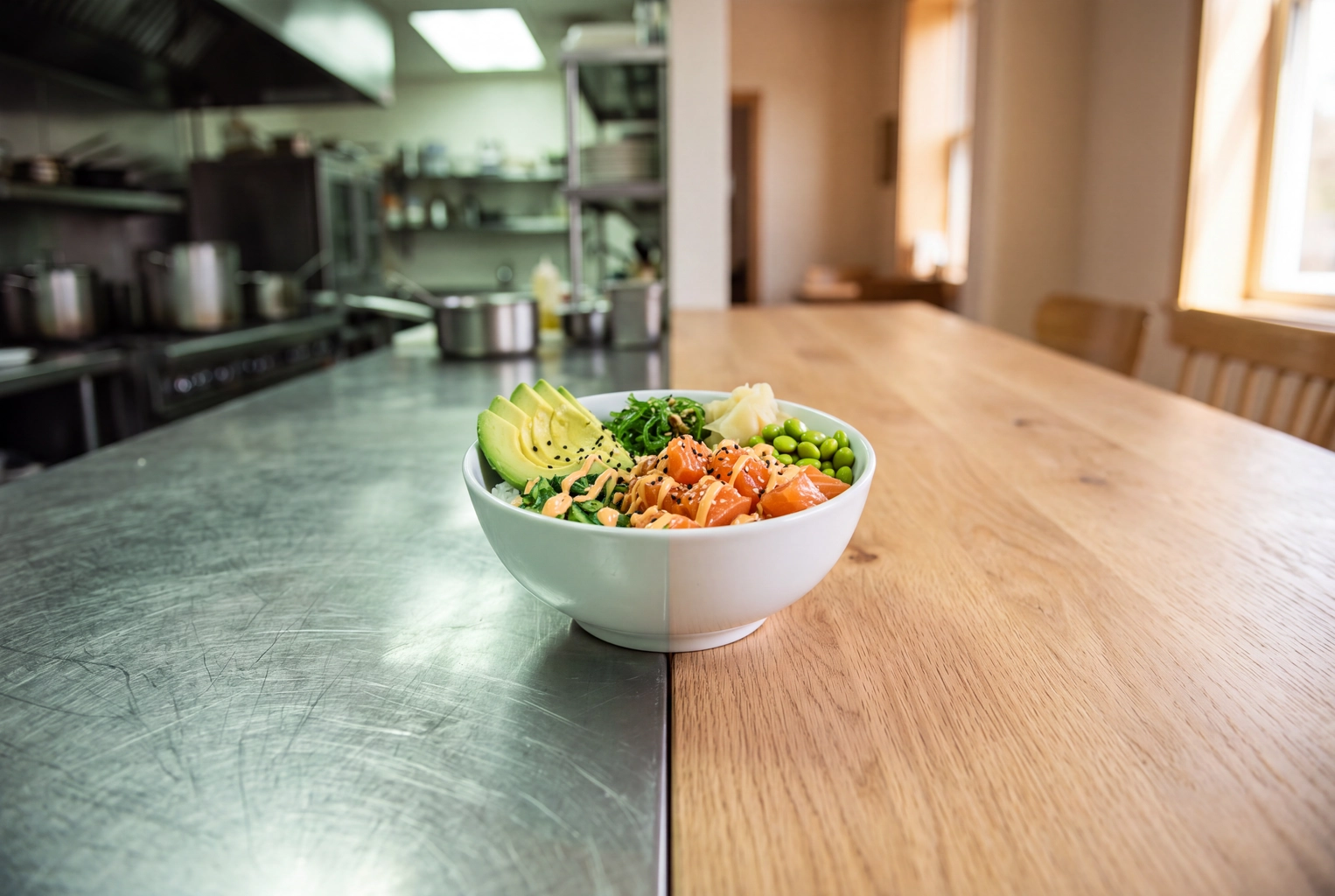
DoorDash AI 사진을 메뉴에 올려도 됩니다. 조건은 하나입니다. 사진 속 음식이 매장에서 실제로 손님에게 내는 요리와 똑같아야 합니다. 이제 DoorDash는 자체 AI로 메뉴 사진을 보정하고, 그중 일부에는 고객이 볼 수 있도록 ‘AI-enhanced’(AI 보정) 표시를 붙입니다. 사진이 실제 메뉴를 잘못 보여 주면 여전히 반려됩니다. 아래에서는 DoorDash의 설명을 바탕으로 각 편집 모드가 사진의 어느 부분을 바꾸는지 살펴보고, DoorDash 메뉴 사진을 직접 편집할 때와 비교해 봅니다. 사진을 게시하기 전에 확인할 일곱 가지 규칙도 정리했습니다. 글에서 인용한 도움말은 모두 2026년 11월 19일에 확인했습니다.
핵심 요약 DoorDash가 2026년 5월에 선보인 AI Photo Enhance에는 세 가지 모드가 있습니다. AI Retouch는 배경을 정돈하고 조명과 선명도를 보정합니다. AI Replate는 고급 식기에 요리를 다시 담은 것처럼 연출하고, Match Style은 참고 사진의 분위기를 그대로 적용합니다. 세 모드 모두 처음 촬영한 음식은 그대로 유지하며, 편집한 사진도 심사를 거칩니다. 고객이 실제로 받지 못할 음식이 사진에 보이면 반려됩니다.
DoorDash AI 도구로 메뉴 사진의 어느 부분을 바꿀 수 있을까요?
내장 도구로 바꿀 수 있는 것은 음식을 둘러싼 환경과 사진의 표현 방식입니다. 음식이 놓인 바닥, 조명, 선명도, 식기, 사진의 전체적인 분위기를 조정하고 요리 자체는 그대로 둡니다. 이 기능들은 두 차례에 걸쳐 나왔습니다. DoorDash는 2025년 4월 9일에 카메라와 자동 심사 기능을 발표했고, 2026년 5월 4일에는 편집 모드 세 가지를 갖춘 AI Photo Enhance를 모든 입점 매장에 공개했습니다.
2025년 4월에 선보인 AI 카메라와 1분 사진 심사
DoorDash가 2025년 4월에 발표한 내용에는 입점 매장을 위한 기능 네 가지가 담겼습니다. 그중 세 가지가 사진에 관한 기능입니다.
- AI 카메라는 “음식 자체의 모습을 바꾸지 않고” 사진 구도, 스마트 조명, 배경, 자르기에 관해 촬영 중에 바로 피드백을 줍니다.
- 사진 즉시 승인 기능은 AI로 사진을 심사합니다. 플랫폼의 가이드라인에 맞는 일부 메뉴 사진은 “단 1분 만에” 승인을 받을 수 있습니다.
- 메뉴 사진 배경 개선 기능은 고객이 식사하면서 가볍게 찍어 플랫폼에 올린 사진을 활용합니다. “음식 자체를 바꾸거나 편집하지 않고” 메뉴에 올릴 수 있는 깔끔한 사진으로 다듬어 줍니다.
QSR Magazine과 Chain Store Age도 그 주에 이 소식을 전했습니다. 네 번째 기능은 메뉴 설명을 생성하는 도구였습니다. 지금도 DoorDash의 입점 매장용 블로그에서 당시 발표한 기능을 확인할 수 있습니다.
2026년 5월에 추가된 AI 사진 편집 모드 세 가지
2026년 5월 4일 TechCrunch 보도에 따르면, DoorDash는 매장 입점 절차를 단축하는 기능과 함께 AI로 요리 사진을 편집하는 기능을 추가했습니다. DoorDash는 뉴스룸 게시물에서 이 기능들을 “모든 입점 매장이 직접 쓸 수 있는 도구로” 공개한다고 밝혔습니다. 웹과 Android, iOS에서 같은 방식으로 사진을 편집할 수 있습니다. 입점 매장 도움말 센터에서는 각 모드를 다음과 같이 설명합니다.
| 모드 | 도움말 센터 설명 | 바뀌는 부분 | 남는 금액 |
|---|---|---|---|
| AI Retouch | “원래 요리는 그대로 두고 배경을 정돈하며 조명과 선명도를 보정합니다.” | 음식이 놓인 배경, 조명, 선명도 | 처음 촬영한 요리 |
| AI Replate | “요리를 고급 식기에 정갈하게 담은 모습으로 다시 연출합니다.” | 접시, 연출, 조명 | 요리 자체 |
| Match Style | “참고 사진의 분위기(조명, 색감, 배경)”를 요리 사진에 그대로 적용 | 조명, 색감, 음식이 놓인 배경 | 요리 자체 |
이 기능을 쓰려면 먼저 입점 매장 포털(Merchant Portal)에서 메뉴 관리자(Menu Manager)를 여세요. 기존 사진을 선택하고 편집을 누른 다음, AI Retouch에서 원하는 모드를 고르세요. 결과를 미리 확인한 뒤 심사를 요청하면 됩니다. 도움말 센터에 따르면 이렇게 편집한 사진도 일반 콘텐츠 심사와 사진 검토를 똑같이 거칩니다. 내장 기능을 써도 심사가 생략되지는 않습니다.
메뉴 관리자에서는 기존 편집기도 계속 쓸 수 있습니다. 조명과 색상을 자동으로 보정하고, 사진을 자르거나 배경을 바꾸고, 글자를 지울 수 있습니다. 다만 이 편집기는 “기준에 조금 못 미치는 이미지를 개선하는 데에만 도움이 됩니다.” 흐릿하게 찍힌 600픽셀 사진은 보정해도 여전히 흐릿합니다.
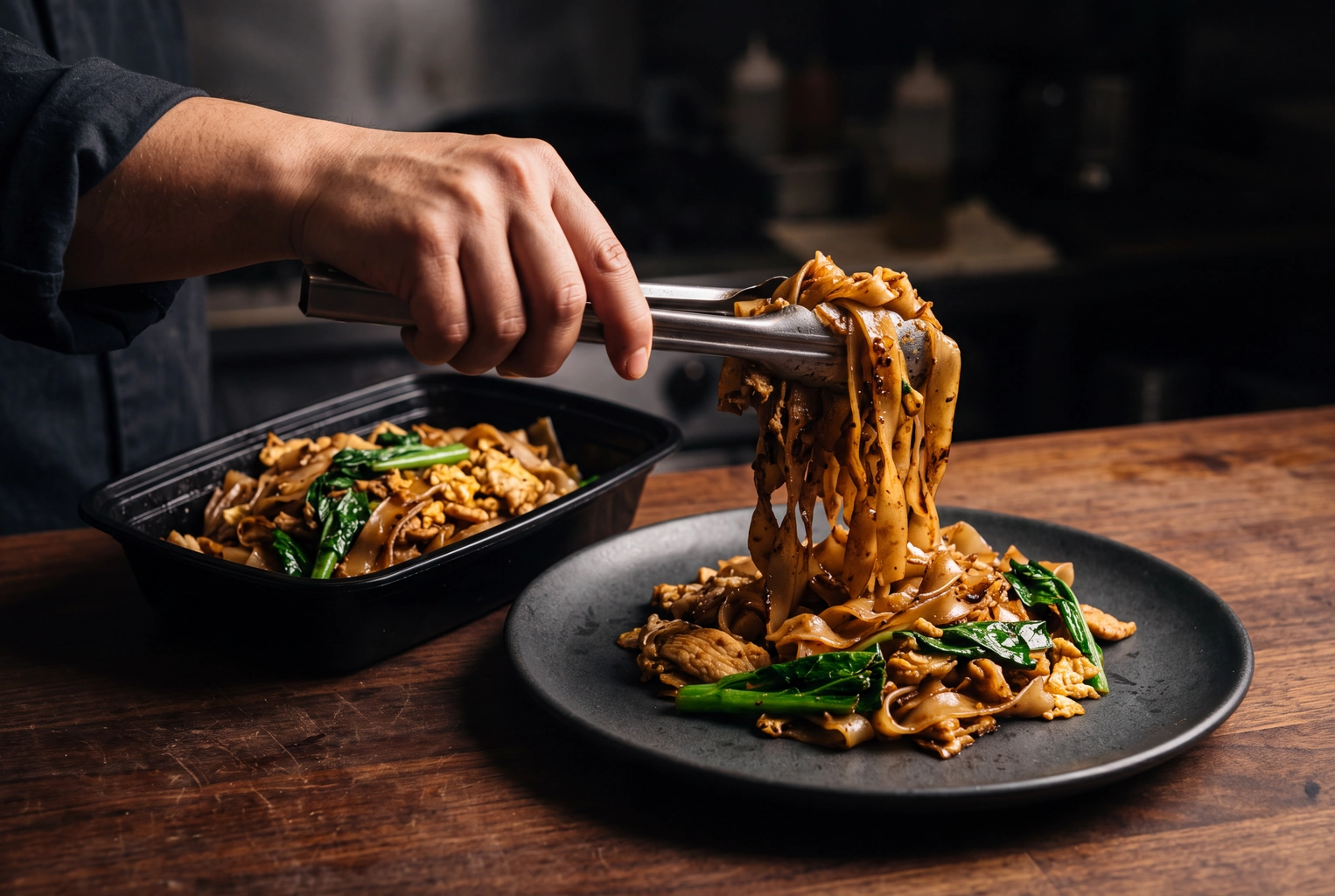 DoorDash의 AI Replate가 재현하는 그릇 바꾸기. 집게로 검은 배달 용기 속 팟씨유를 짙은 회색 도자기 접시로 옮겨 담는 모습
DoorDash AI 사진은 어디까지 허용될까요?
실제로 매장에서 내는 요리를 찍었다면 DoorDash는 그 사진을 AI로 편집하는 것을 허용합니다. 사진을 보고 고객이 메뉴를 오해할 수 있으면 반려됩니다. 기준은 음식 자체가 달라졌는지입니다. 조명, 음식이 놓인 배경, 접시, 사진을 자르는 범위는 바꿀 수 있지만 재료와 양, 고명은 그대로여야 합니다. 글로 입력한 프롬프트만으로 만든 요리 이미지는 처음부터 이 기준을 충족할 수 없습니다. 실제 요리를 찍은 사람이 아무도 없기 때문입니다.
가장 명확한 설명은 가상 브랜드 품질 요건에 나옵니다. “제출하는 사진은 실물 사진이어야 하며, 선명하고 실제 메뉴 항목을 정확히 보여 주어야 합니다. AI로 생성한 것이 분명한 이미지, 과도하게 수정한 이미지, 메뉴에 관해 오해를 일으키는 이미지는 허용하지 않습니다.” 이 요건은 배달 전문 브랜드에 적용되지만, 일반 매장의 사진을 심사할 때도 핵심 기준은 같습니다. 자주 반려되는 사유에는 해상도, 구도, 조명, 사진 위에 덧씌운 요소, 사진 중복과 함께 “사진이 해당 메뉴를 정확히 보여 주지 않음”이 들어 있습니다. 열한 가지 사유 전체는 DoorDash 메뉴 사진 규정 가이드에서 확인할 수 있습니다.
DoorDash는 기능을 악용하는 사례도 살핍니다. 회사 대변인은 TODAY에 “기술과 사람의 검토를 결합한 엄격한 사기 방지 절차를 통해 조작된 이미지나 가짜 배달 인증 사진 등 AI가 사기에 쓰였을 가능성이 있는 사례를 찾아낸다”고 밝혔습니다. 심사 과정에서 생성 이미지를 어떻게 식별하는지는 공개하지 않았습니다. 심사를 피할 수 있을지에 기대지 마세요. Google Gemini나 ChatGPT로 만든 음식은 누가 알아보든 실제로 매장에서 만든 요리가 아닙니다.
Uber Eats와 Grubhub는 AI로 편집한 사진을 서로 다르게 취급합니다. Uber Eats가 허용하는 AI 보정 범위를 정리한 글에서 두 플랫폼의 기준을 함께 살펴볼 수 있습니다.
고객에게 보이는 ‘AI-enhanced’ 표시는 어떤 뜻일까요?
DoorDash의 고객용 사진 FAQ에는 이렇게 적혀 있습니다. “사진에 ‘AI-enhanced’ 표시가 있다면 DoorDash가 AI를 사용해 기본적인 조명이나 선명도 조정을 넘어서는 방식으로 이미지를 개선했다는 뜻입니다.” 예로는 다른 접시에 담은 것처럼 연출하기, 테이블이나 접시 같은 배경 요소를 바꾸거나 추가하기, 이미지에서 빠진 부분을 채워 넣기, 원근감 조정하기가 있습니다. 같은 도움말은 “실제 음식이나 재료, 1인분의 양을 바꾸지 않고” 사진을 개선하는 것이 목적이라고 설명합니다.
The Guardian은 2026년 9월 6일, 매장이 DoorDash 내장 AI 편집기를 사용하면 해당 표시가 자동으로 붙는다고 보도했습니다. DoorDash는 이메일 답변에서 이 도구의 목적이 “이미 촬영한 요리 사진에서 음식이 더 잘 보이도록 연출을 개선하는 것”이라고 밝혔습니다. 자체 편집기에 이런 표시를 붙인다는 설명은 있지만, 외부 도구로 편집한 사진에는 어떤 표시를 붙이는지에 관한 안내는 찾을 수 없었습니다.
고객도 차이를 알아봅니다. Reddit 게시글에서 “배달 앱에 AI로 생성한 이미지가 부쩍 늘지 않았느냐”고 묻자, 메뉴에 올라온 “엉성한 AI 사진”에 불만을 표하는 댓글이 달렸습니다. 2026년 Scientific Reports에 실린 연구 결과도 이런 반응을 뒷받침합니다. 참가자 87명이 AI로 생성한 음식 사진과 실제 음식 사진 60쌍을 평가했습니다. 음식이 얼마나 건강해 보이는지, 열량이 얼마나 될 것 같은지에 대한 평가는 비슷했습니다. 반면 AI 사진은 얼마나 실제처럼 보이는지, 얼마나 먹고 싶은지를 묻는 항목에서 더 낮은 점수를 받았습니다. 배달 메뉴 사진을 올리는 목적은 결국 고객이 그 음식을 먹고 싶게 하는 데 있습니다.
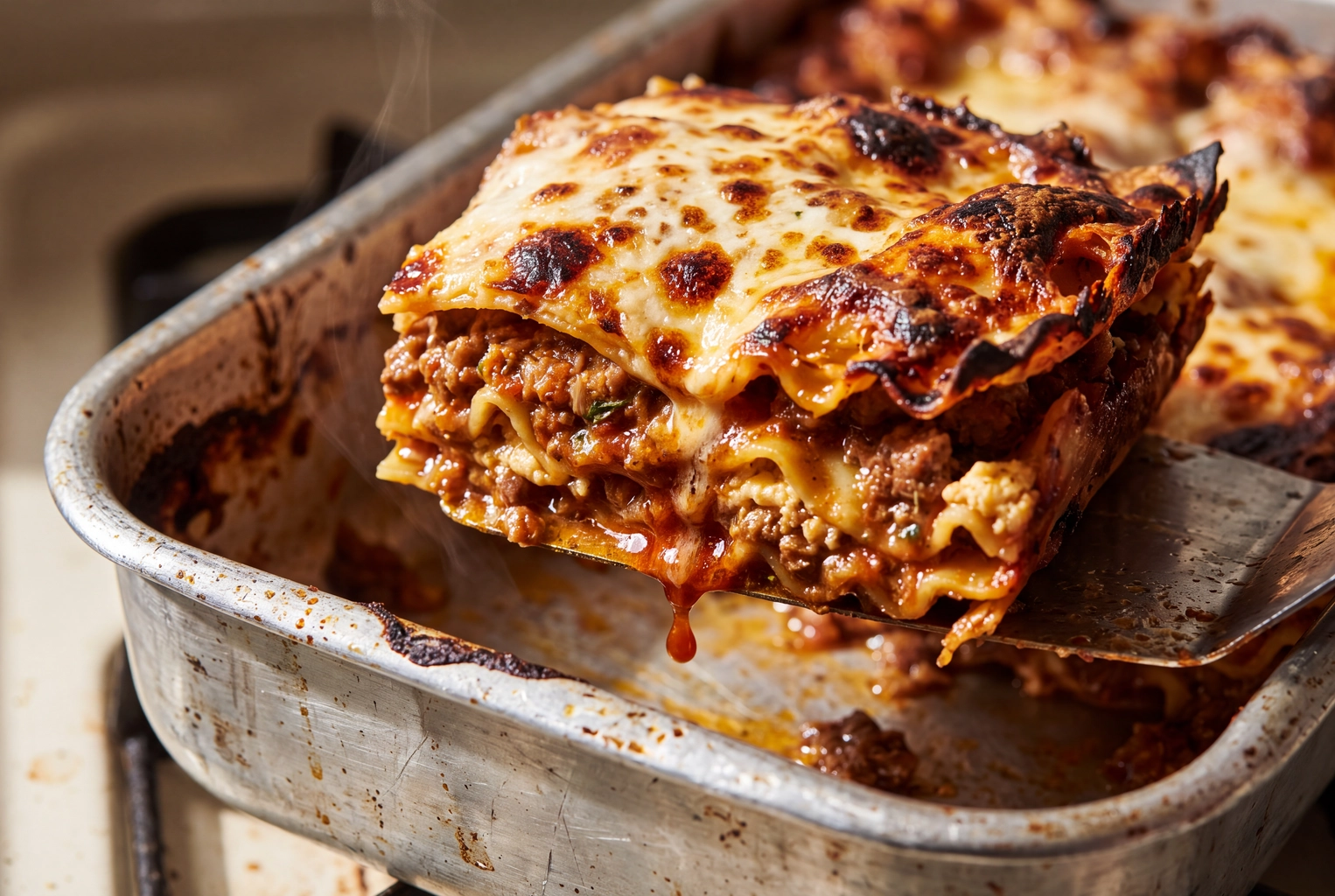 치즈가 부풀어 노릇하게 익고 가장자리는 바삭하며 소스 한 방울이 흘러내린 라자냐 모서리의 접사. AI로 만든 듯한 음식보다 고객이 더 신뢰하는 실제 음식의 질감이 보입니다.
DoorDash 메뉴 사진 보정 방식 비교: 내장 AI, 직접 촬영, 사진작가 촬영, FoodShot
방법마다 사진을 결정하는 요소가 다릅니다. DoorDash 내장 모드는 매장 메뉴에 이미 올라가 있는 사진을 편집합니다. 직접 찍은 사진은 매장에서 쓸 수 있는 빛과 스마트폰에 따라 결과가 달라지고, 사진작가는 촬영 당일 현장에서 요리를 연출합니다. FoodShot은 실제 요리를 스마트폰으로 직접 찍은 사진에 새로운 스타일을 입힙니다. 어느 방법을 쓰든 접시에 담긴 음식은 원래 모습 그대로 보여야 합니다.
메뉴 사진에 공을 들이면 매출에서도 차이가 날 수 있습니다. DoorDash가 소규모 입점 매장 15,000곳 이상을 대상으로 집계한 2022년 2분기 내부 자료에 따르면, 메뉴별 사진을 올린 매장의 월 매출이 최대 44% 더 높았습니다. 다만 2026년 11월 1일 Fstoppers가 지적했듯이, DoorDash는 이 수치를 어떤 방식으로 산출했는지 공개한 적이 없습니다.
| 옵션 | 배경 | 조명 | 요리 | 크롭 | 비용 | 다른 곳에서도 사용 가능 여부 |
|---|---|---|---|---|---|---|
| AI Retouch | 깔끔한 중립색 배경 | 최적화 | 원래 접시 유지 | 명시하지 않음 | 포털에서 직접 편집 | 포털에서 제작 |
| AI Replate | 스타일 변경 | 조정 | 고급 식기 | 명시하지 않음 | 포털에서 직접 편집 | 포털에서 제작 |
| Match Style | 참고 사진에 맞춤 | 참고 사진에 맞춤 | 명시하지 않음 | 명시하지 않음 | 포털에서 직접 편집 | 포털에서 제작 |
| 스마트폰으로 직접 촬영 | 현장에 있는 배경 | 창가 자연광 또는 주방 조명 | 매장에서 쓰는 접시 | 직접 선택 | 촬영에 들이는 시간 | 예 |
| DoorDash 무료 사진 촬영 | 사진작가가 준비한 세트 | 사진작가가 결정 | 매장에서 쓰는 접시 | 사진작가가 결정 | 식재료비와 준비 인건비 | 경쟁 배달 플랫폼에서는 사용 불가 |
| 사진작가 고용 | 촬영용으로 연출한 세트 | 현장에서 조명 설치 | 매장 식기 또는 촬영 소품 | 촬영 요청 사항에 따름 | 촬영 건별로 견적 산정 | 체결한 계약 조건에 따름 |
| FoodShot | 200가지 이상의 스타일 또는 나만의 스타일 | 스타일 변경 | Builder Mode에서 선택한 접시 또는 원래 접시 | 직접 16:9로 자르기 | 월 25장 기준 $15부터 | 가능, 상업용 라이선스 포함 |
이 표만으로는 알기 어려운 점이 두 가지 있습니다. 첫째는 AI 보정 표시입니다. 접시를 바꾸거나 새 배경을 넣는 편집은 고객용 FAQ에서 기본적인 보정 범위를 넘어선다고 명시한 작업입니다. 둘째는 다른 곳에서도 사진을 쓸 수 있는지입니다. DoorDash 무료 사진 촬영으로 받은 사진은 “다른 제3자 배달 플랫폼에서 사용할 수 없습니다.” 따라서 Uber Eats와 Grubhub에서도 주문을 받는 매장이라면 어차피 사진을 따로 한 벌 더 준비해야 합니다. 사진작가를 고용할 때 드는 비용은 레스토랑 사진 촬영 요금 가이드에, 각 방식의 장단점은 기존 음식 촬영과 AI 음식 사진 비교에 정리했습니다.
DoorDash에 내장된 도구만으로 충분한 경우
DoorDash에서만 판매하고, 실제 음식을 찍었지만 사진이 다소 어수선하다면 AI Retouch부터 써 보세요. 지금 바로 메뉴 관리자에서 이용할 수 있고 요리 자체는 그대로 유지됩니다. 보정이 끝나면 다른 메뉴 사진과 같은 심사를 거칩니다. 이미 잘 나온 사진이 한 장 있고 나머지 메뉴 사진도 그 분위기에 맞추고 싶다면 Match Style이 적합합니다.
직접 편집한 사진을 갖춰 두면 좋은 경우
둘 이상의 서비스에 메뉴를 올리거나, 한 매장 페이지를 넘어 여러 곳에서 브랜드가 어떻게 보이는지 신경 쓴다면 직접 편집한 파일을 보관해 두는 편이 좋습니다. Grubhub는 1400 x 1400 px의 정사각형 사진을 요구하고, Uber Eats는 가로세로 비율이 5:4에서 6:4 사이인 사진을 요구합니다. 자세한 내용은 Grubhub와 Uber Eats의 사진 규정을 확인하세요. 매장 웹사이트와 소셜 미디어 게시물, Google 비즈니스 프로필에도 같은 메뉴 사진이 필요합니다. 원본 한 벌을 준비해 채널별 규격에 맞게 잘라 쓰면 어느 곳에서 보든 같은 버거로 보입니다. 사진을 직접 손보는 과정은 음식 사진 보정 방법 가이드에서 살펴볼 수 있습니다.
FoodShot으로 여러 채널에 쓸 메뉴 사진 만들기
FoodShot은 여러 채널에서 함께 쓸 사진을 준비하기 위한 음식 사진 편집기입니다. 실제로 만든 요리를 스마트폰으로 찍어 올린 뒤 200가지 이상의 스타일 중 하나를 고르면, 약 1분 만에 새로운 스타일을 적용한 사진을 받을 수 있습니다. My Styles에는 매장에서 쓰던 사진을 브랜드 참고 자료로 올릴 수 있어 새로 추가한 메뉴도 기존 메뉴와 분위기가 어울립니다. Builder Mode에서는 배경으로 쓸 표면, 접시 스타일, 직접 촬영한 요리를 조합합니다. 출력 해상도는 최대 4K입니다. 200가지 이상의 스타일로 만든 사진은 4K로 출력되고 긴 변이 최소 4096 px여서, DoorDash의 최소 규격인 1400 x 800 px를 넉넉히 충족합니다.
요금제 페이지에서 확인할 수 있는 요금은 사진 25장 기준 월 $15부터입니다. 무료 요금제는 없으며, 모든 요금제에 상업용 라이선스가 포함되어 같은 파일을 DoorDash, Uber Eats, Grubhub와 매장 웹사이트에 함께 올릴 수 있습니다. 이용하기 전에 두 가지는 알아 두세요. FoodShot은 DoorDash의 제품이나 제휴 서비스가 아닙니다. 다른 사진을 올릴 때와 마찬가지로 완성된 파일을 내려받아 메뉴 관리자에 직접 올려야 합니다. 또 프롬프트로 편집하면 원래 없던 소스가 더해지는 등 음식이 달라질 수 있습니다. 결과물을 하나씩 원본과 비교하고, 실제 주문에 들어 있지 않은 것이 보이면 그 사진은 올리지 마세요.
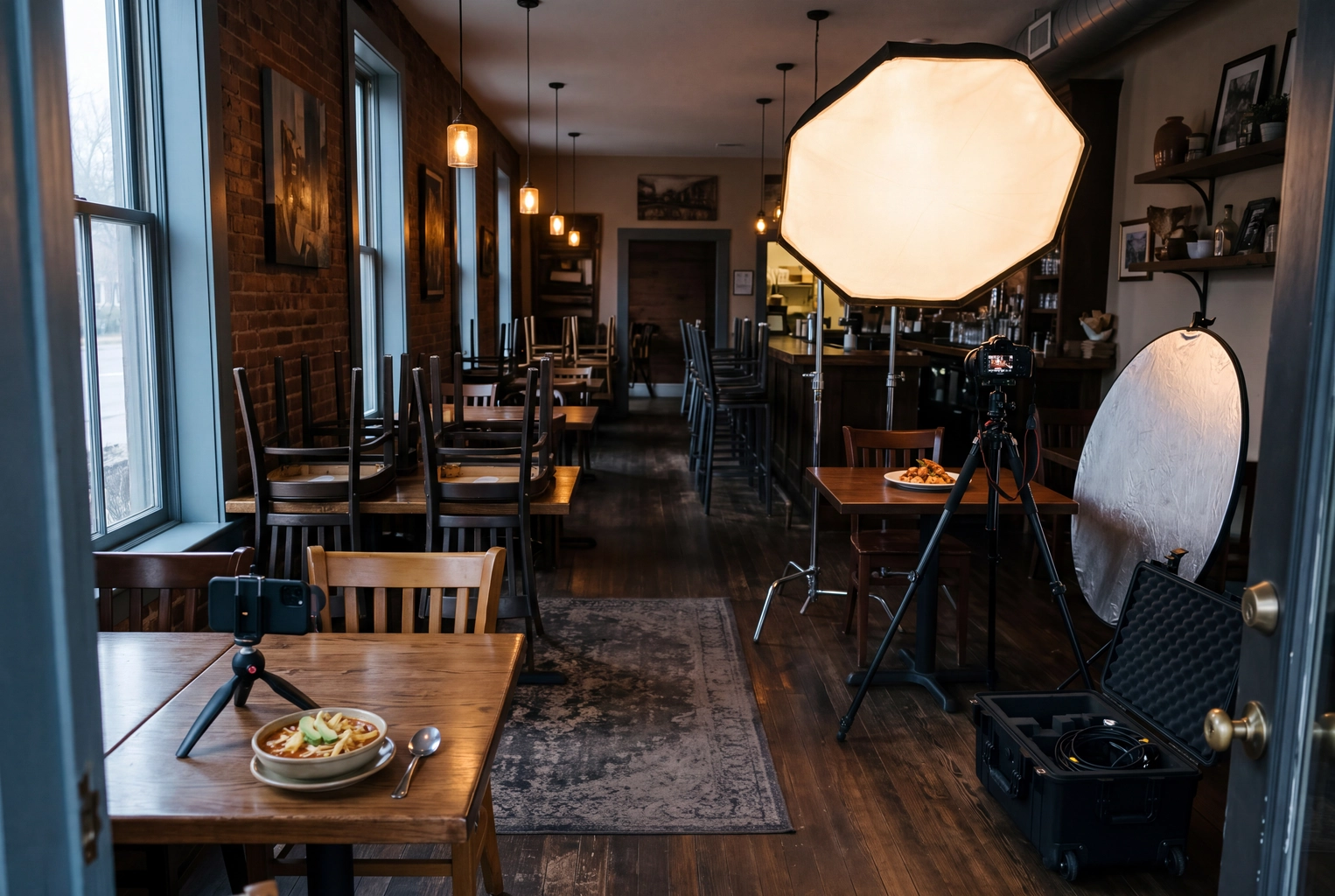 비스트로 테이블 옆에 설치한 사진작가의 소프트박스와 창가에 놓인 매장 주인의 스마트폰 삼각대. DoorDash 메뉴 사진을 촬영하는 두 가지 방법입니다.
메뉴 사진을 게시하기 전에 확인할 7가지 규칙
DoorDash AI 사진은 물론, 보정하지 않고 찍은 사진도 메뉴 관리자에 올리기 전에 한 장씩 다음 일곱 가지를 확인하세요. 1~3번은 사진이 실제 메뉴를 충실하게 보여 주는지 확인하는 기준입니다. 4번과 5번은 사진이 기술적인 이유로 반려되는 일을 피하는 데 도움이 되고, 6번과 7번은 사진을 게시한 뒤에도 매장을 보호하는 데 도움이 됩니다.
1. 실제로 손님에게 내는 요리를 찍은 사진으로 시작하세요
매장에서 평소대로 음식을 조리하고, 주방에서 손님에게 나갈 때와 똑같이 접시에 담거나 포장하세요. 그런 다음 옆에서 부드러운 빛이 드는 곳에서 사진을 찍으세요. 텍스트 프롬프트나 스톡 이미지, 다른 레스토랑의 사진을 바탕으로 AI가 만든 이미지는 아무리 그럴듯해 보여도 실제 메뉴를 정확히 보여 줘야 한다는 기준과 저작권 규정을 충족하지 못합니다. 촬영 방법은 스마트폰 음식 사진 촬영 가이드와 음식 사진 조명 가이드에서 자세히 확인할 수 있습니다.
2. 음식 자체는 절대 바꾸지 마세요
음식의 양과 재료, 고명, 개수, 익힘 정도까지 실제로 손님에게 내는 상태 그대로 보여 주세요. 접시에 새우가 두 마리 올라간다면 사진에도 새우가 두 마리만 있어야 합니다. DoorDash는 자체 편집기에도 “실제 음식이나 재료, 1인분의 양”을 바꾸지 않는다는 기준을 적용합니다. 다른 도구로 보정할 때도 똑같은 기준을 적용하세요.
3. 실제 양을 가늠할 수 있는 크기의 접시를 고르세요
다른 접시를 골랐다는 이유만으로 사진이 실제와 다르다고 보지는 않습니다. 식기를 바꿔 보는 것이 바로 AI Replate의 기능이기 때문입니다. 하지만 작은 접시를 쓰면 보통 크기의 1인분도 푸짐해 보입니다. 사진에서는 도자기 접시에 담겼던 음식이 실제로는 크라프트지 상자에 담겨 오면 고객은 사진보다 양이 적다고 느낄 수 있습니다. 실제로 음식을 내는 그릇과 크기가 비슷한 접시를 고르거나, 평소 쓰는 배달 용기에 담은 모습을 보여 주세요.
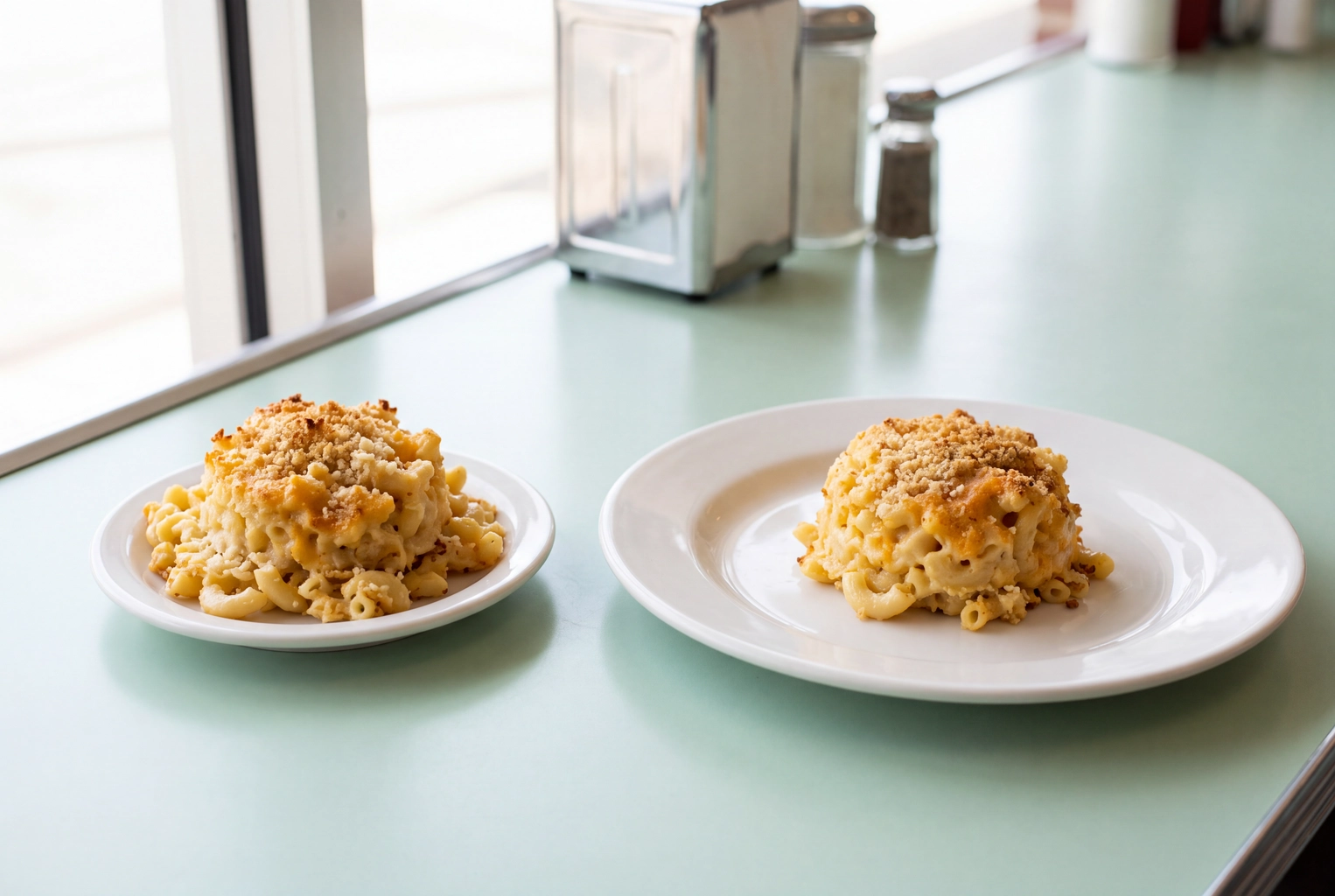 오븐에 구운 맥앤치즈 1인분을 작은 접시와 넓은 접시에 각각 담은 모습. 같은 양도 접시 크기에 따라 메뉴 사진에서 다르게 보입니다.
4. 편집을 마친 파일이 업로드 규격에 맞는지 확인하세요
완성된 파일을 기준으로 확인하세요. 해상도는 최소 1400 x 800 px, 비율은 가로형 16:9, 형식은 JPG 또는 PNG, 용량은 2 MB 미만이어야 하며 음식의 80% 이상이 보여야 합니다. 큰 파일로 내보내면 2 MB를 넘기 쉬우니 압축한 JPEG로 저장하세요. 2000 x 1125 px 사진을 품질 80의 JPEG로 저장하면 보통 500 KB 정도가 됩니다. 메뉴 목록에는 정사각형으로 잘린 사진도 표시되므로 요리는 화면 가운데에 두세요. 전체 규격은 DoorDash 메뉴 사진 규정 가이드에서 확인할 수 있습니다.
5. 사진에 글자나 테두리, 사람이 들어가지 않게 하세요
사진에 글자나 로고, 테두리, 워터마크, 레터박스 형태의 검은 띠를 덧붙이지 마세요. 사람의 얼굴이나 몸도 나오면 안 됩니다. 사진 한 장에는 메뉴 하나만 담으세요. DoorDash는 따로 판매하는 여러 메뉴를 한데 모아 찍은 대표 사진을 반려합니다. “각 사진은 고객이 해당 메뉴를 주문했을 때 받게 될 음식을 정확히 보여 주어야” 하기 때문입니다. 배달 음식 사진에서 자주 하는 실수를 정리한 글에서 흔히 놓치는 부분을 확인할 수 있습니다.
6. 메뉴 사진 전체의 분위기를 통일하세요
조명이 제각각이고 음식이 놓인 바닥도 서로 어울리지 않으면 한 매장의 메뉴가 마치 서로 다른 식당 다섯 곳에서 나온 것처럼 보입니다. DoorDash 내장 AI 역시 고객이 “더 일관된 환경에서 메뉴를 둘러볼 수 있도록” 하는 것을 목표로 삼습니다. 비슷한 계열의 배경과 빛이 들어오는 방향 하나를 정해 모든 메뉴에 적용하세요. Match Style을 쓰거나, FoodShot에서 한 가지 스타일을 고르거나, 같은 환경에서 모든 메뉴를 촬영해도 됩니다. 이렇게 준비하면 DoorDash와 Google 매장 정보, Instagram 어디에 올려도 사진의 분위기가 이어집니다. 음식 사진 배경 편집기로 음식이 놓인 바닥을 바꿀 수 있고, 매장과 어울리는 스타일을 고르는 방법은 레스토랑 브랜딩 가이드에 나와 있습니다.
7. 원본을 보관하고 레시피가 바뀌면 다시 촬영하세요
편집한 파일마다 손대지 않은 스마트폰 원본 사진을 함께 보관하세요. 고객이 불만을 제기하거나 사진에 문제가 있다는 표시가 뜨면 편집하기 전 요리가 어떤 모습이었는지 보여 줄 수 있습니다. 레시피나 양, 포장이 바뀔 때는 사진도 함께 바꿔야 합니다. 지난봄에 찍은 사진 속 음식과 지금 매장에서 판매하는 음식이 다를 수 있기 때문입니다.
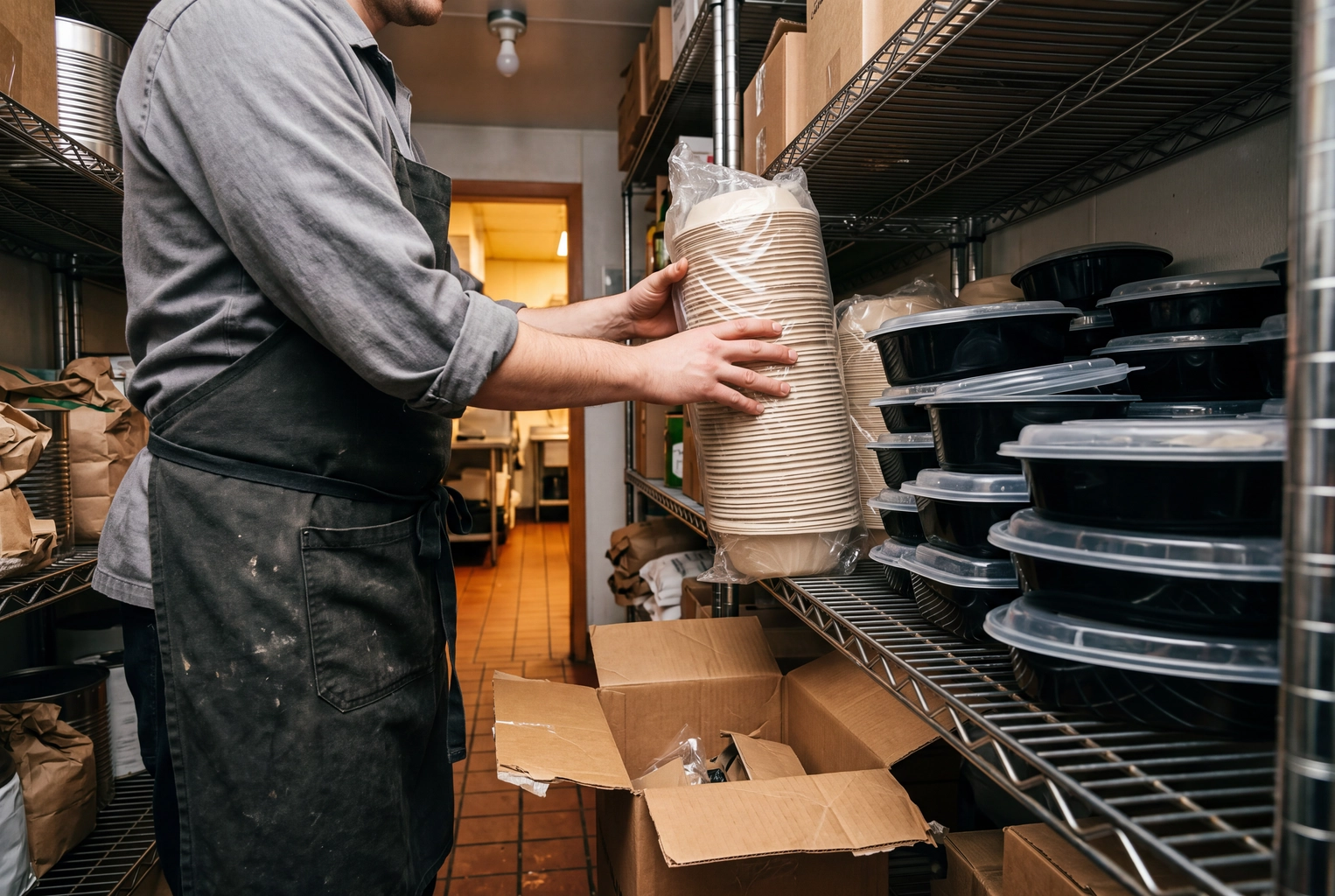 조리사가 기존의 검은 플라스틱 용기 옆 선반에 새 성형 펄프 포장 용기를 올려놓는 모습. 이렇게 포장이 바뀌면 DoorDash 메뉴 사진도 다시 찍어야 합니다.
마지막으로 한 가지만 더 확인해 보세요. 주방에서 막 나온 실제 요리 옆에 완성된 사진을 놓고 비교하세요. 그 접시를 받아 든 손님이 사진에 속았다고 느낄 만하다면 그 사진은 메뉴에 올릴 수 없습니다.
자주 묻는 질문
DoorDash에 AI 사진을 써도 되나요?
네. 매장에서 실제로 내는 요리를 촬영한 뒤 그 사진을 AI로 편집했다면 올릴 수 있습니다. DoorDash 자체에도 AI 편집 모드가 세 가지 있습니다. 다만 메뉴를 실제와 다르게 보여 주는 사진은 승인하지 않습니다. 가상 브랜드에 적용하는 규정에서는 “AI로 생성한 것이 분명한 이미지”를 명시적으로 금지합니다.
DoorDash AI 사진에는 고객이 볼 수 있는 표시가 붙나요?
네. 기본적인 조명이나 선명도 조정 범위를 넘어서는 편집에는 표시가 붙습니다. 고객용 FAQ에 따르면 다른 접시에 담은 것처럼 연출하거나 배경을 새로 넣은 사진, 비어 있던 부분을 채우거나 원근감을 조정한 사진이 여기에 해당합니다. The Guardian은 매장이 DoorDash 내장 AI 편집기를 사용하면 이 표시가 자동으로 붙는다고 보도했습니다.
다른 도구로 편집한 사진을 올리면 DoorDash가 반려하나요?
외부에서 편집했다는 이유만으로 반려되지는 않습니다. 올리는 사진에는 모두 같은 콘텐츠 기준이 적용됩니다. 실제 메뉴를 정확히 보여 주는 실물 사진이어야 하고 16:9 비율에 선명해야 하며, 글자나 테두리가 없어야 합니다. 외부 도구로 편집한 사진을 구체적으로 어떻게 처리하는지 공개된 안내는 없습니다. 편집 후에도 사진 속 음식이 고객의 문 앞에 도착할 음식과 똑같은지 확인하는 것이 가장 확실합니다.
FoodShot은 DoorDash와 연동되나요?
직접 연동되지는 않습니다. FoodShot은 독립적인 편집 도구이며 DoorDash의 제품이나 제휴 서비스가 아닙니다. 사진에 원하는 스타일을 적용하고 파일을 내려받아 필요하면 16:9로 자른 다음, 메뉴 관리자에 직접 올리세요. FoodShot은 여러 배달 서비스에서 주문을 받는 레스토랑, 고스트 키친과 그 밖의 음식점을 위해 만든 도구입니다.
DoorDash 관련 가이드 더 보기
- 메뉴 사진 규정에서 확인하는 이미지 크기, 파일 용량 제한, 11가지 반려 사유
- 무료 사진 촬영을 이용할 만할까요?
- 가상 브랜드란 무엇인가요?
- 배달 전문 고스트 키친 운영 방법
- DoorDash 주문을 더 많이 받는 방법
- DoorDash·Uber Eats·Grubhub 비교
- 음식 사진의 진짜와 가짜, AI로 만든 이미지는 어떻게 다를까요?