 Ali Tanis
DoorDashのAI写真には、掲載できる条件が1つあります。実際に提供する料理を撮影し、料理自体は変えないことです。DoorDashは現在、自社のAIでメニュー写真を編集し、一部の写真には、お客様に分かるよう「AI-enhanced」(AI補正済み)と表示しています。商品について誤解を招く写真は、今も審査に通りません。この記事では、各編集モードで何が変わるのかを同社の説明に沿って紹介し、DoorDashのメニュー写真を自分で編集する場合との違いや、公開前に確認したい7つのルールを解説します。引用したヘルプページはすべて2026年11月19日に確認しました。
要点 DoorDashが2026年5月に導入した「AI Photo Enhance」には3つのモードがあります。「AI Retouch」は背景と明るさ、鮮明さを整え、「AI Replate」は上質な食器に盛り付け直したように見せます。「Match Style」は、見本の写真に雰囲気をそろえる機能です。どのモードでも、写っている料理はそのままで、編集後の写真は審査を受けます。注文しても届かないものが写っていると、掲載は認められません。
DoorDashのAI写真編集ツールで何が変わる?
標準のツールで調整できるのは、料理を置く台や光の当たり方、画像の鮮明さ、食器、写真全体の雰囲気です。料理そのものは変わりません。機能は2段階で導入されました。2025年4月9日にカメラと自動審査の機能が発表され、2026年5月4日には、3つの編集モードを備えた「AI Photo Enhance」がすべての加盟店に公開されました。
2025年4月、AIカメラと1分で完了する写真審査が登場
2025年4月の発表で紹介された加盟店向け機能は4つ。そのうち3つが写真に関するものでした。
- AI搭載カメラ 「料理そのものの見た目を変えずに」、構図や照明の自動調整、背景、トリミングについて、撮影中にアドバイスを受けられます。
- 写真の即時承認 AIが商品写真を審査し、ガイドラインを満たした一部の写真を「わずか1分で」承認します。
- メニュー写真の背景補正 お客様が気軽に撮影して投稿した写真を、「料理そのものに変更や編集を加えずに」、商品ページに使えるすっきりした写真に仕上げます。
この機能の提供開始は、その週にQSR MagazineとChain Store Ageが報じました。4つ目の機能は、メニューの説明文を生成するものでした。DoorDashの加盟店向けブログでも、これらの機能を引き続き紹介しています。
2026年5月、3つのAI編集モードが登場
2026年5月4日のTechCrunchの報道によると、DoorDashは加盟店の登録手続きを短縮し、料理写真のAI編集機能も追加しました。同社のニュースリリースによると、これらは「すべての加盟店が自分で使えるツールとして」公開され、ウェブ版、Android、iOSのどれでも同じように編集できます。加盟店向けヘルプセンターでは、各モードを次のように説明しています。
| モード | ヘルプセンターの説明 | 変わるもの | 手元に残る額 |
|---|---|---|---|
| AI Retouch | 「元の料理はそのままに、背景、明るさ、鮮明さを整える」 | 台の表面、光、鮮明さ | 元の写真に写った料理 |
| AI Replate | 「上質な食器に料理を盛り付け直し、洗練された盛り付けに見せる」 | 皿、スタイリング、光 | 料理そのもの |
| Match Style | 「見本の写真の雰囲気(光、色、背景)」を料理写真に反映 | 光、色、台の表面 | 料理そのもの |
加盟店ポータルで「Menu Manager」を開き、既存の写真を選んで編集をクリックします。「AI Retouch」を選んだら、使いたいモードを指定し、プレビューで仕上がりを確認してから提出しましょう。ヘルプセンターによると、標準機能で編集した写真も、ほかの写真と同じ内容確認と掲載審査を受けます。
Menu Managerには従来のエディターもあり、明るさや色の自動補正、トリミング、料理を置く台の変更、文字の削除ができます。ただし、効果があるのは「基準にわずかに届かない画像を改善する場合に限られます」。600ピクセルのピンぼけ写真を鮮明にすることはできません。
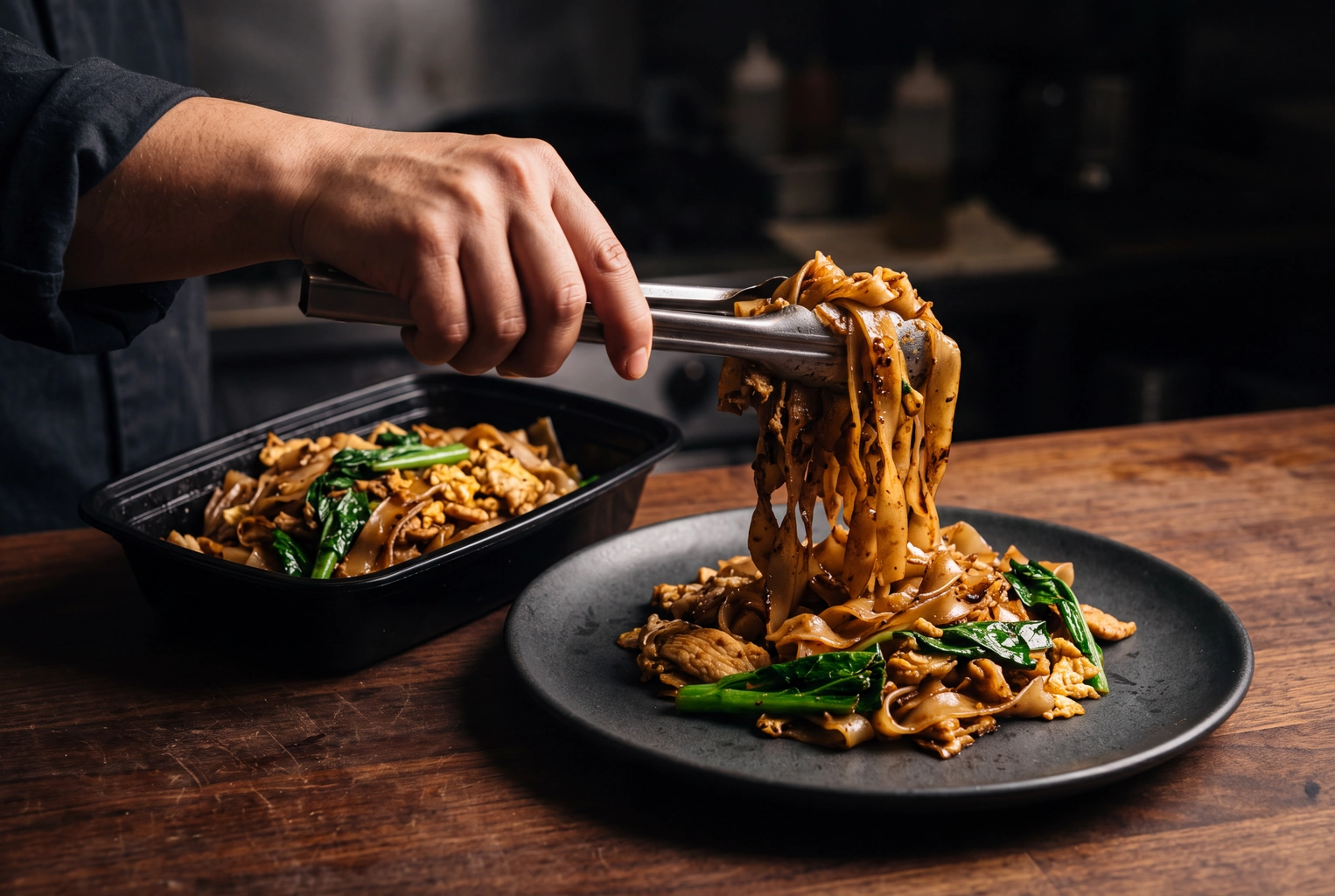 黒いデリバリー容器から炭色のストーンウェアの皿に、トングでパッシーユーを移す様子。DoorDashのAI Replateはこの盛り替えを画像で再現します。
DoorDashのAI写真はどこまで認められる?
実際に提供する料理を撮った写真なら、DoorDashはAIでの編集を認めています。判断の分かれ目は、お客様が料理について誤解しないかどうかです。光や台、皿、トリミングは変えられますが、食材、分量、付け合わせは変えられません。文章で指示して生成した料理画像は、そもそも実物を撮影していないため、この条件を満たしません。
最も明確なのは、バーチャルブランドの品質基準です。「提出する写真は実物を鮮明に撮影し、実際のメニュー商品を正確に示すものでなければなりません。明らかにAIで生成された画像、大幅に加工された画像、商品について誤解を招く画像は認められません」。このページの対象はデリバリー専門ブランドですが、実店舗でも判断の基準は同じです。解像度や構図、照明、文字などの重ね合わせ、写真の重複と並んで、「写真が実際の商品を正確に示していない」こともよくある却下理由に挙がっています。全11項目はDoorDashの写真掲載基準で確認できます。
DoorDashは不正利用にも目を光らせています。広報担当者はTODAYに対し、「画像の改ざんや偽の配達写真など、AIを不正に使った疑いのある事例を特定するため、技術と人による審査を組み合わせた厳格な不正防止手順を設けています」と説明しました。生成画像を見分ける審査方法は公表されていません。審査をすり抜けることを前提にするのはやめましょう。Google GeminiやChatGPTで生成した料理は、見破られるかどうかにかかわらず、自店で提供する料理ではありません。
Uber EatsとGrubhubでは、AI編集の扱いが異なります。Uber Eatsで認められるAI編集の記事では、両社のルールを解説しています。
「AI-enhanced」の表示でお客様に何が伝わる?
お客様向けの写真に関するよくある質問には、「写真に『AI-enhanced』と表示されている場合、DoorDashがAIを使い、明るさや鮮明さの基本調整を超える補正を加えています」とあります。具体例は、皿の変更、テーブルや皿などの背景要素の差し替え・追加、画像の欠けた部分の補完、遠近感の調整です。目的は「実際の料理、食材、分量を変えずに」写真を改善することだと説明しています。
2026年9月6日のThe Guardianの報道によると、飲食店が標準のAIエディターを使うと、このラベルが自動で付きます。DoorDashはメールで、このツールの目的は「すでに撮影した料理写真の見栄えを良くすること」だと回答しました。同社は自社ツールで編集した場合のラベルについて説明していますが、外部で編集した写真の表示に関する記載は見当たりませんでした。
写真を見るお客様も違いに気づきます。「デリバリーアプリでAI生成画像が増えていないか」と尋ねたRedditのスレッドには、商品ページの「ひどいAI写真」への不満が寄せられました。こうした反応を裏付けるのが、2026年にScientific Reportsに掲載された研究です。参加者87人が、AI生成画像と実際の料理写真を60組見比べて評価しました。健康によさそうか、どれくらいカロリーがありそうかという印象は同程度でしたが、本物らしさと「食べてみたい」という気持ちの評価は、AI生成画像のほうが低くなりました。デリバリーのメニュー写真で何より大切なのは、その「食べてみたい」を引き出すことです。
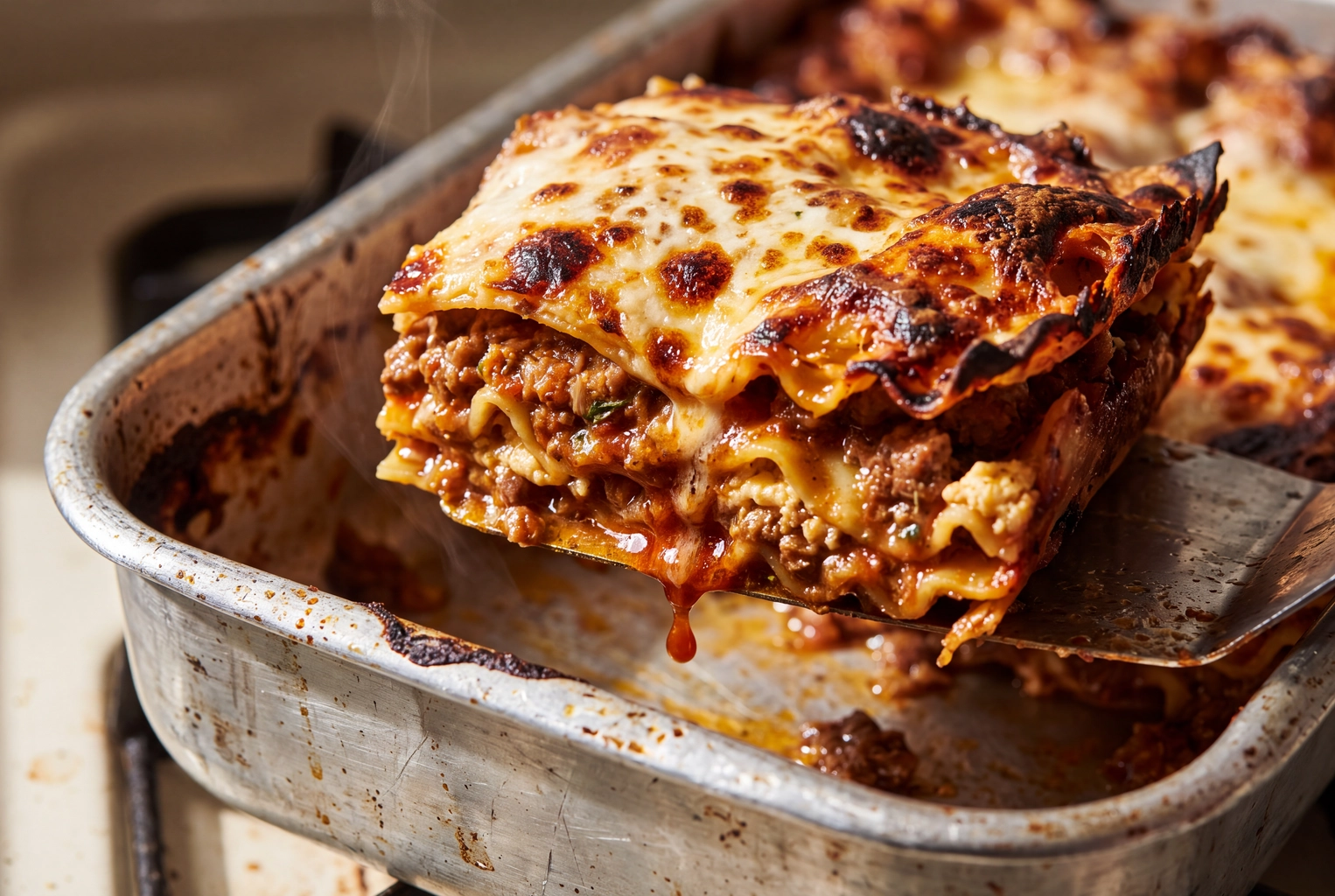 ラザニアの角を接写すると、ぷくっと膨らんだチーズの焼き目や、カリッとした縁、ひとしずくのソースが見えます。AIで作ったような料理画像よりも、お客様が信頼を寄せる実物の質感です。
DoorDashのAI編集・自分での撮影・カメラマンへの依頼・FoodShotを比較
写真のどこに手を加えられるかは、方法によって違います。DoorDashの標準モードで編集するのは、すでに商品ページにある写真です。自分で撮るなら光とスマホの性能が仕上がりを左右し、カメラマンに頼めば撮影当日に料理の見せ方を整えてくれます。FoodShotは、自店の料理をスマホで撮った写真のスタイリングを変えます。どの方法でも、皿の上の料理はそのまま伝えることが大切です。
料理を正確に写すことは、売上にも関わります。DoorDashが2022年第2四半期に15,000店を超える小規模加盟店を対象に集めた社内データによると、商品写真のある掲載ページでは月間売上が最大44%高くなりました。ただし、2026年11月1日にFstoppersが指摘したように、調査方法はこれまで公表されていません。
| 選択肢 | 天板・敷き面 | 光 | 料理 | トリミング比率 | コスト | 他の媒体での利用 |
|---|---|---|---|---|---|---|
| AI Retouch | すっきりした癖のない背景 | 最適化 | そのまま | 記載なし | 加盟店ポータルで自分で編集 | 加盟店ポータルで作成 |
| AI Replate | スタイルを変更 | 調整あり | 上質な食器 | 記載なし | 加盟店ポータルで自分で編集 | 加盟店ポータルで作成 |
| Match Style | 見本の写真に合わせる | 見本の写真に合わせる | 記載なし | 記載なし | 加盟店ポータルで自分で編集 | 加盟店ポータルで作成 |
| 自分のスマホで撮影 | 店にある台やテーブル | 窓からの光や厨房の照明 | 自店のもの | 自分で選択 | 撮影にかかる自分の時間 | あり |
| DoorDashの無料撮影サービス | カメラマンが組む撮影セット | カメラマンが設定 | 自店のもの | カメラマンが設定 | 食材費と仕込みの人件費 | 競合のデリバリーサービスでは利用不可 |
| カメラマンに依頼 | スタイリングした撮影セット | 現場で照明を調整 | 自店の食器または撮影用の小道具 | 依頼内容に応じて決定 | 撮影ごとに見積もり | 契約による |
| FoodShot | 200種類以上のスタイル、または自店のスタイル | スタイルを変更 | Builder Modeで皿を選択、または元の皿を使用 | 自分で16:9にトリミング | 月25枚で月額$15から | 利用可(商用ライセンス付き) |
表だけでは伝わりにくい点が2つあります。まず、ラベルの表示です。お客様向けのよくある質問で「基本調整を超える」とされているのが、まさに皿や背景の変更です。もう1つは、写真を他の媒体でも使えるかどうかです。DoorDashの無料撮影サービスで撮った写真は「第三者が運営する他のデリバリープラットフォームでは使用できない」ため、Uber EatsやGrubhubでも販売するお店は、いずれにしても別の写真を用意する必要があります。カメラマンに依頼する場合の相場は飲食店の写真撮影料金ガイドで、撮影方法ごとの利点と制約は従来の料理撮影とAI料理撮影の比較で紹介しています。
DoorDashの標準ツールで十分な場合
DoorDashだけで販売していて、実際の料理は撮れているものの背景や光が整っていない場合、まず試したいのは「AI Retouch」です。Menu Managerからすぐに使え、料理そのものは変わりません。編集後の写真も通常どおり審査されます。すでに出来のよい写真が1枚あり、ほかの写真の雰囲気をそろえたい場合は「Match Style」が便利です。
自店で写真を編集するほうが向いている場合
複数のサービスに出店している場合や、商品ページ以外でもブランドの見え方をそろえたい場合は、自店で元画像を管理すると便利です。Grubhubが求めるのは1,400 × 1,400 pxの正方形、Uber Eatsは横と縦の比が5:4〜6:4の画像です(GrubhubとUber Eatsの写真掲載基準を参照)。同じ料理の写真は、自店のウェブサイトやSNS、Google ビジネス プロフィールでも使います。元になる写真をひと揃い用意し、掲載先に合わせて切り抜けば、どこで見ても同じハンバーガーに見えます。手作業で編集する手順は、料理写真の編集方法で解説しています。
FoodShotを使う場面
FoodShotは、複数の掲載先で使える元画像をそろえるための料理写真エディターです。実際の料理を自分のスマホで撮ってアップロードし、200種類以上のスタイルから1つ選ぶと、約1分でそのスタイルに仕上がります。「My Styles」では既存の写真をブランドの見本として登録でき、新メニューの写真も従来のものと雰囲気をそろえられます。「Builder Mode」では、背景となる台、皿のデザイン、自店の料理を組み合わせます。出力は最大4Kで、200種類以上のスタイルを使った写真は長辺4,096 px以上の4K画像になります。DoorDashの最低要件である1,400 × 800 pxを大きく上回ります。
料金ページのプランは月25枚で月額$15からです。無料プランはなく、すべてのプランに商用ライセンスが含まれるため、同じファイルをDoorDash、Uber Eats、Grubhub、自店のサイトに掲載できます。利用にあたって知っておきたい点は2つです。FoodShotはDoorDashの製品でも提携サービスでもありません。画像をダウンロードし、ほかの写真と同じようにMenu Managerにアップロードします。また、文章で編集を指示すると、ソースが増えるなど、元の料理になかったものが加わることがあります。仕上がりは毎回元の写真と見比べ、注文しても届かないものが写っていたら、アップロードは控えましょう。
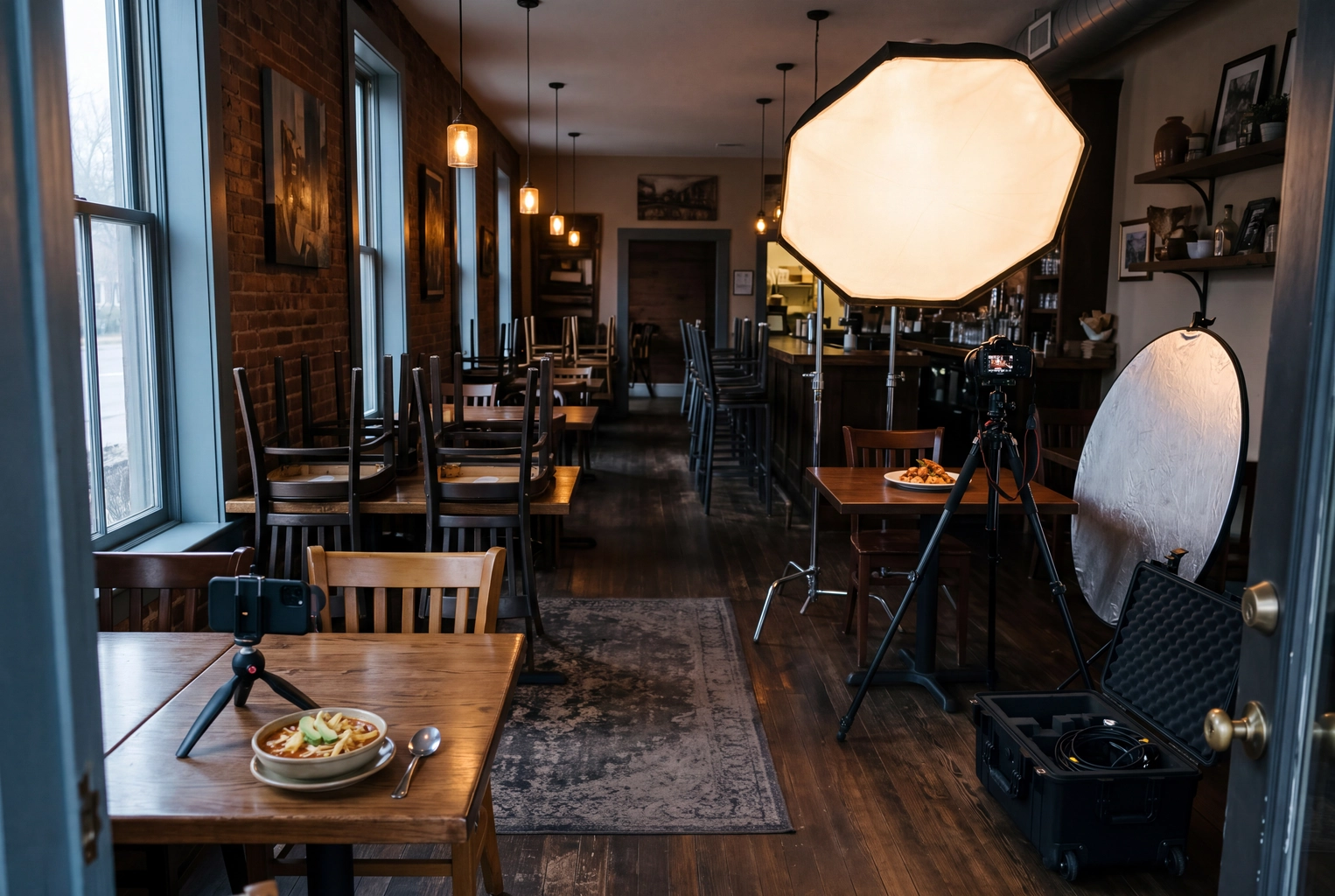 ビストロのテーブルには依頼したカメラマンのソフトボックス、窓際には店主のスマホ用三脚。DoorDashのメニュー写真を撮る2通りの方法です。
メニュー公開前に確認したい7つのルール
DoorDash用にAIで編集した写真も、撮ったままの写真も、Menu Managerに載せる前に1枚ずつ次の7項目を確認しましょう。ルール1〜3では実物どおりに写っているかを確かめます。ルール4と5は画像の仕様が原因で審査に落ちるのを防ぎ、ルール6と7は掲載後のトラブルを防ぎます。
1. 実際に提供する料理を撮る
料理を作り、厨房から送り出すときと同じように皿や容器に盛り付け、横から柔らかい光を当てて撮ります。文章からAIで生成した画像やストックフォト、他店の写真は、どれほど見栄えがよくても、実物の再現性や著作権に関するルールを満たしません。撮影の手順はスマホで料理を撮る方法と料理撮影のライティングガイドで解説しています。
2. 料理そのものは変えない
分量、食材、付け合わせ、個数、火の通り具合は、提供するときのままにします。実際に皿にのるエビが2尾なら、写真でも2尾です。DoorDashは自社のエディターでも「実際の料理、食材、分量」を変えない方針です。ほかのツールで編集するときも、同じ基準を守りましょう。
3. 実際の分量が伝わる皿を選ぶ
AI Replateは食器を替えるための機能なので、皿を替えただけで実物と違うと判断されるわけではありません。ただ、小皿に盛ると通常の1人前でも大盛りに見えます。また、写真では陶器の皿にのっていた料理がクラフト紙の箱で届くと、思ったより少なく感じることもあります。実際の分量に見合う皿を選ぶか、普段使っている容器のまま撮りましょう。
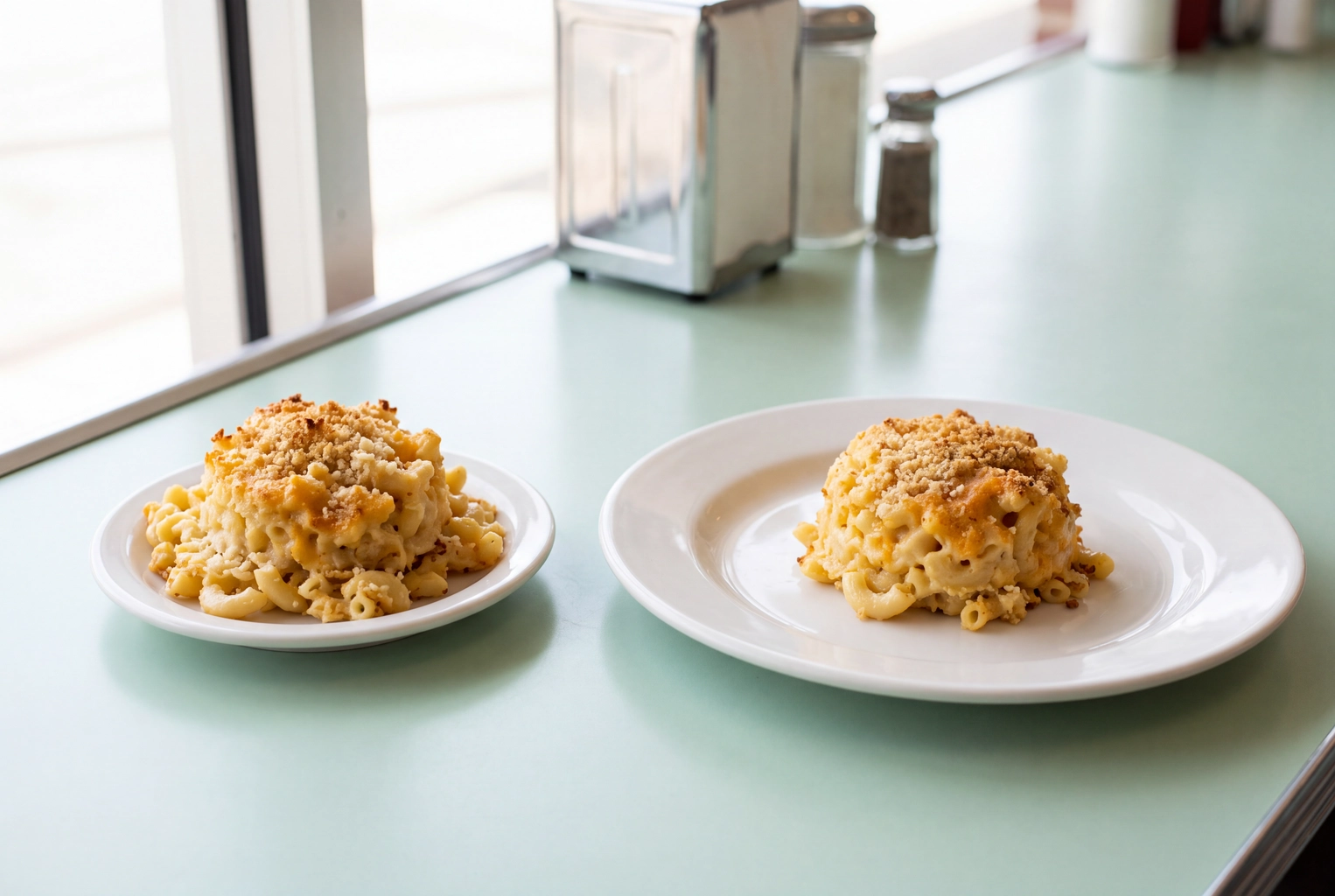 同じ1人前の焼きマカロニチーズを、小皿と幅の広い皿にそれぞれ盛り付けた比較。皿の大きさで、メニュー写真から受けるボリュームの印象が変わります。
4. 編集が終わったファイルで掲載基準を確認する
完成したファイルが1,400 × 800 px以上、横長の16:9、JPGまたはPNG形式、2 MB未満で、料理全体の80%以上が画面に収まっているか確認しましょう。大きな画像は書き出すと2 MBの上限を超えやすいので、圧縮したJPEGで保存します。2,000 × 1,125 pxのJPEGなら、画質を80に設定すると通常は500 KB前後に収まります。商品一覧では正方形に切り抜いて表示されることもあるため、料理は中央に配置しましょう。仕様の全項目はDoorDashの写真掲載基準で確認できます。
5. 文字や枠を加えず、人物を写さない
文字、ロゴ、枠、透かし、上下の黒帯は追加せず、人の顔や体も写さないようにします。また、1枚に写すのは1商品です。DoorDashは、別々に販売する複数の商品をまとめたイメージ写真を認めていません。「その商品を注文したお客様に届くものを、1枚ずつ正確に示す必要がある」ためです。デリバリー用の写真でよくある失敗では、特に間違えやすい点を紹介しています。
6. メニュー全体で写真の雰囲気をそろえる
照明がまちまちで、料理を置く台もばらばらだと、1つのメニューなのに5つの店の写真を集めたように見えます。DoorDashの標準AIも「メニューを見比べるときに、より統一感が得られること」を目指しています。すべての料理で台の素材感をそろえ、光を同じ方向から当てましょう。Match Styleを使う、FoodShotのスタイルを1つに決める、同じ撮影環境を使う、どの方法でも統一できます。そうすれば、DoorDashでもGoogleの店舗情報でもInstagramでも、料理写真の印象がそろいます。台の見た目は料理写真の背景エディターで整えられます。自店に合う雰囲気の選び方は飲食店のブランディングガイドで解説しています。
7. 元の写真を残し、レシピが変わったら撮り直す
編集したファイルと一緒に、スマホで撮った未加工の写真も必ず保存しましょう。お客様から苦情があったときや、写真に問題があると指摘されたときに、編集前の料理を示せます。レシピや分量、容器が変わったら写真も更新しましょう。春に撮った1枚では、今提供している料理が正しく伝わらないかもしれません。
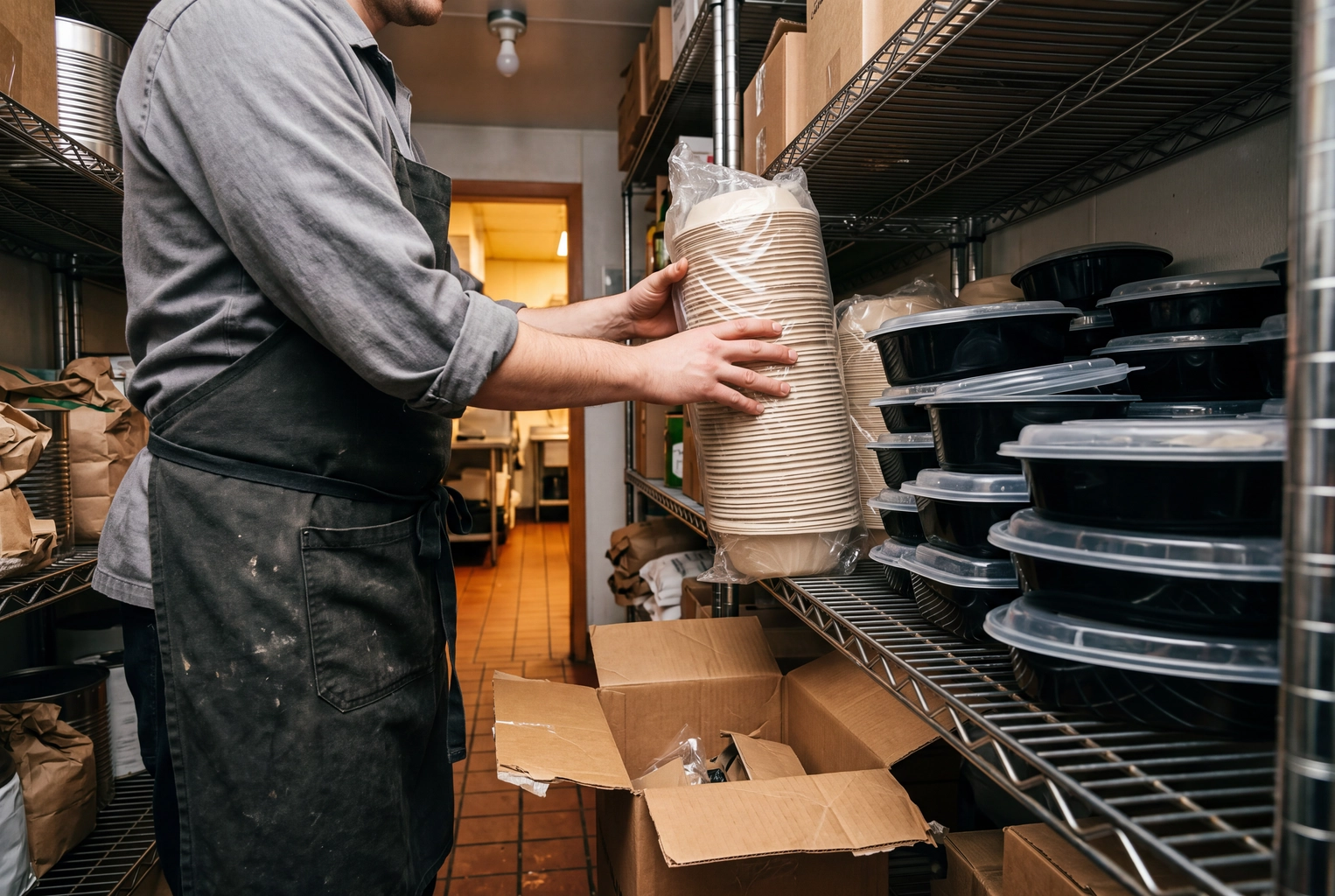 調理スタッフが、従来の黒いプラスチック容器の隣に、繊維素材を成形した新しいテイクアウト用ボウルを並べています。容器を替えたら、DoorDashの写真も撮り直すタイミングです。
最後に、完成した写真と、いま厨房で盛り付けた一皿を並べてみましょう。その皿を受け取ったお客様が「写真と違う」と感じるなら、掲載できる仕上がりではありません。
よくある質問
DoorDashでAIの写真は使える?
はい。実際に提供する料理を撮影し、その写真をAIで編集したものであれば使えます。DoorDash自体も3つのAI編集モードを提供しています。ただし、商品について誤解を招く写真は認められず、バーチャルブランドの規則では「明らかにAIで生成された画像」を明示的に禁止しています。
DoorDashのAI写真にはお客様向けのラベルが付く?
はい。明るさや鮮明さの基本調整を超える編集を行うと表示されます。お客様向けのよくある質問によると、皿や背景の変更、画像の一部の補完、遠近感の調整が対象です。The Guardianは、飲食店がDoorDash標準のAIエディターを使うとラベルが自動で付くと報じています。
DoorDash以外のツールで編集すると、写真は審査に落ちる?
外部で編集したという理由だけで却下されることはありません。アップロードした写真にはすべて同じ掲載基準が適用されます。実物を正確に写した鮮明な写真で、縦横比は16:9、文字や枠が入っていないことが条件です。外部での編集をどう扱うかについて、詳しい説明は公表されていません。お客様のもとに届くものがそのまま写っているかを確かめるのが、いちばん確実です。
FoodShotはDoorDashと連携できる?
直接の連携機能はありません。FoodShotは独立した写真エディターで、DoorDashの製品でも提携サービスでもありません。編集した写真をダウンロードし、必要に応じて16:9に切り抜いて、Menu Managerにアップロードします。複数のデリバリーサービスに出店する飲食店やゴーストキッチンなどに向けて作られています。
DoorDashの関連ガイド
- 写真の掲載基準:画像サイズ、ファイル容量の上限、審査で却下される11の理由
- 無料の撮影サービスは利用する価値がある?
- バーチャルブランドとは?
- デリバリー専門のゴーストキッチンを運営するには
- DoorDashの注文を増やす方法
- DoorDash・Uber Eats・Grubhub比較
- AI生成の料理画像と本物の料理写真を比較