
Sådan finder du de bedste iPhone kamera indstillinger til mad
 Ali Tanis16 min læsetid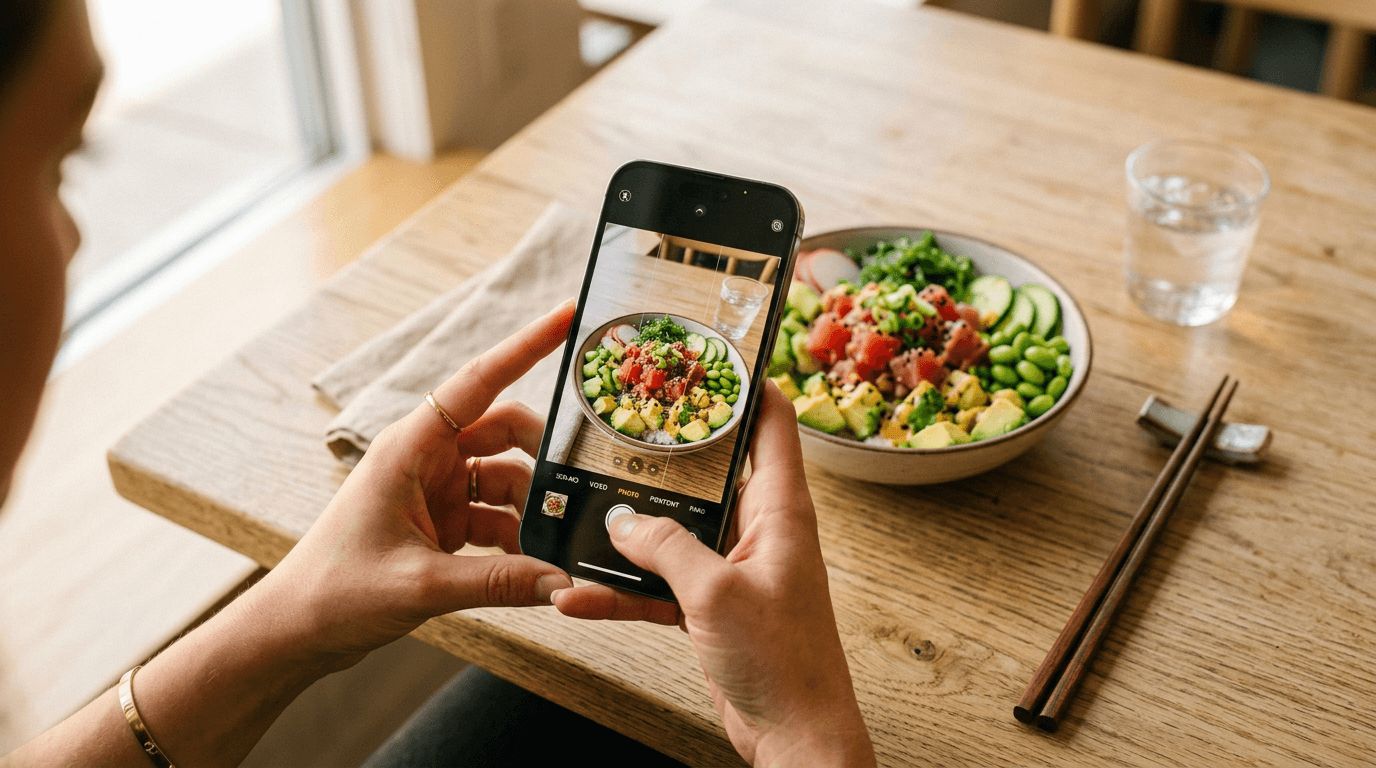
Dit iPhone kamera er virkelig imponerende — men det leveres med indstillinger optimeret til generel fotografering, ikke mad. Nogle få målrettede iPhone kamera indstillinger til madfotografering kan betyde forskellen mellem et fladt, livløst menubillede og et billede, der får nogen til at trykke "Bestil nu."
Quick Summary: Dial in your iPhone's grid overlay, exposure lock, and format settings before you shoot a single dish. Use the 2x telephoto lens for individual plates, Portrait mode for hero shots, and Macro mode for texture close-ups. For tricky lighting (dim restaurants, harsh windows), lock exposure manually and adjust white balance with a third-party app like Halide. Then run your best shots through FoodShot AI to get professional-grade results in about 2 minutes.
Vigtige iPhone kamera indstillinger, du bør ændre med det samme
Før du fotograferer en eneste tallerken, skal du åbne Indstillinger > Kamera og foretage disse ændringer. Disse grundlæggende indstillinger til madfotografering med iPhone gælder, uanset om du fotograferer til leveringsapps som Uber Eats og DoorDash eller din restaurants Instagram-feed.
Tænd for gitteret. Det lægger et 3×3 tredjedelsregel-gitter over din søger. Til madfotografering tjener det et dobbelt formål: det hjælper dig med at komponere balancerede billeder og viser en trådkorslibelle, når du vipper telefonen lige ned — uundværligt til overhead flat-lay-fotos, hvor selv en lille vinkel ser skævt ud.
Indstil dit format. Gå til Indstillinger > Kamera > Formater:
- Høj effektivitet (HEIF): Standardindstillingen. Mindre filstørrelser med visuelt identisk kvalitet som JPEG. Brug dette til hverdagens madbilleder og billeder til sociale medier.
- Apple ProRAW (iPhone 12 Pro og nyere): Fanger dramatisk mere farve- og eksponeringsdata. Vælg dette, når belysningen er vanskelig — som i en mørk restaurant eller med skarpt vindueslys — fordi det giver dig langt mere spillerum til at redde highlights og løfte skygger i redigeringen. Ulempen: filerne er 10–12× større (ca. 25MB per foto). Apples ProRAW-supportside lister kompatible modeller.
Sluk for Live Photos. Live Photos optager 1,5 sekunders bevægelse før og efter hvert billede. Det er nyttigt i ét specifikt madscenarie — at fange det perfekte billede af en saucehældning eller ostestretch — men ellers sluger det bare lagerplads. Til hverdagens madfotografering med iPhone slukker du det ved at trykke på de koncentriske cirkler i Kamera-appen.
Lad Smart HDR være tændt. Din iPhones Smart HDR fusionerer automatisk flere eksponeringer for at bevare detaljer i både lyse highlights og mørke skygger. Til madbilleder — især når du fotograferer tæt på et lyst vindue — forhindrer dette, at dine hvide tallerkener brænder ud, mens skyggerne i mørkere ingredienser bevares.
Brug Camera Control (iPhone 16). Den fysiske Camera Control-knap på iPhone 16-modeller lader dig hurtigt swipe for at justere eksponering eller zoom uden at røre skærmen. Under en hurtig restaurantfotografering er dette oprigtigt hurtigere end kontrollerne på skærmen. Tryk let for at skifte mellem eksponering, dybde og zoom — og swipe for at justere.
Mestr eksponering og fokus til madbilleder
Den mest virkningsfulde færdighed inden for madfotografering med iPhone? At lære at styre eksponering og fokus uafhængigt af hinanden. Det gælder for alle iPhone-modeller — ingen speciel app eller linse påkrævet.
Lås fokus og eksponering (AE/AF Lock). Tryk og hold på din ret, indtil du ser det gule AE/AF LOCK-banner øverst på skærmen. Det fortæller kameraet: "Fokusér ikke igen, og mål ikke lys igen." Uden dette reevaluerer din iPhone konstant begge dele — og en lille håndbevægelse kan flytte fokus fra din smukt garnerede hovedret til servietten bag den.
Finjuster lysstyrken med eksponeringssliden. Efter du har trykket for at fokusere, swipe op for at gøre billedet lysere eller ned for at gøre det mørkere. Det er afgørende for madfotografering, fordi:
- Hvide tallerkener på mørke overflader: Kameraet forsøger at udjævne scenen og overeksponerer tallerkenen. Tryk på tallerkenen, og swipe derefter ned ca. 15–20% for at genvinde detaljer i det hvide porcelæn.
- Mørk skål på lyst dækkeserviet: Det modsatte problem — kameraet mørkner maden for at kompensere for de lyse omgivelser. Tryk på maden, swipe op for at gøre retten lysere.
- Generel regel for billeder af mad: Når du er i tvivl, undereksponér en smule. Det er nemmere at lyse skygger op i redigeringen end at genvinde udbrændte highlights.
For mere om komposition og belysning, efter du har styr på disse indstillinger, kan du se vores komplette guide til madfotografering med iPhone — tips og tricks.
Fotografiske stilarter: Det skjulte værktøj til madfotografering
Tilgængeligt på iPhone 13 og nyere (ikke kun Pro-modeller) er Fotografiske stilarter justeringer i realtid, der anvendes under optagelsen — ikke efterbehandlingsfiltre. De ændrer intelligent tone og farvetemperatur uden at påvirke madens farvenøjagtighed, som hårdhændede filtre gør.
Sådan finder du dem: åbn Kamera-appen, tryk på det stablede firkanter-ikon (mellem Live Photos og billedformat), og swipe gennem forudindstillingerne.
Bedste Fotografiske stilarter til madfotografering:
| Stil | Bedst til | Tone/Varme-indstilling |
|---|---|---|
| Livlig | Farverige retter — poké bowls, salater, açaí bowls | Tone: Livlig, Varme: Neutral |
| Varm | Hyggemad — pasta, bagværk, kaffe | Tone: Dyb, Varme: +20–30% varm |
| Standard | Retter du planlægger at redigere grundigt i efterbehandling | Hold begge i midten (0) |
Undgå den Kølige stil til mad — blå undertoner får mad til at se uappetitligt ud. Det er en af de mest almindelige fejl i madfotografering, der dræber onlinebestillinger.
Hvilken kameratilstand fungerer bedst til mad?
Din iPhone tilbyder flere optagetilstande. Her er, hvornår hver enkelt faktisk hjælper med madfotografering:
Foto-tilstand (din standard) Standard optagetilstand giver dig mest kontrol. Du får fuld adgang til eksponeringslås, fokuslås, eksponeringssliden og alle objektiver. Brug den til 80% af dine madbilleder — menuer, opslag på sociale medier, leveringsapps.
Portræt-tilstand (Hero shots) Portræt-tilstand simulerer den lave dybdeskarphed, der gør professionel madfotografering så slående — retten er knivskarp, mens baggrunden smelter sammen i en cremet uskarphed. Tips til mad:
- Placér din iPhone 60–240 cm fra retten (tættere på kan Portræt-tilstand ikke registrere motivet)
- Tryk på Rediger efter optagelse, og justér f-tallet: f/2.8–f/4 giver en naturligt udseende uskarphed til madbilleder. Lavere (f/1.4) ser kunstigt ud; højere (f/8+) reducerer effekten for meget
- Fungerer bedst med enkelte anrettede retter — har svært ved flat-lays og bordbuffeter
- Ideel til "hero shots" på din hjemmeside, Instagram-feed eller visuelle cafémenuer
Makro-tilstand (teksturnærbilleder) Tilgængelig på iPhone 13 Pro og nyere, plus alle iPhone 16-modeller. Kameraet skifter automatisk til Ultra Wide-objektivet, når du kommer inden for ca. 2 cm af dit motiv, som beskrevet i Apples guide til makrofotografering. Perfekt til:
- Teksturbilleder: den sprøde kant på en crème brûlée, boblende ost på pizza, skøre lagkagebunde
- Garnerings-detaljer: urteblade, sesamfrø, mikrogrønt
- Aktionsdetaljer: sauce der løber ned ad siden af en tallerken
Makronærbillede af crème brûlée, der viser teksturdetaljer i mad — perfekt til iPhone makro-tilstand
Pro tip: Hvis det automatiske objektivskifte er irriterende (kameraet hopper mellem objektiver, når du bevæger dig), gå til Indstillinger > Kamera > Makrostyring for at tilføje en manuel skifteknap i søgeren.
Objektivvalg: Vælg det rigtige iPhone-kamera til hver ret
iPhones med flere kameraer giver dig flere brændvidder. Hvert objektiv forvrænger og komprimerer scenen forskelligt — og det betyder mere for madfotografering, end du tror.
1x hovedobjektiv (svarer til 24mm) Dit standardobjektiv og det med højest kvalitet. Ideel til 45-graders vinkelbilleder af individuelle retter og generel madfotografering. Minimal forvrængning, fremragende detaljer, bedste ydeevne i svagt lys.
0.5x Ultra Wide (svarer til 13mm) Bredt synsfelt med let tøndeforvrængning i kanterne. Brug det til:
- Overhead flat-lay-fotos af bordbuffeter med flere retter
- Restaurantstemningsbilleder med mad i forgrunden og spiselokalet i baggrunden
- Makrofotografering (det er dette objektiv, der aktiveres til nærbilleder)
2x teleobjektiv (svarer til 48mm) — Madfotografens favorit På Pro-modeller er dette objektiv et centralt udsnit af den 48MP hovedsensor, som leverer fremragende kvalitet. 48mm brændvidden er tæt på de klassiske 50mm, som madfotografer har brugt i årtier — og med god grund:
- Let kompression smigrer maden og får retterne til at se mere fyldige og tredimensionelle ud
- Naturligt perspektiv uden vidvinkelforvrængning
- Perfekt arbejdsafstand: ca. 30–60 cm fra tallerkenen
- Bedst til: individuelle anrettede retter, menubilleder, billeder til leveringsapps
5x teleobjektiv (120mm, kun Pro Max): Den minimale fokusafstand er for lang til det meste madfotografering. Spring dette objektiv over til mad, medmindre du fotograferer på tværs af et spiselokale.
Hurtig objektivoversigt
| Rettype | Anbefalet objektiv |
|---|---|
| Enkelt anrettet hovedret | 2x (48mm) |
| Burger/sandwich i 45° | 1x (24mm) eller 2x (48mm) |
| Helt borddækning | 0.5x Ultra Wide |
| Ovenfra flat-lay | 0.5x Ultra Wide eller 1x |
| Teksturnærbillede | 0.5x (Makro-tilstand) |
| Høj drink eller stablet dessert | 1x i øjenhøjde |
iPhone kamera indstillinger til almindelige fotograferingsscenarier
Her bliver dine iPhone kamera indstillinger til madfotografering specifikke. Her er de præcise justeringer til de fire mest almindelige situationer, du kommer ud for.
Lyst vindue (naturligt lys)
Det bedste scenarie til madfotografering. Vindueslys er guldstandarden.
Opsætning til madfotografering med naturligt vindueslys og reflektor — guide til iPhone kamera indstillinger
- HDR: TÆNDT (forhindrer udbrænding af det lyse vinduesområde)
- Objektiv: 2x til enkeltretter, 1x til bredere kompositioner
- Eksponering: Tryk på retten, og skub derefter eksponeringen en smule ned (ca. -0.3 til -0.5 EV) for at beskytte highlights på hvide tallerkener
- Placering: Ret 30–90 cm fra vinduet. Placér en hvid skumplade eller et menukort på modsatte side af vinduet for at reflektere opfyldningslys ind i skyggerne
- Format: HEIF er fint her — masser af lys betyder mindre behov for RAW-fleksibilitet
Mørk restaurant
Det vanskeligste scenarie. Svagt lys plus blandede farvetemperaturer (varme loftlamper + køligt dagslys fra vinduer) skaber udfordrende betingelser for dit iPhone kamera.
Madfotografering i mørk restaurant, der viser udfordringen med varmt wolframlys og farveforskydning
- Flash: SLUKKET — altid. Flash får mad til at se flad og institutionel ud. Se vores guide om fejl i madfotografering for, hvorfor flash er dræber nr. 1
- Eksponering: Tryk på maden, skub en smule op (+0.3 til +0.5 EV) for at gøre retten lysere
- Stabilitet: Støt albuerne mod bordet eller læn telefonen op ad et glas. Svagt lys = langsommere lukkerhastighed = risiko for bevægelsessløring
- Format: ProRAW hvis muligt — du får brug for det ekstra redigeringsrum til at rette blandede farveforskydninger
- Hvidbalance: Den native Kamera-app tilbyder ikke manuel hvidbalance. Brug Halide eller ProCamera (se nedenfor), og indstil hvidbalancen til Wolfram eller ca. 3200K for at modvirke varme loftlamper
- Nattilstand: Hvis den aktiveres, hold optagetiden kort (maks 1–2 sekunder) og hold dig helt stille
Udendørs café
Fantastisk potentiale for naturlig belysning, men skarpt direkte sollys skaber grimme hårde skygger på maden.
Madfotografering i udendørs café med naturligt filtreret sollys, der viser ideelle betingelser
- Find skygge: Flyt retten under en parasol, markise eller trækrone. Overskyede dage er ideelle — skyerne fungerer som en kæmpe diffusor
- Hvis det er solrigt: Hold et menukort eller en serviet mellem solen og retten for at blødgøre lyset
- HDR: TÆNDT (balancerer lys himmel med skygget mad)
- Hvidbalance: Auto fungerer fint udendørs til naturligt udseende madbilleder
- Eksponering: Lad kameraet autoeksponere, og finjuster derefter med slideren
Ovenfra flat-lay
Instagram-klassikeren. Rent, symmetrisk og sværere, end det ser ud.
Overhead flat-lay brunchbuffet, der viser ideel komposition til madfotografering med iPhone
- Gitter + Vaterpas: Aktivér gitter i indstillingerne. Når du peger kameraet lige ned, vises et trådkors — justér de to kryds, så du er helt i vater
- Objektiv: 0.5x Ultra Wide for at få hele bordet med, eller 1x for en tættere beskæring
- Belysning: Naturligt lys fra én side (et vindue). Undgå at stå, så du kaster en skygge hen over maden
- Stativ: Stærkt anbefalet. Selv et billigt telefonstativ med en overhead-arm ($15–30) gør en kæmpe forskel
- Eksponering: Tryk på hovedretten og lås (AE/AF Lock)
Videoindstillinger til Food Reels og TikTok
Madvideo er enormt populært på sociale medier lige nu. Sådan indstiller du dit iPhone kamera til madindhold:
Optagelse af slow motion-madvideo af karamelsauce, der hældes, til Instagram Reels med iPhone
- Opløsning: 4K ved 30fps giver den bedste kvalitet til Instagram Reels og TikTok. Hvis du har brug for jævnere bevægelse (f.eks. nogen der anretter en ret), gå ned til 1080p ved 60fps
- Slow motion: 1080p ved 240fps forvandler en 2-sekunders saucehældning til et 8-sekunders dramatisk slow motion-klip. Gå til Indstillinger > Kamera > Optag Slo-mo for at indstille dette
- Filmisk tilstand: Skaber en glidende rack-focus-effekt — fantastisk til at trække fokus fra en garniture til den fulde ret. Fungerer i 4K 30fps på iPhone 15 og nyere
- Orientering: Optag lodret (9:16) til Reels, TikTok og Stories. Vandret (16:9) kun til YouTube
- Action-tilstand: Spring den over til mad. Den er designet til at stabilisere kraftig bevægelse og beskærer billedet markant — ikke hvad du ønsker til omhyggeligt komponerede madbilleder
Tredjepartsapps til mere kontrol over dit kamera
Den native Kamera-app er overraskende god til madfotografering, men den har én stor begrænsning: du kan ikke indstille hvidbalance, ISO eller lukkerhastighed uafhængigt. Hvis du regelmæssigt fotograferer i udfordrende lys, tjener en tredjepartsapp sig selv ind med det samme.
Halide — Guldstandarden til manuel iPhone-fotografering. Swipe-bevægelser styrer fokus og eksponering uafhængigt (den native app kobler dem sammen). Manuel hvidbalance lader dig indstille den præcise farvetemperatur til wolframbelysning i restauranter. Eksponeringsområdet går til ±6 EV sammenlignet med Apples ±2 EV — enormt for at genvinde detaljer i vanskelig belysning. Focus peaking fremhæver præcis, hvad der er i skarp fokus. Process Zero-tilstand producerer ubehandlede, naturligt udseende madbilleder uden Apples beregningsfotografiske skarphed.
ProCamera — Tilsvarende manuelle kontrolfunktioner plus zebrastreger, der markerer overeksponerede områder i realtid. Når du fotograferer mad på hvide tallerkener, viser zebrastregerne dig øjeblikkeligt, om tallerkenen mister detaljer. Det indbyggede histogram giver dig en ekstra kontrol af eksponeringsnøjagtigheden.
Lightroom Mobile (gratis) — Kameramodulet inkluderer en professionel tilstand med manuel eksponering, lukkerhastighed, ISO, hvidbalance og fokuskontrol. Fordelen? Du optager og redigerer i samme app, hvilket strømliner dit workflow til madfotografering. Kameramodulet er helt gratis.
Hvornår har du faktisk brug for en tredjepartsapp? Hvis du mest fotograferer tæt på et vindue med godt naturligt lys, er den native Kamera-app alt, du har brug for. Brug en tredjepartsapp, når du regelmæssigt fotograferer i blandet eller kunstig belysning (restauranter, events, studier), hvor manuel hvidbalancekontrol er afgørende. For et bredere kig på at tage bedre billeder af mad med din telefon, se vores guide om, hvordan du tager madbilleder med din telefon.
Fra kamerarulle til færdigt billede: Workflowet efter optagelse
Selv med perfekte iPhone kamera indstillinger har de fleste madbilleder gavn af en hurtig redigering. Her er et hurtigt, gentagbart workflow:
Trin 1: Hurtige justeringer i iPhone Fotos
Åbn billedet, tryk Rediger, og prøv disse udgangspunkter:
- Eksponering: +10 til +20 (gør billedet en smule lysere)
- Highlights: -50 til -80 (genvind detaljer i lyse områder)
- Skygger: +30 til +50 (afslør detaljer i mørkere områder)
- Varme: +10 til +20 (tilføjer en appetitlig varm tone)
- Mætning: +5 til +15 (en smule mere farve — overdrev det ikke)
Trin 2: Vid hvornår grundlæggende redigering ikke er nok
Redigering på telefonen klarer simple eksponerings- og farvejusteringer fint. Men den kan ikke udskifte en rodet baggrund med en ren, rette hårde overhead-skygger eller forvandle et okay snapshot til et professionelt, menuklar billede. Det er her dedikerede værktøjer til redigering af madbilleder kommer ind i billedet.
Trin 3: Transformér med AI
Upload your iPhone shot to the FoodShot AI food photo editor and choose from 30+ style presets — Delivery, Restaurant, Fine Dining, Instagram, and more. In about 2 minutes, you get a professional-quality result with corrected lighting, enhanced colors, and clean presentation. You can also swap backgrounds, adjust the camera angle, and change the lighting style — all without Photoshop.
Før og efter fotoforbedring, der viser iPhone-optagelse til resultat i professionel kvalitet
For restauranter, der fotograferer snesevis af retter til menuer eller leveringsapps, skærer dette workflow (fotografér godt → grundlæggende redigering → AI-madfotografering) en hel dags professionelt shoot ned til en eftermiddag med din iPhone. Se prissammenligningen for madfotografering for at forstå besparelserne — eller udforsk FoodShot AI-abonnementer fra $15/måned.
Ofte stillede spørgsmål
Skal jeg optage i RAW eller HEIF til madbilleder?
Brug HEIF til 90% af din madfotografering med iPhone — filstørrelserne forbliver håndterbare, og kvaliteten er fremragende til sociale medier og leveringsapps. Skift til ProRAW, når du har med vanskelig belysning at gøre (mørke restauranter, blandet kunstigt lys, skarpt modlys) og har brug for maksimal redigeringsfleksibilitet. ProRAW-filer er ca. 25MB per styk, så de fylder lagerpladsen hurtigt.
Fungerer Portræt-tilstand godt til madfotografering?
Ja — overraskende godt. Placér din iPhone 60–240 cm fra en enkelt anrettet tallerken, og Portræt-tilstand skaber en cremet baggrundsuskarphed, der efterligner et professionelt kamera med et lyst objektiv. Sæt f-tallet til f/2.8–f/4 for et naturligt look. Den har svært ved flat-lay-billeder og flere retter, så hold dig til Foto-tilstand til dem.
Hvad er det bedste iPhone-objektiv til overhead-madbilleder?
0.5x Ultra Wide-objektivet giver dig det bredeste synsfelt, hvilket er ideelt, når du fotograferer en hel bordbuffet eller flere retter direkte ovenfra. Til et tættere overhead-billede af en enkelt ret bruger du 1x hovedobjektivet. Teleobjektiverne fungerer ikke godt ovenfra, fordi den minimale fokusafstand gør dem uskarpe ved typisk bord-til-telefon-afstand.
Hvordan retter jeg orange/gule madbilleder fra restaurantbelysning?
Varmt wolfram- og fluorescerende lys er de største syndere bag farveforskydning i madfotografering. Den native Kamera-app lader dig ikke indstille hvidbalancen manuelt, så brug Halide eller Lightroom Mobiles professionelle tilstand til at sætte hvidbalancen til ca. 3200K (wolfram). Har du allerede taget billedet, gå til Fotos > Rediger > Varme og skub mod den blå/kølige side, indtil de hvide toner ser neutrale ud. For en et-trykløsning kan du uploade til FoodShot AI — AI'en korrigerer automatisk farvebalancen under forbedringen.
Har jeg brug for et stativ til madfotografering med iPhone?
Til overhead flat-lays og situationer med svagt lys, ja — et stativ gør en mærkbar forskel i billedskarphed og konsistens. Et simpelt telefonstativ med en fleksibel arm koster $15–30 og tjener sig selv ind ved første brug. Til 45-graders og øjenhøjde-madbilleder i godt naturligt lys er stabile hænder og AE/AF Lock som regel nok.