
Beste iPhone-kamerainnstillinger for matfotografering (2026)
 Ali Tanis16 min lesing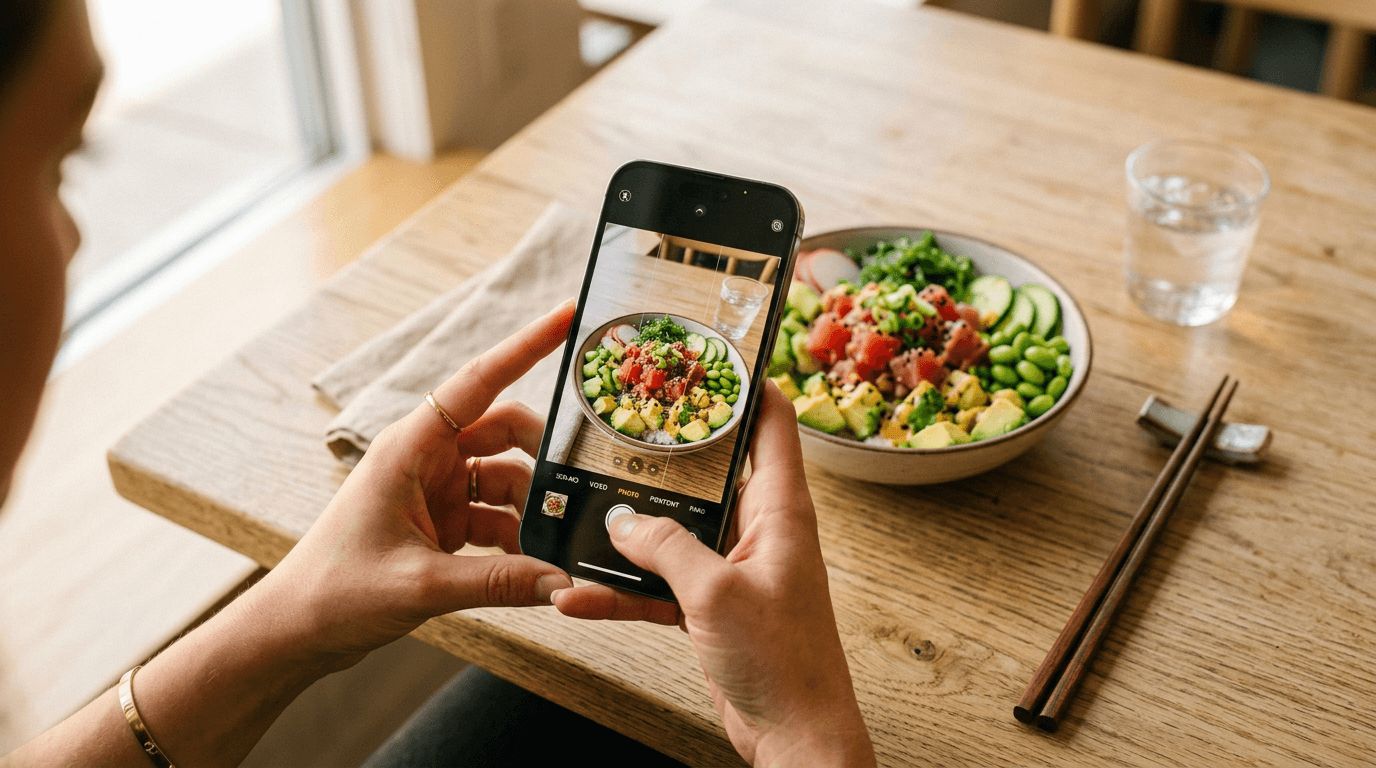
iPhone-kameraet ditt er imponerende — men det leveres med innstillinger optimert for generell fotografering, ikke mat. Noen målrettede iPhone-kamerainnstillinger for matfotografering kan være forskjellen mellom et flatt, livløst menybilde og et bilde som får folk til å trykke "Bestill nå."
Kort oppsummert: Still inn rutenettet, eksponeringslås og formatinnstillinger på iPhone før du tar et eneste bilde av en rett. Bruk 2x telelinsen for enkeltretter, Portrett-modus for heltebilder og Makro-modus for teksturnærbilder. I vanskelig lys (mørke restauranter, harde vinduer) låser du eksponeringen manuelt og justerer hvitbalansen med en tredjepartsapp som Halide. Deretter kjører du de beste bildene gjennom FoodShot AI for profesjonelle resultater på omtrent 2 minutter.
Viktige iPhone-kamerainnstillinger du bør endre nå
Før du tar bilde av en eneste tallerken, åpne Innstillinger > Kamera og gjør disse endringene. Disse grunnleggende iPhone-innstillingene for matfotografering gjelder enten du tar bilder til leveringsapper som Uber Eats og DoorDash eller restaurantens Instagram-feed.
Slå på rutenettet. Dette legger et 3×3 tredelingsrutenett over søkeren. For matfotografering gjør det dobbel nytte: det hjelper deg å komponere balanserte bilder og viser en vater-indikator når du vipper telefonen rett ned — helt nødvendig for overhead flat-lay-bilder der selv en liten vinkel ser feil ut.
Sett formatet. Gå til Innstillinger > Kamera > Formater:
- Høy effektivitet (HEIF): Standardvalget. Mindre filstørrelser med visuelt identisk kvalitet som JPEG. Bruk dette til hverdagslige matbilder og bilder for sosiale medier.
- Apple ProRAW (iPhone 12 Pro og nyere): Fanger dramatisk mer farge- og eksponeringsdata. Velg dette når lyset er vanskelig — som en mørk restaurant eller hardt vinduslys — fordi det gir deg langt mer rom til å gjenopprette høylys og løfte skygger i etterbehandling. Bakdelen: filene er 10–12× større (omtrent 25MB per bilde). Apples ProRAW-støtteside viser kompatible modeller.
Slå av Live Photos. Live Photos fanger 1,5 sekunder med bevegelse før og etter hvert bilde. Det er nyttig for ett spesifikt matscenario — å fange det perfekte øyeblikket av en sausstrøm eller ostetrekk — men ellers spiser det bare lagringsplass. For daglig iPhone-matfotografering slår du det av ved å trykke på ikonet med konsentriske sirkler i Kamera-appen.
La Smart HDR være på. iPhones Smart HDR slår automatisk sammen flere eksponeringer for å bevare detaljer både i lyse høylys og mørke skygger. For matbilder — spesielt når du tar bilder nær et lyst vindu — forhindrer dette at hvite tallerkener blir utbrent samtidig som skyggedetaljene i mørkere ingredienser bevares.
Bruk Kamerakontroll (iPhone 16). Den fysiske Kamerakontroll-knappen på iPhone 16-modeller lar deg raskt sveipe for å justere eksponering eller zoom uten å berøre skjermen. Under en rask restaurantfotografering er dette genuint raskere enn kontrollene på skjermen. Trykk lett for å veksle mellom eksponering, dybde og zoom — sveip deretter for å justere.
Mestre eksponering og fokus for matbilder
Hvilken ferdighet har størst effekt i iPhone-matfotografering? Å lære å styre eksponering og fokus uavhengig av hverandre. Dette gjelder alle iPhone-modeller — ingen spesiell app eller linse nødvendig.
Lås fokus og eksponering (AE/AF-lås). Trykk og hold på retten din til du ser det gule AE/AF LOCK-banneret øverst på skjermen. Dette forteller kameraet: "Ikke refokuser, og ikke remål." Uten dette revurderer iPhone hele tiden begge deler — og en liten håndbevegelse kan flytte fokuset fra den vakkert garnerte hovedretten din til servietten bak.
Finjuster lysstyrken med eksponeringsglideren. Etter at du har trykket for å fokusere, sveip opp for å gjøre bildet lysere eller ned for å gjøre det mørkere. Dette er kritisk for matfotografering fordi:
- Hvite tallerkener på mørke overflater: Kameraet prøver å gjennomsnittsmåle scenen og overeksponerer tallerkenen. Trykk på tallerkenen, sveip deretter ned omtrent 15–20 % for å gjenopprette detaljer i det hvite porselenet.
- Mørk bolle på lys duk: Det motsatte problemet — kameraet gjør maten mørkere for å kompensere for de lyse omgivelsene. Trykk på maten, sveip opp for å lyse opp retten.
- Generell regel for matbilder: Når du er i tvil, undereksponer litt. Det er enklere å lyse opp skygger i etterbehandling enn å gjenopprette utbrente høylys.
For mer om komposisjon og lyssetting etter at du har fått på plass disse innstillingene, sjekk vår komplette guide til iPhone matfotografering tips.
Fotografiske stiler: Det skjulte verktøyet for matfotografering
Tilgjengelig på iPhone 13 og nyere (ikke bare Pro-modeller), er Fotografiske stiler sanntidsjusteringer som brukes under bildetakingen — ikke etterbehandlingsfiltre. De endrer tone og fargetemperatur på en intelligent måte uten å påvirke matens fargegjengivelse slik tungvinte filtre gjør.
For å få tilgang til dem: åpne Kamera-appen, trykk på ikonet med stablede firkanter (mellom Live Photos og sideforhold), og bla gjennom forhåndsinnstillingene.
Beste Fotografiske stiler for matfotografering:
| Stil | Best for | Tone/Varme-innstilling |
|---|---|---|
| Livlig | Fargerike retter — poke bowls, salater, acai-bowls | Tone: Livlig, Varme: Nøytral |
| Varm | Trøstemat — pasta, bakverk, kaffe | Tone: Rik, Varme: +20–30 % varm |
| Standard | Retter du planlegger å redigere mye i etterkant | Hold begge i midten (0) |
Unngå Kjølig-stilen for mat — blå undertoner får maten til å se uappetittlig ut. Dette er en av de vanligste feilene i matfotografering som dreper bestillinger på nett.
Hvilken kameramodus fungerer best for mat?
iPhone tilbyr flere opptaksmoduser. Her er når hver enkelt faktisk hjelper med matfotografering:
Bilde-modus (Standarden din) Standard-opptaksmodusen gir deg mest kontroll. Du får full tilgang til eksponeringslås, fokuslås, eksponeringsglideren og alle linser. Bruk dette for 80 % av matbildene dine — menyer, innlegg på sosiale medier, oppføringer i leveringsapper.
Portrett-modus (Heltebilder) Portrett-modus simulerer det grunne dybdeskarphetsuttrykket som gjør profesjonell matfotografering så slående — retten er knivskarp mens bakgrunnen smelter inn i en kremaktig uskarphet. Tips for mat:
- Plasser iPhonen 2–8 fot (ca. 0,6–2,4 m) fra retten (nærmere og Portrett-modus kan ikke oppdage motivet)
- Etter bildetakingen, trykk på Rediger og juster f-tallet: f/2.8–f/4 gir en naturlig uskarphet for matbilder. Lavere (f/1.4) ser kunstig ut; høyere (f/8+) reduserer effekten for mye
- Fungerer best på enkelt anrettede retter — sliter med flat-lays og bordoppsett
- Ideell for "heltebilder" på nettsiden din, Instagram-feeden eller kafé-menyvisuelle uttrykk
Makro-modus (Teksturnærbilder) Tilgjengelig på iPhone 13 Pro og nyere, pluss alle iPhone 16-modeller. Kameraet bytter automatisk til Ultra Wide-linsen når du kommer innenfor ca. 2 cm fra motivet, som forklart i Apples makrofotografi-guide. Perfekt for:
- Teksturbilder: den sprø kanten av en crème brûlée, boblende ost på pizza, flakete butterdeiglag
- Garnityrdetaljer: urteblader, sesamfrø, microgreens
- Handlingsdetaljer: saus som drypper ned siden av en tallerken
Makronærbilde av crème brûlée som viser mattekstur — perfekt for iPhone makro-modus
Proff-tips: Hvis det automatiske linsebyttet er irriterende (kameraet hopper mellom linser når du beveger deg), gå til Innstillinger > Kamera > Makrokontroll for å legge til en manuell av/på-knapp i søkeren.
Linsevalg: Velg riktig iPhone-kamera for hver rett
iPhone-modeller med flere kameraer gir deg flere brennvidder. Hver forvrenger og komprimerer scenen ulikt — og dette betyr mer for matfotografering enn du skulle tro.
1x hovedlinse (24 mm-ekvivalent) Standardlinsen din og den med høyest kvalitet. Ideell for 45-graders bilder av enkeltretter og det meste av generell matfotografering. Minimal forvrengning, utmerket detalj, best ytelse i lite lys.
0,5x Ultra Wide (13 mm-ekvivalent) Bredt synsfelt med lett tønneforvrengning i kantene. Bruk den til:
- Overhead flat-lay-bilder av bordoppsett med flere retter
- Restaurantstemningsbilder med mat i forgrunnen og spiseområdet bak
- Makrofotografering (dette er linsen som aktiveres for nærbilder)
2x telelinse (48 mm-ekvivalent) — matfotografens favoritt På Pro-modeller er denne linsen et senter-beskåret utsnitt av den 48MP hovedsensoren, som gir utmerket kvalitet. 48 mm-brennvidden er nær den klassiske 50 mm som matfotografer har brukt i flere tiår — og med god grunn:
- Lett kompresjon smigrer maten, får retter til å se fyldigere og mer tredimensjonale ut
- Naturlig perspektiv uten vidvinkelforvrengning
- Perfekt arbeidsavstand: ca. 1–2 fot (30–60 cm) fra tallerkenen
- Best for: enkelt anrettede retter, menybilder, bilder for leveringsapper
5x telelinse (120 mm, kun Pro Max): Minimum fokusavstand er for stor for det meste av matfotografering. Hopp over denne linsen for mat med mindre du fotograferer tvers over et spiserom.
Hurtig linseoversikt
| Retttype | Anbefalt linse |
|---|---|
| Enkelt anrettet hovedrett | 2x (48 mm) |
| Burger/sandwich i 45° | 1x (24 mm) eller 2x (48 mm) |
| Fullt bordoppsett | 0,5x Ultra Wide |
| Flat-lay ovenfra | 0,5x Ultra Wide eller 1x |
| Teksturnærbilde | 0,5x (Makro-modus) |
| Høy drikk eller stablet dessert | 1x i øyehøyde |
iPhone-kamerainnstillinger for vanlige opptakssituasjoner
Her blir dine iPhone-kamerainnstillinger for matfotografering spesifikke. Dette er de nøyaktige justeringene for de fire vanligste situasjonene du vil møte.
Lyst vindu (naturlig lys)
Den ideelle situasjonen for matfotografering. Vinduslys er gullstandarden.
Naturlig vinduslys-oppsett for matfotografering med reflektor til iPhone-kamerainnstillinger-guide
- HDR: PÅ (forhindrer at det lyse vindusområdet blir utbrent)
- Linse: 2x for enkeltretter, 1x for bredere komposisjoner
- Eksponering: Trykk på retten, skyv deretter eksponeringen ned litt (omtrent -0,3 til -0,5 EV) for å beskytte høylyset på hvite tallerkener
- Plassering: Retten 1–3 fot (30–90 cm) fra vinduet. Plasser et hvitt skumplate eller en meny på motsatt side av vinduet for å reflektere utfyllingslys inn i skyggene
- Format: HEIF er greit her — rikelig med lys betyr mindre behov for RAW-fleksibilitet
Mørk restaurant
Den vanskeligste situasjonen. Lite lys pluss blandede fargetemperaturer (varme taklys + kjølig dagslys fra vinduer) skaper utfordrende forhold for iPhone-kameraet ditt.
Mørk restaurant-matfotograferingsscene som viser utfordring med varmt tungstenlys og fargestøping
- Blits: AV — alltid. Blits får mat til å se flat og institusjonell ut. Se vår guide om feil i matfotografering for å forstå hvorfor blits er den største drapsmannen
- Eksponering: Trykk på maten, skyv opp litt (+0,3 til +0,5 EV) for å lyse opp retten
- Stabilitet: Støtt albuene på bordet eller len telefonen mot et glass. Lite lys = tregere lukkerhastighet = risiko for bevegelsesuskarphet
- Format: ProRAW hvis tilgjengelig — du trenger det ekstra redigeringsrommet for å fikse blandede fargestøper
- Hvitbalanse: Den innebygde Kamera-appen tilbyr ikke manuell hvitbalanse. Bruk Halide eller ProCamera (se nedenfor), og sett hvitbalansen til Tungsten eller rundt 3200K for å motvirke varme taklys
- Nattmodus: Hvis den aktiveres, hold opptakstiden kort (maks 1–2 sekunder) og stå helt stille
Utekafé
Nydelig naturlig lyssetting, men hard direkte sol skaper stygge harde skygger på maten.
Utekafé-matfotografering i naturlig filtrert sollys som viser ideelle opptaksforhold
- Søk skygge: Flytt retten under en parasoll, markise eller trekrone. Overskyede dager er ideelle — skyene fungerer som en kjempediffusor
- Hvis det er sol: Hold en meny eller serviett mellom solen og retten for å mykne lyset
- HDR: PÅ (balanserer lys himmel med skyggelagt mat)
- Hvitbalanse: Auto fungerer bra utendørs for naturlig utseende matbilder
- Eksponering: La kameraet auto-eksponere, finjuster deretter med glideren
Flat-lay ovenfra
Instagram-klassikeren. Ren, symmetrisk og vanskeligere enn den ser ut.
Overhead flat-lay brunsjoppsett som viser ideell komposisjon for iPhone-matfotografering
- Rutenett + vater: Aktiver Rutenett i innstillingene. Når du peker kameraet rett ned, vises et trådkors — juster de to kryssene slik at du er perfekt i vater
- Linse: 0,5x Ultra Wide for å få med hele bordet, eller 1x for et tettere utsnitt
- Lys: Naturlig lys fra én side (et vindu). Unngå å stå der du kaster skygge på maten
- Stativ: Sterkt anbefalt. Selv et billig telefonstativ med overheadsarm ($15–30) gjør en enorm forskjell
- Eksponering: Trykk på midtpunktsretten og lås (AE/AF-lås)
Videoinnstillinger for matreels og TikTok
Matvideo er enormt på sosiale medier akkurat nå. Slik setter du opp iPhone-kameraet for å filme matinnhold:
Filming av slow motion-matvideo med karamellsausstrøm for Instagram Reels med iPhone
- Oppløsning: 4K i 30fps gir best kvalitet for Instagram Reels og TikTok. Hvis du trenger jevnere bevegelse (noen som anretter en rett, for eksempel), gå ned til 1080p i 60fps
- Slow motion: 1080p i 240fps gjør en 2-sekunders sausstrøm til et 8-sekunders dramatisk slow motion-klipp. Gå til Innstillinger > Kamera > Ta opp i slo-mo for å stille inn dette
- Cinematic-modus: Skaper en jevn rack-fokuseffekt — flott for å dra fokus fra et garnityr til hele retten. Fungerer i 4K 30fps på iPhone 15 og nyere
- Orientering: Ta opp vertikalt (9:16) for Reels, TikTok og Stories. Horisontalt (16:9) bare for YouTube
- Action-modus: Hopp over den for mat. Den er designet for å stabilisere kraftige bevegelser og beskjærer bildet betydelig — ikke det du vil ha for nøye innrammede matbilder
Tredjeparts kameraapper for mer kontroll
Den innebygde Kamera-appen er overraskende god for matfotografering, men den har én stor begrensning: du kan ikke stille inn hvitbalanse, ISO eller lukkerhastighet uavhengig. Hvis du ofte fotograferer i vanskelig lys, tjener en tredjepartsapp seg inn umiddelbart.
Halide — Gullstandarden for manuell iPhone-fotografering. Sveipebevegelser kontrollerer fokus og eksponering uavhengig (den innebygde appen kobler dem sammen). Manuell hvitbalanse lar deg stille inn nøyaktig fargetemperatur for tungsten-restaurantlys. Eksponeringsområdet strekker seg til ±6 EV sammenlignet med Apples ±2 EV — enormt for å gjenopprette detaljer i vanskelig lys. Focus peaking fremhever nøyaktig hva som er i skarpt fokus. Process Zero-modus produserer ubehandlede, naturlig utseende matbilder uten Apples beregningsmessige fotografi-skarping.
ProCamera — Lignende manuelle kontroller pluss sebrastriper som fremhever overeksponerte områder i sanntid. Når du tar bilder av mat på hvite tallerkener, viser sebrastripene umiddelbart om tallerkenen mister detaljer. Det innebygde histogrammet gir deg en ekstra kontroll på eksponeringsnøyaktighet.
Lightroom Mobile (gratis) — Kameramodulen inkluderer en profesjonell modus med manuelle kontroller for eksponering, lukkerhastighet, ISO, hvitbalanse og fokus. Fordelen? Du fanger og redigerer i samme app, noe som effektiviserer matfotograferingsarbeidsflyten din. Kameramodulen er helt gratis.
Når trenger du faktisk en tredjepartsapp? Hvis du for det meste fotograferer nær et vindu med greit naturlig lys, er den innebygde Kamera-appen alt du trenger. Ta i bruk en tredjepartsapp når du regelmessig tar bilder i blandet eller kunstig lys (restauranter, arrangementer, studioer) der manuell hvitbalansekontroll er essensielt. For et bredere blikk på å ta bedre matbilder med telefonen, se vår guide om hvordan ta matbilder med telefonen.
Fra kamerarull til ferdig bilde: arbeidsflyten etter opptak
Selv med perfekte iPhone-kamerainnstillinger har de fleste matbilder nytte av en rask redigering. Her er en rask, repeterbar arbeidsflyt:
Trinn 1: Raske justeringer i iPhone Bilder
Åpne bildet, trykk på Rediger, og prøv disse utgangspunktene:
- Eksponering: +10 til +20 (lys opp litt)
- Høylys: -50 til -80 (gjenopprett detaljer i lyse områder)
- Skygger: +30 til +50 (få fram detaljer i mørkere områder)
- Varme: +10 til +20 (legger til en appetittlig varm tone)
- Metning: +5 til +15 (litt mer farge — ikke overdriv)
Trinn 2: Vit når grunnleggende redigering ikke er nok
Telefonredigering håndterer enkle eksponerings- og fargejusteringer godt. Men den kan ikke bytte ut en rotete bakgrunn med en ren, fikse harde overhead-skygger eller forvandle et greit øyeblikksbilde til et profesjonelt menyklart bilde. Det er her dedikerte verktøy for matbildredigering kommer inn.
Trinn 3: Forvandle med AI
Last opp iPhone-bildet ditt til FoodShot AI matbildredigerer og velg blant 30+ stilforhåndsinnstillinger — Levering, Restaurant, Fine Dining, Instagram og flere. På omtrent 2 minutter får du et resultat av profesjonell kvalitet med korrigert belysning, forbedrede farger og ren presentasjon. Du kan også bytte bakgrunner, justere kameravinkelen og endre lysstilen — alt uten Photoshop.
Før- og etter-forbedring av matbilde som viser iPhone-opptak til profesjonelt kvalitetsresultat
For restauranter som tar bilder av dusinvis av retter til menyer eller leveringsapper, kutter denne arbeidsflyten (ta gode bilder → grunnleggende redigering → AI matfotografering-forbedring) det som pleide å være en heldags profesjonell fotografering ned til en ettermiddag med iPhonen din. Se sammenligning av matfotograferingskostnader for å forstå besparelsene — eller utforsk FoodShot AI-abonnementer fra $15/måned.
Vanlige spørsmål
Bør jeg fotografere i RAW eller HEIF for matbilder?
Ta bilder i HEIF for 90 % av iPhone-matfotograferingen din — filstørrelsene forblir håndterbare og kvaliteten er utmerket for sosiale medier og bilder til leveringsapper. Bytt til ProRAW når du håndterer vanskelig lys (mørke restauranter, blandet kunstig lys, hardt motlys) og trenger maksimal redigeringsfleksibilitet. ProRAW-filer er ca. 25MB hver, så de fyller opp lagringsplassen raskt.
Fungerer Portrett-modus godt for matfotografering?
Ja — overraskende godt. Plasser iPhonen 2–8 fot (ca. 0,6–2,4 m) fra en enkelt anrettet rett, og Portrett-modus skaper en kremaktig bakgrunnsuskarphet som etterligner et profesjonelt kamera med en rask linse. Sett f-tallet til f/2.8–f/4 for et naturlig uttrykk. Den sliter med flat-lay-bilder og flere retter, så hold deg til Bilde-modus for de tilfellene.
Hva er den beste iPhone-linsen for overhead-matbilder?
0,5x Ultra Wide-linsen gir deg det bredeste synsfeltet, som er ideelt når du fotograferer et helt bordoppsett eller flere retter rett ovenfra. For et tettere overhead-bilde av en enkelt rett, bruk 1x hovedlinsen. Telelinsene fungerer ikke bra overhead fordi minimum fokusavstand gjør dem ute av fokus ved typiske bord-til-telefon-høyder.
Hvordan fikser jeg oransje/gule matbilder fra restaurantbelysning?
Varmt tungsten- og fluorescerende lys er de største fargestøpsskyldige i matfotografering. Den innebygde Kamera-appen lar deg ikke stille inn hvitbalanse manuelt, så bruk Halide eller Lightroom Mobiles profesjonelle modus for å sette hvitbalansen til omtrent 3200K (tungsten). Hvis du allerede har tatt bildet, gå til Bilder > Rediger > Varme og skyv det mot den blå/kjølige siden til hvittonene ser nøytrale ut. For en ett-tapps løsning, last opp til FoodShot AI — AI-en korrigerer automatisk fargebalansen under forbedring.
Trenger jeg et stativ for iPhone-matfotografering?
For overhead flat-lays og situasjoner med lite lys, ja — et stativ gjør en merkbar forskjell i bildekvalitet og konsistens. Et enkelt telefonstativ med fleksibel arm koster $15–30 og tjener seg inn ved første bruk. For 45-graders og øyehøyde-matbilder i greit naturlig lys er stødige hender og AE/AF-lås vanligvis nok.