
Yemek Fotoğrafçılığı İçin En İyi iPhone Kamera Ayarları (2026)
 Ali Tanis16 dk okuma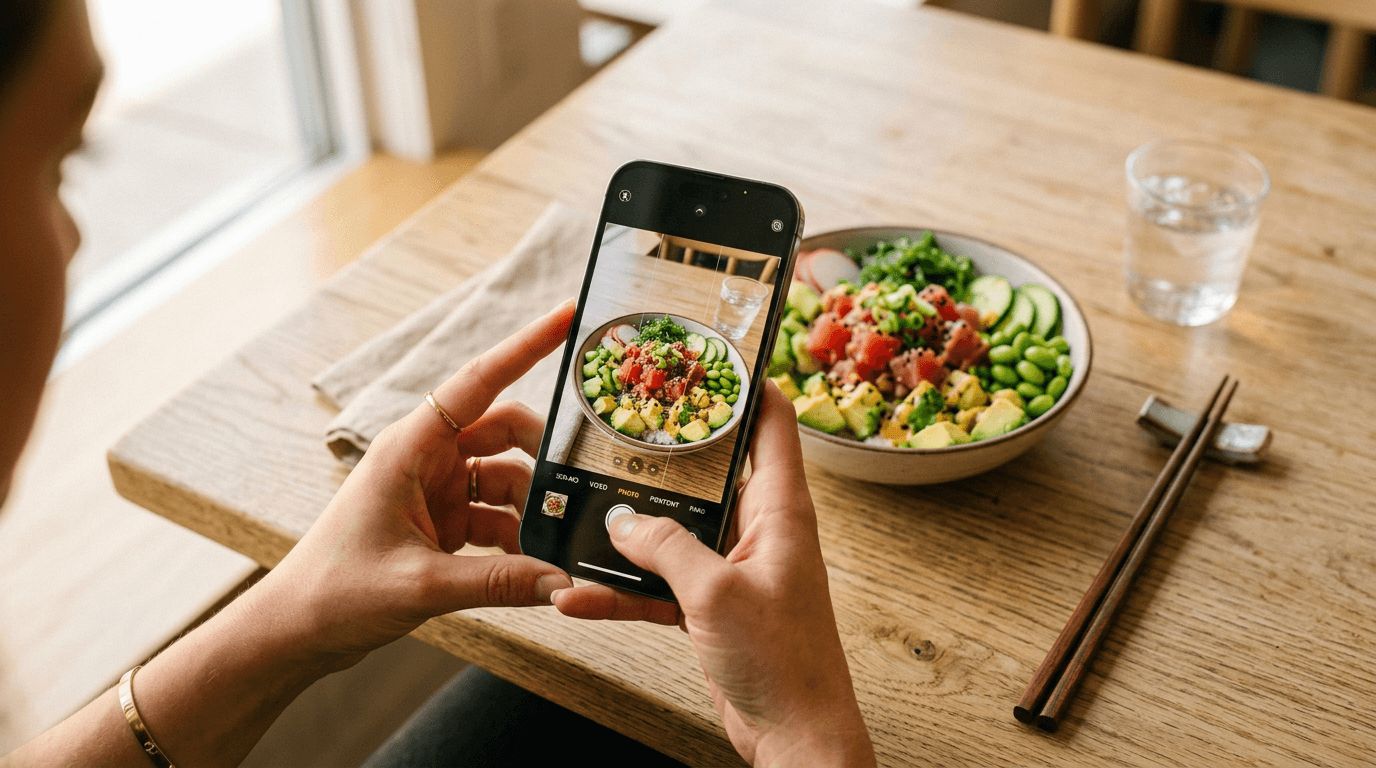
iPhone kameranız gerçekten etkileyici — ancak fabrika çıkışında genel fotoğrafçılık için optimize edilmiş ayarlarla geliyor, yemek fotoğrafçılığı için değil. Birkaç hedefli iPhone kamera ayarı, sönük ve cansız bir menü fotoğrafı ile birinin "Şimdi Sipariş Ver"e dokunmasını sağlayan bir görsel arasındaki farkı yaratabilir.
Kısa Özet: Tek bir tabak fotoğraflamadan önce iPhone'unuzun ızgara katmanını, pozlama kilidini ve format ayarlarını yapın. Tek tabak çekimlerinde 2x telefoto lensi, vitrin karelerinde Portre modunu, doku yakın çekimlerinde ise Makro modu kullanın. Zor aydınlatma koşullarında (loş restoranlar, sert pencere ışığı) pozlamayı manuel olarak kilitleyin ve Halide gibi üçüncü parti bir uygulamayla beyaz dengesini ayarlayın. Ardından en iyi karelerinizi FoodShot AI ile işleyerek 90 saniyede profesyonel sonuçlar elde edin.
Hemen Değiştirmeniz Gereken Temel iPhone Kamera Ayarları
Tek bir tabağı fotoğraflamadan önce Ayarlar > Kamera yolunu izleyin ve aşağıdaki değişiklikleri yapın. Bu temel iPhone kamera ayarları, ister Uber Eats ve DoorDash gibi teslimat uygulamaları için ister restoranınızın Instagram hesabı için çekim yapıyor olun geçerlidir.
Izgarayı açın. Bu, vizörünüze 3×3 üçte bir kuralı ızgarası yerleştirir. Yemek fotoğrafçılığında çift işlev görür: dengeli kompozisyonlar oluşturmanıza yardımcı olur ve telefonu düz aşağı tuttuğunuzda bir artı şeklinde su terazisi göstergesi görüntüler — en ufak bir açının bile bozuk görüneceği tepeden çekim flat-lay fotoğraflar için olmazsa olmaz.
Formatınızı ayarlayın. Ayarlar > Kamera > Formatlar yolunu izleyin:
- Yüksek Verimlilik (HEIF): Varsayılan format. JPEG ile görsel olarak aynı kalitede daha küçük dosya boyutları. Günlük yemek fotoğrafları ve sosyal medya görselleri için bunu kullanın.
- Apple ProRAW (iPhone 12 Pro ve üzeri): Çok daha fazla renk ve pozlama verisi yakalar. Aydınlatmanın zor olduğu durumlarda — loş bir restoran veya sert pencere ışığı gibi — tercih edin çünkü düzenlemede parlak alanları kurtarma ve gölgeleri açma konusunda çok daha fazla esneklik sunar. Ödünleşme: dosyalar 10–12 kat daha büyüktür (fotoğraf başına yaklaşık 25MB). Apple'ın ProRAW destek sayfası uyumlu modelleri listeler.
Live Photos'u kapatın. Live Photos, her çekimden önce ve sonra 1,5 saniyelik hareket yakalar. Bu, özellikle bir sos dökme veya peynir çekme anını yakalamak gibi tek bir yemek senaryosu için faydalıdır — ancak bunun dışında yalnızca depolama alanını yer. Günlük yemek fotoğrafçılığı için Kamera uygulamasındaki iç içe daireler simgesine dokunarak kapatın.
Akıllı HDR'ı açık bırakın. iPhone'unuzun Akıllı HDR özelliği, hem parlak alanlarda hem de koyu gölgelerde detayı korumak için otomatik olarak birden fazla pozlamayı birleştirir. Yemek fotoğrafları için — özellikle parlak bir pencerenin yanında çekim yaparken — beyaz tabakların yanmasını önlerken koyu malzemelerdeki gölge detayını korur.
Camera Control'ü kullanın (iPhone 16). iPhone 16 modellerindeki fiziksel Camera Control düğmesi, ekrana dokunmadan hızlıca kaydırarak pozlamayı veya zum'u ayarlamanızı sağlar. Hızlı tempolu bir restoran çekiminde bu, ekran üzerindeki kontrollere göre gerçekten daha hızlıdır. Pozlama, derinlik ve zum arasında geçiş yapmak için hafifçe basın — ardından ayarlamak için kaydırın.
Yemek Fotoğraflarında Pozlama ve Odak Kontrolü
Yemek fotoğrafçılığında en etkili beceri mi? Pozlama ve odağı birbirinden bağımsız kontrol etmeyi öğrenmek. Bu, her iPhone modeli için geçerlidir — özel bir uygulama veya lens gerekmez.
Odak ve pozlamayı kilitleyin (AE/AF Kilidi). Ekranın üstünde sarı AE/AF KİLİDİ yazısını görene kadar tabağınıza basılı tutun. Bu, kameraya şunu söyler: "Yeniden odaklama ve yeniden ölçüm yapma." Bu olmadan iPhone'unuz sürekli her ikisini yeniden değerlendirir — ve hafif bir el hareketi odağı güzelce süslenmiş ana yemeğinizden arkadaki peçeteye kaydırabilir.
Pozlama kaydırıcısıyla parlaklığı ince ayar yapın. Odaklamak için dokunduktan sonra, görüntüyü aydınlatmak için yukarı veya karartmak için aşağı kaydırın. Bu, yemek fotoğrafçılığı için kritik öneme sahiptir çünkü:
- Koyu yüzeyde beyaz tabaklar: Kamera sahneyi ortalalamaya çalışır ve tabağı aşırı pozlar. Tabağa dokunun, ardından beyaz porselen detayını kurtarmak için yaklaşık %15–20 aşağı kaydırın.
- Parlak masa örtüsünde koyu kase: Tam tersi sorun — kamera parlak çevreyi telafi etmek için yemeği karartır. Yemeğe dokunun, tabağı aydınlatmak için yukarı kaydırın.
- Yemek fotoğrafları için genel kural: Kararsız kaldığınızda hafifçe düşük pozlayın. Gölgeleri düzenlemede aydınlatmak, yanmış parlak alanları kurtarmaktan çok daha kolaydır.
Bu ayarları oturtduktan sonra kompozisyon ve aydınlatma hakkında daha fazla bilgi için iPhone yemek fotoğrafçılığı ipuçları rehberimize göz atın.
Fotoğraf Stilleri: Gizli Yemek Fotoğrafçılığı Aracı
iPhone 13 ve sonrası modellerde (yalnızca Pro modelleri değil) kullanılabilen Fotoğraf Stilleri, görüntü yakalama sırasında uygulanan gerçek zamanlı ayarlamalardır — çekim sonrası filtreler değildir. Ağır filtrelerin yaptığı gibi yemek renk doğruluğunu bozmadan ton ve renk sıcaklığını akıllıca değiştirirler.
Erişmek için: Kamera uygulamasını açın, üst üste kareler simgesine (Live Photos ile en-boy oranı arasında) dokunun, ardından ön ayarlar arasında kaydırın.
Yemek fotoğrafçılığı için en iyi Fotoğraf Stilleri:
| Stil | En uygun kullanım | Ton/Sıcaklık Ayarı |
|---|---|---|
| Canlı | Renkli yemekler — poke kasesi, salatalar, açai kaseleri | Ton: Canlı, Sıcaklık: Nötr |
| Sıcak | Doyurucu yemekler — makarna, fırın ürünleri, kahve | Ton: Zengin, Sıcaklık: +%20–30 sıcak |
| Standart | Sonradan yoğun düzenleme yapacağınız yemekler | Her ikisini ortada (0) tutun |
Yemek fotoğrafçılığında Soğuk stilden kaçının — mavi alt tonlar yemeklerin iştah açıcı görünmemesine neden olur. Bu, online siparişleri öldüren en yaygın yemek fotoğrafçılığı hatalarından biridir.
Yemek Fotoğrafçılığı İçin Hangi Kamera Modu En İyi Sonucu Verir?
iPhone'unuz birkaç çekim modu sunar. Her birinin yemek fotoğrafçılığında ne zaman gerçekten işe yaradığını görelim:
Fotoğraf Modu (Varsayılan Seçeneğiniz) Standart çekim modu size en fazla kontrolü verir. Pozlama kilidi, odak kilidi, pozlama kaydırıcısı ve tüm lenslere tam erişim sağlarsınız. Yemek fotoğraflarınızın %80'i için bunu kullanın — menüler, sosyal medya paylaşımları, teslimat uygulaması listeleri.
Portre Modu (Vitrin Çekimleri) Portre modu, profesyonel yemek fotoğrafçılığını bu kadar çarpıcı yapan sığ alan derinliği görünümünü simüle eder — yemek bıçak gibi net kalırken arka plan yumuşak bir bulanıklığa dönüşür. Yemek çekimi ipuçları:
- iPhone'unuzu tabaktan 2–8 feet uzağa konumlandırın (daha yakınında Portre modu konuyu algılayamaz)
- Çekimden sonra Düzenle'ye dokunun ve f-sayısını ayarlayın: f/2.8–f/4 yemek görselleri için doğal görünümlü bir bulanıklık verir. Daha düşük (f/1.4) yapay görünür; daha yüksek (f/8+) efekti fazla azaltır
- En iyi tek tabak çekimlerinde işe yarar — flat-lay ve masa çekimlerinde zorlanır
- Web siteniz, Instagram akışınız veya kafe menü görselleri için ideal "vitrin kareleri" oluşturur
Makro Modu (Doku Yakın Çekimleri) iPhone 13 Pro ve üzeri ile tüm iPhone 16 modellerinde kullanılabilir. Apple'ın makro fotoğrafçılık rehberinde detaylandırıldığı gibi, konunuza yaklaşık 2 cm mesafeye geldiğinizde kamera otomatik olarak Ultra Geniş lense geçer. Şunlar için mükemmel:
- Doku çekimleri: crème brûlée'nin çıtır kenarı, pizza üzerinde kabarık peynir, katmanlı hamur işleri
- Süsleme detayları: taze yapraklar, susam taneleri, mikro yeşillikler
- Hareket detayları: tabağın kenarından süzülen sos
iPhone makro modu için ideal yemek dokusu detayını gösteren crème brûlée makro yakın çekimi
Pro ipucu: Otomatik lens geçişi rahatsız ediyorsa (hareket ettikçe kamera lensler arasında gidip gelir), vizöre manuel bir açma/kapama düğmesi eklemek için Ayarlar > Kamera > Makro Kontrolü yolunu izleyin.
Lens Seçimi: Her Yemek İçin Doğru iPhone Kamerasını Seçmek
Çoklu kameralı iPhone'lar birden fazla odak uzaklığı sunar. Her biri sahneyi farklı şekilde bozar ve sıkıştırır — ve bu, yemek fotoğrafçılığında düşündüğünüzden çok daha önemlidir.
1x Ana Lens (24mm eşdeğeri) Varsayılan ve en yüksek kaliteli lensiniz. 45 derecelik açıyla tekil tabak çekimleri ve genel yemek fotoğrafçılığının çoğu için ideal. Minimum distorsiyon, mükemmel detay, düşük ışıkta en iyi performans.
0.5x Ultra Geniş (13mm eşdeğeri) Kenarlarda hafif fıçı distorsiyonu ile geniş görüş alanı. Şu durumlar için kullanın:
- Birden fazla tabağın yer aldığı masa düzenlerinin tepeden flat-lay fotoğrafları
- Ön planda yemek, arka planda yemek alanı olan restoran ambiyans çekimleri
- Makro fotoğrafçılık (yakın çekimlerde devreye giren lens budur)
2x Telefoto (48mm eşdeğeri) — Yemek Fotoğrafçısının Favorisi Pro modellerde bu lens, ana 48MP sensörün merkez kırpmasıdır ve mükemmel kalite sunar. 48mm odak uzaklığı, yemek fotoğrafçılarının onlarca yıldır kullandığı klasik 50mm'ye yakındır — ve bunun iyi bir nedeni var:
- Hafif sıkıştırma yemekleri daha güzel gösterir, tabakların daha dolgun ve üç boyutlu görünmesini sağlar
- Geniş açı distorsiyonu olmadan doğal perspektif
- Mükemmel çalışma mesafesi: tabaktan yaklaşık 1–2 feet
- En uygun kullanım: tekil tabak çekimleri, menü fotoğrafları, teslimat uygulaması görselleri
5x Telefoto (120mm, yalnızca Pro Max): Minimum odak mesafesi çoğu yemek fotoğrafçılığı için fazla uzaktır. Yemek alanının karşı tarafından çekim yapmıyorsanız bu lensi yemek için atlayın.
Hızlı Lens Rehberi
| Yemek Türü | Önerilen Lens |
|---|---|
| Tek tabak ana yemek | 2x (48mm) |
| 45° açıyla hamburger/sandviç | 1x (24mm) veya 2x (48mm) |
| Tam masa düzeni | 0.5x Ultra Geniş |
| Kuşbakışı Düz Çekim (Flat-Lay) | 0.5x Ultra Geniş veya 1x |
| Doku yakın çekimi | 0.5x (Makro modu) |
| Uzun içecek veya katmanlı tatlı | Göz hizasında 1x |
Yaygın Çekim Senaryoları İçin iPhone Kamera Ayarları
iPhone kamera ayarlarınızın yemek fotoğrafçılığında gerçekten detaylara indiği yer burası. Karşılaşacağınız en yaygın dört durum için tam ayarlar aşağıda.
Parlak Pencere (Doğal Işık)
Yemek fotoğrafçılığı için en ideal senaryo. Pencere ışığı altın standarttır.
iPhone kamera ayarları rehberi için reflektörlü doğal pencere ışığında yemek fotoğrafçılığı kurulumu
- HDR: AÇIK (parlak pencere alanının yanmasını önler)
- Lens: Tek tabak için 2x, daha geniş kompozisyonlar için 1x
- Pozlama: Tabağa dokunun, ardından beyaz tabaklardaki parlak alanları korumak için pozlamayı hafifçe aşağı kaydırın (yaklaşık -0.3 ile -0.5 EV)
- Konum: Tabak pencereden 1–3 feet uzaklıkta. Gölgelere dolgu ışığı yansıtmak için pencerenin karşısına beyaz bir köpük tahta veya menü koyun
- Format: Burada HEIF yeterli — bol ışık, RAW esnekliğine duyulan ihtiyacı azaltır
Loş Restoran
En zorlu senaryo. Düşük ışık ve karışık renk sıcaklıkları (sıcak tavan lambaları + pencerelerden gelen soğuk gün ışığı) iPhone kameranız için zorlu koşullar oluşturur.
Sıcak tungsten aydınlatma renk sapması sorununu gösteren loş restoran yemek fotoğrafçılığı sahne
- Flaş: KAPALI — her zaman. Flaş yemeğin düz ve ruhsuz görünmesine neden olur. Flaşın en büyük hata olduğunu anlamak için yemek fotoğrafçılığı hataları rehberimize bakın
- Pozlama: Yemeğe dokunun, tabağı aydınlatmak için hafifçe yukarı kaydırın (+0.3 ile +0.5 EV)
- Sabitlik: Dirseklerinizi masaya dayayın veya telefonu bir bardağa yaslayın. Düşük ışık = daha yavaş enstantane = hareket bulanıklığı riski
- Format: Mümkünse ProRAW — karışık renk sapmalarını düzeltmek için ekstra düzenleme esnekliğine ihtiyacınız olacak
- Beyaz dengesi: Yerel Kamera uygulaması manuel beyaz dengesi sunmuyor. Halide veya ProCamera kullanın (aşağıya bakın) ve sıcak tavan lambalarını dengelemek için beyaz dengesini Tungsten veya yaklaşık 3200K'ya ayarlayın
- Gece modu: Devreye girerse, çekim süresini kısa tutun (en fazla 1–2 saniye) ve çok hareketsiz kalın
Açık Hava Kafesi
Muhteşem doğal aydınlatma potansiyeli var, ancak sert direkt güneş ışığı yemeğin üzerinde çirkin sert gölgeler oluşturur.
İdeal çekim koşullarını gösteren doğal benekli güneş ışığında açık hava kafesi yemek fotoğrafçılığı
- Gölge arayın: Tabağı bir şemsiye, tente veya ağaç gölgesine taşıyın. Bulutlu günler idealdir — bulutlar dev bir difüzör görevi görür
- Güneşliyse: Işığı yumuşatmak için güneş ile tabak arasında bir menü veya peçete tutun
- HDR: AÇIK (parlak gökyüzü ile gölgeli yemeği dengeler)
- Beyaz dengesi: Otomatik, açık havada doğal görünümlü yemek fotoğrafları için iyi çalışır
- Pozlama: Kameranın otomatik pozlamasına izin verin, ardından kaydırıcıyla ince ayar yapın
Kuşbakışı Düz Çekim (Flat-Lay)
Instagram klasiği. Temiz, simetrik ve göründüğünden daha zordur.
iPhone yemek fotoğrafçılığı için ideal kompozisyonu gösteren tepeden çekim brunch flat-lay düzeni
- Izgara + Su Terazisi: Ayarlardan Izgarayı etkinleştirin. Kamerayı düz aşağı tuttuğunuzda bir artı işareti belirir — tam olarak düz olduğunuzdan emin olmak için iki artıyı hizalayın
- Lens: Tüm masayı çerçeveye almak için 0.5x Ultra Geniş veya daha dar bir kırpma için 1x
- Aydınlatma: Bir taraftan gelen doğal ışık (pencere). Yemeğin üzerine gölge düşüreceğiniz yerde durmaktan kaçının
- Tripod: Şiddetle tavsiye edilir. Tepeden çekim kollu ucuz bir telefon tripodu bile ($15–30) büyük fark yaratır
- Pozlama: Ana tabağa dokunun ve kilitleyin (AE/AF Kilidi)
Yemek Reels ve TikTok İçin Video Ayarları
Yemek videosu şu anda sosyal medyada çok popüler. iPhone kameranızı yemek içeriği çekimi için şöyle ayarlayın:
iPhone ile Instagram Reels için karamel sos dökme anının ağır çekim yemek videosu
- Çözünürlük: Instagram Reels ve TikTok için 4K 30fps en iyi kaliteyi sunar. Daha akıcı hareket gerekiyorsa (örneğin birinin tabağa servis yapması), 1080p 60fps'e düşürün
- Ağır çekim: 240fps'de 1080p, 2 saniyelik bir sos dökme sahnesini 8 saniyelik dramatik bir ağır çekim klibe dönüştürür. Bunu ayarlamak için Ayarlar > Kamera > Ağır Çekim Kaydet yolunu izleyin
- Sinematik mod: Süsleme detayından tüm tabağa geçiş yapan akıcı bir odak kaydırma efekti oluşturur. iPhone 15 ve üzerinde 4K 30fps'de çalışır
- Yön: Reels, TikTok ve Stories için dikey (9:16) çekin. Yatay (16:9) yalnızca YouTube için
- Hareket modu: Yemek için atlayın. Yoğun hareketi stabilize etmek için tasarlanmıştır ve görüntüyü önemli ölçüde kırpar — özenle çerçevelenmiş yemek çekimleri için istediğiniz şey değil
Daha Fazla Kontrol İçin Üçüncü Parti Kamera Uygulamaları
Yerel Kamera uygulaması yemek fotoğrafçılığı için şaşırtıcı derecede iyi, ancak önemli bir sınırlaması var: beyaz dengesini, ISO'yu veya enstantane hızını bağımsız olarak ayarlayamazsınız. Zorlu ışık koşullarında düzenli çekim yapıyorsanız, üçüncü parti bir uygulama kendini anında amorti eder.
Halide — Manuel iPhone fotoğrafçılığında altın standart. Kaydırma hareketleri odak ve pozlamayı bağımsız olarak kontrol eder (yerel uygulama bunları birbirine bağlar). Manuel beyaz dengesi, tungsten restoran aydınlatması için tam renk sıcaklığını ayarlamanızı sağlar. Pozlama aralığı Apple'ın ±2 EV'sine karşı ±6 EV'ye uzanır — zorlu aydınlatmada detay kurtarma için büyük fark. Odak tepe vurgulaması tam olarak neyin net olduğunu gösterir. Process Zero modu, Apple'ın hesaplamalı fotoğrafçılık keskinleştirmesi olmadan işlenmemiş, doğal görünümlü yemek fotoğrafları üretir.
ProCamera — Benzer manuel kontrollere ek olarak gerçek zamanlı aşırı pozlanmış alanları vurgulayan zebra çizgileri. Beyaz tabaklarda yemek çekerken zebra çizgileri tabağın detay kaybedip kaybetmediğini anında gösterir. Dahili histogram, pozlama doğruluğunu ikinci kez kontrol etmenizi sağlar.
Lightroom Mobile (ücretsiz) — Kamera modülü; Manuel Pozlama, Enstantane Hızı, ISO, Beyaz Dengesi ve Odak kontrollerini içeren Profesyonel Mod sunar. Avantajı? Çekim ve fotoğraf düzenleme işlemlerini aynı uygulamada yaparsınız, bu da yemek fotoğrafçılığı iş akışınızı kolaylaştırır. Kamera modülü tamamen ücretsizdir.
Üçüncü parti uygulamaya gerçekten ne zaman ihtiyacınız var? Çoğunlukla iyi doğal ışığa sahip bir pencerenin yanında çekim yapıyorsanız, yerel Kamera uygulaması ihtiyacınız olan her şeydir. Manuel beyaz dengesi kontrolünün gerekli olduğu karışık veya yapay aydınlatmada (restoranlar, etkinlikler, stüdyolar) düzenli çekim yaptığınızda üçüncü parti uygulamaya başvurun. Telefonunuzla daha iyi yemek fotoğrafları çekmeye genel bir bakış için telefonla yemek fotoğrafı çekme rehberimize göz atın.
Film Rulosundan Bitmiş Kareye: Çekim Sonrası İş Akışı
Mükemmel iPhone kamera ayarlarıyla bile çoğu yemek fotoğrafı hızlı bir düzenlemeden fayda görür. İşte hızlı ve tekrarlanabilir bir iş akışı:
Adım 1: iPhone Fotoğraflar'da hızlı ayarlamalar
Fotoğrafı açın, Düzenle'ye dokunun ve şu başlangıç noktalarını deneyin:
- Pozlama: +10 ile +20 (hafifçe aydınlatın)
- Parlak Alanlar: -50 ile -80 (parlak bölgelerde detay kurtarın)
- Gölgeler: +30 ile +50 (koyu bölgelerde detay ortaya çıkarın)
- Sıcaklık: +10 ile +20 (iştah açıcı sıcak bir ton ekler)
- Doygunluk: +5 ile +15 (biraz daha renk — abartmayın)
Adım 2: Temel düzenlemelerin yeterli olmadığını bilin
Telefonda fotoğraf düzenleme basit pozlama ve renk ayarlarını iyi idare eder. Ancak karmaşık bir arka planı temiz biriyle değiştirmek, sert tavan gölgelerini düzeltmek veya sıradan bir çekimi profesyonel menüye hazır bir görsele dönüştürmek için yeterli değildir. İşte burada özel yemek fotoğrafı düzenleme araçları devreye girer.
Adım 3: Yapay Zeka ile Dönüştürün
iPhone çekiminizi FoodShot AI yemek fotoğraf düzenleyicisine yükleyin ve 30'dan fazla stil şablonu arasından seçin — Teslimat, Restoran, Fine Dining, Instagram ve daha fazlası. Yaklaşık 90 saniyede düzeltilmiş aydınlatma, zenginleştirilmiş renkler ve temiz sunumla profesyonel kalitede bir sonuç elde edersiniz. Ayrıca arka plan değiştirme, kamera açısını ayarlama ve aydınlatma stilini değiştirme işlemlerini Photoshop olmadan yapabilirsiniz.
iPhone çekiminden profesyonel kaliteye geçişi gösteren yemek fotoğrafı düzenleme öncesi ve sonrası
Menüler veya teslimat uygulamaları için düzinelerce tabak çeken restoranlar için bu iş akışı (iyi çekim yap → temel düzenleme → yapay zeka yemek fotoğrafçılığı geliştirme) eskiden tam gün süren profesyonel çekimi iPhone'unuzla bir öğleden sonraya indirir. Tasarrufları anlamak için yemek fotoğrafçılığı maliyet karşılaştırmasına göz atın — veya aylık $15'tan başlayan FoodShot AI planlarını keşfedin.
Sıkça Sorulan Sorular
Yemek fotoğrafları için RAW mı yoksa HEIF mi çekmeliyim?
Yemek fotoğrafçılığınızın %90'ında HEIF çekin — dosya boyutları yönetilebilir kalır ve sosyal medya ile teslimat uygulaması görselleri için kalite mükemmeldir. Zorlu aydınlatmayla karşılaştığınızda (loş restoranlar, karışık yapay ışık, sert arka ışık) maksimum düzenleme esnekliği için ProRAW'a geçin. ProRAW dosyaları yaklaşık 25MB olduğundan depolama alanını hızla doldurur.
Portre modu yemek fotoğrafçılığında iyi çalışır mı?
Evet — şaşırtıcı derecede iyi. iPhone'unuzu tek bir tabaktan 2–8 feet uzağa konumlandırın; Portre modu hızlı lensli profesyonel bir fotoğraf makinesini andıran yumuşak bir arka plan bulanıklığı oluşturur. Doğal bir görünüm için f-sayısını f/2.8–f/4 olarak ayarlayın. Flat-lay çekimlerde ve birden fazla tabakta zorlandığı için bunlarda Fotoğraf modunu kullanın.
Tepeden yemek çekimleri için en iyi iPhone lensi hangisi?
0.5x Ultra Geniş lens en geniş görüş alanını sunar ve doğrudan yukarıdan tam masa düzeni veya çok tabak çekerken idealdir. Tek bir tabağın daha dar tepeden çekimi için 1x ana lensi kullanın. Telefoto lensler tepeden çekimde iyi çalışmaz çünkü minimum odak mesafesi, tipik masa-telefon yüksekliğinde odağın dışına çıkmalarına neden olur.
Restoran aydınlatmasından kaynaklanan turuncu/sarı yemek fotoğraflarını nasıl düzeltirim?
Sıcak tungsten ve floresan aydınlatma, yemek fotoğrafçılığında en büyük renk sapması suçlularıdır. Yerel Kamera uygulaması beyaz dengesini manuel ayarlamanıza izin vermez, bu yüzden Halide veya Lightroom Mobile'ın Profesyonel Modunu kullanarak beyaz dengesini yaklaşık 3200K'ya (tungsten) ayarlayın. Fotoğrafı zaten çektiyseniz, Fotoğraflar > Düzenle > Sıcaklık yolunu izleyin ve beyaz alanlar nötr görünene kadar kaydırıcıyı mavi/soğuk tarafa çekin. Tek dokunuşla çözüm için FoodShot AI'ya yükleyin — yapay zeka, iyileştirme sırasında renk dengesini otomatik olarak düzeltir.
iPhone yemek fotoğrafçılığı için tripoda ihtiyacım var mı?
Tepeden flat-lay çekimleri ve düşük ışık koşulları için evet — tripod görüntü netliği ve tutarlılığında fark edilir bir iyileşme sağlar. Esnek kollu temel bir telefon tripodu $15–30 arasındadır ve ilk kullanımda kendini amorti eder. İyi doğal ışıkta 45 derece ve göz hizası yemek çekimleri için sabit eller ve AE/AF Kilidi genellikle yeterlidir.