
Setting Camera iPhone Terbaik untuk Fotografi Makanan (2026)
 Ali Tanis16 min bacaan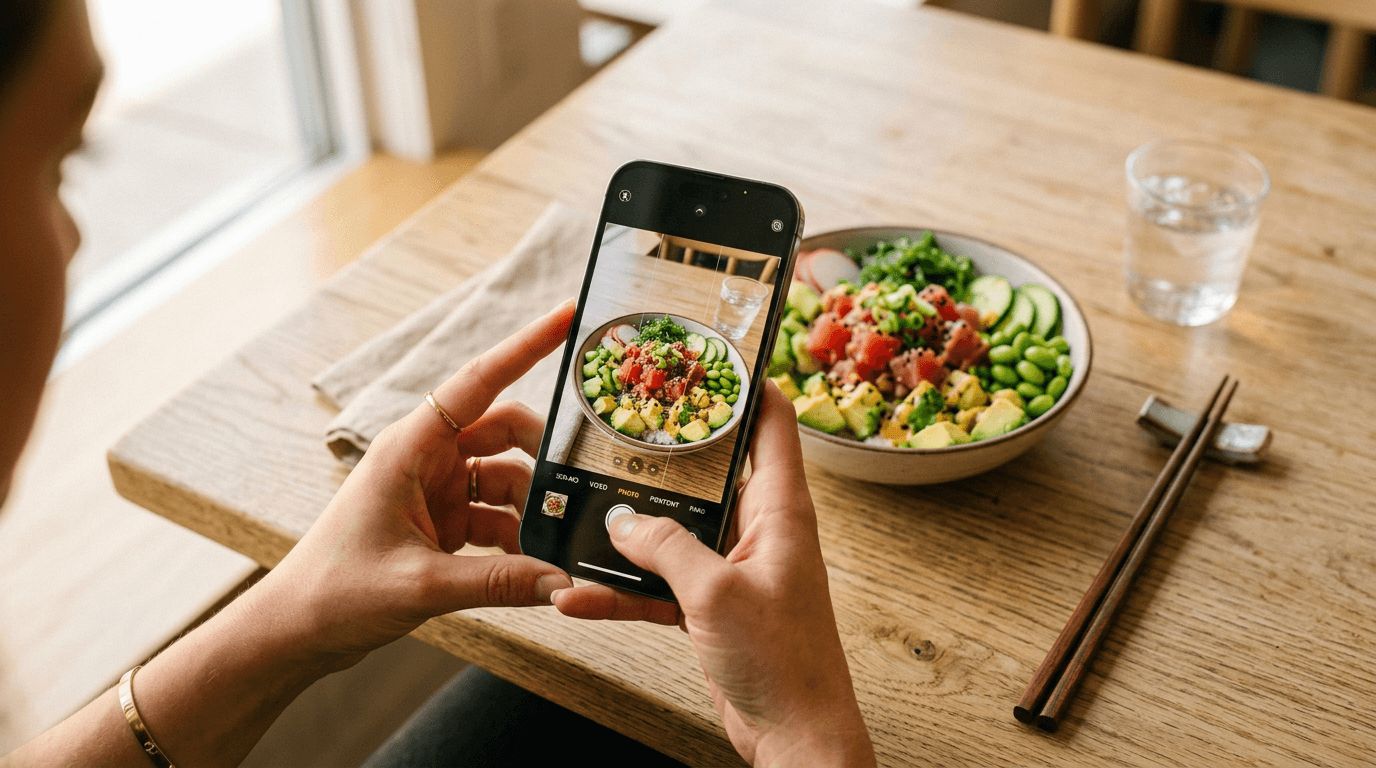
Kamera iPhone anda memang mengagumkan — tetapi ia datang dengan setting yang dioptimumkan untuk fotografi umum, bukan food photography. Beberapa setting kamera iPhone untuk food photography yang tepat boleh membezakan antara gambar makanan menu yang hambar dan kusam dengan imej yang membuatkan seseorang terus tekan "Pesan Sekarang."
Ringkasan Pantas: Laraskan grid overlay, kunci pendedahan, dan setting format iPhone anda sebelum memotret sebarang hidangan. Gunakan lensa telefoto 2x untuk pinggan individu, mod Potret untuk gambar utama, dan mod Makro untuk close-up tekstur. Untuk pencahayaan yang mencabar (restoran gelap, tingkap silau), kunci pendedahan secara manual dan laraskan imbangan putih dengan aplikasi pihak ketiga seperti Halide. Kemudian muat naik gambar makanan terbaik anda ke FoodShot AI untuk mendapatkan hasil gred profesional dalam 90 saat.
Setting Kamera iPhone yang Perlu Diubah Sekarang
Sebelum anda memotret sebarang hidangan, buka Settings > Camera dan buat perubahan berikut. Setting asas fotografi makanan iPhone ini terpakai sama ada anda memotret untuk aplikasi penghantaran seperti Uber Eats dan DoorDash atau feed Instagram restoran anda.
Hidupkan Grid. Ini memaparkan grid peraturan sepertiga 3×3 pada viewfinder anda. Untuk food photography, ia berfungsi dua kali ganda: ia membantu anda menyusun komposisi yang seimbang dan memaparkan penunjuk aras silang apabila anda condongkan telefon ke bawah — penting untuk foto flat-lay dari atas di mana walaupun sedikit condong kelihatan janggal.
Tetapkan format anda. Pergi ke Settings > Camera > Formats:
- High Efficiency (HEIF): Format lalai. Saiz fail lebih kecil dengan kualiti visual yang setara dengan JPEG. Gunakan ini untuk gambar makanan harian dan imej media sosial.
- Apple ProRAW (iPhone 12 Pro dan lebih baharu): Menangkap data warna dan pendedahan yang jauh lebih banyak. Pilih ini apabila pencahayaan mencabar — seperti restoran gelap atau cahaya tingkap yang keras — kerana ia memberikan lebih banyak ruang untuk memulihkan highlight dan mencerahkan bayang semasa mengedit. Kelemahannya: fail 10–12× lebih besar (kira-kira 25MB setiap foto). Halaman sokongan ProRAW Apple menyenaraikan model yang serasi.
Matikan Live Photos. Live Photos menangkap 1.5 saat gerakan sebelum dan selepas setiap tangkapan. Ini berguna untuk satu senario food photography tertentu — menangkap bingkai sempurna tuangan sos atau tarikan keju — tetapi selain itu ia hanya memakan storan. Untuk fotografi makanan iPhone harian, matikannya dengan mengetuk ikon bulatan sepusat dalam aplikasi Kamera.
Biarkan Smart HDR hidup. Smart HDR iPhone anda secara automatik menggabungkan pelbagai pendedahan untuk mengekalkan butiran dalam highlight terang dan bayang gelap. Untuk gambar makanan — terutamanya apabila memotret berhampiran tingkap cerah — ini menghalang pinggan putih anda daripada terlebih dedah sambil mengekalkan butiran bayang dalam bahan gelap.
Gunakan Camera Control (iPhone 16). Butang Camera Control fizikal pada model iPhone 16 membolehkan anda meleret dengan pantas untuk melaraskan pendedahan atau zum tanpa menyentuh skrin. Semasa sesi penggambaran restoran yang pantas, ini benar-benar lebih cepat daripada kawalan pada skrin. Tekan ringan untuk bertukar antara pendedahan, kedalaman, dan zum — kemudian leret untuk melaraskan.
Menguasai Pendedahan dan Fokus untuk Gambar Makanan
Kemahiran paling berimpak dalam food photography iPhone? Belajar mengawal pendedahan dan fokus secara berasingan. Ini terpakai untuk semua model iPhone — tanpa perlu aplikasi atau lensa khas.
Kunci fokus dan pendedahan (AE/AF Lock). Ketuk dan tahan pada hidangan anda sehingga anda melihat sepanduk kuning AE/AF LOCK di bahagian atas skrin. Ini memberitahu kamera: "Jangan fokus semula, dan jangan ukur semula." Tanpa ini, iPhone anda sentiasa menilai semula kedua-duanya — dan sedikit gerakan tangan boleh mengalihkan fokus dari hidangan utama yang dihias cantik ke serbet di belakangnya.
Laraskan kecerahan dengan peluncur pendedahan. Selepas mengetuk untuk fokus, leret ke atas untuk mencerahkan imej atau ke bawah untuk menggelapkan. Ini penting untuk fotografi makanan kerana:
- Pinggan putih pada permukaan gelap: Kamera cuba puratakan adegan dan terlebih dedahkan pinggan. Ketuk pinggan, kemudian leret ke bawah kira-kira 15–20% untuk memulihkan butiran pada porselin putih tersebut.
- Mangkuk gelap pada alas meja cerah: Masalah sebaliknya — kamera menggelapkan makanan untuk mengimbangi persekitaran cerah. Ketuk makanan, leret ke atas untuk mencerahkan hidangan.
- Peraturan am untuk gambar makanan: Jika ragu-ragu, kurangkan sedikit pendedahan. Lebih mudah mencerahkan bayang semasa mengedit daripada memulihkan highlight yang terlebih dedah.
Untuk lebih lanjut tentang komposisi dan pencahayaan selepas anda kuasai setting ini, rujuk panduan lengkap kami tentang tips food photography iPhone.
Gaya Fotografi: Alat Tersembunyi untuk Food Photography
Tersedia pada iPhone 13 dan lebih baharu (bukan hanya model Pro), Photographic Styles ialah pelarasan masa nyata yang digunakan semasa penangkapan imej — bukan penapis pasca pemprosesan. Ia secara pintar mengubah ton dan suhu warna tanpa menjejaskan ketepatan warna makanan seperti penapis yang terlalu kuat.
Untuk mengaksesnya: buka aplikasi Kamera, ketuk ikon segi empat berlapis (antara Live Photos dan nisbah aspek), kemudian leret melalui pratetap.
Gaya Fotografi terbaik untuk food photography:
| Gaya | Terbaik untuk | Tetapan Ton/Kehangatan |
|---|---|---|
| Vibrant | Hidangan berwarna-warni — poke bowl, salad, acai bowl | Ton: Vibrant, Kehangatan: Neutral |
| Warm | Makanan selesa — pasta, pastri bakar, kopi | Ton: Rich, Kehangatan: +20–30% warm |
| Standard | Hidangan yang anda rancang untuk diedit banyak dalam pasca pengeluaran | Kekalkan kedua-duanya di tengah (0) |
Elakkan gaya Cool untuk makanan — ton biru menjadikan makanan kelihatan tidak menyelerakan. Ini adalah salah satu kesilapan food photography yang membunuh pesanan dalam talian yang paling biasa.
Mod Kamera Mana yang Terbaik untuk Makanan?
iPhone anda menawarkan beberapa mod penggambaran. Berikut ialah bila setiap mod benar-benar membantu dalam food photography:
Mod Foto (Lalai Anda) Mod penggambaran standard memberikan anda kawalan paling banyak. Anda mendapat akses penuh kepada kunci pendedahan, kunci fokus, peluncur pendedahan, dan semua lensa. Gunakan ini untuk 80% gambar makanan anda — menu, posting media sosial, senarai aplikasi penghantaran.
Mod Potret (Gambar Utama) Mod Potret mensimulasikan kesan kedalaman medan cetek yang menjadikan food photography profesional begitu memukau — hidangan jelas dan tajam manakala latar belakang mencair menjadi kabur lembut. Tips untuk makanan:
- Letakkan iPhone anda 2–8 kaki dari hidangan (terlalu dekat dan mod Potret tidak dapat mengesan subjek)
- Selepas memotret, ketuk Edit dan laraskan nombor-f: f/2.8–f/4 menghasilkan kabur yang nampak semula jadi untuk gambar makanan. Lebih rendah (f/1.4) kelihatan buatan; lebih tinggi (f/8+) mengurangkan kesan terlalu banyak
- Paling sesuai untuk hidangan tunggal dalam pinggan — sukar untuk flat-lay dan hamparan meja
- Ideal untuk "gambar utama" di laman web anda, feed Instagram, atau visual menu kafe
Mod Makro (Close-Up Tekstur) Tersedia pada iPhone 13 Pro dan lebih baharu, serta semua model iPhone 16. Kamera secara automatik bertukar kepada lensa Ultra Wide apabila anda menghampiri dalam jarak kira-kira 2cm dari subjek, seperti yang diperincikan dalam panduan fotografi makro Apple. Sempurna untuk:
- Tangkapan tekstur: tepi rangup crème brûlée, keju menggelegak pada pizza, lapisan pastri yang berkerak
- Butiran hiasan: daun herba, biji bijan, microgreens
- Butiran aksi: sos menitis di tepi pinggan
Close-up makro crème brûlée menunjukkan butiran tekstur makanan sempurna untuk mod makro iPhone
Tip pro: Jika penukaran lensa automatik mengganggu (kamera melantun antara lensa semasa anda bergerak), pergi ke Settings > Camera > Macro Control untuk menambah butang togol manual dalam viewfinder.
Pilihan Lensa: Memilih Kamera iPhone yang Tepat untuk Setiap Hidangan
iPhone berbilang kamera memberikan anda beberapa panjang fokus. Setiap satu memesongkan dan memampatkan adegan secara berbeza — dan ini lebih penting untuk food photography daripada yang anda sangka.
Lensa Utama 1x (setara 24mm) Lensa lalai dan berkualiti tertinggi anda. Ideal untuk tangkapan sudut 45 darjah bagi hidangan individu dan kebanyakan fotografi makanan umum. Herotan minimum, butiran cemerlang, prestasi terbaik dalam cahaya malap.
Ultra Wide 0.5x (setara 13mm) Medan pandangan luas dengan sedikit herotan tong di tepi. Gunakannya untuk:
- Foto flat-lay dari atas bagi hamparan meja dengan pelbagai hidangan
- Tangkapan suasana restoran dengan makanan di latar depan dan ruang makan di belakang
- Fotografi makro (ini ialah lensa yang diaktifkan untuk close-up)
Telefoto 2x (setara 48mm) — Kegemaran Food Photographer Pada model Pro, lensa ini ialah potongan tengah sensor utama 48MP, menghasilkan kualiti yang cemerlang. Panjang fokus 48mm hampir dengan 50mm klasik yang telah digunakan oleh food photographer selama berdekad — dan ada sebabnya:
- Sedikit mampatan menyanjung makanan, menjadikan hidangan kelihatan lebih penuh dan tiga dimensi
- Perspektif semula jadi tanpa herotan sudut lebar
- Jarak kerja yang sempurna: kira-kira 1–2 kaki dari pinggan
- Terbaik untuk: hidangan individu dalam pinggan, gambar makanan menu, imej aplikasi penghantaran
Telefoto 5x (120mm, Pro Max sahaja): Jarak fokus minimum terlalu jauh untuk kebanyakan food photography. Langkau lensa ini untuk makanan kecuali anda memotret dari seberang ruang makan.
Rujukan Pantas Lensa
| Jenis Hidangan | Lensa Disyorkan |
|---|---|
| Hidangan utama tunggal | 2x (48mm) |
| Burger/sandwic pada sudut 45° | 1x (24mm) atau 2x (48mm) |
| Hamparan meja penuh | 0.5x Ultra Wide |
| Flat-Lay dari Atas | 0.5x Ultra Wide atau 1x |
| Close-up tekstur | 0.5x (Mod Makro) |
| Minuman tinggi atau pencuci mulut bertingkat | 1x pada paras mata |
Setting Kamera iPhone untuk Senario Penggambaran Biasa
Di sinilah setting kamera iPhone untuk food photography anda menjadi spesifik. Ini ialah pelarasan tepat untuk empat situasi paling biasa yang akan anda hadapi.
Tingkap Cerah (Cahaya Semula Jadi)
Senario terbaik untuk food photography. Cahaya tingkap ialah standard emas.
Persediaan food photography cahaya semula jadi tingkap dengan reflektor untuk panduan setting kamera iPhone
- HDR: ON (mengelakkan bahagian tingkap cerah daripada terlebih dedah)
- Lensa: 2x untuk hidangan tunggal, 1x untuk komposisi lebih luas
- Pendedahan: Ketuk hidangan, kemudian gelongsorkan pendedahan ke bawah sedikit (kira-kira -0.3 hingga -0.5 EV) untuk melindungi highlight pada pinggan putih
- Posisi: Hidangan 1–3 kaki dari tingkap. Letakkan papan busa putih atau menu bertentangan dengan tingkap untuk memantulkan cahaya isian ke dalam bayang
- Format: HEIF sudah memadai di sini — cahaya yang banyak bermakna kurang keperluan untuk fleksibiliti RAW
Restoran Gelap
Senario paling mencabar. Cahaya malap ditambah suhu warna bercampur (lampu siling panas + cahaya siang sejuk dari tingkap) mencipta keadaan yang sukar untuk kamera iPhone anda.
Adegan food photography restoran gelap menunjukkan cabaran warna pencahayaan tungsten yang panas
- Flash: OFF — sentiasa. Flash menjadikan makanan kelihatan rata dan hambar. Lihat panduan kami tentang kesilapan food photography untuk mengetahui mengapa flash ialah pembunuh #1
- Pendedahan: Ketuk makanan, gelongsorkan ke atas sedikit (+0.3 hingga +0.5 EV) untuk mencerahkan hidangan
- Kestabilan: Sandarkan siku anda di atas meja atau sandarkan telefon pada gelas. Cahaya malap = kelajuan pengatup lebih perlahan = risiko kabur gerakan
- Format: ProRAW jika tersedia — anda memerlukan ruang penyuntingan tambahan untuk membetulkan warna bercampur
- Imbangan putih: Aplikasi Kamera asal tidak menawarkan imbangan putih manual. Gunakan Halide atau ProCamera (lihat di bawah), dan tetapkan WB kepada Tungsten atau sekitar 3200K untuk mengimbangi lampu siling yang panas
- Mod malam: Jika ia diaktifkan, pastikan masa tangkapan pendek (maksimum 1–2 saat) dan kekal sangat pegun
Kafe Luar
Potensi pencahayaan semula jadi yang cantik, tetapi cahaya matahari langsung yang keras mencipta bayang keras yang buruk pada makanan.
Food photography kafe luar dalam cahaya semula jadi bertompok menunjukkan keadaan penggambaran yang ideal
- Cari teduh: Alihkan hidangan ke bawah payung, awning, atau kanopi pokok. Hari mendung adalah ideal — awan bertindak sebagai diffuser gergasi
- Jika cerah: Pegang menu atau serbet antara matahari dan hidangan untuk melembutkan cahaya
- HDR: ON (mengimbangkan langit cerah dengan makanan yang berteduh)
- Imbangan putih: Auto berfungsi baik di luar untuk gambar makanan yang kelihatan semula jadi
- Pendedahan: Biarkan kamera auto-dedah, kemudian laraskan dengan peluncur
Flat-Lay dari Atas
Klasik Instagram. Bersih, simetri, dan lebih sukar daripada yang disangka.
Hamparan flat-lay brunch dari atas menunjukkan komposisi ideal untuk food photography iPhone
- Grid + Aras: Aktifkan Grid dalam tetapan. Apabila anda halakan kamera terus ke bawah, silang akan muncul — selaraskan kedua-dua silang untuk memastikan anda benar-benar rata
- Lensa: 0.5x Ultra Wide untuk memuatkan seluruh meja, atau 1x untuk potongan lebih rapat
- Pencahayaan: Cahaya semula jadi dari satu sisi (tingkap). Elakkan berdiri di mana anda menimbulkan bayang ke atas makanan
- Tripod: Sangat disyorkan. Walaupun tripod telefon murah dengan lengan atas ($15–30) membuat perbezaan yang besar
- Pendedahan: Ketuk hidangan utama dan kunci (AE/AF Lock)
Setting Video untuk Food Reels dan TikTok
Video makanan sedang sangat popular di media sosial sekarang. Berikut cara menyediakan kamera iPhone anda untuk memotret kandungan makanan:
Merakam video makanan gerakan perlahan tuangan sos karamel untuk Instagram Reels dengan iPhone
- Resolusi: 4K pada 30fps memberikan kualiti terbaik untuk Instagram Reels dan TikTok. Jika anda perlukan gerakan lebih lancar (seseorang menghidangkan pada pinggan, contohnya), turunkan kepada 1080p pada 60fps
- Gerakan perlahan: 1080p pada 240fps mengubah tuangan sos 2 saat menjadi klip gerakan perlahan dramatik 8 saat. Pergi ke Settings > Camera > Record Slo-mo untuk menetapkan ini
- Mod sinematik: Mencipta kesan rack-focus yang lancar — bagus untuk mengalihkan fokus dari hiasan ke seluruh hidangan. Berfungsi pada 4K 30fps pada iPhone 15 dan lebih baharu
- Orientasi: Rakam secara menegak (9:16) untuk Reels, TikTok, dan Stories. Mendatar (16:9) hanya untuk YouTube
- Mod aksi: Langkau untuk makanan. Ia direka untuk menstabilkan gerakan berat dan memangkas imej dengan ketara — bukan yang anda mahukan untuk gambar makanan yang disusun teliti
Aplikasi Kamera Pihak Ketiga untuk Lebih Kawalan
Aplikasi Kamera asal sebenarnya agak bagus untuk food photography, tetapi ia mempunyai satu had utama: anda tidak boleh menetapkan imbangan putih, ISO, atau kelajuan pengatup secara berasingan. Jika anda kerap memotret dalam pencahayaan mencabar, aplikasi pihak ketiga membayar sendiri dengan segera.
Halide — Standard emas untuk fotografi iPhone manual. Gerak isyarat leret mengawal fokus dan pendedahan secara berasingan (aplikasi asal mengaitkan kedua-duanya). Imbangan putih manual membolehkan anda mendail suhu warna yang tepat untuk pencahayaan tungsten restoran. Julat pendedahan meluas sehingga ±6 EV berbanding ±2 EV Apple — sangat besar untuk memulihkan butiran dalam pencahayaan mencabar. Focus peaking menyerlahkan dengan tepat bahagian yang tajam fokusnya. Mod Process Zero menghasilkan gambar makanan yang semula jadi dan tidak diproses tanpa pengasahan fotografi komputasi Apple.
ProCamera — Kawalan manual yang serupa ditambah jalur zebra yang menyerlahkan kawasan terlebih dedah dalam masa nyata. Apabila anda memotret makanan pada pinggan putih, jalur zebra serta-merta menunjukkan sama ada pinggan kehilangan butiran. Histogram terbina dalam memberikan semakan kedua terhadap ketepatan pendedahan.
Lightroom Mobile (percuma) — Modul kamera termasuk Mod Profesional dengan kawalan Pendedahan, Kelajuan Pengatup, ISO, Imbangan Putih, dan Fokus manual. Kelebihannya? Anda menangkap dan mengedit dalam aplikasi yang sama, yang mempermudah aliran kerja fotografi makanan anda. Modul kamera adalah sepenuhnya percuma.
Bilakah anda benar-benar memerlukan aplikasi pihak ketiga? Jika anda kebanyakan memotret berhampiran tingkap dengan cahaya semula jadi yang baik, aplikasi Kamera asal sudah mencukupi. Gunakan aplikasi pihak ketiga apabila anda kerap memotret dalam pencahayaan bercampur atau buatan (restoran, acara, studio) di mana kawalan imbangan putih manual adalah penting. Untuk pandangan lebih luas tentang mengambil gambar makanan yang lebih baik dengan telefon anda, lihat panduan kami tentang cara mengambil gambar makanan dengan telefon anda.
Daripada Galeri Kamera kepada Gambar Siap: Aliran Kerja Selepas Tangkapan
Walaupun dengan setting kamera iPhone yang sempurna, kebanyakan gambar makanan mendapat manfaat daripada suntingan pantas. Berikut ialah aliran kerja yang cepat dan boleh diulang:
Langkah 1: Pelarasan pantas dalam iPhone Photos
Buka foto, ketuk Edit, dan cuba titik permulaan berikut:
- Pendedahan: +10 hingga +20 (cerahkan sedikit)
- Highlight: -50 hingga -80 (pulihkan butiran di kawasan cerah)
- Bayang: +30 hingga +50 (dedahkan butiran di kawasan gelap)
- Kehangatan: +10 hingga +20 (menambah ton hangat yang menggugah selera)
- Ketepuan: +5 hingga +15 (sedikit lebih warna — jangan berlebihan)
Langkah 2: Ketahui bila suntingan asas tidak mencukupi
Penyuntingan telefon mengendalikan pelarasan pendedahan dan warna mudah dengan baik. Tetapi ia tidak boleh menukar latar belakang bersepah dengan yang bersih, membetulkan bayang siling yang keras, atau mengubah tangkapan biasa menjadi imej profesional sedia untuk menu. Di situlah alat penyuntingan gambar makanan khusus diperlukan.
Langkah 3: Ubah dengan AI
Muat naik tangkapan iPhone anda ke editor gambar makanan FoodShot AI dan pilih daripada 30+ pratetap gaya — Penghantaran, Restoran, Fine Dining, Instagram dan banyak lagi. Dalam kira-kira 90 saat, anda mendapat hasil berkualiti profesional dengan pencahayaan yang diperbetulkan, warna yang dipertingkatkan, dan persembahan yang bersih. Anda juga boleh menukar latar belakang, melaraskan sudut kamera, dan menukar gaya pencahayaan — semuanya tanpa Photoshop.
Sebelum dan selepas peningkatan gambar makanan menunjukkan tangkapan iPhone kepada hasil berkualiti profesional
Untuk restoran yang memotret berpuluh hidangan untuk menu atau aplikasi penghantaran, aliran kerja ini (tangkap dengan baik → suntingan asas → peningkatan fotografi makanan AI) memendekkan apa yang dahulunya sesi penggambaran profesional sehari penuh kepada satu petang dengan iPhone anda. Lihat perbandingan kos food photography untuk memahami penjimatan — atau teroka pelan FoodShot AI bermula dari $15/bulan.
Soalan Lazim
Patutkah saya memotret RAW atau HEIF untuk gambar makanan?
Gunakan HEIF untuk 90% fotografi makanan iPhone anda — saiz fail kekal terurus dan kualitinya cemerlang untuk media sosial dan imej aplikasi penghantaran. Tukar kepada ProRAW apabila anda berhadapan dengan pencahayaan mencabar (restoran gelap, cahaya buatan bercampur, cahaya latar yang keras) dan memerlukan fleksibiliti penyuntingan maksimum. Fail ProRAW bersaiz kira-kira 25MB setiap satu, jadi storan cepat penuh.
Adakah mod Potret berfungsi baik untuk food photography?
Ya — mengejutkan baik. Letakkan iPhone anda 2–8 kaki dari hidangan tunggal dalam pinggan, dan mod Potret mencipta kabur latar belakang yang lembut menyerupai kamera profesional dengan lensa pantas. Tetapkan nombor-f kepada f/2.8–f/4 untuk rupa yang semula jadi. Ia sukar untuk tangkapan flat-lay dan pelbagai hidangan, jadi kekalkan mod Foto untuk itu.
Apakah lensa iPhone terbaik untuk tangkapan makanan dari atas?
Lensa Ultra Wide 0.5x memberikan anda medan pandangan paling luas, yang ideal apabila anda memotret hamparan meja penuh atau pelbagai hidangan terus dari atas. Untuk tangkapan dari atas yang lebih rapat bagi hidangan tunggal, gunakan lensa utama 1x. Lensa telefoto tidak berfungsi baik dari atas kerana jarak fokus minimum meletakkannya di luar fokus pada ketinggian meja-ke-telefon yang biasa.
Bagaimana cara membetulkan gambar makanan oren/kuning akibat pencahayaan restoran?
Pencahayaan tungsten dan fluoresen yang panas ialah punca utama warna tidak tepat dalam food photography. Aplikasi Kamera asal tidak membenarkan anda menetapkan imbangan putih secara manual, jadi gunakan Mod Profesional Halide atau Lightroom Mobile untuk menetapkan imbangan putih kepada kira-kira 3200K (tungsten). Jika anda sudah mengambil foto, pergi ke Photos > Edit > Warmth dan gelongsorkannya ke arah biru/sejuk sehingga warna putih kelihatan neutral. Untuk pembetulan satu ketukan, muat naik ke FoodShot AI — AI secara automatik membetulkan keseimbangan warna semasa peningkatan.
Adakah saya memerlukan tripod untuk fotografi makanan iPhone?
Untuk flat-lay dari atas dan situasi cahaya malap, ya — tripod membuat perbezaan yang ketara dalam ketajaman dan konsistensi imej. Tripod telefon asas dengan lengan fleksibel berharga $15–30 dan membayar sendiri pada penggunaan pertama. Untuk tangkapan makanan sudut 45 darjah dan paras mata dalam cahaya semula jadi yang baik, tangan yang stabil dan AE/AF Lock biasanya sudah mencukupi.