
De Beste Camera-Instellingen op je iPhone voor Food Fotografie
 Ali Tanis16 min lezen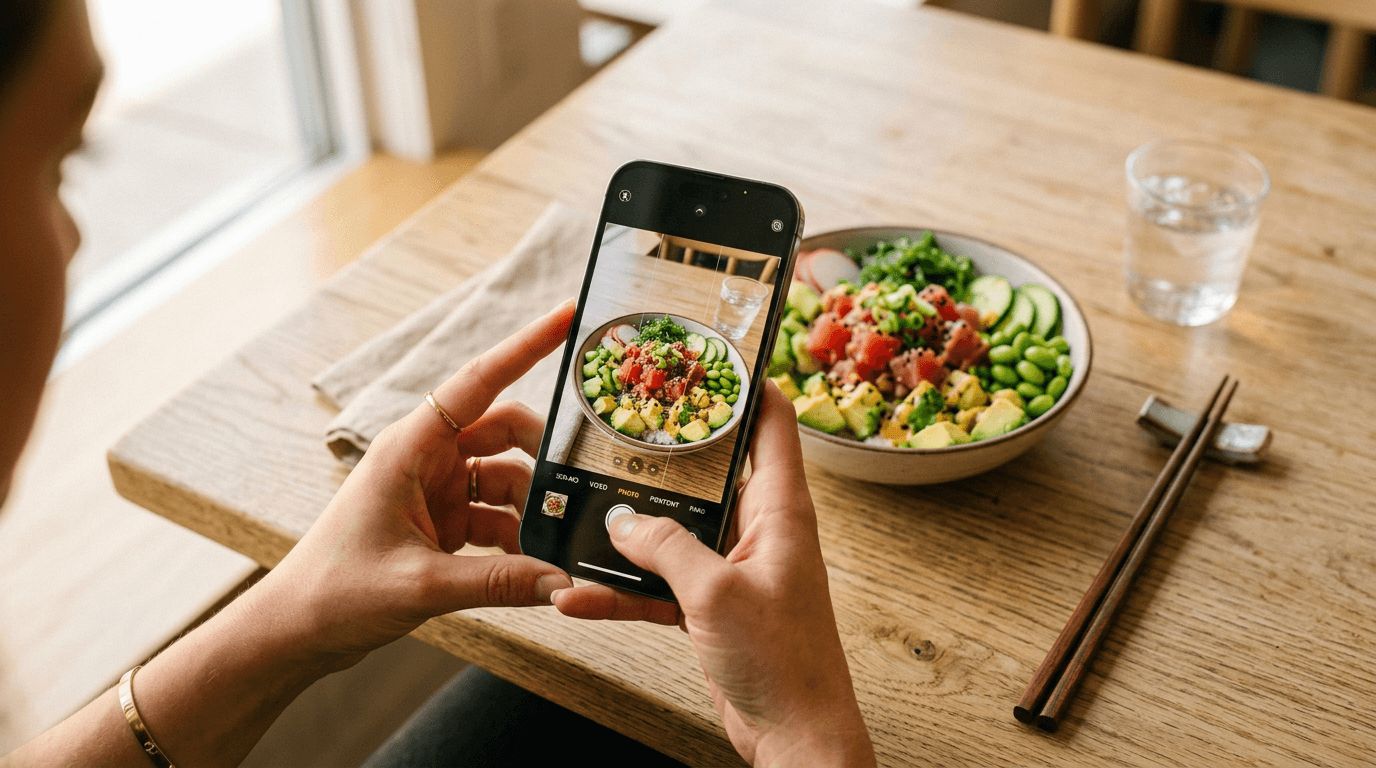
De camera van je iPhone is oprecht indrukwekkend — maar de standaard camera-instellingen zijn geoptimaliseerd voor algemene fotografie, niet voor food fotografie. Een paar gerichte iPhone camera-instellingen voor food fotografie kunnen het verschil maken tussen een vlakke, levenloze menufoto en een beeld dat iemand op "Nu bestellen" laat tikken.
Quick Summary: Dial in your iPhone's grid overlay, exposure lock, and format settings before you shoot a single dish. Use the 2x telephoto lens for individual plates, Portrait mode for hero shots, and Macro mode for texture close-ups. For tricky lighting (dim restaurants, harsh windows), lock exposure manually and adjust white balance with a third-party app like Halide. Then run your best shots through FoodShot AI to get professional-grade results in about 2 minutes.
Essentiële iPhone Camera-Instellingen die je Nu Moet Aanpassen
Voordat je ook maar één bord fotografeert, open Instellingen > Camera en pas het volgende aan. Deze basis iPhone camera-instellingen voor food fotografie gelden of je nu fotografeert voor bezorg-apps zoals Uber Eats en DoorDash of voor het Instagram-account van je restaurant.
Zet het Raster aan. Dit toont een 3×3 regel-van-derden raster op je zoeker. Bij food fotografie heeft dit een dubbele functie: het helpt je gebalanceerde composities te maken en het toont een kruisdraad-waterpas wanneer je de telefoon recht naar beneden kantelt — essentieel voor overhead flat-lay foto's waarbij zelfs een kleine hoek er scheef uitziet.
Stel je formaat in. Ga naar Instellingen > Camera > Formaten:
- Hoge Efficiëntie (HEIF): De standaardinstelling. Kleinere bestandsgroottes met visueel identieke kwaliteit als JPEG. Gebruik dit voor dagelijkse food fotografie en social media-afbeeldingen.
- Apple ProRAW (iPhone 12 Pro en nieuwer): Legt aanzienlijk meer kleur- en belichtingsdata vast. Kies dit wanneer de belichting lastig is — zoals in een donker restaurant of bij hard raamlicht — omdat je veel meer ruimte hebt om hooglichten te herstellen en schaduwen op te lichten bij het bewerken. Het nadeel: bestanden zijn 10–12× groter (ongeveer 25MB per foto). De ProRAW-ondersteuningspagina van Apple vermeldt de compatibele modellen.
Schakel Live Photos uit. Live Photos leggen 1,5 seconde beweging vast voor en na elke opname. Dat is handig voor één specifiek food fotografie-scenario — het perfecte frame vastleggen van een sausgiet of kaasrek — maar verder vreet het alleen maar opslagruimte. Schakel het bij dagelijkse food fotografie uit door op het concentrische cirkels-icoon in de Camera-app te tikken.
Laat Smart HDR aan. De Smart HDR van je iPhone combineert automatisch meerdere belichtingen om detail te behouden in zowel heldere hooglichten als donkere schaduwen. Bij eten fotograferen — vooral bij een helder raam — voorkomt dit dat je witte borden overbelicht raken terwijl schaduwdetail in donkerdere ingrediënten behouden blijft.
Gebruik Camera Control (iPhone 16). De fysieke Camera Control-knop op iPhone 16-modellen laat je snel vegen om belichting of zoom aan te passen zonder het scherm aan te raken. Tijdens een snelle restaurantshoot is dit oprecht sneller dan de schermbediening. Druk licht om te wisselen tussen belichting, scherptediepte en zoom — veeg vervolgens om aan te passen.
Belichting en Scherpstelling voor Food Foto's Beheersen
De belangrijkste vaardigheid bij eten fotograferen met je iPhone? Leren om belichting en scherpstelling onafhankelijk van elkaar te regelen. Dit geldt voor elk iPhone-model — geen speciale app of lens nodig.
Vergrendel scherpstelling en belichting (AE/AF Lock). Tik en houd je vinger op je gerecht totdat je de gele AE/AF LOCK-banner bovenaan het scherm ziet. Dit vertelt de camera: "Niet opnieuw scherpstellen, en niet opnieuw meten." Zonder dit evalueert je iPhone voortdurend beide opnieuw — en een kleine handbeweging kan de scherpte verschuiven van je prachtig opgemaakte hoofdgerecht naar het servet erachter.
Stel de helderheid fijn af met de belichtingsschuif. Na het tikken om scherp te stellen, veeg je omhoog om het beeld helderder te maken of omlaag om het donkerder te maken. Dit is cruciaal bij food fotografie omdat:
- Witte borden op donkere ondergrond: De camera probeert de scène te middelen en overbelicht het bord. Tik op het bord en veeg dan omlaag met ongeveer 15–20% om detail in dat witte porselein terug te krijgen.
- Donkere kom op licht tafelkleed: Het tegenovergestelde probleem — de camera maakt het eten donkerder om te compenseren voor de lichte omgeving. Tik op het eten, veeg omhoog om het gerecht helderder te maken.
- Vuistregel voor food foto's: Bij twijfel, belicht iets onder. Het is makkelijker om schaduwen op te lichten bij het bewerken dan om overbelichte hooglichten te herstellen.
Voor meer over compositie en belichting nadat je deze instellingen onder de knie hebt, bekijk onze complete gids met iPhone food fotografie tips.
Fotografische Stijlen: Het Verborgen Hulpmiddel voor Food Fotografie
Beschikbaar op iPhone 13 en nieuwer (niet alleen Pro-modellen). Fotografische Stijlen zijn realtime aanpassingen die tijdens het vastleggen worden toegepast — geen nabewerkingsfilters. Ze passen toon en kleurtemperatuur intelligent aan zonder de kleurnauwkeurigheid van je eten aan te tasten, zoals zware filters dat wel doen.
Om ze te openen: open de Camera-app, tik op het gestapelde-vierkantjes-icoon (tussen Live Photos en beeldverhouding) en veeg door de presets.
Beste Fotografische Stijlen voor food fotografie:
| Stijl | Beste voor | Toon/Warmte-instelling |
|---|---|---|
| Levendig | Kleurrijke gerechten — poké bowls, salades, açaí bowls | Toon: Levendig, Warmte: Neutraal |
| Warm | Comfortfood — pasta, gebak, koffie | Toon: Rijk, Warmte: +20–30% warm |
| Standaard | Gerechten die je uitgebreid wilt bewerken in nabewerking | Houd beide op midden (0) |
Vermijd de Koel-stijl voor eten — blauwe ondertonen maken eten er onsmakelijk uit. Dit is een van de meest voorkomende food fotografie fouten die online bestellingen kelderen.
Welke Cameramodus Werkt het Beste voor Eten?
Je iPhone biedt meerdere opnamemodi. Zo helpt elke modus bij food fotografie:
Fotomodus (Jouw Standaard) De standaard opnamemodus geeft je de meeste controle. Je hebt volledige toegang tot belichtingsvergrendeling, scherpstelvergrendeling, de belichtingsschuif en alle lenzen. Gebruik dit voor 80% van je food foto's — menu's, social media-posts, bezorg-app vermeldingen.
Portretmodus (Hero-shots) De Portretmodus simuleert de geringe scherptediepte die professionele food fotografie zo opvallend maakt — het gerecht is haarscherp terwijl de achtergrond vervaagt tot een romige blur. Tips voor eten:
- Positioneer je iPhone 60–250 cm van het gerecht (dichterbij kan de Portretmodus het onderwerp niet detecteren)
- Tik na het fotograferen op Wijzig en pas het f-getal aan: f/2.8–f/4 geeft een natuurlijke vervaging voor food foto's. Lager (f/1.4) ziet er kunstmatig uit; hoger (f/8+) vermindert het effect te veel
- Werkt het beste bij individueel opgemaakte gerechten — moeite met flat-lays en tafelspreidingen
- Ideaal voor "hero-shots" op je website, Instagram-feed of café-menuvisualisaties
Macromodus (Textuurclose-ups) Beschikbaar op iPhone 13 Pro en nieuwer, plus alle iPhone 16-modellen. De camera schakelt automatisch over naar de Ultra Wide-lens wanneer je binnen ongeveer 2 cm van je onderwerp komt, zoals beschreven in de macrofotografie-gids van Apple. Perfect voor:
- Textuurshots: de knapperige rand van een crème brûlée, borrelende kaas op pizza, schilferige bladerdeeglagen
- Garneerdetails: kruidenblaadjes, sesamzaadjes, microgreens
- Actiedetails: saus die langs de zijkant van een bord druipt
Macro close-up van crème brûlée met food textuurdetail, perfect voor de iPhone macromodus
Pro-tip: Als het automatisch wisselen van lens vervelend is (de camera springt heen en weer tussen lenzen terwijl je beweegt), ga dan naar Instellingen > Camera > Macrobesturing om een handmatige schakelknop in de zoeker toe te voegen.
Lenskeuze: De Juiste iPhone-Camera Kiezen voor Elk Gerecht
Multi-camera iPhones geven je meerdere brandpuntsafstanden. Elk vervormt en comprimeert de scène anders — en dit is bij food fotografie belangrijker dan je zou denken.
1x Hoofdlens (24mm-equivalent) Je standaard- en beste lens qua kwaliteit. Ideaal voor 45-graden opnames van individuele gerechten en de meeste food fotografie. Minimale vervorming, uitstekend detail, beste prestatie bij weinig licht.
0.5x Ultra Wide (13mm-equivalent) Breed gezichtsveld met lichte tonvormige vervorming aan de randen. Gebruik het voor:
- Overhead flat-lay foto's van tafelspreidingen met meerdere gerechten
- Restaurant sfeerfoto's met eten op de voorgrond en de eetruimte erachter
- Macrofotografie (dit is de lens die activeert voor close-ups)
2x Telelens (48mm-equivalent) — De Favoriet van de Food Fotograaf Op Pro-modellen is deze lens een center crop van de 48MP-hoofdsensor, met uitstekende kwaliteit. De 48mm-brandpuntsafstand komt dicht bij de klassieke 50mm die food fotografen al tientallen jaren gebruiken — en niet zonder reden:
- Lichte compressie flatteert eten en laat gerechten voller en driedimensionaler ogen
- Natuurlijk perspectief zonder groothoekvervorming
- Perfecte werkafstand: ongeveer 30–60 cm van het bord
- Beste voor: individueel opgemaakte gerechten, menufoto's, bezorg-app afbeeldingen
5x Telelens (120mm, alleen Pro Max): De minimale scherpstelafstand is te ver voor de meeste food fotografie. Sla deze lens over voor eten, tenzij je van de andere kant van een eetruimte fotografeert.
Snelle Lensreferentie
| Type Gerecht | Aanbevolen Lens |
|---|---|
| Individueel opgemaakt hoofdgerecht | 2x (48mm) |
| Burger/sandwich op 45° | 1x (24mm) of 2x (48mm) |
| Volledige tafelspreidingen | 0.5x Ultra Wide |
| Overhead Flat-Lay | 0.5x Ultra Wide of 1x |
| Textuurclose-up | 0.5x (Macromodus) |
| Hoog drankje of gestapeld dessert | 1x op ooghoogte |
iPhone Camera-Instellingen voor Veelvoorkomende Opnamescenario's
Hier worden je iPhone camera-instellingen voor food fotografie specifiek. Dit zijn de exacte aanpassingen voor de vier meest voorkomende situaties die je tegenkomt.
Helder Raam (Natuurlijk Licht)
Het beste scenario voor food fotografie. Raamlicht is de gouden standaard.
Natuurlijk raamlicht food fotografie-opstelling met reflector voor iPhone camera-instellingen gids
- HDR: AAN (voorkomt overbelichting van het heldere raamgebied)
- Lens: 2x voor individuele gerechten, 1x voor bredere composities
- Belichting: Tik op het gerecht en schuif de belichting omlaag (ongeveer -0,3 tot -0,5 EV) om hooglichten op witte borden te beschermen
- Positie: Gerecht op 30–90 cm van het raam. Plaats een wit schuimplaat of menu tegenover het raam om opvullicht in de schaduwen te kaatsen
- Formaat: HEIF is hier prima — voldoende licht betekent minder behoefte aan RAW-flexibiliteit
Donker Restaurant
Het lastigste scenario. Weinig licht plus gemengde kleurtemperaturen (warme plafondverlichting + koel daglicht door ramen) creëren uitdagende omstandigheden voor je iPhone-camera.
Donker restaurant food fotografie-scène met warme wolfraamverlichting en kleurzweem-uitdaging
- Flitser: UIT — altijd. Flitslicht maakt eten vlak en institutioneel. Bekijk onze gids over food fotografie fouten om te zien waarom flits de #1 killer is
- Belichting: Tik op het eten, schuif omhoog (+0,3 tot +0,5 EV) om het gerecht helderder te maken
- Stabiliteit: Steun je ellebogen op de tafel of leun de telefoon tegen een glas. Weinig licht = langzamere sluitertijd = risico op bewegingsonscherpte
- Formaat: ProRAW indien beschikbaar — je hebt de extra bewerkingsruimte nodig om gemengde kleurzwemen te corrigeren
- Witbalans: De standaard Camera-app biedt geen handmatige witbalans. Gebruik Halide of ProCamera (zie hieronder) en stel de WB in op Wolfraam of rond 3200K om warme plafondverlichting te compenseren
- Nachtmodus: Als deze activeert, houd de opnametijd kort (maximaal 1–2 seconden) en blijf heel stil
Buitenterras Café
Prachtig potentieel voor natuurlijk licht, maar direct zonlicht creëert lelijke harde schaduwen op eten.
Buitenterras café food fotografie in natuurlijk gespikkeld zonlicht met ideale opnameomstandigheden
- Zoek schaduw: Verplaats het gerecht onder een parasol, luifel of boomkruin. Bewolkte dagen zijn ideaal — de wolken fungeren als een gigantische diffuser
- Bij zon: Houd een menukaart of servet tussen de zon en het gerecht om het licht te verzachten
- HDR: AAN (balanceert heldere lucht met beschaduwd eten)
- Witbalans: Automatisch werkt goed buiten voor natuurlijk ogende food foto's
- Belichting: Laat de camera automatisch belichten en stel daarna fijn af met de schuif
Overhead Flat-Lay
De Instagram-klassieker. Strak, symmetrisch en moeilijker dan het eruitziet.
Overhead flat-lay brunchspreiding met ideale compositie voor iPhone food fotografie
- Raster + Waterpas: Schakel het Raster in bij instellingen. Wanneer je de camera recht naar beneden richt, verschijnt een kruisdraad — lijn de twee kruisjes uit om er zeker van te zijn dat je perfect waterpas bent
- Lens: 0.5x Ultra Wide om de hele tafel te vatten, of 1x voor een strakkere uitsnede
- Belichting: Natuurlijk licht van één kant (een raam). Vermijd te staan waar je een schaduw werpt op het eten
- Statief: Sterk aanbevolen. Zelfs een goedkoop telefoonstatief met een overheadarm (€15–30) maakt een enorm verschil
- Belichting: Tik op het centrale gerecht en vergrendel (AE/AF Lock)
Video-instellingen voor Food Reels en TikTok
Food video is op dit moment enorm populair op social media. Zo stel je je iPhone-camera in voor het filmen van food content:
Slow-motion food video filmen van karamelsausgiet voor Instagram Reels met iPhone
- Resolutie: 4K bij 30fps levert de beste kwaliteit voor Instagram Reels en TikTok. Als je vloeiendere beweging nodig hebt (iemand die een gerecht opmaakt, bijvoorbeeld), ga dan naar 1080p bij 60fps
- Slow motion: 1080p bij 240fps maakt van een sausgiet van 2 seconden een dramatische slow-motionclip van 8 seconden. Ga naar Instellingen > Camera > Neem slow-mo op om dit in te stellen
- Filmmodus: Creëert een vloeiend rack-focus-effect — ideaal voor het verschuiven van de scherpte van een garnering naar het volledige gerecht. Werkt op 4K 30fps op iPhone 15 en nieuwer
- Oriëntatie: Film verticaal (9:16) voor Reels, TikTok en Stories. Horizontaal (16:9) alleen voor YouTube
- Actiemodus: Sla over voor eten. Het is ontworpen om zware beweging te stabiliseren en snijdt het beeld flink bij — niet wat je wilt voor zorgvuldig gekadreerde food shots
Camera-Apps van Derden voor Meer Controle
De standaard Camera-app is verrassend goed voor food fotografie, maar heeft één belangrijke beperking: je kunt witbalans, ISO en sluitertijd niet onafhankelijk instellen. Als je regelmatig fotografeert bij lastig licht, verdient een camera-app van derden zichzelf direct terug.
Halide — Dé gouden standaard voor handmatige iPhone-fotografie. Veeggebaren regelen scherpstelling en belichting onafhankelijk (de standaard-app koppelt ze). Handmatige witbalans laat je de exacte kleurtemperatuur instellen voor wolfraam restaurantverlichting. Het belichtingsbereik gaat tot ±6 EV vergeleken met Apple's ±2 EV — enorm verschil voor het herstellen van detail bij lastige belichting. Focus peaking markeert precies wat scherp is. Process Zero-modus produceert onbewerkte, natuurlijk ogende food foto's zonder Apple's computationele fotografie-verscherping.
ProCamera — Vergelijkbare handmatige bediening plus zebrastrepen die overbelichte gebieden in realtime markeren. Wanneer je eten op witte borden fotografeert, laten zebrastrepen direct zien of het bord detail verliest. Het ingebouwde histogram geeft je een tweede controle op belichtingsnauwkeurigheid.
Lightroom Mobile (gratis) — De cameramodule bevat een Professionele Modus met handmatige Belichting, Sluitertijd, ISO, Witbalans en Scherpstelling. Het voordeel? Je legt vast en bewerkt in dezelfde app, wat je food fotografie-workflow stroomlijnt. De cameramodule is volledig gratis.
Wanneer heb je echt een app van derden nodig? Als je meestal fotografeert bij een raam met fatsoenlijk natuurlijk licht, is de standaard Camera-app alles wat je nodig hebt. Grijp naar een app van derden wanneer je regelmatig fotografeert bij gemengd of kunstmatig licht (restaurants, evenementen, studio's) waar handmatige witbalanscontrole essentieel is. Bekijk voor een breder beeld van betere food foto's met je telefoon onze gids over hoe je food foto's maakt met je telefoon.
Van Fotorol naar Eindresultaat: De Nabewerkingsworkflow
Zelfs met perfecte iPhone camera-instellingen profiteren de meeste food foto's van een snelle bewerking. Hier is een snelle, herhaalbare workflow:
Stap 1: Snelle aanpassingen in iPhone Foto's
Open de foto, tik op Wijzig en probeer deze startpunten:
- Belichting: +10 tot +20 (iets helderder)
- Hooglichten: -50 tot -80 (detail herstellen in heldere gebieden)
- Schaduwen: +30 tot +50 (detail onthullen in donkere gebieden)
- Warmte: +10 tot +20 (voegt een smakelijke warme toon toe)
- Verzadiging: +5 tot +15 (een vleugje meer kleur — overdrijf het niet)
Stap 2: Weet wanneer basisbewerkingen niet genoeg zijn
Bewerking op je telefoon verwerkt eenvoudige belichtings- en kleuraanpassingen goed. Maar het kan geen rommelige achtergrond vervangen door een strakke, harde schaduwen van plafondverlichting corrigeren, of een matige foto transformeren naar een professioneel menuklaar beeld. Daar komen speciale food foto-bewerkingstools van pas.
Stap 3: Transformeer met AI
Upload your iPhone shot to the FoodShot AI food photo editor and choose from 30+ style presets — Delivery, Restaurant, Fine Dining, Instagram, and more. In about 2 minutes, you get a professional-quality result with corrected lighting, enhanced colors, and clean presentation. You can also swap backgrounds, adjust the camera angle, and change the lighting style — all without Photoshop.
Voor en na food foto-verbetering: van iPhone-opname naar professioneel kwaliteitsresultaat
Voor restaurants die tientallen gerechten fotograferen voor menu's of bezorg-apps verkort deze workflow (goed vastleggen → basisbewerking → AI food fotografie-verbetering) wat vroeger een volledige dag professionele shoot was tot een middag met je iPhone. Bekijk de food fotografie kostenvergelijking om de besparing te zien — of verken FoodShot AI-abonnementen vanaf $15/maand.
Veelgestelde vragen
Moet ik RAW of HEIF fotograferen voor food foto's?
Fotografeer in HEIF voor 90% van je iPhone food fotografie — bestandsgroottes blijven beheersbaar en de kwaliteit is uitstekend voor social media en bezorg-app afbeeldingen. Schakel over naar ProRAW wanneer je te maken hebt met lastige belichting (donkere restaurants, gemengd kunstlicht, hard tegenlicht) en maximale bewerkingsflexibiliteit nodig hebt. ProRAW-bestanden zijn ongeveer 25MB per stuk, dus ze vullen je opslag snel.
Werkt de Portretmodus goed voor food fotografie?
Ja — verrassend goed. Positioneer je iPhone op 60–250 cm van een individueel opgemaakt gerecht, en de Portretmodus creëert een romige achtergrondvervaging die lijkt op een professionele camera met een lichtsterke lens. Stel het f-getal in op f/2.8–f/4 voor een natuurlijke look. Het heeft moeite met flat-lay opnames en meerdere gerechten, dus gebruik de Fotomodus daarvoor.
Wat is de beste iPhone-lens voor overhead food shots?
De 0.5x Ultra Wide-lens geeft je het breedste gezichtsveld, wat ideaal is wanneer je een volledige tafelspreidingen of meerdere gerechten van direct erboven fotografeert. Voor een strakkere overhead-opname van een enkel gerecht, gebruik de 1x hoofdlens. De telelenzen werken niet goed bij overhead omdat de minimale scherpstelafstand ze onscherp maakt op typische tafel-naar-telefoonhoogtes.
Hoe corrigeer ik oranje/gele food foto's van restaurantverlichting?
Warme wolfraam- en fluorescentverlichting zijn de grootste boosdoeners van kleurzweem in food fotografie. De standaard Camera-app laat je de witbalans niet handmatig instellen, dus gebruik Halide of de Professionele Modus van Lightroom Mobile om de witbalans in te stellen op ongeveer 3200K (wolfraam). Als je de foto al hebt gemaakt, ga dan naar Foto's > Wijzig > Warmte en schuif richting blauw/koel totdat het wit er neutraal uitziet. Voor een one-tap oplossing, upload naar FoodShot AI — de AI corrigeert automatisch de kleurbalans tijdens verbetering.
Heb ik een statief nodig voor iPhone food fotografie?
Voor overhead flat-lays en situaties met weinig licht, ja — een statief maakt een merkbaar verschil in beeldscherpte en consistentie. Een simpel telefoonstatief met een flexibele arm kost €15–30 en verdient zichzelf terug bij het eerste gebruik. Voor 45-graden en ooghoogte food shots bij fatsoenlijk natuurlijk licht zijn stabiele handen en AE/AF Lock meestal voldoende.