
 Ali Tanis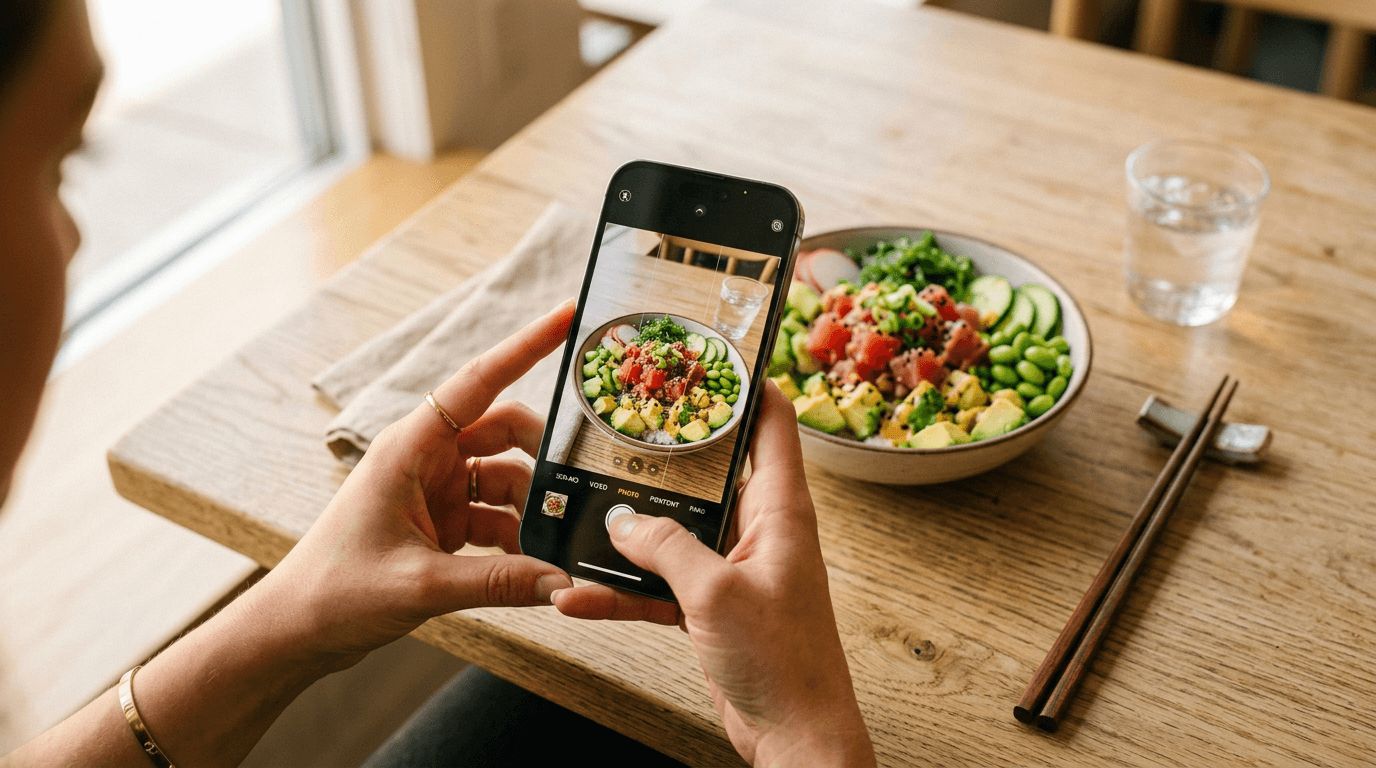
你的 iPhone 相機確實令人印象深刻——但出廠的 iPhone 相機設定是針對一般拍照最佳化,而非美食攝影。只要調整幾項關鍵設定,就能讓你的菜單照片從平淡無味變成讓人忍不住按下「立即點餐」的誘人美食照。
Quick Summary: Dial in your iPhone's grid overlay, exposure lock, and format settings before you shoot a single dish. Use the 2x telephoto lens for individual plates, Portrait mode for hero shots, and Macro mode for texture close-ups. For tricky lighting (dim restaurants, harsh windows), lock exposure manually and adjust white balance with a third-party app like Halide. Then run your best shots through FoodShot AI to get professional-grade results in about 2 minutes.
立即調整的 iPhone 相機設定
在拍攝任何一道菜之前,先打開設定 > 相機,完成以下調整。這些基本的 iPhone 拍照設定無論你是為 Uber Eats 和 DoorDash 等外送平台拍攝,還是為餐廳的 Instagram 動態牆拍照,都同樣適用。
開啟九宮格。這會在取景器上疊加 3×3 的構圖格線。在美食攝影中,它有雙重功能:既能幫助你構圖平衡也會在你將手機朝正下方傾斜時顯示十字水平儀——這對俯拍平拍美食照來說至關重要,因為即使是些微角度偏差都會看起來很奇怪。
設定照片格式。前往設定 > 相機 > 格式:
- 高效率 (HEIF):預設格式。檔案較小,但畫質與 JPEG 幾乎沒有差異。適合日常美食拍照和社群媒體圖片使用。
- Apple ProRAW(iPhone 12 Pro 及以上機型):可擷取大幅增加的色彩和曝光資料。當光線條件棘手時——例如昏暗餐廳或刺眼的窗光——ProRAW 能提供更大的空間來還原高光和提亮暗部。代價是:檔案大小約為一般照片的 10–12 倍(每張約 25MB)。Apple 的 ProRAW 支援頁面列出了相容的機型。
關閉原況照片。原況照片會在每次拍照前後各擷取 1.5 秒的動態畫面。這在一種特定的美食場景中很實用——捕捉淋醬或起司牽絲的完美瞬間——但平時只會佔用儲存空間。日常美食拍照時,點擊相機 App 中的同心圓圖示將其關閉即可。
保持智慧型 HDR 開啟。iPhone 的智慧型 HDR 會自動合併多張不同曝光的照片,在明亮高光和深暗陰影中都保留細節。拍攝美食照時——尤其是在明亮窗邊拍攝——它能防止白色餐盤過度曝光,同時保留較深色食材中的暗部細節。
使用相機控制鈕(iPhone 16)。iPhone 16 機型上的實體相機控制鈕讓你可以快速滑動來調整曝光或變焦,不需要觸碰螢幕。在節奏快速的餐廳拍攝場景中,這比螢幕上的控制功能快得多。輕按可在曝光、景深和變焦之間切換——然後滑動進行調整。
掌握美食攝影的曝光與對焦技巧
iPhone 美食攝影中最關鍵的拍照技巧是什麼?學會獨立控制曝光和對焦。這適用於所有 iPhone 機型——不需要特殊 App 或鏡頭。
鎖定對焦和曝光(AE/AF 鎖定)。在菜餚上長按不放,直到螢幕頂部出現黃色的AE/AF 鎖定提示。這等於告訴相機:「不要重新對焦,也不要重新測光。」如果不鎖定,iPhone 會不斷重新評估兩者——稍微移動一下手,焦點就可能從精心擺盤的主菜跑到後面的餐巾紙上。
用曝光滑桿微調亮度。點擊對焦後,向上滑動可增加亮度,向下滑動可降低亮度。這對美食攝影至關重要,因為:
- 暗色桌面上的白色餐盤:相機會嘗試平衡場景而過度曝光餐盤。點擊餐盤,然後向下滑動約 15–20% 來還原白色瓷器的細節。
- 亮色桌布上的深色碗:相反的問題——相機為了補償明亮的周圍環境而壓暗了食物。點擊食物,向上滑動來提亮菜餚。
- 美食拍照的通則:拿不準時,稍微欠曝。後製時提亮暗部比挽回過曝的高光要容易得多。
想了解更多關於構圖和打光的拍照技巧,請參閱我們的 iPhone 美食攝影完整指南。
攝影風格:隱藏版美食攝影利器
攝影風格功能適用於 iPhone 13 及更新機型(不限 Pro 版),是在拍攝過程中即時套用的調整——而非後製濾鏡。它能智慧地改變色調和色溫,且不會像濃重的濾鏡那樣影響食物的色彩準確度。
使用方式:打開相機 App,點擊疊層方塊圖示(在原況照片和畫面比例之間),然後滑動瀏覽各種預設。
最適合美食攝影的攝影風格:
| 風格 | 最適合 | 色調/色溫設定 |
|---|---|---|
| 鮮明 | 色彩豐富的料理——夏威夷魚生碗、沙拉、巴西莓碗 | 色調:鮮明,色溫:中性 |
| 暖色調 | 療癒系美食——義大利麵、烘焙糕點、咖啡 | 色調:濃郁,色溫:偏暖 +20–30% |
| 標準 | 計畫在後製中大幅編輯的料理 | 兩者都維持在中間 (0) |
拍攝美食時請避免使用冷色調風格——藍色底色會讓食物看起來毫無食慾。這是最常見的扼殺線上訂單的美食攝影錯誤之一。
哪種相機模式最適合拍美食?
你的 iPhone 提供多種拍攝模式。以下是每種模式在美食攝影中的最佳使用時機:
拍照模式(你的預設模式) 標準拍照模式提供最大的控制彈性。你可以完整使用曝光鎖定、對焦鎖定、曝光滑桿及所有鏡頭。80% 的美食拍照都用這個模式——菜單照、社群媒體貼文、外送平台商品照。
人像模式(主打照片) 人像模式能模擬淺景深效果,這正是專業美食攝影如此吸睛的關鍵——主體清晰銳利,背景則化為柔和的奶油般散景。美食拍攝技巧:
- 將 iPhone 放在距離菜餚2–8 英尺的位置(太近的話人像模式無法偵測主體)
- 拍攝後,點擊編輯並調整光圈值:f/2.8–f/4 能呈現自然的食物照片景深效果。太低(f/1.4)看起來不自然;太高(f/8+)則效果不夠明顯
- 最適合單盤料理——平拍和全桌攝影效果不佳
- 非常適合網站上的「主打照」、Instagram 動態,或 咖啡廳菜單視覺素材
微距模式(質感特寫) 適用於 iPhone 13 Pro 及更新機型,以及所有 iPhone 16 機型。當你靠近主體至約 2 公分時,相機會自動切換至超廣角鏡頭,詳情請見 Apple 微距攝影指南。非常適合拍攝:
- 質感特寫:焦糖布蕾的酥脆表面、披薩上冒泡的起司、酥皮的層次
- 裝飾細節:香草葉、芝麻、微型蔬菜
- 動態細節:醬汁沿盤緣流淌的瞬間
焦糖布蕾微距特寫,展現食物質感細節,完美呈現 iPhone 微距模式效果
進階技巧:如果自動鏡頭切換讓你困擾(移動時相機在鏡頭間來回跳動),前往設定 > 相機 > 微距控制,在取景器中加入手動切換按鈕。
iPhone 鏡頭選擇:為每道菜挑選最適合的鏡頭
多鏡頭 iPhone 提供多種焦段。每種焦段對場景的變形和壓縮效果不同——對美食攝影的影響比你想像的還要大。
1x 主鏡頭(等效 24mm) 你的預設鏡頭,也是畫質最高的鏡頭。非常適合 45 度角拍攝單盤料理及大多數一般美食攝影。變形極小、細節出色,低光環境下表現最佳。
0.5x 超廣角(等效 13mm) 視野廣闊,邊緣略有桶形變形。適合用來拍攝:
- 多道菜的俯拍平拍照
- 餐廳氛圍照——前景是食物,背景是用餐空間
- 微距攝影(近距離特寫時啟動的就是這顆鏡頭)
2x 長焦鏡頭(等效 48mm)——美食攝影師的最愛 在 Pro 機型上,這顆鏡頭是主鏡頭 48MP 感光元件的中央裁切,提供出色的畫質。48mm 焦段接近美食攝影師數十年來慣用的經典 50mm——原因如下:
- 輕微的壓縮效果能美化食物,讓菜餚看起來更飽滿、更有立體感
- 自然透視,不會有廣角變形
- 完美的拍攝距離:距離盤子約 1–2 英尺
- 最適合:單盤料理、菜單照、外送平台商品照
5x 長焦鏡頭(120mm,僅限 Pro Max):最短對焦距離太遠,不適合大多數美食攝影。除非你要從餐廳對面拍攝,否則請跳過這顆鏡頭。
快速鏡頭參考表
| 菜餚類型 | 建議鏡頭 |
|---|---|
| 單盤主菜 | 2x (48mm) |
| 漢堡/三明治(45° 角) [94d7ebfa9bd360d0] 1x (24mm) 或 2x (48mm) | 1x(24mm)或 2x(48mm) |
| 全桌菜餚 | 0.5x 超廣角 |
| 俯拍平鋪 | 0.5x 超廣角或 1x |
| 質感特寫 | 0.5x(微距模式) |
| 高杯飲品或疊層甜點 | 1x 平視角度 |
常見拍攝場景的 iPhone 相機設定
接下來是 iPhone 美食攝影相機設定的具體應用。以下是四種最常見情境的精確調整方式。
明亮窗光(自然光)
美食攝影的最佳場景。窗光是公認的黃金標準。
使用反光板的自然窗光美食攝影設定,適用於 iPhone 相機設定指南
- HDR:開啟(防止明亮窗戶區域過曝)
- 鏡頭:單盤料理使用 2x,較寬構圖使用 1x
- 曝光:點擊菜餚,然後將曝光滑桿稍微向下拉(約 -0.3 到 -0.5 EV),保護白色餐盤的高光細節
- 位置:菜餚放在距窗 1–3 英尺處。在窗戶對面放置白色泡棉板或菜單,將補光反射到陰影中
- 格式:HEIF 即可——光線充足時不太需要 RAW 的靈活性
昏暗餐廳
最棘手的場景。低光加上混合色溫(暖色頂燈 + 窗外冷調日光)會為你的 iPhone 相機帶來嚴峻挑戰。
昏暗餐廳美食攝影場景,展示暖色鎢絲燈造成的色偏問題
- 閃光燈:永遠關閉。閃光燈會讓食物看起來平淡且像食堂料理。請參考我們的美食攝影常見錯誤指南,了解為什麼閃光燈是頭號殺手
- 曝光:點擊食物,稍微向上滑動(+0.3 到 +0.5 EV)來提亮菜餚
- 穩定性:將手肘靠在桌上,或把手機倚靠在杯子上。低光 = 快門速度變慢 = 動態模糊風險
- 格式:如果可以的話選擇 ProRAW——你需要更多的後製空間來修正混合色偏
- 白平衡:內建相機 App 不提供手動白平衡調整。使用 Halide 或 ProCamera(見下方),將白平衡設定為鎢絲燈或約 3200K,以抵消暖色頂燈的影響
- 夜間模式:如果自動啟動,將拍攝時間控制在 1–2 秒以內,並保持非常穩定
戶外咖啡廳
擁有絕佳自然光的潛力,但直射陽光會在食物上產生難看的硬陰影。
戶外咖啡廳自然斑駁光影下的美食攝影,展示理想拍攝條件
- 找陰影處:將菜餚移到遮陽傘、遮棚或樹蔭下。陰天是最理想的——雲層就像一個巨大的柔光罩
- 如果是晴天:在太陽和菜餚之間舉起菜單或餐巾來柔化光線
- HDR:開啟(平衡明亮天空與陰影中的食物)
- 白平衡:戶外環境下自動白平衡表現良好,能拍出自然的美食照片
- 曝光:讓相機自動測光,再用滑桿微調
俯拍平鋪
Instagram 經典構圖。乾淨、對稱,但比想像中更有難度。
俯拍早午餐平拍擺盤,展示 iPhone 美食攝影的理想構圖方式
- 九宮格 + 水平儀:在設定中開啟九宮格。當你將相機朝正下方時,會出現十字準星——對齊兩個十字,確保完全水平
- 鏡頭:0.5x 超廣角拍攝整桌菜餚,或 1x 做較緊湊的裁切
- 打光:單側自然光(窗戶旁)。避免站在會將自己的影子投射到食物上的位置
- 三腳架:強烈建議使用。即使是便宜的手機三腳架搭配俯拍支架($15–30)都能帶來巨大的差異
- 曝光:點擊主菜並鎖定(AE/AF 鎖定)
美食 Reels 和 TikTok 的 iPhone 錄影設定
美食影片在社群媒體上正大紅大紫。以下是為美食內容設定 iPhone 相機的方法:
使用 iPhone 為 Instagram Reels 拍攝焦糖醬倒出的慢動作美食影片
- 解析度:4K 30fps 能為 Instagram Reels 和 TikTok 提供最佳畫質。如果需要更流暢的動態(例如擺盤過程),可切換至 1080p 60fps
- 慢動作:1080p 240fps 可以將 2 秒的淋醬畫面延伸為 8 秒的戲劇化慢動作片段。前往設定 > 相機 > 錄製慢動作進行設定
- 電影效果模式:能創造平滑的焦點轉換效果——非常適合從裝飾配料拉焦到整道菜餚。在 iPhone 15 及更新機型上支援 4K 30fps
- 拍攝方向:拍攝 Reels、TikTok 和限時動態時使用直拍 (9:16)。橫拍 (16:9) 僅適用於 YouTube
- 動作模式:拍美食不需要。它是為了穩定劇烈晃動而設計的,會大幅裁切畫面——不適合精心構圖的美食拍攝
第三方相機 App:獲取更多控制能力
內建相機 App 在美食攝影上的表現出人意料地好,但有一個主要限制:你無法獨立設定白平衡、ISO 或快門速度。如果你經常在光線複雜的環境中拍攝,一款第三方 App 絕對值回票價。
Halide ——手動 iPhone 攝影的黃金標準。滑動手勢可獨立控制對焦和曝光(原生 App 是連動的)。手動白平衡讓你精確設定色溫,完美應對餐廳鎢絲燈環境。曝光範圍擴展至 ±6 EV,而 Apple 的僅有 ±2 EV——對在棘手光線下還原細節幫助極大。峰值對焦功能精確顯示哪裡清晰合焦。Process Zero 模式產生未經處理的自然食物影像,不套用 Apple 運算攝影的銳化效果。
ProCamera ——類似的手動控制功能,另外加上斑馬紋功能,可即時標示過曝區域。當你在白色餐盤上拍攝食物時,斑馬紋能立即顯示餐盤是否已喪失細節。內建的直方圖讓你再次確認曝光準確度。
Lightroom Mobile(免費)——相機模組包含專業模式,提供手動曝光、快門速度、ISO、白平衡和對焦控制。優點是什麼?你可以在同一個 App 中完成拍攝和編輯,大幅簡化美食攝影工作流程。相機模組完全免費。
什麼時候真的需要第三方 App?如果你大多在窗邊自然光良好的環境拍攝,內建相機 App 就足夠了。當你經常在混合光或人工照明環境(餐廳、活動、攝影棚)中拍攝,且需要手動白平衡控制時,才需要第三方 App。想了解更多用手機拍出更好美食照的方法,請參考我們的手機美食拍照指南。
從相簿到成品:拍攝後的工作流程
即使 iPhone 相機設定已經完美,大多數美食照片還是能受益於快速後製。以下是一套快速且可重複使用的流程:
步驟 1:在 iPhone 照片中快速調整
打開照片,點擊「編輯」,嘗試以下起始數值:
- 曝光:+10 到 +20(稍微提亮)
- 高光:-50 到 -80(還原明亮區域的細節)
- 陰影:+30 到 +50(顯現較暗區域的細節)
- 色溫:+10 到 +20(增添令人食慾大開的暖色調)
- 飽和度:+5 到 +15(稍微增加色彩——不要過頭)
步驟 2:了解基本編輯的極限
手機修圖能處理簡單的曝光和色彩調整。但它無法替換雜亂的背景、修正刺眼的頂燈陰影,或將普通的隨手拍轉變為專業菜單等級的照片。這時候就需要專業的美食修圖工具了。
步驟 3:用 AI 升級照片
Upload your iPhone shot to the FoodShot AI food photo editor and choose from 30+ style presets — Delivery, Restaurant, Fine Dining, Instagram, and more. In about 2 minutes, you get a professional-quality result with corrected lighting, enhanced colors, and clean presentation. You can also swap backgrounds, adjust the camera angle, and change the lighting style — all without Photoshop.
美食照片增強前後對比,展示從 iPhone 拍攝到專業品質成果的轉變
對於需要為菜單或外送平台拍攝數十道菜餚的餐廳來說,這套工作流程(拍好 → 基本編輯 → AI 美食攝影增強)將過去需要一整天的專業拍攝縮短為用 iPhone 拍一個下午。查看美食攝影費用比較了解省下的成本——或探索每月 $15 起的 FoodShot AI 方案。
常見問題
拍美食照應該選 RAW 還是 HEIF?
90% 的 iPhone 美食攝影使用 HEIF 即可——檔案大小可控,而且在社群媒體和外送平台上的畫質都很出色。當你面對棘手光線(昏暗餐廳、混合人工照明、刺眼逆光)且需要最大後製彈性時,再切換到 ProRAW。ProRAW 每張檔案約 25MB,很快就會佔滿儲存空間。
人像模式適合美食攝影嗎?
適合——效果出乎意料地好。將 iPhone 放在距離單盤料理 2–8 英尺的位置,人像模式就能創造出柔美的背景虛化,媲美搭載大光圈鏡頭的專業相機。將光圈值設為 f/2.8–f/4 可獲得自然的效果。但它在平拍和多道菜攝影時表現不佳,這些情況請使用拍照模式。
俯拍美食照最適合用哪顆 iPhone 鏡頭?
0.5x 超廣角鏡頭提供最寬廣的視野,非常適合從正上方拍攝全桌菜餚或多道料理。如果要拍攝較緊湊的單盤俯拍照,使用 1x 主鏡頭。長焦鏡頭不適合俯拍,因為最短對焦距離太遠,在一般桌面到手機的高度下會失焦。
如何修正餐廳燈光導致的橘黃色食物照片?
暖色鎢絲燈和日光燈是美食攝影中造成色偏的最大元兇。內建相機 App 不支援手動白平衡設定,因此請使用 Halide 或 Lightroom Mobile 的專業模式,將白平衡設為約 3200K(鎢絲燈)。如果照片已經拍好,前往照片 > 編輯 > 色溫,向藍色/冷色方向滑動,直到白色部分看起來中性為止。想要一鍵修正,上傳到 FoodShot AI——AI 會在增強過程中自動校正色彩平衡。
iPhone 美食攝影需要三腳架嗎?
對於俯拍平拍和低光環境,需要——三腳架能明顯提升影像銳利度和一致性。一組基本的手機三腳架搭配可彎曲支架只要 $15–30,第一次使用就值回票價。在自然光充足的環境下拍攝 45 度角或平視角度的美食照,穩定的雙手加上 AE/AF 鎖定通常就夠了。