
 Ali Tanis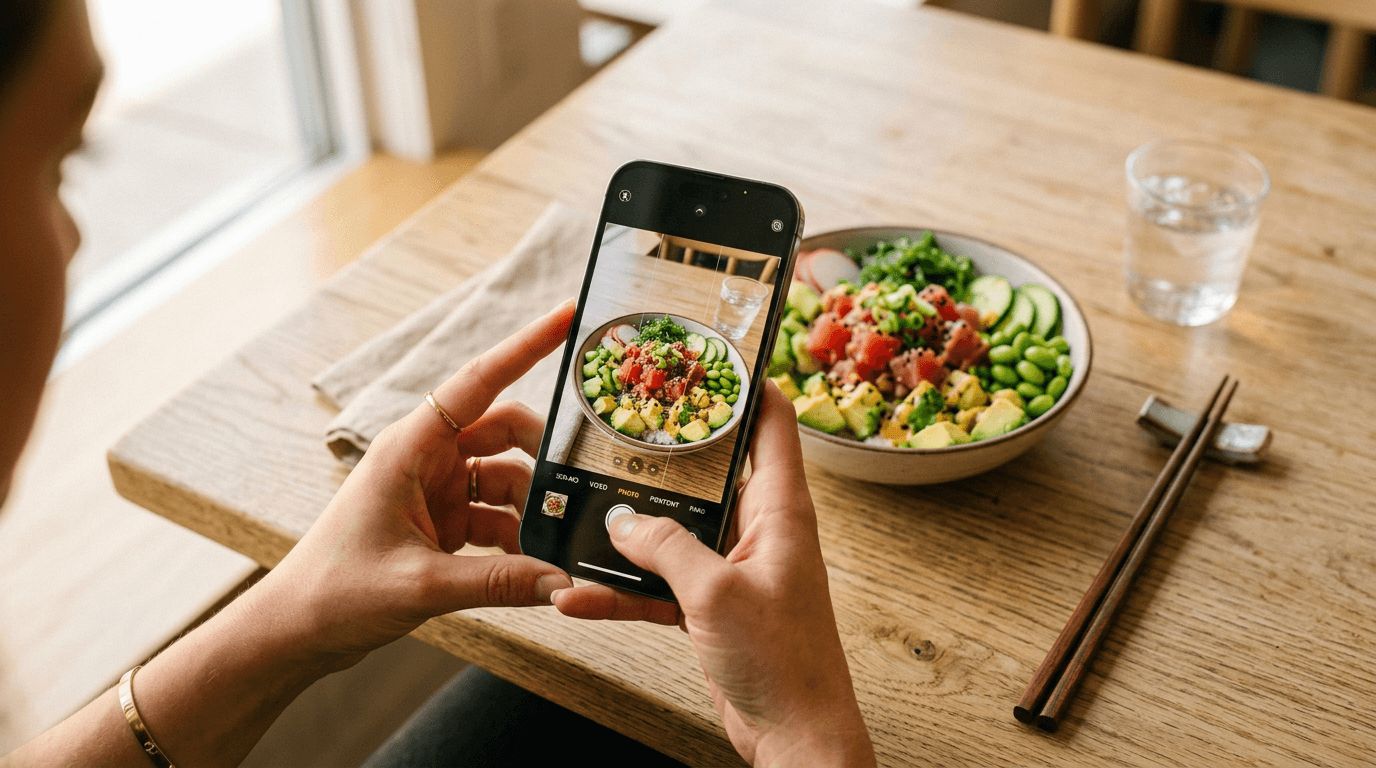
아이폰 카메라는 정말 인상적이지만, 출고 시 설정은 음식이 아닌 일반 사진 촬영에 최적화되어 있습니다. 음식 사진을 위한 아이폰 카메라 설정 몇 가지만 바꿔도, 밋밋하고 생기 없는 메뉴 사진과 "지금 주문하기"를 누르게 만드는 사진의 차이를 만들 수 있습니다.
요약: 촬영 전에 아이폰의 격자 오버레이, 노출 잠금, 포맷 설정부터 맞춰두세요. 개별 접시에는 2x 망원 렌즈를, 히어로 샷에는 인물 모드를, 텍스처 클로즈업에는 접사 모드를 활용하세요. 까다로운 조명 환경(어두운 레스토랑, 강한 창문 빛)에서는 노출을 수동으로 잠그고 Halide 같은 서드파티 앱으로 화이트밸런스를 조정하세요. 그런 다음 가장 잘 나온 음식 사진을 FoodShot AI에 업로드하면 90초 만에 전문가 수준의 결과물을 얻을 수 있습니다.
지금 바로 변경해야 할 필수 아이폰 카메라 설정
음식 사진을 찍기 전에 설정 > 카메라를 열고 아래 항목을 변경하세요. 이 기본 아이폰 카메라 설정은 Uber Eats나 DoorDash 같은 배달 앱용이든 레스토랑 인스타그램 피드용이든 모두 적용됩니다.
격자를 켜세요. 뷰파인더에 3×3 삼등분 격자가 표시됩니다. 음식 사진 촬영 시 이중 효과가 있습니다: 균형 잡힌 구도를 잡는 데 도움이 되고, 동시에 핸드폰을 아래로 기울일 때 십자 수평 표시기가 나타나 — 조금만 기울어져도 어색해 보이는 오버헤드 플랫레이 사진에서 필수입니다.
포맷을 설정하세요. 설정 > 카메라 > 포맷으로 이동하세요:
- 고효율(HEIF): 기본 설정입니다. JPEG과 시각적으로 동일한 화질에 파일 크기가 더 작습니다. 일상적인 음식 사진과 소셜 미디어 이미지에 적합합니다.
- Apple ProRAW (iPhone 12 Pro 이상): 훨씬 더 많은 색상 및 노출 데이터를 캡처합니다. 어두운 레스토랑이나 강한 창문 빛 같은 까다로운 조명 환경에서 선택하세요 — 편집 시 하이라이트 복구와 그림자 보정의 여유가 훨씬 커집니다. 단점: 파일 크기가 10~12배 더 큽니다(사진당 약 25MB). Apple의 ProRAW 지원 페이지에서 호환 모델을 확인하세요.
Live Photo를 끄세요. Live Photo는 촬영 전후 1.5초의 움직임을 함께 캡처합니다. 소스를 뿌리거나 치즈를 늘리는 완벽한 순간을 포착하는 특정 음식 촬영 상황에서는 유용하지만, 그 외에는 저장 공간만 차지합니다. 일상적인 음식 사진 촬영 시에는 카메라 앱에서 동심원 아이콘을 탭해 꺼두세요.
스마트 HDR은 켜두세요. 아이폰의 스마트 HDR은 여러 노출을 자동으로 합성하여 밝은 하이라이트와 어두운 그림자 모두의 디테일을 보존합니다. 음식 사진에서 — 특히 밝은 창가 근처에서 촬영할 때 — 흰 접시가 날아가는 것을 방지하면서 어두운 식재료의 그림자 디테일도 살려줍니다.
카메라 컨트롤 사용하기 (iPhone 16). iPhone 16 모델의 물리적 카메라 컨트롤 버튼을 사용하면 화면을 터치하지 않고도 빠르게 스와이프하여 노출이나 줌을 조절할 수 있습니다. 빠르게 진행되는 레스토랑 촬영에서는 화면 컨트롤보다 훨씬 빠릅니다. 가볍게 눌러 노출, 심도, 줌을 전환한 다음 스와이프로 조절하세요.
음식 사진을 위한 노출과 초점 마스터하기
아이폰으로 음식 사진 잘 찍는 법의 핵심은? 노출과 초점을 독립적으로 제어하는 방법을 익히는 것입니다. 모든 아이폰 모델에 적용되며 — 특별한 앱이나 렌즈가 필요 없습니다.
초점과 노출 잠금 (AE/AF Lock). 음식을 길게 탭하여 화면 상단에 노란색 AE/AF LOCK 배너가 나타날 때까지 누르세요. 이는 카메라에게 "다시 초점을 맞추지 말고, 다시 측광하지 마"라고 지시하는 것입니다. 이 설정 없이는 아이폰이 계속 두 가지를 재평가해서, 살짝만 손이 움직여도 아름답게 장식된 메인 요리에서 뒤쪽 냅킨으로 초점이 옮겨갈 수 있습니다.
노출 슬라이더로 밝기를 미세 조정하세요. 초점을 맞춘 후, 위로 스와이프하면 밝아지고 아래로 스와이프하면 어두워집니다. 음식 사진에서 이것이 중요한 이유는:
- 어두운 표면 위의 흰 접시: 카메라가 장면을 평균화하려 하면서 접시를 과다 노출합니다. 접시를 탭한 후, 아래로 약 15~20% 슬라이드하여 흰 도자기의 디테일을 복구하세요.
- 밝은 테이블보 위의 어두운 그릇: 반대 문제입니다 — 밝은 주변 환경을 보상하기 위해 카메라가 음식을 어둡게 만듭니다. 음식을 탭하고, 위로 스와이프하여 요리를 밝게 하세요.
- 음식 사진의 일반 원칙: 확신이 없을 때는 약간 어둡게 촬영하세요. 편집에서 그림자를 밝히는 것이 날아간 하이라이트를 복구하는 것보다 훨씬 쉽습니다.
이 설정을 마스터한 후의 구도와 조명에 대해서는 아이폰 음식 사진 촬영 팁 완전 가이드를 참고하세요.
사진 스타일: 숨겨진 음식 사진 촬영 도구
iPhone 13 이상(Pro 모델뿐만 아니라)에서 사용할 수 있는 사진 스타일은 후처리 필터가 아닌 이미지 캡처 도중 적용되는 실시간 조정입니다. 과도한 필터처럼 음식 색상 정확도에 영향을 주지 않으면서 톤과 색온도를 지능적으로 변경합니다.
접근 방법: 카메라 앱을 열고, 겹쳐진 사각형 아이콘(Live Photo와 화면 비율 사이)을 탭한 후 프리셋을 스와이프하세요.
음식 사진에 가장 좋은 사진 스타일:
| 스타일 | 추천 용도 | 톤/따뜻함 설정 |
|---|---|---|
| 선명한 | 화려한 색상의 요리 — 포케볼, 샐러드, 아사이볼 | 톤: 선명, 따뜻함: 중립 |
| 따뜻한 | 컴포트 푸드 — 파스타, 베이킹, 커피 | 톤: 풍부, 따뜻함: +20~30% 따뜻하게 |
| 표준 | 후보정을 많이 할 예정인 요리 | 둘 다 중앙(0)으로 유지 |
차가운 스타일은 음식 촬영에 피하세요 — 파란 색조가 음식을 식욕을 떨어뜨리는 색으로 만듭니다. 이것은 온라인 주문을 망치는 대표적인 음식 사진 실수 중 하나입니다.
어떤 아이폰 카메라 모드가 음식 사진에 가장 좋을까?
아이폰에는 다양한 촬영 모드가 있습니다. 각 모드가 음식 사진에 실제로 도움이 되는 경우를 알아보세요:
사진 모드 (기본 모드) 표준 촬영 모드로 가장 많은 제어가 가능합니다. 노출 잠금, 초점 잠금, 노출 슬라이더, 모든 렌즈에 완전히 접근할 수 있습니다. 음식 사진의 80%에 이 모드를 사용하세요 — 메뉴, 소셜 미디어 게시물, 배달 앱 등록.
인물 모드 (히어로 샷) 인물 모드는 전문 음식 사진의 핵심인 얕은 심도 효과를 시뮬레이션합니다 — 요리는 선명하게, 배경은 부드럽게 흐려지는 크리미한 보케 효과를 만들어냅니다. 음식 촬영 팁:
- 아이폰을 요리에서 2~8피트 거리에 위치시키세요 (더 가까우면 인물 모드가 피사체를 감지하지 못합니다)
- 촬영 후 편집을 탭하고 f값을 조정하세요: f/2.8~f/4가 음식 사진에 자연스러운 배경 흐림을 만듭니다. 더 낮으면(f/1.4) 인위적으로 보이고, 더 높으면(f/8+) 효과가 너무 줄어듭니다
- 단일 접시 요리에 가장 적합 — 플랫레이와 테이블 전체 촬영에는 어려움이 있습니다
- 웹사이트, 인스타그램 피드, 또는 카페 메뉴 비주얼의 "히어로 샷"에 이상적입니다
접사 모드 (텍스처 클로즈업) iPhone 13 Pro 이상 및 모든 iPhone 16 모델에서 사용 가능합니다. 피사체에 약 2cm 이내로 가까이 가면 카메라가 자동으로 초광각 렌즈로 전환됩니다. 자세한 내용은 Apple의 접사 사진 가이드를 참고하세요. 다음 상황에 적합합니다:
- 텍스처 촬영: 크렘 브륄레의 바삭한 가장자리, 피자 위 보글보글 끓는 치즈, 바삭한 페이스트리 층
- 가니시 디테일: 허브 잎, 참깨, 마이크로그린
- 액션 디테일: 접시 옆으로 흘러내리는 소스
아이폰 접사 모드에 적합한 크렘 브륄레 텍스처 디테일 접사 클로즈업 음식 사진
프로 팁: 자동 렌즈 전환이 거슬린다면(움직일 때마다 렌즈 사이를 왔다갔다 하는 현상), 설정 > 카메라 > 매크로 제어에서 뷰파인더에 수동 전환 버튼을 추가하세요.
아이폰 렌즈 선택: 요리별 최적의 카메라 렌즈 가이드
멀티 카메라 아이폰은 여러 초점 거리를 제공합니다. 각 렌즈는 장면의 왜곡과 압축 방식이 다른데 — 이것이 음식 사진에서는 생각보다 큰 차이를 만듭니다.
1x 메인 렌즈 (24mm 환산) 기본이자 최고 화질의 렌즈입니다. 개별 요리의 45도 앵글 촬영과 대부분의 일반 음식 사진에 이상적입니다. 왜곡이 최소화되고, 디테일이 뛰어나며, 저조도에서 가장 좋은 성능을 발휘합니다.
0.5x 초광각 (13mm 환산) 넓은 화각에 가장자리에 약간의 배럴 왜곡이 있습니다. 다음 상황에 사용하세요:
- 여러 요리가 담긴 테이블 스프레드의 오버헤드 플랫레이 사진
- 전경에 음식을 놓고 뒤로 다이닝 공간이 보이는 레스토랑 분위기 사진
- 접사 사진 (클로즈업 촬영 시 활성화되는 렌즈)
2x 망원 (48mm 환산) — 음식 사진가의 베스트 렌즈 Pro 모델에서 이 렌즈는 메인 48MP 센서의 센터 크롭으로, 뛰어난 화질을 제공합니다. 48mm 초점 거리는 음식 사진가들이 수십 년간 사용해온 클래식 50mm에 가깝습니다 — 그 이유가 있습니다:
- 약간의 압축 효과가 음식을 더 돋보이게 만들어, 요리가 더 풍성하고 입체적으로 보입니다
- 광각 왜곡 없는 자연스러운 원근감
- 완벽한 작업 거리: 접시에서 약 30~60cm
- 적합한 용도: 개별 접시 요리, 메뉴 사진, 배달 앱 이미지
5x 망원 (120mm, Pro Max 전용): 최소 초점 거리가 너무 멀어 대부분의 음식 사진에는 적합하지 않습니다. 다이닝룸 반대편에서 촬영하는 경우가 아니라면 이 렌즈는 건너뛰세요.
렌즈 빠른 참조 가이드
| 음식 종류 | 권장 렌즈 |
|---|---|
| 단일 접시 앙트레 | 2x (48mm) |
| 버거/샌드위치 45도 앵글 | 1x (24mm) 또는 2x (48mm) |
| 테이블 전체 촬영 | 0.5x 초광각 |
| 오버헤드 플랫레이 | 0.5x 초광각 또는 1x |
| 텍스처 클로즈업 | 0.5x (접사 모드) |
| 긴 음료 또는 쌓인 디저트 | 1x 눈높이 촬영 |
상황별 아이폰 카메라 설정 가이드
여기서부터 음식 사진을 위한 아이폰 카메라 설정이 구체적으로 달라집니다. 가장 흔히 마주하는 네 가지 상황에 맞는 정확한 조정법을 알아보세요.
밝은 창문 (자연광)
음식 사진에 가장 이상적인 환경입니다. 창문 빛은 최고의 조명입니다.
아이폰 카메라 설정 가이드를 위한 반사판 활용 자연광 창가 음식 사진 촬영 세팅
- HDR: 켜기 (밝은 창문 영역이 날아가는 것을 방지)
- 렌즈: 단일 요리는 2x, 넓은 구도는 1x
- 노출: 요리를 탭한 후, 노출을 약간 아래로 슬라이드 (약 -0.3~-0.5 EV)하여 흰 접시의 하이라이트를 보호하세요
- 위치: 요리를 창문에서 30~90cm 떨어진 곳에 놓으세요. 흰 폼보드나 메뉴판을 창문 반대편에 놓아 그림자에 반사광을 채워주세요
- 포맷: HEIF로 충분합니다 — 빛이 충분하므로 RAW의 유연성이 덜 필요합니다
어두운 레스토랑
가장 까다로운 상황입니다. 저조도에 혼합 색온도(따뜻한 천장 조명 + 창문에서 들어오는 차가운 자연광)가 아이폰 카메라에 도전적인 환경을 만듭니다.
따뜻한 텅스텐 조명 색감 문제를 보여주는 어두운 레스토랑 음식 사진 촬영 장면
- 플래시: 항상 끄기. 플래시는 음식을 밋밋하고 급식 같아 보이게 만듭니다. 플래시가 최악인 이유는 음식 사진 실수 가이드를 참고하세요
- 노출: 음식을 탭하고, 약간 위로 슬라이드 (+0.3~+0.5 EV)하여 요리를 밝게 하세요
- 안정성: 팔꿈치를 테이블에 받치거나 폰을 유리잔에 기대세요. 저조도 = 느린 셔터 속도 = 모션 블러 위험
- 포맷: ProRAW가 가능하다면 사용하세요 — 혼합 색온도를 보정하기 위한 편집 여유가 필요합니다
- 화이트밸런스: 기본 카메라 앱은 수동 화이트밸런스를 지원하지 않습니다. Halide 또는 ProCamera(아래 참조)를 사용하여 WB를 텅스텐 또는 약 3200K로 설정해 따뜻한 천장 조명을 보정하세요
- 야간 모드: 활성화되면 촬영 시간을 짧게 유지하고(최대 1~2초) 매우 가만히 있으세요
야외 카페
아름다운 자연광의 가능성이 있지만, 강한 직사광선은 음식에 보기 싫은 거친 그림자를 만듭니다.
이상적인 촬영 조건을 보여주는 자연 반점 햇빛 아래 야외 카페 음식 사진
- 그늘을 찾으세요: 파라솔, 차양, 또는 나무 아래로 요리를 옮기세요. 흐린 날이 이상적 — 구름이 거대한 디퓨저 역할을 합니다
- 맑은 날이라면: 메뉴판이나 냅킨을 태양과 요리 사이에 들어 빛을 부드럽게 하세요
- HDR: 켜기 (밝은 하늘과 그늘진 음식의 균형을 맞춤)
- 화이트밸런스: 야외에서는 자동이 자연스러운 음식 사진을 만들어줍니다
- 노출: 카메라가 자동 노출하도록 둔 후, 슬라이더로 미세 조정하세요
오버헤드 플랫레이
인스타그램의 클래식. 깔끔하고 대칭적이며, 보기보다 어렵습니다.
아이폰 음식 사진에 이상적인 구도를 보여주는 오버헤드 플랫레이 브런치 스프레드
- 격자 + 수평: 설정에서 격자를 활성화하세요. 카메라를 바로 아래로 향하면 십자선이 나타납니다 — 두 십자를 맞춰 완벽한 수평을 확인하세요
- 렌즈: 테이블 전체를 담으려면 0.5x 초광각, 더 타이트한 크롭은 1x
- 조명: 한쪽 방향의 자연광(창문). 본인이 음식 위에 그림자를 드리우지 않도록 주의하세요
- 삼각대: 적극 권장합니다. 오버헤드 암이 달린 저렴한 폰용 삼각대($15~30)만으로도 큰 차이를 만듭니다
- 노출: 메인 요리를 탭하고 잠금 (AE/AF Lock)
음식 릴스 및 TikTok을 위한 동영상 설정
음식 동영상이 소셜 미디어에서 폭발적인 인기를 끌고 있습니다. 음식 콘텐츠 촬영을 위한 아이폰 카메라 설정법입니다:
인스타그램 릴스용 캐러멜 소스 붓기 슬로모션 음식 동영상을 아이폰으로 촬영하는 모습
- 해상도: 4K 30fps가 인스타그램 릴스와 TikTok에 최적의 화질을 제공합니다. 더 부드러운 동작이 필요하면(예: 누군가 플레이팅하는 모습) 1080p 60fps로 낮추세요
- 슬로모션: 1080p 240fps로 촬영하면 2초 소스 붓기가 8초짜리 극적인 슬로모션 클립으로 변합니다. 설정 > 카메라 > 슬로모션 녹화에서 설정하세요
- 시네마틱 모드: 부드러운 랙 포커스 효과를 만들어 — 가니시에서 전체 요리로 초점을 옮기는 데 탁월합니다. iPhone 15 이상에서 4K 30fps로 작동합니다
- 방향: 릴스, TikTok, 스토리에는 세로(9:16)로 촬영하세요. 가로(16:9)는 YouTube 전용입니다
- 액션 모드: 음식 촬영에서는 건너뛰세요. 격한 움직임을 안정화하기 위한 기능으로 이미지를 크게 크롭합니다 — 정성스럽게 구도를 잡은 음식 사진에는 적합하지 않습니다
더 세밀한 제어를 위한 서드파티 카메라 앱
기본 카메라 앱은 음식 사진 촬영에 놀라울 정도로 훌륭하지만, 한 가지 큰 제약이 있습니다: 화이트밸런스, ISO, 셔터 속도를 개별적으로 설정할 수 없습니다. 까다로운 조명에서 정기적으로 촬영한다면, 서드파티 앱은 즉시 투자 가치를 증명합니다.
Halide — 수동 아이폰 사진 촬영의 최고 앱입니다. 스와이프 제스처로 초점과 노출을 독립적으로 제어합니다(기본 앱은 둘을 연동합니다). 수동 화이트밸런스로 텅스텐 레스토랑 조명에 맞는 정확한 색온도를 설정할 수 있습니다. 노출 범위가 Apple의 ±2 EV에 비해 ±6 EV까지 확장됩니다 — 까다로운 조명에서 디테일 복구에 큰 차이를 만듭니다. 포커스 피킹으로 정확히 어디에 초점이 맞았는지 확인할 수 있습니다. Process Zero 모드는 Apple의 컴퓨테이셔널 포토그래피 샤프닝 없이 자연스러운 음식 사진을 만들어줍니다.
ProCamera — 유사한 수동 제어에 더해 과다 노출 영역을 실시간으로 강조하는 제브라 스트라이프 기능이 있습니다. 흰 접시 위에서 음식을 촬영할 때, 제브라 스트라이프가 접시의 디테일이 손실되는지 즉시 보여줍니다. 내장 히스토그램으로 노출 정확도를 한 번 더 확인할 수 있습니다.
Lightroom Mobile (무료) — 카메라 모듈에 노출, 셔터 속도, ISO, 화이트밸런스, 초점의 수동 제어가 포함된 전문가 모드가 있습니다. 장점은? 촬영과 사진 편집을 같은 앱에서 할 수 있어 음식 사진 촬영 워크플로우가 간소화됩니다. 카메라 모듈은 완전히 무료입니다.
서드파티 앱이 정말 필요한 경우는? 대부분 창가에서 괜찮은 자연광으로 촬영한다면, 기본 카메라 앱만으로 충분합니다. 혼합 조명이나 인공 조명 환경(레스토랑, 이벤트, 스튜디오)에서 정기적으로 촬영해 수동 화이트밸런스 제어가 필수적일 때 서드파티 앱을 사용하세요. 폰으로 음식 사진 잘 찍는 법에 대한 더 넓은 관점은 폰으로 음식 사진 찍는 방법 가이드를 참고하세요.
카메라 롤에서 완성 사진까지: 후보정 워크플로우
완벽한 아이폰 카메라 설정으로 촬영했더라도, 대부분의 음식 사진은 간단한 보정으로 더 좋아집니다. 빠르고 반복 가능한 워크플로우를 소개합니다:
1단계: iPhone 사진 앱에서 빠른 조정
사진을 열고, 편집을 탭한 후 아래 시작점을 참고하세요:
- 노출: +10~+20 (약간 밝게)
- 하이라이트: -50~-80 (밝은 영역의 디테일 복구)
- 그림자: +30~+50 (어두운 영역의 디테일 살리기)
- 따뜻함: +10~+20 (식욕을 돋우는 따뜻한 톤 추가)
- 채도: +5~+15 (색감을 약간 더 — 과하지 않게)
2단계: 기본 편집만으로는 부족할 때
폰 사진 편집은 간단한 노출과 색상 조정은 잘 처리합니다. 하지만 어수선한 배경을 깔끔하게 교체하거나, 강한 천장 그림자를 수정하거나, 평범한 스냅샷을 전문 메뉴용 이미지로 변환하는 것은 불가능합니다. 이때 전문 음식 사진 보정 도구가 필요합니다.
3단계: AI로 변환하기
아이폰으로 촬영한 사진을 FoodShot AI 음식 사진 편집기에 업로드하고 30가지 이상의 스타일 프리셋 중 선택하세요 — 배달, 레스토랑, 파인 다이닝, 인스타그램 등. 약 90초 만에 조명 보정, 색상 강화, 깔끔한 프레젠테이션이 적용된 전문가 수준의 결과물을 얻을 수 있습니다. 배경 교체, 카메라 앵글 조정, 조명 스타일 변경도 포토샵 없이 가능합니다.
아이폰으로 촬영한 음식 사진을 전문가 수준으로 향상시킨 비포 앤 애프터
메뉴나 배달 앱을 위해 수십 가지 요리를 촬영하는 레스토랑이라면, 이 워크플로우(잘 촬영 → 기본 보정 → AI 음식 사진 향상)로 하루 종일 걸리던 전문 촬영을 아이폰 하나로 오후 안에 끝낼 수 있습니다. 비용 절감 효과는 음식 사진 비용 비교를 참고하세요 — 또는 월 $15부터 시작하는 FoodShot AI 플랜을 살펴보세요.
자주 묻는 질문
음식 사진은 RAW로 찍어야 할까요, HEIF로 찍어야 할까요?
음식 사진의 90%는 HEIF로 촬영하세요 — 파일 크기가 적절하고 소셜 미디어와 배달 앱 이미지에 충분한 화질입니다. 까다로운 조명(어두운 레스토랑, 혼합 인공 조명, 강한 역광)에서 최대한의 편집 유연성이 필요할 때 ProRAW로 전환하세요. ProRAW 파일은 개당 약 25MB이므로 저장 공간이 빠르게 차오릅니다.
인물 모드가 음식 사진에 잘 맞나요?
네 — 놀라울 정도로 잘 맞습니다. 단일 접시 요리에서 아이폰을 2~8피트 거리에 놓으면, 인물 모드가 고급 렌즈를 장착한 전문 카메라처럼 크리미한 배경 흐림을 만들어줍니다. f값을 f/2.8~f/4로 설정하면 자연스럽게 보입니다. 플랫레이 촬영이나 여러 요리에서는 어려움이 있으므로 이때는 사진 모드를 사용하세요.
오버헤드 음식 사진에 가장 좋은 아이폰 렌즈는?
0.5x 초광각 렌즈가 가장 넓은 화각을 제공하므로, 전체 테이블 스프레드나 여러 요리를 바로 위에서 촬영할 때 이상적입니다. 단일 요리의 더 타이트한 오버헤드 촬영에는 1x 메인 렌즈를 사용하세요. 망원 렌즈는 최소 초점 거리가 멀어서 일반적인 테이블-폰 높이에서는 초점이 맞지 않기 때문에 오버헤드 촬영에 적합하지 않습니다.
레스토랑 조명으로 주황색/노란색이 된 음식 사진은 어떻게 수정하나요?
따뜻한 텅스텐 및 형광등 조명이 음식 사진에서 가장 흔한 색조 왜곡 원인입니다. 기본 카메라 앱에서는 화이트밸런스를 수동으로 설정할 수 없으므로, Halide 또는 Lightroom Mobile의 전문가 모드를 사용해 화이트밸런스를 약 3200K(텅스텐)로 설정하세요. 이미 촬영한 사진이라면, 사진 > 편집 > 따뜻함에서 파란색/차가운 쪽으로 슬라이드하여 흰색이 중립적으로 보일 때까지 조정하세요. 원터치 수정을 원한다면 FoodShot AI에 업로드하세요 — AI가 향상 과정에서 자동으로 색상 밸런스를 보정합니다.
아이폰 음식 사진 촬영에 삼각대가 필요한가요?
오버헤드 플랫레이와 저조도 상황에서는 네 — 삼각대가 이미지 선명도와 일관성에 눈에 띄는 차이를 만듭니다. 유연한 암이 달린 기본 폰 삼각대는 $15~30이면 구매할 수 있고, 첫 사용에서 바로 본전을 뽑습니다. 적절한 자연광 아래 45도 앵글과 눈높이 음식 사진에서는 안정된 손과 AE/AF Lock으로 대부분 충분합니다.