
खाने की तस्वीरें शानदार बनाने के लिए iPhone Camera Settings कैसे बदलें
 अली तानिस16 मिनट पढ़ें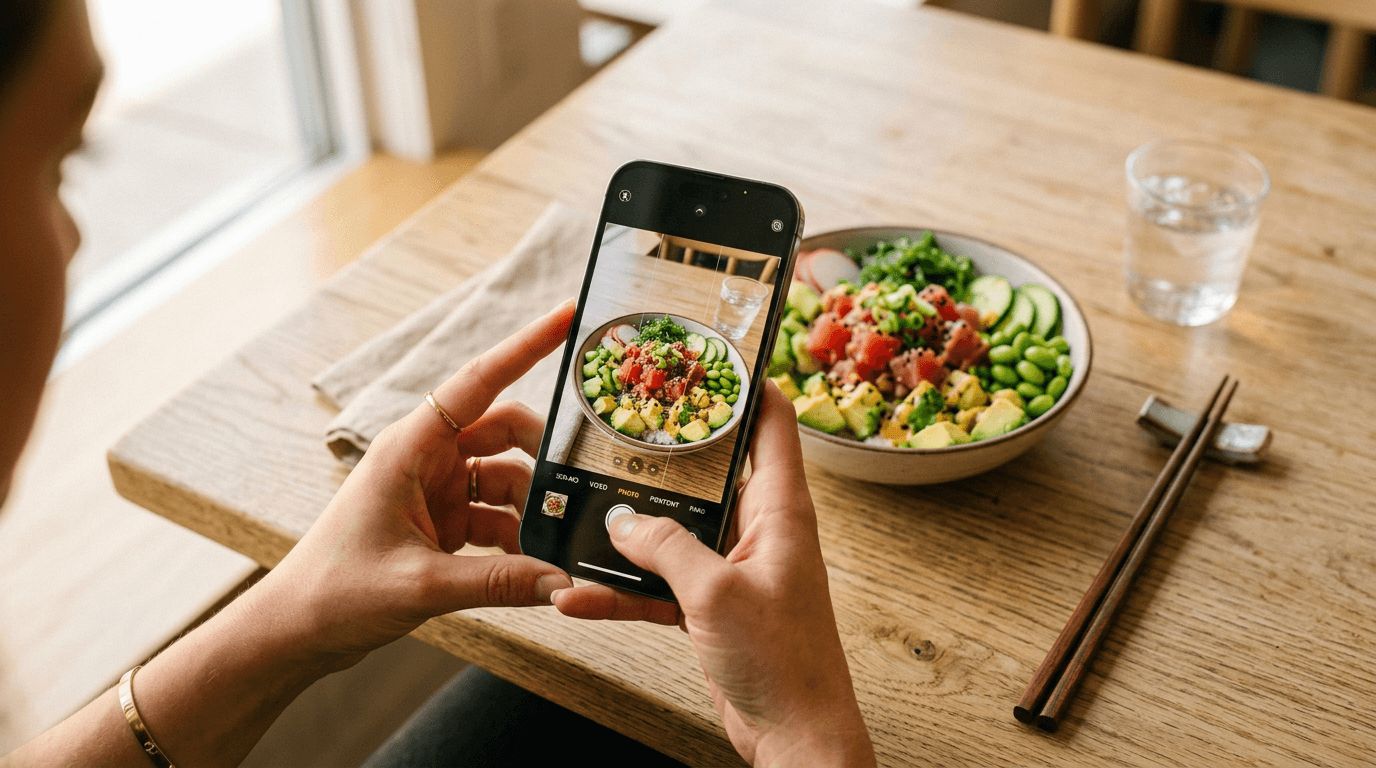
आपका iPhone कैमरा सच में शानदार है — लेकिन इसकी सेटिंग्स सामान्य फोटोग्राफी के लिए ऑप्टिमाइज़ हैं, food photography के लिए नहीं। कुछ iPhone camera settings में बदलाव ही एक बेजान मेन्यू फोटो और "Order Now" पर टैप करवाने वाली food photos के बीच का फ़र्क तय कर सकते हैं।
संक्षिप्त सारांश: कोई भी डिश शूट करने से पहले अपने iPhone में ग्रिड ओवरले, एक्सपोज़र लॉक, और फॉर्मेट सेटिंग्स सेट कर लें। अलग-अलग प्लेट्स के लिए 2x टेलीफोटो लेंस, हीरो शॉट्स के लिए Portrait mode, और टेक्सचर क्लोज़-अप्स के लिए Macro mode इस्तेमाल करें। मुश्किल लाइटिंग (मद्धम रेस्टोरेंट, तेज़ खिड़की की रोशनी) में एक्सपोज़र मैन्युअली लॉक करें और Halide जैसी थर्ड-पार्टी ऐप से व्हाइट बैलेंस एडजस्ट करें। फिर अपने बेस्ट शॉट्स को FoodShot AI में प्रोसेस करें और 90 सेकंड में प्रोफेशनल-ग्रेड रिज़ल्ट पाएं।
ज़रूरी iPhone Camera Settings जो अभी बदलें
कोई भी प्लेट फोटोग्राफ करने से पहले, Settings > Camera खोलें और ये बदलाव करें। ये बेसलाइन iPhone food photography सेटिंग्स तब भी लागू होती हैं जब आप Uber Eats और DoorDash जैसे डिलीवरी ऐप्स के लिए शूट कर रहे हों या अपने रेस्टोरेंट के Instagram फ़ीड के लिए।
ग्रिड ऑन करें। यह आपके व्यूफाइंडर पर 3×3 रूल-ऑफ-थर्ड्स ग्रिड दिखाता है। Food photography में यह दोहरा काम करता है: संतुलित कंपोज़िशन बनाने में मदद करता है और जब आप फ़ोन सीधा नीचे झुकाते हैं तो एक क्रॉसहेयर लेवल इंडिकेटर दिखाता है — ओवरहेड फ्लैट-ले फोटोज़ के लिए बेहद ज़रूरी जहाँ ज़रा-सा भी झुकाव अजीब लगता है।
फॉर्मेट सेट करें। Settings > Camera > Formats में जाएं:
- High Efficiency (HEIF): यह डिफ़ॉल्ट है। JPEG जितनी ही क्वालिटी लेकिन छोटा फ़ाइल साइज़। रोज़मर्रा की food photos और सोशल मीडिया इमेज के लिए इसे इस्तेमाल करें।
- Apple ProRAW (iPhone 12 Pro और नए मॉडल): काफ़ी ज़्यादा कलर और एक्सपोज़र डेटा कैप्चर करता है। जब लाइटिंग मुश्किल हो — जैसे मद्धम रेस्टोरेंट या तेज़ खिड़की की रोशनी — तो इसे चुनें क्योंकि एडिटिंग में हाइलाइट्स रिकवर करने और शैडोज़ उठाने की बहुत ज़्यादा गुंजाइश मिलती है। नुकसान: फ़ाइलें 10–12× बड़ी होती हैं (लगभग 25MB प्रति फोटो)। Apple के ProRAW सपोर्ट पेज पर कम्पैटिबल मॉडल्स की लिस्ट है।
Live Photos बंद करें। Live Photos हर शॉट के पहले और बाद 1.5 सेकंड का मोशन कैप्चर करती हैं। यह food photography के एक ख़ास सीन — सॉस डालने या चीज़ पुल के परफेक्ट फ्रेम कैप्चर करने — में काम आती हैं, लेकिन बाकी समय सिर्फ स्टोरेज खाती हैं। रोज़ की खाने की फोटो शूट करते समय, Camera ऐप में कंसेंट्रिक सर्कल्स आइकन टैप करके इसे बंद रखें।
Smart HDR ऑन रहने दें। आपके iPhone का Smart HDR ऑटोमैटिकली कई एक्सपोज़र मर्ज करता है ताकि ब्राइट हाइलाइट्स और डार्क शैडोज़ दोनों में डिटेल बनी रहे। Food photos में — खासकर चमकदार खिड़की के पास शूट करते समय — यह सफ़ेद प्लेट्स को ओवरएक्सपोज़ होने से रोकता है और गहरे रंग की सामग्री में शैडो डिटेल बरकरार रखता है।
Camera Control इस्तेमाल करें (iPhone 16)। iPhone 16 मॉडल्स पर फिज़िकल Camera Control बटन से आप स्क्रीन छुए बिना एक्सपोज़र या ज़ूम जल्दी एडजस्ट कर सकते हैं। तेज़ रफ़्तार रेस्टोरेंट शूट में यह ऑन-स्क्रीन कंट्रोल्स से सच में ज़्यादा तेज़ है। हल्के से दबाएं और एक्सपोज़र, डेप्थ, और ज़ूम के बीच साइकल करें — फिर एडजस्ट करने के लिए स्वाइप करें।
Food Photos के लिए एक्सपोज़र और फ़ोकस में महारत हासिल करें
iPhone food photography में सबसे असरदार स्किल? एक्सपोज़र और फ़ोकस को अलग-अलग कंट्रोल करना सीखना। यह हर iPhone मॉडल पर लागू होता है — किसी स्पेशल ऐप या लेंस की ज़रूरत नहीं।
फ़ोकस और एक्सपोज़र लॉक करें (AE/AF Lock)। अपनी डिश पर तब तक टैप और होल्ड करें जब तक स्क्रीन के ऊपर पीला AE/AF LOCK बैनर न दिखे। यह कैमरे को बताता है: "न रीफ़ोकस करो, न रीमीटर करो।" इसके बिना, आपका iPhone लगातार दोनों को दोबारा आंकता है — और हाथ की हल्की-सी हरकत फ़ोकस आपकी खूबसूरती से गार्निश की गई डिश से पीछे के नैपकिन पर शिफ्ट कर सकती है।
एक्सपोज़र स्लाइडर से ब्राइटनेस फाइन-ट्यून करें। फ़ोकस करने के लिए टैप करने के बाद, ब्राइट करने के लिए ऊपर स्वाइप करें या डार्क करने के लिए नीचे। Food photography में यह बेहद ज़रूरी है क्योंकि:
- डार्क सतह पर सफ़ेद प्लेट: कैमरा सीन को एवरेज करने की कोशिश करता है और प्लेट को ओवरएक्सपोज़ कर देता है। प्लेट पर टैप करें, फिर लगभग 15–20% नीचे स्वाइप करें ताकि उस सफ़ेद पोर्सलिन में डिटेल वापस आए।
- चमकदार टेबलक्लॉथ पर डार्क बाउल: उल्टी समस्या — कैमरा ब्राइट आसपास की भरपाई के लिए खाने को डार्क कर देता है। खाने पर टैप करें, डिश को ब्राइट करने के लिए ऊपर स्वाइप करें।
- Food photos के लिए सामान्य नियम: जब संदेह हो, थोड़ा अंडरएक्सपोज़ करें। एडिटिंग में शैडोज़ ब्राइट करना आसान है, ब्लो-आउट हाइलाइट्स रिकवर करना मुश्किल।
इन सेटिंग्स में महारत हासिल करने के बाद कंपोज़िशन और लाइटिंग के बारे में और जानने के लिए, iPhone food photography टिप्स की हमारी पूरी गाइड देखें।
Photographic Styles: Food Photography का छिपा हुआ टूल
iPhone 13 और नए मॉडल्स पर उपलब्ध (सिर्फ Pro मॉडल नहीं), Photographic Styles इमेज कैप्चर के दौरान रियल-टाइम में अप्लाई होने वाले एडजस्टमेंट हैं — पोस्ट-प्रोसेसिंग फिल्टर नहीं। ये टोन और कलर टेम्परेचर को स्मार्ट तरीके से बदलती हैं, बिना खाने के रंगों की एक्यूरेसी खराब किए — जैसा कि हैवी-हैंडेड फिल्टर करते हैं।
इन्हें एक्सेस करने के लिए: Camera ऐप खोलें, स्टैक्ड-स्क्वेयर आइकन टैप करें (Live Photos और आस्पेक्ट रेशियो के बीच), फिर प्रीसेट्स में स्वाइप करें।
Food photography के लिए बेस्ट Photographic Styles:
| स्टाइल | सबसे उपयुक्त | टोन/वॉर्म्थ सेटिंग |
|---|---|---|
| Vibrant | रंगीन डिशेज़ — पोक बाउल, सलाद, अकाई बाउल | टोन: Vibrant, वॉर्म्थ: न्यूट्रल |
| Warm | कम्फर्ट फूड — पास्ता, बेक्ड आइटम्स, कॉफ़ी | टोन: Rich, वॉर्म्थ: +20–30% warm |
| Standard | जिन डिशेज़ को बाद में भारी एडिटिंग करनी हो | दोनों सेंटर (0) पर रखें |
खाने की फोटो में Cool स्टाइल से बचें — नीले अंडरटोन खाना अनआकर्षक बना देते हैं। यह सबसे आम food photography गलतियों में से एक है जो ऑनलाइन ऑर्डर्स घटा देती हैं।
Food Photography के लिए कौन-सा कैमरा मोड सबसे अच्छा है?
आपके iPhone में कई शूटिंग मोड हैं। यहां बताया गया है कि कौन-सा मोड food photography में कब काम आता है:
Photo Mode (आपका डिफ़ॉल्ट) स्टैंडर्ड शूटिंग मोड आपको सबसे ज़्यादा कंट्रोल देता है। आपको एक्सपोज़र लॉक, फ़ोकस लॉक, एक्सपोज़र स्लाइडर, और सभी लेंस तक पूरी पहुंच मिलती है। अपनी 80% food photos के लिए इसे इस्तेमाल करें — मेन्यू, सोशल मीडिया पोस्ट, डिलीवरी ऐप लिस्टिंग।
Portrait Mode (हीरो शॉट्स) Portrait mode शैलो डेप्थ-ऑफ-फील्ड लुक सिमुलेट करता है जो प्रोफेशनल food photography को इतना आकर्षक बनाता है — डिश बिल्कुल शार्प और बैकग्राउंड क्रीमी ब्लर में। खाने की फोटो के लिए टिप्स:
- अपना iPhone डिश से 2–8 फीट दूर रखें (और करीब आने पर Portrait mode सब्जेक्ट डिटेक्ट नहीं कर पाता)
- शूट करने के बाद, Edit टैप करें और f-नंबर एडजस्ट करें: f/2.8–f/4 food images के लिए नेचुरल-लुकिंग ब्लर देता है। कम (f/1.4) आर्टिफिशियल लगता है; ज़्यादा (f/8+) इफ़ेक्ट बहुत कम कर देता है
- सिंगल प्लेटेड डिशेज़ पर सबसे अच्छा काम करता है — फ्लैट-ले और टेबल स्प्रेड्स में दिक्कत होती है
- आपकी वेबसाइट, Instagram फ़ीड, या कैफ़े मेन्यू विज़ुअल्स पर "हीरो शॉट्स" के लिए आदर्श
Macro Mode (टेक्सचर क्लोज़-अप्स) iPhone 13 Pro और नए मॉडल्स के साथ-साथ सभी iPhone 16 मॉडल्स पर उपलब्ध। जब आप अपने सब्जेक्ट के लगभग 2cm के भीतर आते हैं तो कैमरा ऑटोमैटिकली Ultra Wide लेंस पर स्विच हो जाता है, जैसा कि Apple की मैक्रो फोटोग्राफी गाइड में बताया गया है। इनके लिए बेस्ट:
- टेक्सचर शॉट्स: क्रीम ब्रूली की क्रिस्पी किनारी, पिज़्ज़ा पर बबलिंग चीज़, फ्लेकी पेस्ट्री लेयर्स
- गार्निश डिटेल्स: हर्ब के पत्ते, तिल के बीज, माइक्रोग्रीन्स
- ऐक्शन डिटेल्स: प्लेट के किनारे से नीचे बहती सॉस
iPhone Macro mode के लिए परफेक्ट — क्रीम ब्रूली का मैक्रो क्लोज़-अप जिसमें फूड टेक्सचर डिटेल दिख रही है
प्रो टिप: अगर ऑटोमैटिक लेंस स्विचिंग परेशान करती है (हिलने पर कैमरा लेंस के बीच उछलता है), तो Settings > Camera > Macro Control में जाकर व्यूफाइंडर में मैन्युअल टॉगल बटन ऐड करें।
लेंस सिलेक्शन: हर डिश के लिए सही iPhone कैमरा चुनना
मल्टी-कैमरा iPhones में कई फोकल लेंथ होती हैं। हर एक सीन को अलग तरह से डिस्टॉर्ट और कंप्रेस करता है — और food photography में यह आपकी सोच से ज़्यादा मायने रखता है।
1x मेन लेंस (24mm इक्विवैलेंट) आपका डिफ़ॉल्ट और सबसे हाई-क्वालिटी लेंस। 45-डिग्री एंगल से अलग-अलग डिशेज़ और ज़्यादातर जनरल food photography के लिए आदर्श। न्यूनतम डिस्टॉर्शन, शानदार डिटेल, कम रोशनी में सबसे अच्छा परफॉर्मेंस।
0.5x Ultra Wide (13mm इक्विवैलेंट) वाइड फ़ील्ड ऑफ व्यू जिसमें किनारों पर हल्का बैरल डिस्टॉर्शन होता है। इसे इस्तेमाल करें:
- कई डिशेज़ वाले टेबल स्प्रेड्स के ओवरहेड फ्लैट-ले फोटोज़ के लिए
- रेस्टोरेंट एंबिएंस शॉट्स जिनमें खाना फोरग्राउंड में हो और पीछे डाइनिंग स्पेस दिखे
- मैक्रो फोटोग्राफी (यही लेंस क्लोज़-अप्स के लिए एक्टिवेट होता है)
2x टेलीफोटो (48mm इक्विवैलेंट) — फूड फोटोग्राफ़र्स की पसंद Pro मॉडल्स पर, यह लेंस मेन 48MP सेंसर का सेंटर क्रॉप है, जो शानदार क्वालिटी देता है। 48mm फोकल लेंथ क्लासिक 50mm के करीब है जो फूड फोटोग्राफ़र्स दशकों से इस्तेमाल करते आ रहे हैं — और अच्छी वजह से:
- हल्का कंप्रेशन खाने को और आकर्षक बनाता है, डिशेज़ फुलर और ज़्यादा थ्री-डायमेंशनल दिखती हैं
- वाइड-एंगल डिस्टॉर्शन के बिना नेचुरल पर्सपेक्टिव
- परफेक्ट वर्किंग डिस्टेंस: प्लेट से लगभग 1–2 फीट
- इनके लिए बेस्ट: अलग-अलग प्लेटेड डिशेज़, मेन्यू फोटोज़, डिलीवरी ऐप इमेज
5x टेलीफोटो (120mm, सिर्फ Pro Max): मिनिमम फ़ोकस डिस्टेंस ज़्यादातर food photography के लिए बहुत दूर है। खाने के लिए इस लेंस को छोड़ दें, जब तक कि आप डाइनिंग रूम के उस पार से शूट न कर रहे हों।
लेंस क्विक रेफरेंस
| डिश का प्रकार | सुझाया गया लेंस |
|---|---|
| सिंगल प्लेटेड एंट्री | 2x (48mm) |
| बर्गर/सैंडविच 45° एंगल पर | 1x (24mm) या 2x (48mm) |
| पूरा टेबल स्प्रेड | 0.5x Ultra Wide |
| ओवरहेड फ़्लैट-ले | 0.5x Ultra Wide या 1x |
| टेक्सचर क्लोज़-अप | 0.5x (Macro mode) |
| लंबी ड्रिंक या स्टैक्ड डेज़र्ट | 1x आई लेवल पर |
आम शूटिंग सीनेरियो के लिए iPhone Camera Settings
यहां आपकी food photography के लिए iPhone camera settings एकदम स्पेसिफिक हो जाती हैं। ये चार सबसे आम स्थितियों के लिए सटीक एडजस्टमेंट हैं जिनका आप सामना करेंगे।
चमकदार खिड़की (नेचुरल लाइट)
Food photography के लिए यह सबसे बेहतरीन स्थिति है। विंडो लाइट गोल्ड स्टैंडर्ड है।
iPhone camera settings गाइड के लिए रिफ्लेक्टर के साथ नेचुरल विंडो लाइट food photography सेटअप
- HDR: ON (ब्राइट विंडो एरिया को ब्लो-आउट होने से रोकता है)
- लेंस: सिंगल डिशेज़ के लिए 2x, वाइडर कंपोज़िशन के लिए 1x
- एक्सपोज़र: डिश पर टैप करें, फिर सफ़ेद प्लेट्स पर हाइलाइट्स बचाने के लिए एक्सपोज़र नीचे स्लाइड करें (लगभग -0.3 से -0.5 EV)
- पोज़िशन: डिश खिड़की से 1–3 फीट दूर रखें। शैडोज़ में फिल लाइट भरने के लिए खिड़की के सामने सफ़ेद फ़ोम बोर्ड या मेन्यू रखें
- फॉर्मेट: यहां HEIF ठीक है — भरपूर रोशनी का मतलब RAW की कम ज़रूरत
मद्धम रोशनी वाला रेस्टोरेंट
सबसे मुश्किल सीनेरियो। कम रोशनी और मिक्स्ड कलर टेम्परेचर (गर्म ओवरहेड लाइट्स + खिड़की से ठंडी डेलाइट) आपके iPhone कैमरे के लिए चुनौतीपूर्ण स्थितियां पैदा करते हैं।
मद्धम रेस्टोरेंट food photography सीन जिसमें वॉर्म टंगस्टन लाइटिंग कलर कास्ट की चुनौती दिख रही है
- फ़्लैश: OFF — हमेशा। फ़्लैश खाने को फ्लैट और इंस्टिट्यूशनल बना देता है। food photography गलतियों की हमारी गाइड देखें कि फ़्लैश क्यों सबसे बड़ा दुश्मन है
- एक्सपोज़र: खाने पर टैप करें, डिश को ब्राइट करने के लिए थोड़ा ऊपर स्लाइड करें (+0.3 से +0.5 EV)
- स्टेडीनेस: अपनी कोहनियां टेबल पर टिकाएं या फ़ोन को गिलास के सहारे रखें। कम रोशनी = धीमी शटर स्पीड = मोशन ब्लर का ख़तरा
- फॉर्मेट: उपलब्ध हो तो ProRAW — मिक्स्ड कलर कास्ट ठीक करने के लिए आपको एक्स्ट्रा एडिटिंग हेडरूम की ज़रूरत होगी
- व्हाइट बैलेंस: नेटिव Camera ऐप में मैन्युअल व्हाइट बैलेंस नहीं मिलता। Halide या ProCamera (नीचे देखें) इस्तेमाल करें, और गर्म ओवरहेड लाइट्स के असर को कम करने के लिए WB को Tungsten या लगभग 3200K पर सेट करें
- Night mode: अगर यह एक्टिवेट हो, तो कैप्चर टाइम कम (अधिकतम 1–2 सेकंड) रखें और बिल्कुल स्थिर रहें
आउटडोर कैफ़े
शानदार नेचुरल food photography lighting की संभावना, लेकिन तेज़ धूप खाने पर बदसूरत कठोर शैडो बनाती है।
आउटडोर कैफ़े food photography — नेचुरल डैपल्ड सनलाइट में आदर्श शूटिंग कंडीशन
- छाया खोजें: डिश को छाते, ऑनिंग, या पेड़ की छाँव में ले जाएं। बादल वाले दिन आदर्श हैं — बादल एक विशाल डिफ्यूज़र की तरह काम करते हैं
- अगर धूप हो: सूरज और डिश के बीच मेन्यू या नैपकिन पकड़ें ताकि रोशनी सॉफ्ट हो
- HDR: ON (ब्राइट आसमान और शेडेड खाने को बैलेंस करता है)
- व्हाइट बैलेंस: आउटडोर में ऑटो नेचुरल-लुकिंग food photos के लिए बढ़िया काम करता है
- एक्सपोज़र: कैमरे को ऑटो-एक्सपोज़ करने दें, फिर स्लाइडर से फाइन-ट्यून करें
ओवरहेड फ़्लैट-ले
Instagram का क्लासिक। साफ़, सिमेट्रिकल, और दिखने में जितना आसान लगता है उतना है नहीं।
ओवरहेड फ्लैट-ले ब्रंच स्प्रेड — iPhone food photography के लिए आदर्श कंपोज़िशन
- Grid + Level: सेटिंग्स में Grid इनेबल करें। जब आप कैमरा सीधा नीचे करें, एक क्रॉसहेयर दिखेगा — दोनों क्रॉस को अलाइन करें ताकि आप बिल्कुल लेवल हों
- लेंस: पूरी टेबल कवर करने के लिए 0.5x Ultra Wide, या टाइटर क्रॉप के लिए 1x
- लाइटिंग: एक तरफ से नेचुरल लाइट (खिड़की)। जहां आपकी छाया खाने पर पड़े वहां खड़े न हों
- ट्राइपॉड: इसकी ज़ोरदार सिफारिश है। एक सस्ता फ़ोन ट्राइपॉड जिसमें ओवरहेड आर्म हो ($15–30) भी बहुत बड़ा फ़र्क डालता है
- एक्सपोज़र: सेंटरपीस डिश पर टैप करें और लॉक करें (AE/AF Lock)
फूड रील्स और TikTok के लिए वीडियो सेटिंग्स
फूड वीडियो अभी सोशल मीडिया पर ज़बरदस्त ट्रेंड में है। यहां बताया गया है कि फूड कंटेंट शूट करने के लिए अपना iPhone कैमरा कैसे सेट करें:
Instagram Reels के लिए iPhone से कैरमल सॉस पोर का स्लो-मोशन फूड वीडियो शूट करना
- रेज़ोल्यूशन: 4K at 30fps Instagram Reels और TikTok के लिए सबसे अच्छी क्वालिटी देता है। अगर ज़्यादा स्मूद मोशन चाहिए (जैसे कोई डिश प्लेट कर रहा हो), तो 1080p at 60fps पर आएं
- स्लो मोशन: 1080p at 240fps एक 2-सेकंड सॉस पोर को 8-सेकंड के ड्रामैटिक स्लो-मोशन क्लिप में बदल देता है। इसे सेट करने के लिए Settings > Camera > Record Slo-mo में जाएं
- Cinematic mode: एक स्मूद रैक-फ़ोकस इफ़ेक्ट बनाता है — गार्निश से पूरी डिश पर फ़ोकस खींचने के लिए बढ़िया। iPhone 15 और नए पर 4K 30fps पर काम करता है
- ओरिएंटेशन: Reels, TikTok, और Stories के लिए वर्टिकल (9:16) शूट करें। हॉरिज़ॉन्टल (16:9) सिर्फ YouTube के लिए
- Action mode: खाने के लिए छोड़ दें। यह भारी मूवमेंट स्टेबलाइज़ करने के लिए बना है और इमेज को काफ़ी क्रॉप कर देता है — ध्यान से फ्रेम किए गए फूड शॉट्स के लिए सही नहीं
ज़्यादा कंट्रोल के लिए थर्ड-पार्टी कैमरा ऐप्स
नेटिव Camera ऐप food photography के लिए काफ़ी अच्छी है, लेकिन इसकी एक बड़ी सीमा है: आप व्हाइट बैलेंस, ISO, या शटर स्पीड अलग से सेट नहीं कर सकते। अगर आप नियमित रूप से चुनौतीपूर्ण लाइटिंग में शूट करते हैं, तो थर्ड-पार्टी ऐप पहले ही इस्तेमाल में अपनी कीमत वसूल कर देती है।
Halide — मैन्युअल iPhone फोटोग्राफी का गोल्ड स्टैंडर्ड। स्वाइप जेस्चर से फ़ोकस और एक्सपोज़र को अलग-अलग कंट्रोल करें (नेटिव ऐप दोनों को लिंक करती है)। मैन्युअल व्हाइट बैलेंस से टंगस्टन रेस्टोरेंट लाइटिंग के लिए सटीक कलर टेम्परेचर सेट करें। एक्सपोज़र रेंज Apple की ±2 EV की तुलना में ±6 EV तक जाती है — मुश्किल लाइटिंग में डिटेल रिकवर करने के लिए बहुत बड़ा फ़र्क। फ़ोकस पीकिंग बिल्कुल दिखाती है कि क्या शार्प फ़ोकस में है। Process Zero मोड Apple की कंप्यूटेशनल फोटोग्राफी शार्पनिंग के बिना अनप्रोसेस्ड, नेचुरल-लुकिंग food images बनाता है।
ProCamera — मिलते-जुलते मैन्युअल कंट्रोल्स के साथ ज़ेब्रा स्ट्राइप्स जो रियल-टाइम में ओवरएक्सपोज़्ड एरिया हाइलाइट करती हैं। जब आप सफ़ेद प्लेट्स पर खाने की फोटो शूट कर रहे हों, ज़ेब्रा स्ट्राइप्स तुरंत बताती हैं कि प्लेट डिटेल खो रही है या नहीं। बिल्ट-इन हिस्टोग्राम एक्सपोज़र एक्यूरेसी का दूसरा चेक देता है।
Lightroom Mobile (फ्री) — कैमरा मॉड्यूल में Professional Mode शामिल है जिसमें मैन्युअल Exposure, Shutter Speed, ISO, White Balance, और Focus कंट्रोल्स हैं। फ़ायदा? आप एक ही ऐप में कैप्चर और एडिट करते हैं, जो आपकी food photography वर्कफ्लो को स्ट्रीमलाइन करता है। कैमरा मॉड्यूल पूरी तरह फ्री है।
आपको वाकई थर्ड-पार्टी ऐप कब चाहिए? अगर आप ज़्यादातर अच्छी नेचुरल लाइट वाली खिड़की के पास शूट करते हैं, तो नेटिव Camera ऐप ही काफ़ी है। थर्ड-पार्टी ऐप तब लें जब आप नियमित रूप से मिक्स्ड या आर्टिफिशियल लाइटिंग (रेस्टोरेंट, इवेंट्स, स्टूडियो) में शूट करते हैं जहां मैन्युअल व्हाइट बैलेंस कंट्रोल ज़रूरी है। अपने फ़ोन से बेहतर food photos लेने के लिए, फ़ोन से फूड फोटो कैसे लें हमारी गाइड देखें।
कैमरा रोल से फिनिश्ड शॉट तक: पोस्ट-कैप्चर वर्कफ्लो
परफेक्ट iPhone camera settings के साथ भी, ज़्यादातर food photos को एक क्विक एडिट से फ़ायदा होता है। यह रहा तेज़ और दोहराने योग्य वर्कफ्लो:
स्टेप 1: iPhone Photos में क्विक एडजस्टमेंट
फोटो खोलें, Edit टैप करें, और ये स्टार्टिंग पॉइंट्स आज़माएं:
- Exposure: +10 से +20 (थोड़ा ब्राइट करें)
- Highlights: -50 से -80 (ब्राइट एरिया में डिटेल रिकवर करें)
- Shadows: +30 से +50 (डार्क एरिया में डिटेल दिखाएं)
- Warmth: +10 से +20 (भूख बढ़ाने वाला गर्म टोन जोड़ता है)
- Saturation: +5 से +15 (थोड़ा और रंग — ज़्यादा न करें)
स्टेप 2: जानें कब बेसिक एडिटिंग काफ़ी नहीं
फ़ोन एडिटिंग साधारण एक्सपोज़र और कलर ट्वीक्स अच्छे से हैंडल करती है। लेकिन यह बिखरे बैकग्राउंड को साफ़ बैकग्राउंड से रिप्लेस नहीं कर सकती, तेज़ ओवरहेड शैडोज़ ठीक नहीं कर सकती, या एक सामान्य स्नैपशॉट को प्रोफेशनल मेन्यू-रेडी इमेज में नहीं बदल सकती। यहीं पर डेडिकेटेड food photo editing टूल्स काम आते हैं।
स्टेप 3: AI से ट्रांसफ़ॉर्म करें
अपना iPhone शॉट FoodShot AI food photo editor में अपलोड करें और 30+ स्टाइल प्रीसेट्स में से चुनें — Delivery, Restaurant, Fine Dining, Instagram, और बहुत कुछ। लगभग 90 सेकंड में आपको करेक्टेड लाइटिंग, बेहतर रंगों, और क्लीन प्रेज़ेंटेशन के साथ प्रोफेशनल-क्वालिटी रिज़ल्ट मिलता है। आप बैकग्राउंड भी बदल सकते हैं, कैमरा एंगल एडजस्ट कर सकते हैं, और लाइटिंग स्टाइल बदल सकते हैं — सब बिना Photoshop के।
फूड फोटो एन्हांसमेंट का बिफोर और आफ्टर — iPhone कैप्चर से प्रोफेशनल क्वालिटी रिज़ल्ट
मेन्यू या डिलीवरी ऐप्स के लिए दर्जनों डिशेज़ शूट करने वाले रेस्टोरेंट्स के लिए, यह वर्कफ्लो (अच्छे से कैप्चर → बेसिक एडिट → AI फूड फोटोग्राफी एन्हांसमेंट) पूरे दिन की प्रोफेशनल शूट को आपके iPhone से एक दोपहर में बदल देता है। बचत समझने के लिए food photography कॉस्ट कंपेरिज़न देखें — या $15/महीने से शुरू होने वाले FoodShot AI प्लान्स एक्सप्लोर करें।
अक्सर पूछे जाने वाले प्रश्न
मुझे food photos के लिए RAW शूट करना चाहिए या HEIF?
अपनी 90% iPhone food photography के लिए HEIF में शूट करें — फ़ाइल साइज़ मैनेजेबल रहता है और सोशल मीडिया और डिलीवरी ऐप इमेज के लिए क्वालिटी शानदार है। ProRAW तब स्विच करें जब मुश्किल लाइटिंग (मद्धम रेस्टोरेंट, मिक्स्ड आर्टिफिशियल लाइट, तेज़ बैकलाइट) हो और अधिकतम एडिटिंग फ्लेक्सिबिलिटी चाहिए। ProRAW फ़ाइलें लगभग 25MB की होती हैं, तो स्टोरेज जल्दी भरता है।
क्या Portrait mode food photography के लिए अच्छा काम करता है?
हाँ — हैरानी की बात है, काफ़ी अच्छा। अपने iPhone को सिंगल प्लेटेड डिश से 2–8 फीट दूर रखें, और Portrait mode एक क्रीमी बैकग्राउंड ब्लर बनाता है जो फास्ट लेंस वाले प्रोफेशनल कैमरे जैसा दिखता है। नेचुरल लुक के लिए f-नंबर f/2.8–f/4 सेट करें। फ्लैट-ले शॉट्स और कई डिशेज़ में यह दिक्कत करता है, तो उनके लिए Photo mode इस्तेमाल करें।
ओवरहेड फूड शॉट्स के लिए सबसे अच्छा iPhone लेंस कौन-सा है?
0.5x Ultra Wide लेंस सबसे चौड़ा फ़ील्ड ऑफ व्यू देता है, जो सीधा ऊपर से पूरा टेबल स्प्रेड या कई डिशेज़ शूट करने के लिए आदर्श है। सिंगल डिश के टाइटर ओवरहेड शॉट के लिए 1x मेन लेंस इस्तेमाल करें। टेलीफोटो लेंस ओवरहेड में अच्छा काम नहीं करते क्योंकि मिनिमम फ़ोकस डिस्टेंस की वजह से टेबल-से-फ़ोन की सामान्य ऊंचाई पर फ़ोकस नहीं बनता।
रेस्टोरेंट लाइटिंग से नारंगी/पीली food photos कैसे ठीक करें?
वॉर्म टंगस्टन और फ्लोरोसेंट लाइटिंग food photography में कलर कास्ट के सबसे बड़े कारण हैं। नेटिव Camera ऐप में मैन्युअल व्हाइट बैलेंस नहीं मिलता, तो Halide या Lightroom Mobile के Professional Mode में व्हाइट बैलेंस लगभग 3200K (Tungsten) पर सेट करें। अगर फोटो पहले ले चुके हैं, तो Photos > Edit > Warmth में जाएं और ब्लू/कूल साइड की तरफ स्लाइड करें जब तक सफ़ेद रंग न्यूट्रल न दिखें। वन-टैप फिक्स के लिए, FoodShot AI पर अपलोड करें — AI एन्हांसमेंट के दौरान कलर बैलेंस ऑटोमैटिकली करेक्ट करता है।
क्या मुझे iPhone food photography के लिए ट्राइपॉड चाहिए?
ओवरहेड फ्लैट-ले और कम रोशनी की स्थितियों में, हाँ — ट्राइपॉड इमेज शार्पनेस और कंसिस्टेंसी में ध्यान देने योग्य फ़र्क लाता है। एक बेसिक फ़ोन ट्राइपॉड जिसमें फ्लेक्सिबल आर्म हो $15–30 में मिलता है और पहले इस्तेमाल में ही अपनी कीमत वसूल कर लेता है। 45-डिग्री और आई-लेवल food shots में अच्छी नेचुरल लाइट हो तो स्टेडी हाथ और AE/AF Lock आमतौर पर काफ़ी होते हैं।