 Ali Tanis
花十分鐘閱讀,就能了解如何讓你的餐廳加入 DoorDash。但要開一家真正有人下單的線上商店,還需要多做一點規劃。你先填寫簡短表單、選擇佣金層級,再決定如何將訂單送進廚房;接著 DoorDash 會建立你的菜單、驗證企業資料與銀行資訊,最後啟用商店。DoorDash 說明中心指出,平均設定時間為 1–5 天。
官方線上指南把這些資訊分散在十幾個頁面:文件一頁、價格一頁、硬體一頁,照片又是另一頁。這份指南把所有內容整理在一起:該準備的文件、依序進行的 7 個步驟、從註冊到收到第一筆訂單的每日時程、上線檢查清單,以及六個會拖慢審核或悄悄影響前幾週業績的錯誤。照片會獨立成為一個步驟,因為根據平台本身的數據,在你能掌控的因素當中,幾乎沒有什麼比照片更能影響首月營業額。如果你還缺外送平台菜單照片,今天就該開始準備。
重點摘要:要讓你的餐廳加入 DoorDash,請透過 DoorDash for Merchants 提交申請,提供企業法定名稱、EIN、業主資料與銀行帳戶,選擇 Basic(15%)、Plus(25%)或 Premier(30%),再選擇透過平板、POS 或電子郵件接單,最後檢查菜單並啟用商店。大多數商店會在 1–5 天內上線;DoorDash 表示,擁有 25+ 張菜單照片的商店,前四週的營業額接近其他商店的 2 倍。
餐廳要如何加入 DoorDash?
透過這個外送平台的商家服務 DoorDash for Merchants 提出申請,就能完成 DoorDash 商家註冊。註冊免費、無須簽約,只有產生銷售時才需要支付佣金。整個流程可分成七個步驟:
- 提交註冊表單,填入餐廳名稱、地址、電子郵件與電話。
- 選擇佣金層級:Basic、Plus 或 Premier。
- 決定接單方式:DoorDash 平板、POS 串接,或搭配電話確認的電子郵件接單。
- 建立外送菜單,填入價格、餐點說明與客製選項。
- 上傳菜單照片、標誌與頁首圖片。
- 設定營業時間、備餐時間與取餐說明。
- 啟用商店,並推出首週促銷活動。
DoorDash 表示,40% 的中小型餐廳商家在註冊當天就完成進駐,進駐服務專員也會在 24 小時內聯絡你。DoorDash 很少是流程卡關的原因;通常問題出在文件缺漏、名稱不一致,或菜單尚未準備好。
註冊 DoorDash 前需要準備什麼?
DoorDash 的註冊清單首先列出六項資料:企業法定名稱、雇主識別號碼(EIN)、業主姓名與出生日期、銀行路由號碼,以及銀行帳號。這份清單出自DoorDash 官方註冊指南。再準備好營業執照、營業時間與最新菜單,就可以開始了。
| 準備資料 | 在哪裡查看 | DoorDash 要求提供的原因 |
|---|---|---|
| 企業法定名稱 | IRS SS-4 表格、CP 575 通知書或已提交的報稅資料 | 必須與銀行及稅務紀錄一致 |
| EIN(加拿大:GST/HST) | 同一份 IRS 文件 | 收款相關的稅務申報 |
| 業主全名與出生日期 | 政府核發的身分證件 | 身分驗證 |
| 銀行路由號碼與帳戶資料 | 商業支票帳戶 | 每週入帳 |
| 營業執照或許可證 | 所在市或郡的主管機關 | 證明你在該地址營業 |
| 最新菜單 | 線上菜單連結或紙本菜單照片 | DoorDash 會據此建立你的第一版菜單 |
| 營業時間與電話 | 你的 Google 商家檔案 | 顧客只會在你的營業時間看到商店 |
你不需要特殊軟體,只有打算販售酒類時才需要酒類販售許可。如果你還沒有 EIN,IRS 可在線上免費核發。
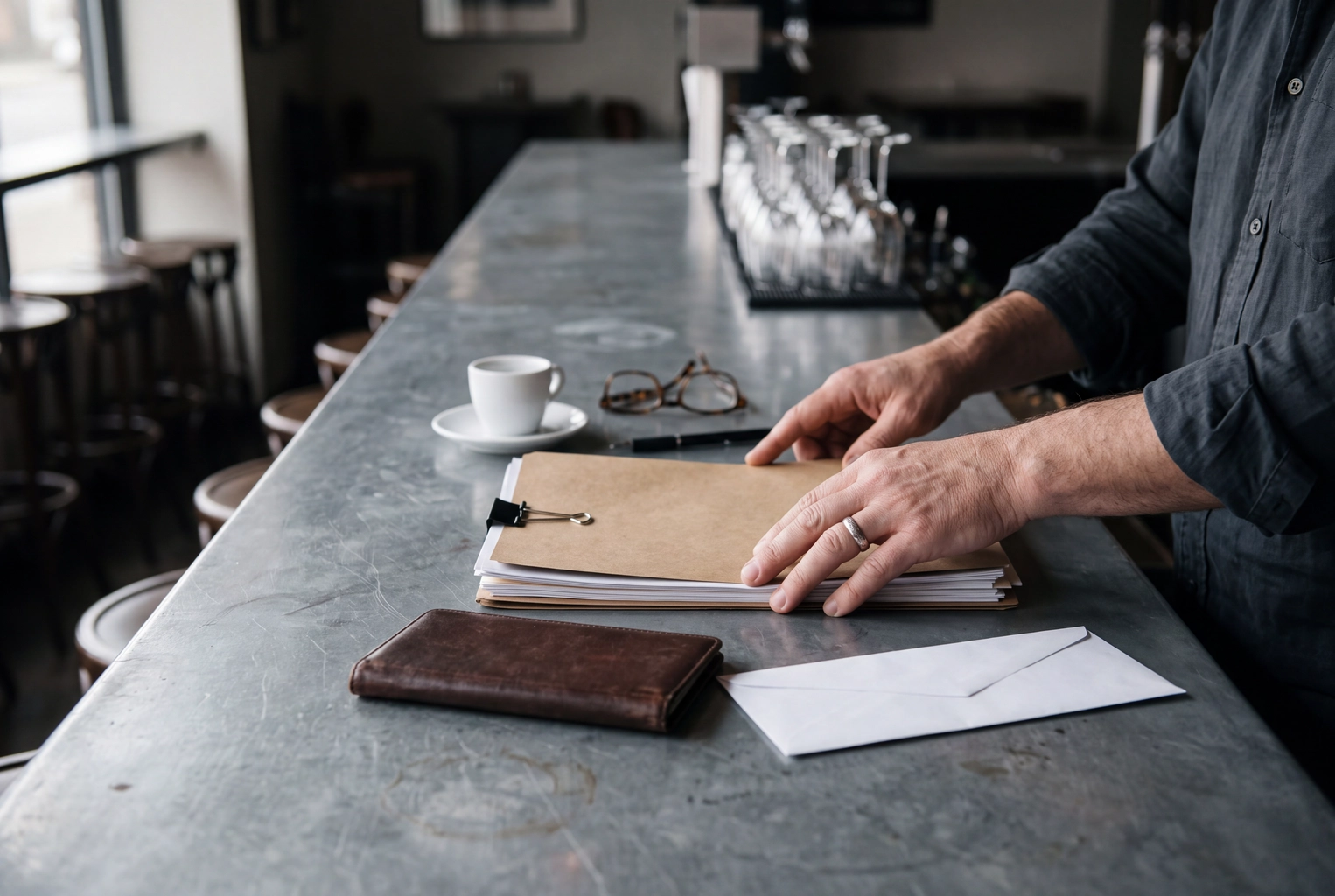 業主雙手在吧台上整理文件夾、支票簿與銀行信封,為註冊 DoorDash 備齊文件
容易讓申請卡關的法定名稱核對
最常見的問題,是 IRS 紀錄、營業執照與銀行資料上的企業法定名稱沒有逐字一致。銀行寫「Rosa's Kitchen LLC」,稅務表格卻寫「Rosas Kitchen」,這樣的差異就足以讓申請被退回重新審查。每一家加入 DoorDash 的餐廳都會經過這項檢查,因此開始申請前就要先核對正確。
DoorDash 的銀行資料指南要求你完全依照 IRS SS-4 表格填寫法定名稱。表格遺失了嗎?請致電 IRS 企業與特種稅務專線 1-800-829-4933,申請一封 147C 確認函,用來確認 IRS 存檔的名稱與 EIN。之後若稅籍編號比對失敗,DoorDash 也會要求提供同一封確認函,所以請將副本與開店文件一起保存。
讓你的餐廳加入 DoorDash 的完整步驟
以下依照 DoorDash 的進駐流程,逐步說明你需要做什麼、在哪裡操作,以及該準備哪些資料。
步驟 1:提交 DoorDash 餐廳註冊表單
前往DoorDash 餐廳註冊頁面,輸入餐廳名稱、地址、電子郵件、電話與商家類型,再建立商家後台的使用者名稱與密碼。接著繼續填寫完整申請資料:所有權資料、銀行資訊、佣金層級與接單方式。
DoorDash 建議你主動註冊,而不是等餐廳自動出現在平台上,因為自行註冊才能掌控菜單、照片與營業時間。進駐服務專員會在 24 小時內與你聯絡。通話時請確認佣金層級、接單方式,以及平台會依據連結還是照片建立菜單。
步驟 2:選擇佣金方案
DoorDash 向餐廳收取的每筆外送訂單佣金,Basic 為 15%、Plus 為 25%、Premier 為 30%;所有層級的自取佣金均為 6%。沒有啟用費或月費,新合作商家還能享有 0% 佣金試用期:Basic 為 7 天,Plus 或 Premier 最長可達 30 天。
| 層級 | 外送佣金 | 自取 | 較高費率換來哪些服務 | 0% 佣金試用期 |
|---|---|---|---|---|
| Basic | 15% | 6% | 外送範圍最小,不含 DashPass | 7 天 |
| Plus | 25% | 6% | 更大的外送範圍,觸及 DashPass 會員 | 最長 30 天 |
| Premier | 30% | 6% | 最大的外送範圍、DashPass、自動廣告、Growth Guarantee 成長保證、攝影折抵金 | 最長 30 天 |
以上是美國擁有 75 家或以下據點的餐廳適用的公開費率,我們已在DoorDash 餐廳費用解析中核對。
該選哪個層級?如果你想測試市場需求,Basic 的佣金最低。如果想從 30 天試用期獲得有用的資訊,可以先選 Plus 或 Premier,並在試用結束前比較每週銷售額。一筆 $30 的訂單,Basic 可讓你保留 $25.50,Plus 為 $22.50,Premier 則為 $21。之後你可以在商家後台切換方案;變更最長需要五個工作天才會生效。
步驟 3:選擇如何將訂單送進廚房
DoorDash 提供三種接單方式:DoorDash 平板、直接串接 POS,或透過電子郵件接單並以電話確認。沒有 POS 系統就租用平板;已經使用 Toast、Square 或 Clover,就串接現有系統;電子郵件則適合在等待硬體送達期間暫時使用。
- DoorDash 平板。平板應在你收到確認郵件後的七個工作天內送達;在美國,試用期結束後的租金為每週 $6。訂單會顯示在平板上,你也透過平板確認備餐時間。
- POS 串接。外送訂單會直接進入廚房原本使用的系統,不必再由人員重新輸入。DoorDash 可串接 Toast、Square、Clover,以及 Deliverect 等中介軟體;商家後台的啟用進度追蹤工具會顯示串接何時完成。
- 電子郵件接單並以電話確認。免費且可立即使用,但營業期間必須有人隨時留意收件匣。
這個選擇比表面上更重要。它決定訂單會直接進入廚房系統,還是只出現在收銀台後方的螢幕上;漏接的訂單最後可能遭到取消。即使餐點已經做好,對於你取消的訂單,DoorDash 也不會支付款項。
步驟 4:建立適合外送的菜單,別直接照搬內用菜單
你的線上菜單應該是內用菜單的精簡版,而且餐點要耐得住運送。DoorDash 的餐廳新增外送服務指南建議,先挑選 15–20 道最適合外送、製作流程簡單的餐點,價格接近店內售價,並為每一道菜加入說明及顧客預期會有的客製選項。
DoorDash 會根據你提交的連結或照片建立第一版菜單。當進度追蹤工具顯示菜單已準備好,就到商家後台開啟菜單管理員,調整以下四件事:
- 只留下適合運送的餐點。放 20 分鐘就軟掉的薯條、沒有密封上蓋的湯品,以及需要在桌邊完成的料理,都只適合留在內用菜單上。
- 價差控制在 10% 以內。DoorDash 建議,外送價格的漲幅應低於 10%。其 2023 年針對超過 4,500 家小型餐廳的研究發現,提高菜單價格的餐廳,銷售額最多減少 37%,回購率最多下降 78%。我們的菜單定價公式會說明如何在不大幅漲價的情況下吸收佣金成本。
- 撰寫餐點說明。DoorDash 的菜單指南指出,附有餐點說明的線上菜單,每月營收最多可增加 18%。請寫清楚主蛋白食材、醬料、份量與辣度。
- 建立客製選項。份量大小、配菜、加肉、不加洋蔥。客製選項讓顧客能像在櫃檯一樣點餐,每個付費選項也都能增加訂單金額。根據 DoorDash 的 2025 年外送趨勢報告,薯條是美國 DoorDash 上點購量排名第 1 的品項,因此提供「加薯條升級套餐」是最容易做到的加購方式。
有一項規則常讓新商家踩雷:餐點名稱與說明不得提及其他外送 App,也不能以更低的價格引導顧客前往你自己的網站。如果你在同一個廚房經營不只一個餐飲品牌,請先閱讀我們的DoorDash 虛擬品牌規則,再建立第二份菜單。
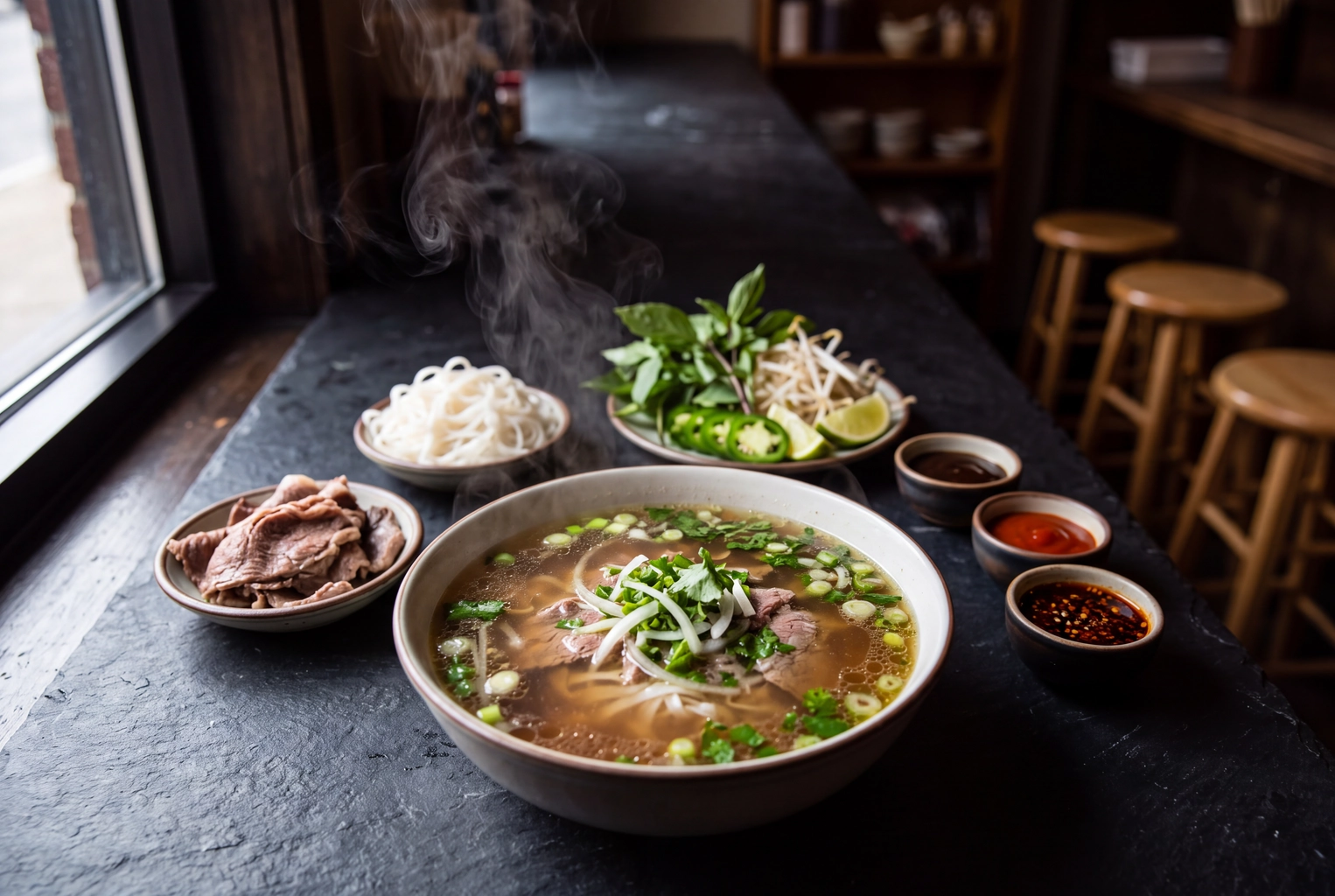 牛肉河粉周圍擺著額外的牛胸肉、河粉、香草與醬料,呈現 DoorDash 菜單客製選項中的各種加料
步驟 5:新增菜單照片、標誌與頁首圖片
照片是多數餐廳上線時會跳過的步驟,卻也是 DoorDash 數據顯示回報最明顯的一環。DoorDash 指出,至少擁有 25 張餐點照片的商家,前四週營業額接近照片較少或沒有照片商家的 2 倍;其菜單指南也指出,餐點照片能讓月營業額最多提升 44%。
原因在於顧客如何在線上發現新店。DoorDash 表示,2025 年新餐廳超過 55% 的首筆訂單來自顧客瀏覽,而不是特定搜尋。飢腸轆轆、一邊滑動頁面的顧客,會根據 DoorDash 動態列表中每家餐廳的第一張照片做判斷;灰色預設圖永遠比不上一張油亮誘人的壓煎漢堡照。
每張照片都必須先通過審核。核心規格如下:
- 餐點照片:至少 1400 x 800 px、橫向 16:9、JPG 或 PNG,檔案小於 2 MB
- 標誌:至少 230 x 230 px,正方形
- 頁首圖片:至少 1400 x 800 px,網頁版以 4:1 顯示,App 內以 16:9 顯示
- 內容:不可疊加文字、邊框、浮水印,也不可有人物;每張只拍一道菜,呈現實際出餐的樣子
完整的十一項退件原因,請見我們的DoorDash 照片規範指南。標誌與頁首圖片在商店設定中上傳,餐點照片則在菜單管理員中上傳。
要在上線前備妥 25 張照片,有三種方法:
| 方案 | 你要支付什麼費用 | 多久可以上線使用 | 隱藏的但書 |
|---|---|---|---|
| DoorDash 攝影服務 | 食材與備餐人力成本;Premier 提供 $200 折抵金 | 等待預約,拍攝後再等最長 7 天 | 單次最多拍攝 20 道菜,照片僅限 DoorDash 使用 |
| 聘請美食攝影師 | 按天或按張計費(參閱餐廳攝影價格) | 預約與修圖需要數天至數週 | 每次更換菜單都得重新付費 |
| 手機照片 + FoodShot | 每月 $15,製作 25 張照片 | 每張照片約一分鐘 | 每道菜仍需由你親自拍攝 |
如果商家後台出現「預約免費攝影」按鈕,這項服務值得預約;我們在DoorDash 免費攝影值得使用嗎一文中有客觀評估。不過,拍攝很少能在上線前完成,而且這些照片不能帶到 Uber Eats 或 Grubhub 使用。
上線當週最快的方法,就是用口袋裡的手機。靠窗拍攝每道菜,將手機橫拿、盤子放在正中央,讓 16:9 畫面與 DoorDash 從中裁切的正方形縮圖都能保留完整餐點。接著將照片交給FoodShot,約一分鐘就能把每張手機照片轉成攝影棚等級的美食照片,同時保留實際餐點的樣貌。整份菜單採用同一種風格,或透過 My Styles 比照你已經喜歡的照片風格,讓 25 道菜看起來來自同一家餐廳。輸出解析度為 4K,因此請為 DoorDash 另行匯出一份小於 2 MB 的 16:9 JPG 檔。FoodShot 的 Starter 方案每月 $15,包含 25 張照片,正好達到 DoorDash 指出能讓首月營業額接近翻倍的照片數量。
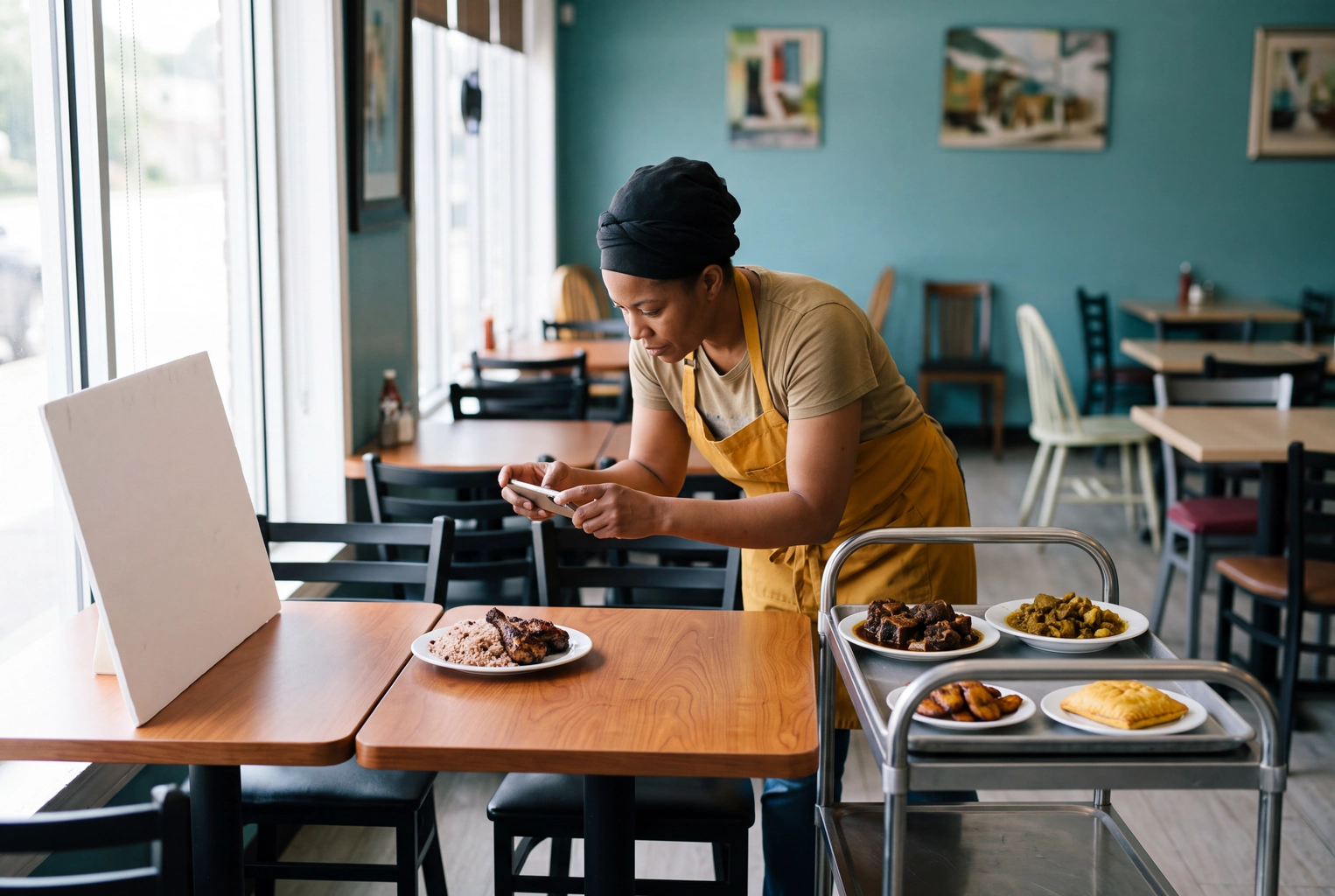 廚師在前窗旁以橫向構圖拍攝一排已擺盤的加勒比海料理,為上線前準備 DoorDash 菜單照片
步驟 6:設定營業時間、備餐時間與取餐說明
設定營業時間時,要符合廚房實際能製作外送餐點的時段;各品項的預估備餐時間,則應依一般營業狀況設定,而不是以最塞單的尖峰時段為準。這些預估值會決定 Dasher 外送員何時抵達:設得太短,外送員就會擠在櫃檯等候;設得太長,餐點就會一直放在保溫燈下。
開店前要設定好的三件事:
- 營業時間。與店門口及 Google 商家頁面上的時間保持一致,並提前設定假日營業時間。如果廚房訂單多到無法負荷,就暫停接單幾分鐘,別繼續接下無法準時完成的訂單。
- 備餐時間。在商家後台逐一設定各品項。DoorDash 的備餐時間指南提醒,更新最長可能需要兩週,才會完整反映在 Dasher 外送員的取餐時間安排上;因此,上線時估錯時間,即使後來修改,影響仍會持續。請先從最熱門及製作最慢的餐點開始設定。
- 取餐說明。告訴 Dasher 外送員哪裡可以停車、餐袋放在哪裡。DoorDash 會追蹤「可避免的等候時間」:當外送員進入店門口 25 公尺範圍後,超過你設定的備餐時間仍需等待的分鐘數。入口旁設置專用取餐架,有助於降低這個數字。
營業期間,你可以每次以五分鐘為單位延長單筆訂單的備餐時間。餐袋封好後就立刻點選「已備妥可取餐」,不要等到 Dasher 外送員進門才操作。
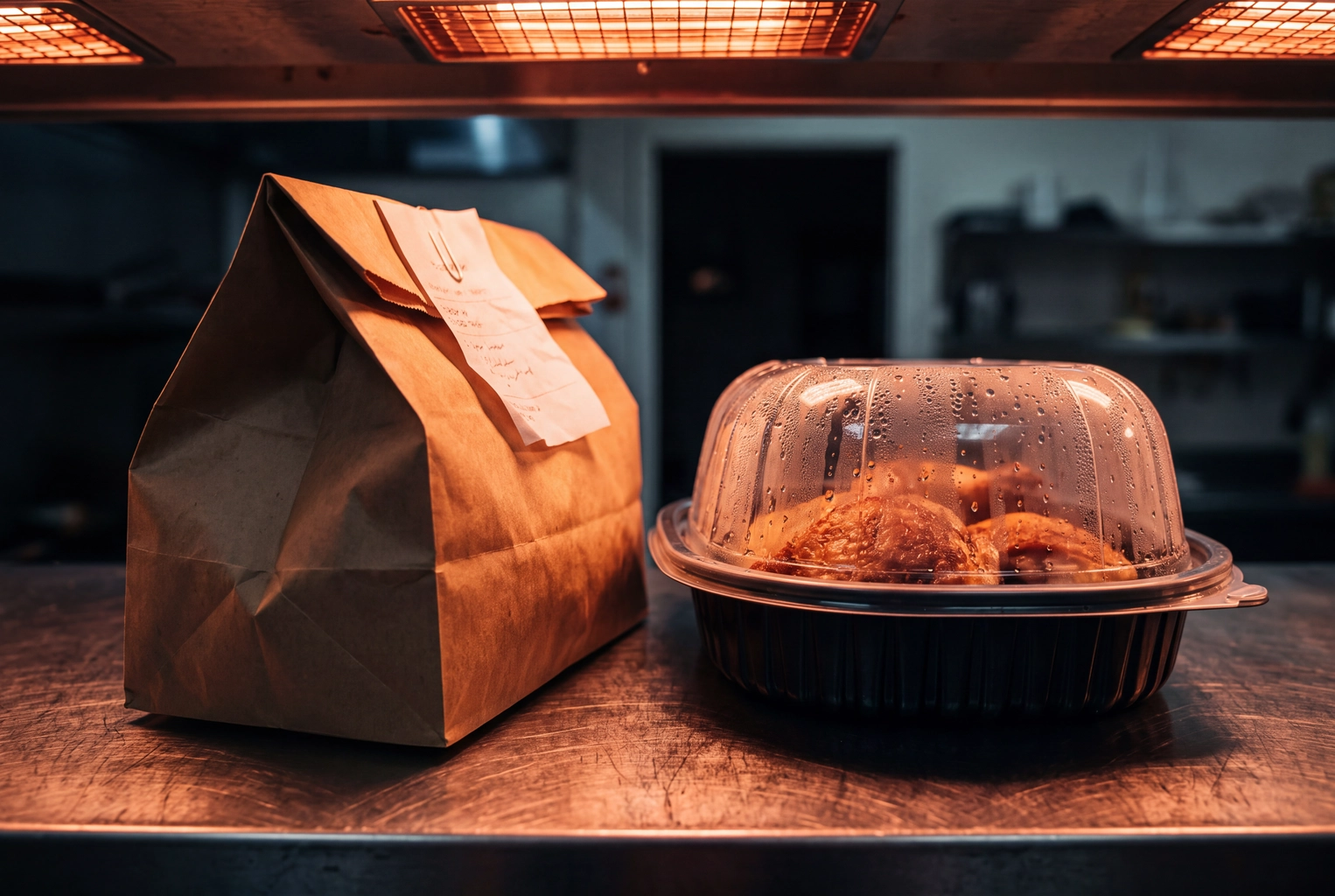 封好的外帶餐袋在紅色保溫燈下等候,水氣讓餐盒蓋起霧,呈現 DoorDash 備餐時間設得太長對食物造成的影響
步驟 7:啟用商店並推出首週促銷
啟用商店,就是讓你的餐廳正式出現在 DoorDash App 裡。在平板上點選「檢查我的菜單」,確認餐點與價格,再點選「開啟我的商店」。商家後台的橫幅會確認商店已啟用,準備接收第一筆訂單。
接著,給第一次上門的顧客一個嘗試你的理由。在商家後台前往「行銷」,再選「建立行銷活動」,挑選訂單折扣(消費滿 $X 折 $Y)、單品促銷(買一送一或贈送單品),或免外送費。DoorDash 促銷指南說明,你可以鎖定新顧客、既有顧客或久未消費的顧客,並設定平均每週預算上限,讓開幕優惠不會超出預留經費。折扣由你負擔,每筆使用優惠的訂單還會收取 $0.99 行銷費。DoorDash 表示,推出促銷活動的商店,平均營業額高出 20%。
第一個優惠保持簡單:首次購買免外送費,或消費滿 $25 折 $5。兩者都能讓顧客覺得值得一試,又不會養成只等折扣才下單的習慣。第二至第十二週的經營方法,請見我們的增加 DoorDash 訂單指南;大型聚餐餐盤則可參考DoorDash 大額訂單中的專屬策略。
當 Marketplace 商店運作順暢後,DoorDash 也提供可用於你自家網站的 Online Ordering 服務。從該服務收到的線上訂單不收佣金;Boost 與 Pro 方案只收取 2.9% + $0.30 的信用卡處理費。使用這項服務的前提是先加入 Marketplace,因此可以等到第二個月再決定;我們的DoorDash Storefront 評測會介紹設定流程。
加入 DoorDash 需要多久?每日進度時程
根據 DoorDash 說明中心,加入 DoorDash 平均需要 1–5 天;其商家部落格也指出,如果申請時菜單、銀行資訊與企業資料都已備妥,大多數餐廳會在 3–5 天內上線。硬體通常是最慢的一環:裝置最長可能需要七個工作天才會送達。
如果你事先準備好,一週的進度大致如下:
| 日 | 進行事項 | 你要做的事 |
|---|---|---|
| 第 −3 至 −1 天 | 備料時間 | 備齊文件、核對企業法定名稱、拍攝 25 道菜、撰寫餐點說明、設定價格 |
| 第 0 天 | 註冊 | 提交表單、選擇佣金層級與接單方式、連結銀行帳戶、傳送菜單連結或照片 |
| 第 1 天 | 進駐服務電話聯繫 | 與進駐服務專員確認設定,並在收到任何驗證郵件的當天回覆 |
| 第 1–3 天 | 菜單建立完成,資料驗證通過 | 在菜單管理員中調整價格,建立客製選項、餐點說明與預估備餐時間,並上傳照片、標誌與頁首圖片 |
| 第 2–7 天 | 平板出貨或 POS 串接完成 | 設定裝置,訓練員工確認訂單並點選「已備妥可取餐」 |
| 上線當天 | 商店啟用 | 「檢查我的菜單」、「開啟我的商店」,並推出首單促銷活動 |
| 上線第 1–7 天 | 開始接單 | 留意可避免的等候時間與取消訂單,調整備餐時間,修正所有未通過審核的照片 |
| 上線第 8–30 天 | 0% 佣金試用期間 | 比較每週銷售額,在試用結束前決定要使用的佣金層級 |
透過 POS 串接或電子郵件搭配電話確認接單,就不必等硬體送達才開店。
DoorDash 上線檢查清單
官方線上說明把這些工作分散在不同頁面。我們將它們集中到同一張表;每一列都完成後,你的商店就可以開張。
| 上線工作 | 完成標準 | 地點 |
|---|---|---|
| 文件 | IRS、營業執照與銀行資料上的企業法定名稱、EIN、業主出生日期及銀行資訊均一致 | 註冊表單 |
| 佣金層級 | 你清楚自己正在試用哪個層級,以及試用結束日期 | 註冊表單;之後可在商家後台切換 |
| 建立菜單 | 15–25 道適合運送的餐點,價格與店內相差不超過 10%,每道都有說明 | 菜單管理員 |
| 加點選項 | 已設定份量大小、配菜、加料與去除食材選項;必選項目已標示為必選 | 菜單管理員 |
| 照片 | 25+ 張餐點照片,至少 1400 x 800 px、16:9、檔案小於 2 MB;標誌與頁首圖片均已上線 | 菜單管理員、商店設定 |
| 接單方式 | 裝置或 POS 系統已設定完成;員工會確認訂單並點選「已備妥可取餐」 | 平板或 POS |
| 使用時段 | 平日與假日營業時間均與店門口及 Google 上的資訊一致 | 商店設定 |
| 預估備餐時間 | 已依一般營業狀況設定各品項的預估時間 | 商家後台 |
| 取餐說明 | 已說明停車與取餐位置,取餐架已清空 | 商家後台 |
| 首週促銷活動 | 首單優惠已設每週預算上限,並排定於上線當天推出 | 行銷 |
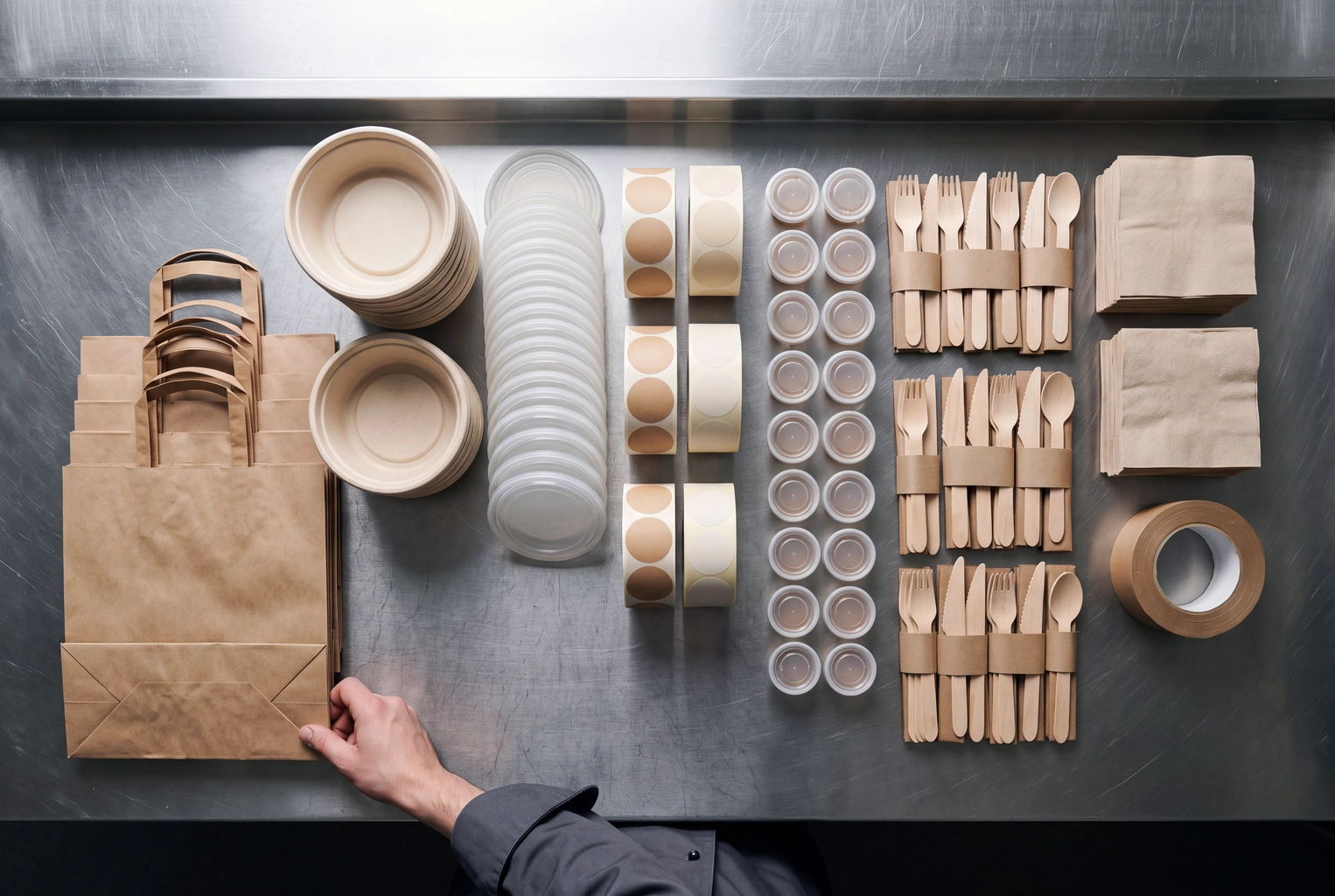 外送包材像備料一樣整齊排在不鏽鋼出餐台上,呈現餐廳依 DoorDash 檢查清單進行的上線當日準備
6 個會拖慢審核或影響上線初期表現的錯誤
DoorDash 商店上線時,大部分的損失都來自這六個錯誤。第一個會拖慢審核;其餘五個則會在上線後讓你流失業績,而且 App 往往不會發出任何警告。只要在第 0 天之前知道這些問題,每一項都很容易避開。
1. 企業法定名稱與稅務紀錄不一致
DoorDash 進行驗證時,你的申請或收款就會卡住。請完全照著 SS-4 表格或 147C 確認函抄寫名稱,包括「LLC」與標點符號,並確認銀行使用的名稱也相同。
2. 照片不齊就開店
DoorDash 啟用的每家新餐廳,一上線就會接觸到正在瀏覽的顧客;只有四張照片的商店,幾乎沒有足夠內容讓人停下滑動。DoorDash 指出,25+ 張照片與首月營業額接近 2 倍有關。手機直式照片會直接被退件,因為 DoorDash 只接受橫向 16:9,所以請把手機轉橫。我們整理的外送照片常見錯誤還涵蓋其他注意事項。
3. 依尖峰時段設定備餐時間,或根本沒設定
時間設得太長,餐點會悶軟;設得太短,Dasher 外送員就得在櫃檯等候。由於各品項設定變更最長需要兩週才會完整反映,上線當天的錯誤設定會影響整個前兩週。請在一般營業時段,為每道熱門餐點計時五筆訂單,再採用中間值。
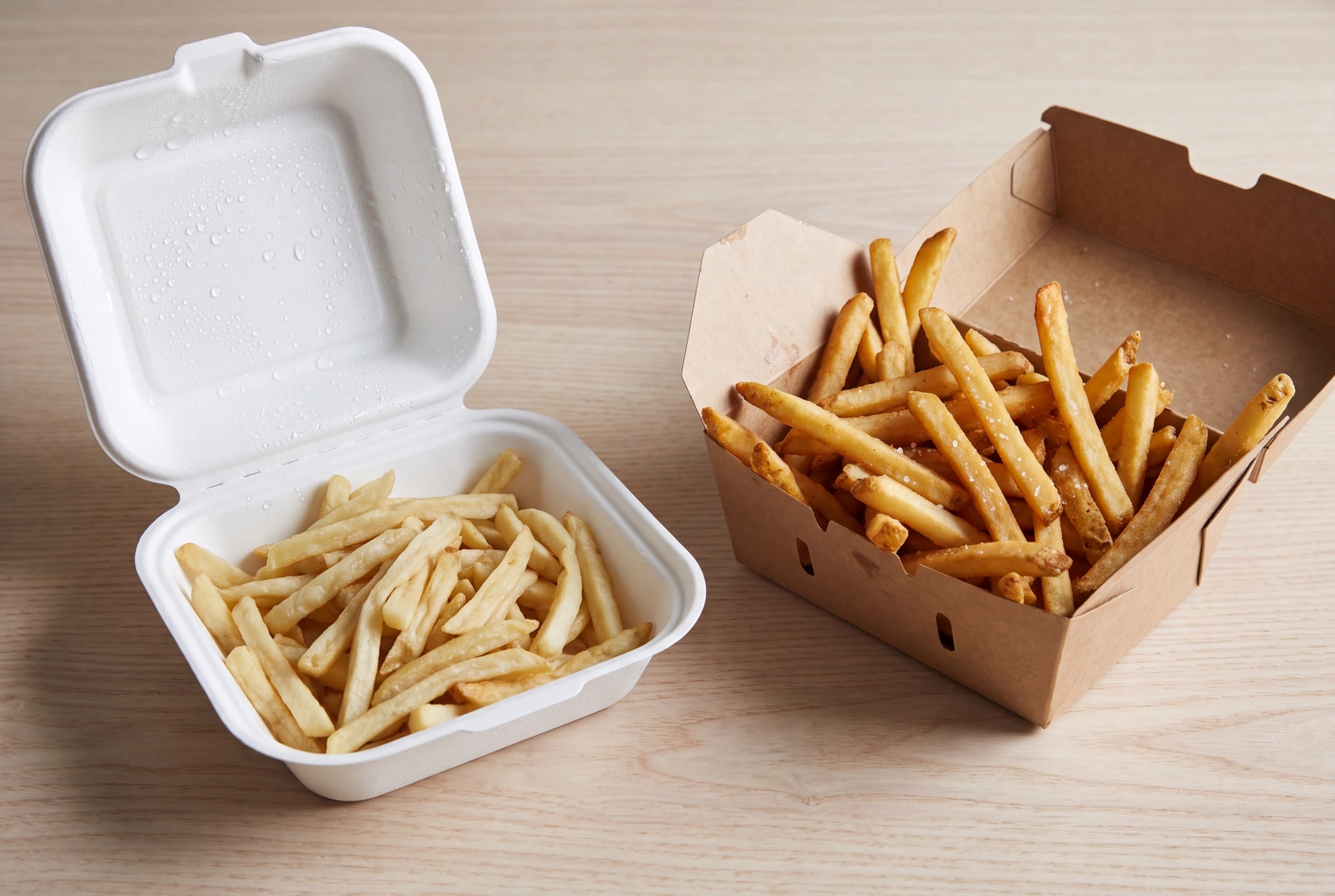 密封泡棉掀蓋餐盒裡的軟塌薯條,旁邊是通風紙托盤中的酥脆薯條,呈現 DoorDash 新商店常犯的外送備餐錯誤
4. 沒有客製選項
沒有客製選項,顧客就無法選擇「不加洋蔥」或加點配菜。他們不是輸入廚房可能漏看的特殊備註,就是乾脆不下單。請把店內櫃檯原本提供的選項建立起來,將份量大小與主蛋白食材標示為必選,並為付費加料設定價格。
5. 整份內用菜單直接上架,再全面加價
包含 60 道菜的菜單會拖慢出餐,也會埋沒你的熱賣餐點;大幅加價則會同時流失銷售與回購。上線時先提供 15–25 道菜,價格與店內相差不超過 10%,等了解哪些餐點好賣後,再擴充菜單。
6. 0% 佣金試用期結束,卻沒追蹤成效
試用期是你低成本測試哪個層級最划算的一次機會。期間請記錄每週銷售額,並依照我們的費用指南計算損益平衡點:假設食材與包裝占菜單售價的 32%,Plus 的銷售額必須比 Basic 高出約 23%,才能賺到相同利潤;Premier 則需要高出約 39%。我們的食材成本計算器可以算出你自家餐點的這項成本占比。
先從文件與照片開始
DoorDash 進駐流程中的其他設定,都能等上線後再調整。但企業法定名稱與第一印象不行:名稱不一致,會讓上線前的時程多拖好幾天;空蕩蕩的菜單,則會流失那些滑動第一屏就決定是否下單的線上顧客。
所以今天就做兩件事:核對 SS-4 表格上的企業法定名稱是否與銀行資料一致,再拍攝你最暢銷的 25 道菜。如果接下來要加入 Uber Eats 或 Grubhub,請使用你擁有權利的照片,同一組才能在各平台通用;我們的Uber Eats 照片規範與Grubhub 照片規範列出了各 App 的規格。FoodShot 正是為餐廳與雲端廚房的這項需求而打造:輸入手機照片,就能產出風格一致的菜單照片。
常見問題
讓餐廳加入 DoorDash 是免費的嗎?
是的。註冊免費,不收啟用費或月費,也無須簽約。DoorDash 只在產生銷售時收取佣金:外送依層級收取 15%、25% 或 30%,自取則為 6%。其他可選費用包括試用期結束後每週 $6 的平板租金,以及促銷與廣告費用。
沒有平板也能加入 DoorDash 嗎?
可以。如果你的 POS 系統能與 DoorDash 串接,例如 Toast、Square 與 Clover,訂單就會直接進入系統。你也可以透過電子郵件接單並以電話確認,或在 DoorDash 的 Business Manager App 中管理訂單。
註冊 DoorDash 需要 EIN 或營業執照嗎?
美國公司需要。DoorDash 的註冊清單要求提供企業法定名稱與 EIN,其商家部落格也將營業執照與稅籍編號列為通常需要準備的資料。個人則可以在稅務設定中改填社會安全號碼,加拿大餐廳使用的是 GST/HST 號碼。
新的 DoorDash 商店需要多少張照片?
目標是在開店前至少備妥 25 張餐點照片,以及標誌與頁首圖片。DoorDash 表示,達到這個門檻的新商家,前四週營業額接近其他商家的 2 倍。先從熱賣餐點與顧客會以套餐方式點購的品項開始拍。
我的餐廳可以同時加入 DoorDash 和 Uber Eats 嗎?
可以。DoorDash 本身也指出,同時上架多個 App 很常見,而且通常能增加營收。DoorDash 攝影服務拍攝的照片不能用於其他外送平台,因此請使用你擁有權利的照片。先閱讀DoorDash、Uber Eats 與 Grubhub 比較了解各平台差異,再看看如何增加 Uber Eats 訂單。
啟用後多久,顧客就能下單?
立即就能下單。DoorDash 商家部落格指出,帳戶一旦上線,已啟用的餐廳就會出現在 App 中,顧客可以立刻訂餐。第一筆訂單多快出現,取決於你所在的地區、營業時間與照片,這也是為什麼上線當天推出首單促銷會有幫助。